
انتقل إلى المحتوى
لا توجد نتائج
قاعدة معارف MEC
  • التركيب
    • التركيب
    • تفعيل
    • التحديث التلقائي
    • تحديث يدوي
    • تغيير نطاق الترخيص
  • الإعدادات
    • General
    • صفحة الأرشيف
    • الروابط الدائمة/الروابط الدائمة
    • العملة
    • عرض الكل
  • حدث مفرد
    • إعدادات الحدث الفردي
    • كيفية إضافة حدث في مكون MEC الإضافي؟
    • شريط جانبي واحد لـ MEC
    • الحقول المخصصة
    • عرض الكل
  • وحدات الحدث
    • سبيكرات
    • منظمو
    • المواقع
    • خريطة
    • عرض الكل
  • إعدادات الحجز
    • وحدة الحجز
    • عناصر الحجز
    • استمارة الحجز
    • بوابات الدفع
    • عرض الكل
  • تقديم الحدث
    • General
    • مستوى الوصول
    • أقسام FES
    • الحقول المطلوبة
    • عرض الكل
  • آلية الربط
    • Mailchimp
    • عضوية مدفوعة برو
    • BuddyPress
    • LearnDash
    • عرض الكل
  • الإشعارات
    • إشعار الحجز
    • تأكيد الحجز
    • تذكير بالحجز
    • إشعار المسؤول
    • عرض الكل
  • Addons
    • Elementor Single Builder الملحق
    • Ticket and Invoice الملحق
    • الحدث/الفعالية Seat Addon
    • Virtual Events الملحق
    • عرض الكل
  • خدمات أخرى
    • إعدادات المظهر
    • خدمات ترجمة
    • معرفة
    • فحص الجهاز
    • المطور
قاعدة معارف MEC

  • التصنيفات
    • التركيب
      • التركيب
      • تفعيل
      • التحديث التلقائي
      • تحديث يدوي
      • تغيير نطاق الترخيص
    • إعدادات عامة
      • General
      • صفحات الأرشيف
      • الروابط الدائمة/الروابط الدائمة
      • العملة
      • عرض الكل
    • حدث مفرد
      • إعدادات الحدث الفردي
      • شريط جانبي واحد لـ MEC
      • كيفية إضافة حدث في مكون MEC الإضافي؟
      • الحقول المخصصة
      • عرض الكل
    • وحدات الحدث
      • سبيكرات
      • منظمو
      • المواقع
      • خريطة
      • عرض الكل
    • إعدادات الحجز
      • وحدة الحجز
      • إضافة نظام الحجز
      • استمارة الحجز
      • إعدادات الدفع للمنظم
      • عرض الكل
    • تقديم الحدث
      • General
      • مستوى الوصول
      • أقسام FES
      • الحقول المطلوبة
      • عرض الكل
    • تكاملات MEC
      • Mailchimp
      • BuddyPress
      • LearnDash
      • عضوية مدفوعة برو
      • عرض الكل
    • الإشعارات
      • إشعار الحجز
      • تأكيد الحجز
      • تذكير بالحجز
      • إشعار المسؤول
      • عرض الكل
    • Addons
      • Elementor Single Builder الملحق
      • Ticket and Invoice الملحق
      • الحدث/الفعالية Seat Addon
      • Virtual Events الملحق
      • عرض الكل
    • خدمات أخرى
      • إعدادات المظهر
      • خدمات ترجمة
      • معرفة
      • فحص الجهاز
      • المطور

يقدم تذكرة
قاعدة معارف MEC

تبديل
  • تمكين منشئ الشهادات
    • الاكواد المختصره
  • إنشاء شهادة جديدة
    • مثال على تنسيق الشهادة
  • إرسال الشهادات

وحدات الحدث

منشئ شهادة MEC

استخدم Modern Events Calendar منشئ الشهادات (MEC) هو ميزة تتيح للمستخدمين إنشاء وإرسال الشهادات إلى المشاركين في الفعاليات بسهولة. يمكن تخصيص الشهادات باستخدام رموز مختصرة لتضمين معلومات محددة حول الفعالية والمشاركين. يوفر هذا التوثيق دليلاً خطوة بخطوة حول كيفية استخدام منشئ الشهادات ضمن واجهة إدارة ووردبريس.

تمكين منشئ الشهادات

لتمكين أداة إنشاء شهادات MEC ، يرجى الانتقال إلى إعدادات MEC > وحدات الأحداث وتحديد خانة الاختيار "تمكين وحدة الشهادات".
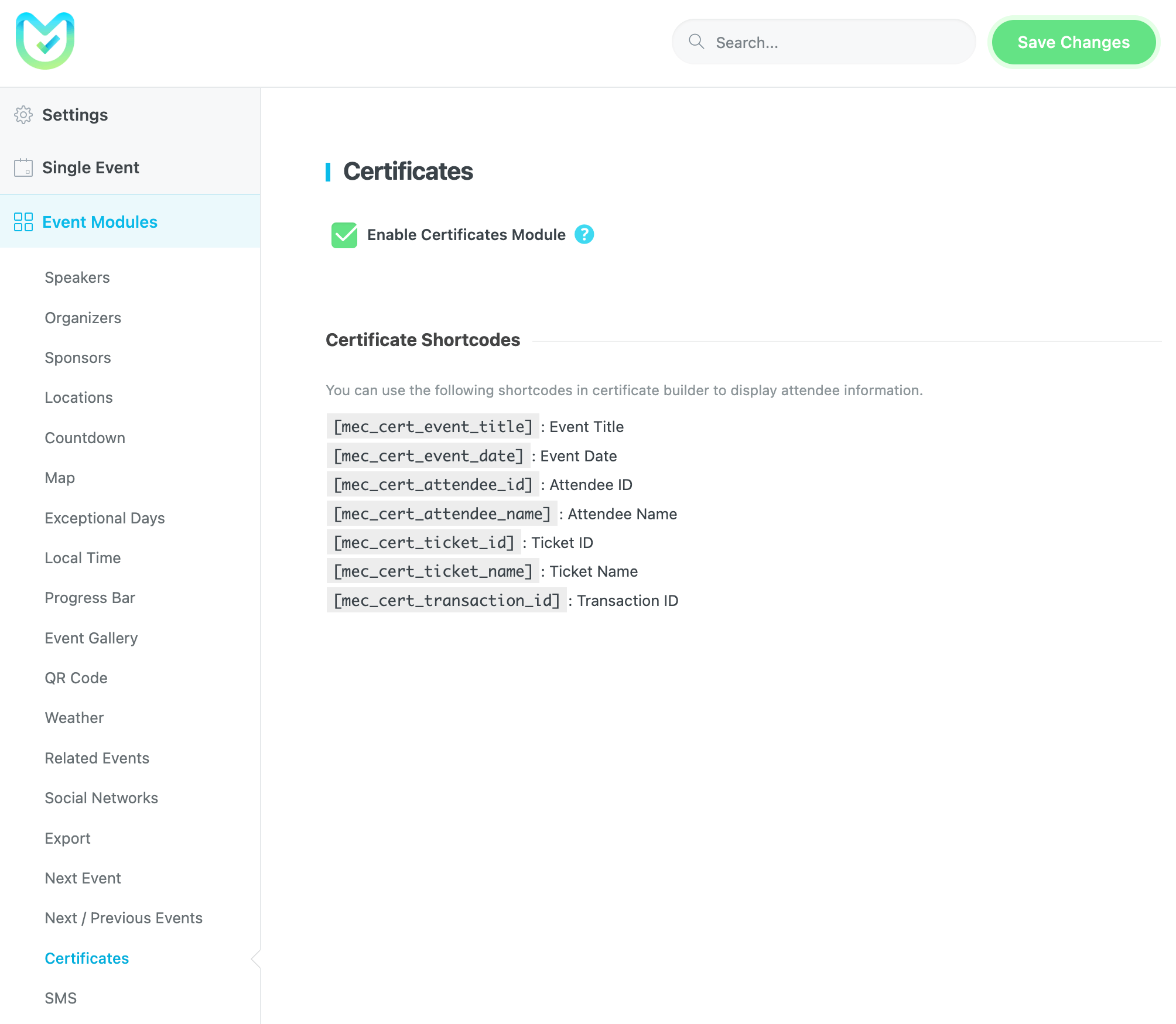
منشئ الشهادات

الاكواد المختصره

تتوفر الرموز المختصرة التالية للاستخدام في قوالب إنشاء الشهادات:

  • [mec_cert_event_title]:عنوان الحدث
  • [mec_cert_event_date]:تاريخ الحدث
  • [mec_cert_attendee_id]:معرف الحضور
  • [mec_cert_attendee_name]: اسم الحضور
  • [mec_cert_ticket_id]:معرف التذكرة
  • [mec_cert_ticket_name]: اسم التذكرة
  • [mec_cert_transaction_id]:معرف المعاملة

إنشاء شهادة جديدة

بعد تفعيل خيار "منشئ الشهادات"، سيُضاف عنصر قائمة جديد أسفل قائمة MEC. انقر أولًا على قائمة "الشهادات"، ثم اضغط على زر "إضافة شهادة".

مثال على تنسيق الشهادة

تتبع الشهادات عادةً تنسيقًا مشابهًا للمثال التالي:

"يشهد بأن السيد/السيدة [mec_cert_attendee_name] شارك في الحدث '[mec_cert_event_title]' في [mec_cert_event_date] وأكمل الدورة بنجاح."

الآن، في هذه الصفحة، يمكنك استخدام قالب HTML أو كتابة فقرة بسيطة واستخدام الرموز المختصرة داخلها بناءً على تفضيلاتك.

منشئ الشهادات

ملاحظة : بعد إنشاء قالب HTML، يمكنك لصق أكواد CSS الخاصة بك في إعدادات MEC > CSS المخصص.

إرسال الشهادات

لإرسال الشهادات إلى الحاضرين في الحدث، اتبع الخطوات التالية.
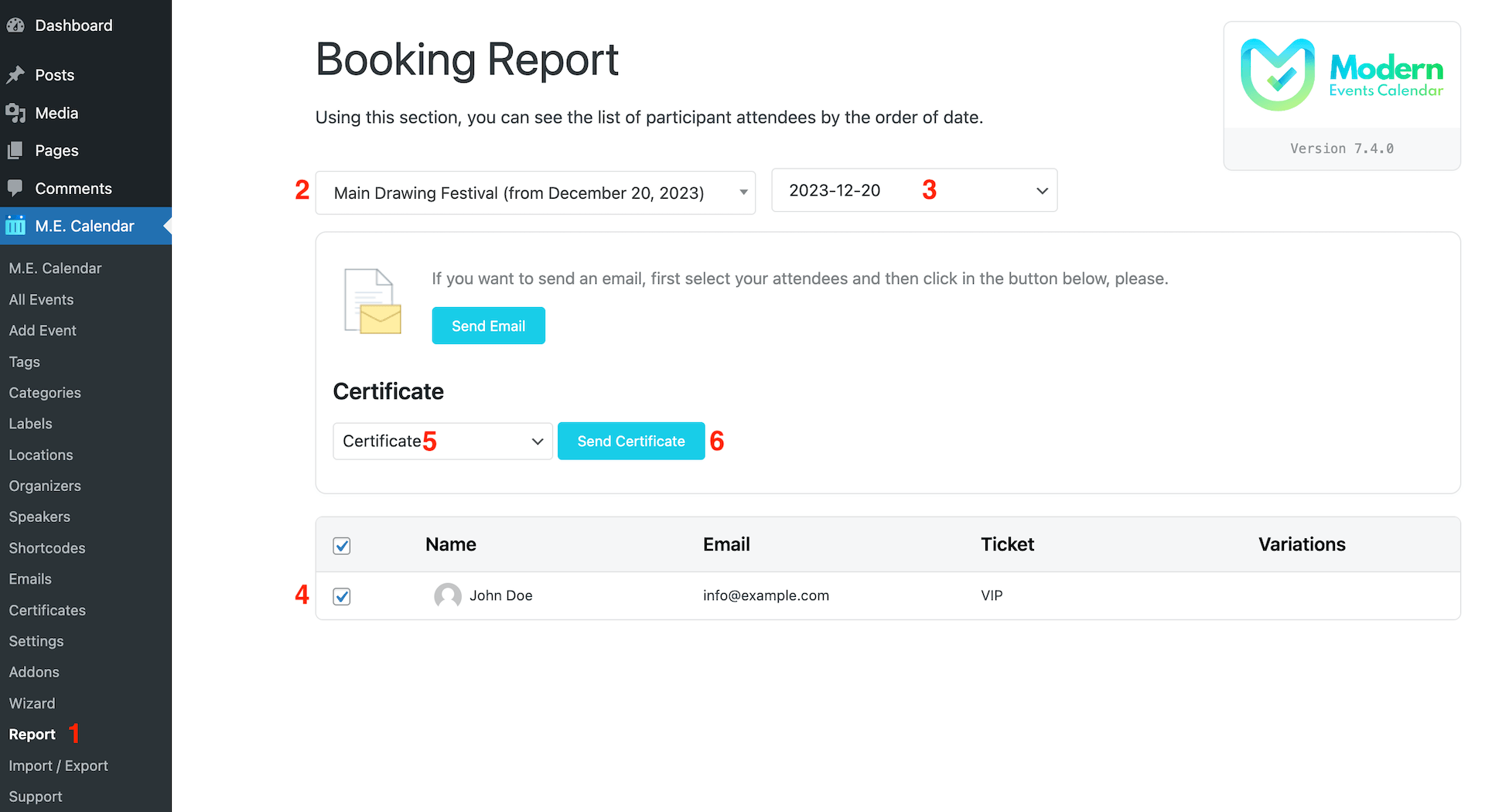
منشئ الشهادات
  1. انتقل إلى تقرير القائمة.
  2. حدد الحدث الذي تريد إرسال الشهادات له.
  3. اختر تاريخ الحدث لإصدار الشهادة.
  4. من قائمة الحضور، حدد الأشخاص الذين تريد إنشاء شهادات لهم.
  5. اختر قالب الشهادة المفضل.
  6. انقر فوق زر إرسال الشهادة لبدء عملية إرسال الشهادة.

سيحصل جميع المشاركين المختارين على شهادات تؤكد إكمالهم للدورة بنجاح.

ملاحظة : تم تصميم الأداة لتكون سهلة الاستخدام، مما يسمح للمستخدمين بإنشاء وإرسال الشهادات بسهولة إلى الحضور بناءً على تفضيلاتهم.

هذا كل شيء! لقد نجحت في استخدام Modern Events Calendar منشئ الشهادات لإرسال الشهادات إلى المشاركين في فعالياتك. إذا كانت لديك أي أسئلة أو مشاكل أخرى، يُرجى مراجعة وثائق دعم MEC أو التواصل مع فريق الدعم لدينا للحصول على المساعدة.

مشاركة

مقالات ذات صلة

  • وحدات الحدث
تسجيل الدخول إرسال
0 تعليقًا

لا تعليق.

لم يحالفك الحظ بعد؟ يمكننا مساعدتك!

إذا لم تجد ما تبحث عنه، يرجى تقديم تذكرة في نظام الدعم الخاص بنا.

يقدم تذكرة
Webnus راية
Modern Events Calendar

يرجى قراءة الشروط والأحكام وسياسة الخصوصية الخاصة بنا.

4.2 ممتاز

حول 11 قم بمراجعتنا على Trustpilot

حقوق الطبع والنشر © 2026. جميع الحقوق محفوظة. Webnus Inc.