
إضافة Advanced Map
إضافة الخرائط المتقدمة هي أداة احترافية مصممة لتعزيز وظائف الخرائط في موقعك الإلكتروني من خلال دمج خرائط تفاعلية من خرائط جوجل أو OpenStreetMap . توفر هذه الإضافة تجربة مستخدم مميزة من خلال توفير خيارات تصفية متقدمة حسب المنطقة أو المدينة أو الشارع، بالإضافة إلى دعم تحديد الموقع الجغرافي لمساعدة المستخدمين على اكتشاف الفعاليات القريبة بسهولة.
المتطلبات
MEC Pro
احدث اصدار
1.4.0
آخر تحديث
2026-08-03 15:28:13
الإعداد الأولي
قبل أن تتمكن من استخدام ميزات رسم الخرائط المتقدمة، يجب عليك التأكد من أن بيئتك تفي بمعايير فنية محددة.
المتطلبات
- MEC Pro: يتطلب هذا الملحق بشكل صارم Modern Events Calendar Pro (الإصدار 6.0 أو أعلى).
- نظام المواصفات: يجب أن يكون موقعك الإلكتروني قيد التشغيل على الأقل PHP 7.2 و WordPress 5.0.
- المخزون: يرجى ملاحظة أن MEC وملحقاتها متوفرة حصريًا لدى Webnus.نت ولا يمكن تنزيله من مستودع ووردبريس.
- التنشيط: تأكد من تثبيت وتفعيل كل من MEC Pro و Advanced Map Addon عبر قسم إضافات ووردبريس.
اقرأ أيضا:
كيفية تثبيت MEC والإضافات؟تفعيل وحدة الخريطة
لفتح ميزات الإضافة، يجب عليك أولاً تفعيل وظيفة الخريطة الأساسية:
- انتقل إلى إعدادات MEC > وحدة الحدث.
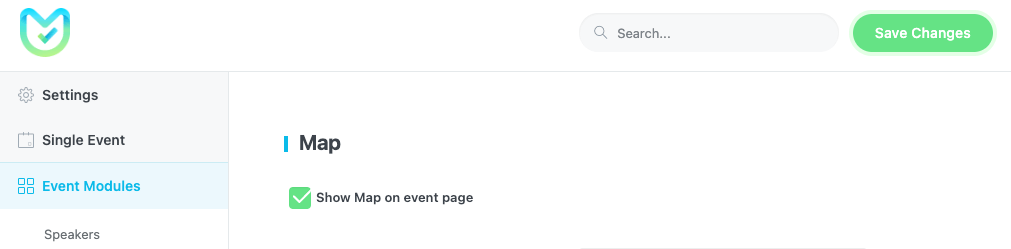
- تمكين خريطة ميزة.
إعدادات الخريطة المتقدمة
بعد التثبيت والتفعيل، ستظهر قائمة إعدادات جديدة داخل MEC. فيما يلي شرح مفصل لكل خيار متاح:

- عرض الخريطة في صفحة الفعالية: يتحكم هذا الزر في عرض الخريطة على صفحة الحدث الفردي.
- الحصول على مفتاح واجهة برمجة التطبيقات (API): يجب عليك الحصول على مفتاح API من Google وأدخله هنا.
- واجهات برمجة التطبيقات المطلوبة: يجب عليك تمكين API للخرائط جافا سكريبت (الخطة الأساسية).
اقرأ أيضا:
كيفية إنشاء API خرائط جوجل؟- واجهات برمجة التطبيقات الإضافية: يمكنك تفعيل المزيد من الخدمات من مكتبة Google API، مثل واجهة برمجة تطبيقات المكان، واجهة برمجة تطبيقات الاتجاه، واجهة برمجة تطبيقات الترميز الجغرافي.
- احداثيات نظام تحديد الموقع: لاستخدام خطوط الطول والعرض، يجب عليك تفعيل واجهة برمجة تطبيقات الترميز الجغرافي لخرائط Googleيمكنك استخدام أدوات خارجية مثل latlong.net لإيجاد هذه الإحداثيات.
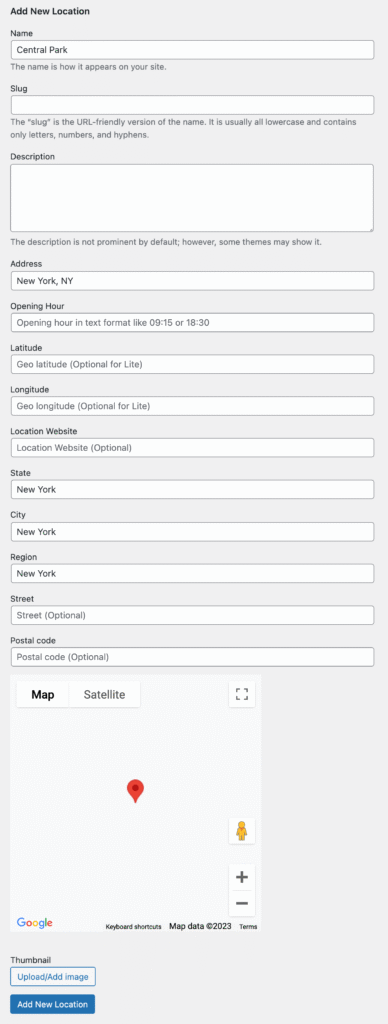
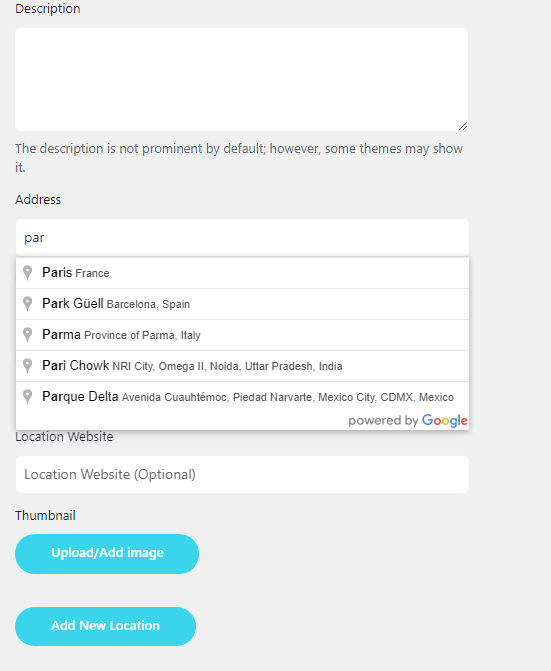
- حقل العنوان: يمكن استخدام حقل العنوان لتحديد المواقع تلقائيًا على الخريطة عندما تكون واجهة برمجة تطبيقات خرائط جوجل نشطة.
- مستوى التكبير: اضبط مستوى التكبير/التصغير لوحدة خرائط جوجل في صفحات الأحداث الفردية، بقيم تتراوح من 5 إلى 21. إذا كنت تستخدم واجهة خرائط جوجليتم حساب مستوى التكبير تلقائيًا بناءً على حدود الحدث.
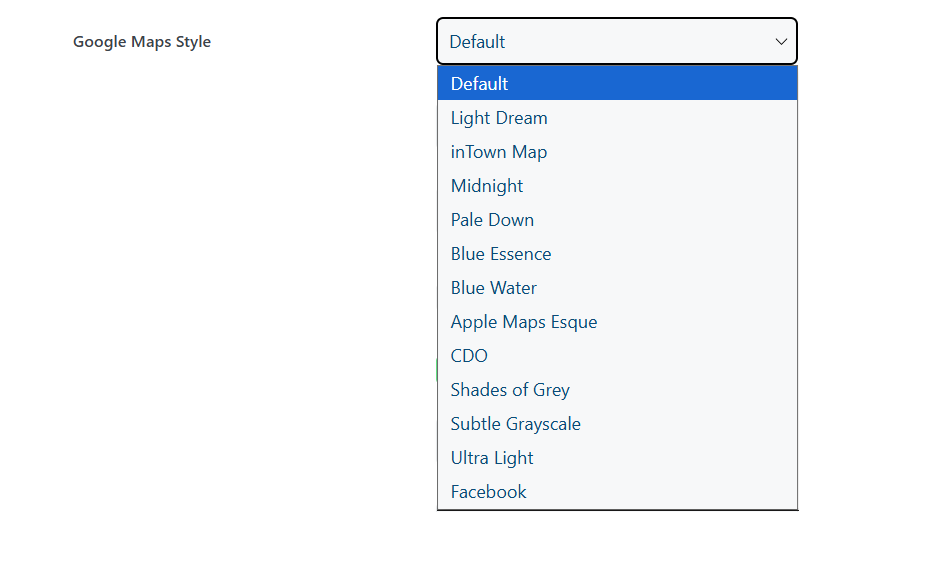
- نمط خرائط جوجل: يمكنك تعيين نمط مرئي محدد لخريطتك على صفحة الحدث الفردي باستخدام أسماء أنماط خرائط جوجل القياسية.
- أسلوب الإخراج: يوجد نمطان لعرض موقعك بدقة على الخريطة: الاشارات or متقدم.
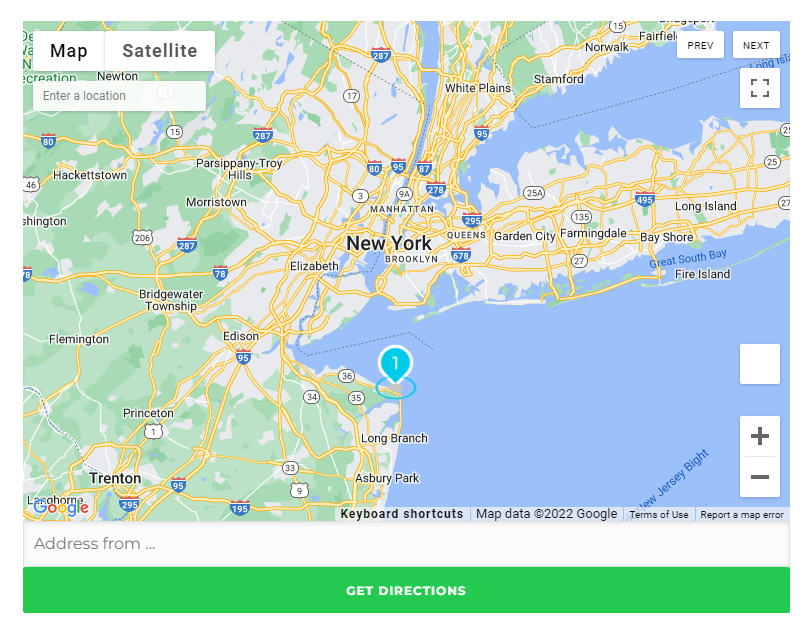
- تنسيق تاريخ Lightbox: حدد كيفية ظهور التواريخ في نافذة العرض المنبثقة؛ القيمة الافتراضية هي شهر/يوم/سنة.
- تحميل واجهة برمجة تطبيقات خرائط جوجل: يمنع هذا الخيار تحميل واجهة برمجة تطبيقات خرائط جوجل على مستوى النظام. استخدمه بحذر، فقد يؤدي إلى تعطيل وظائف الخرائط إذا لم تقم أي نسخة أخرى بتحميل واجهة برمجة التطبيقات.
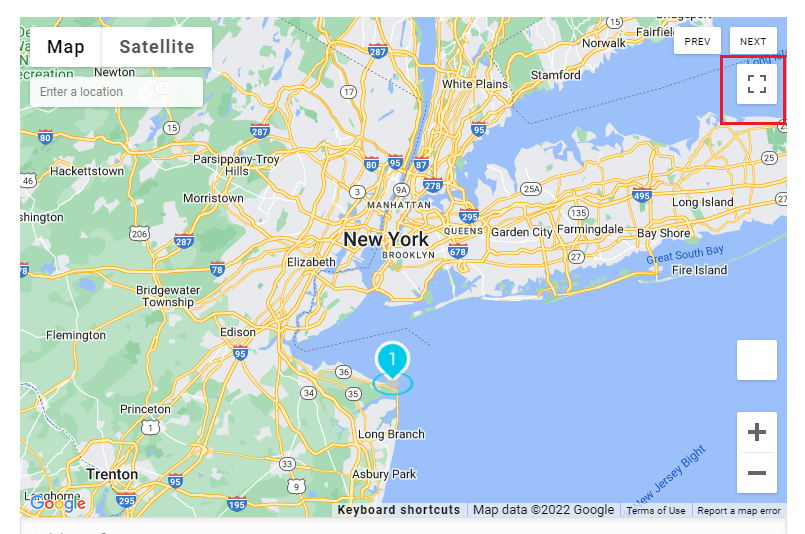
- زر ملء الشاشة: قم بتمكين هذا الخيار لإضافة زر يسمح للمستخدمين بعرض الخريطة في وضع ملء الشاشة.
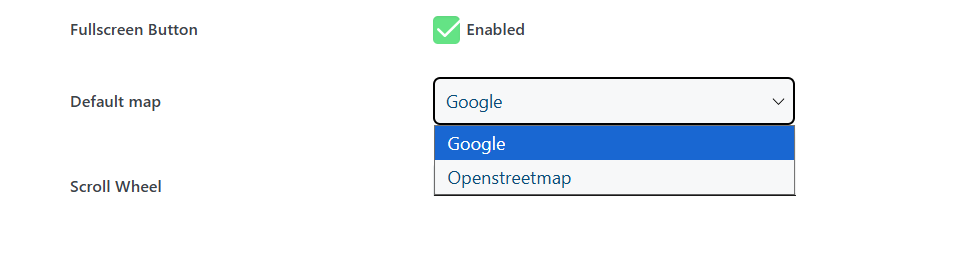
- الخريطة الافتراضية: إختر ما بين اشتراك جوجل or أوبن ستريت ماب بصفتنا مزود الخرائط الرئيسي الخاص بك.
- عجلة التمرير: يتيح تفعيل هذا الخيار للمستخدمين تكبير وتصغير الخريطة باستخدام عجلة التمرير في الماوس.
إنشاء رموز مختصرة (عرض الخريطة وإعداد الدليل)
لإنشاء دليل خريطة كامل، يجب عليك إنشاء رمز مختصر جديد باستخدام مظهر عرض الخريطة في صفحة الرموز المختصرة لـ MEC.
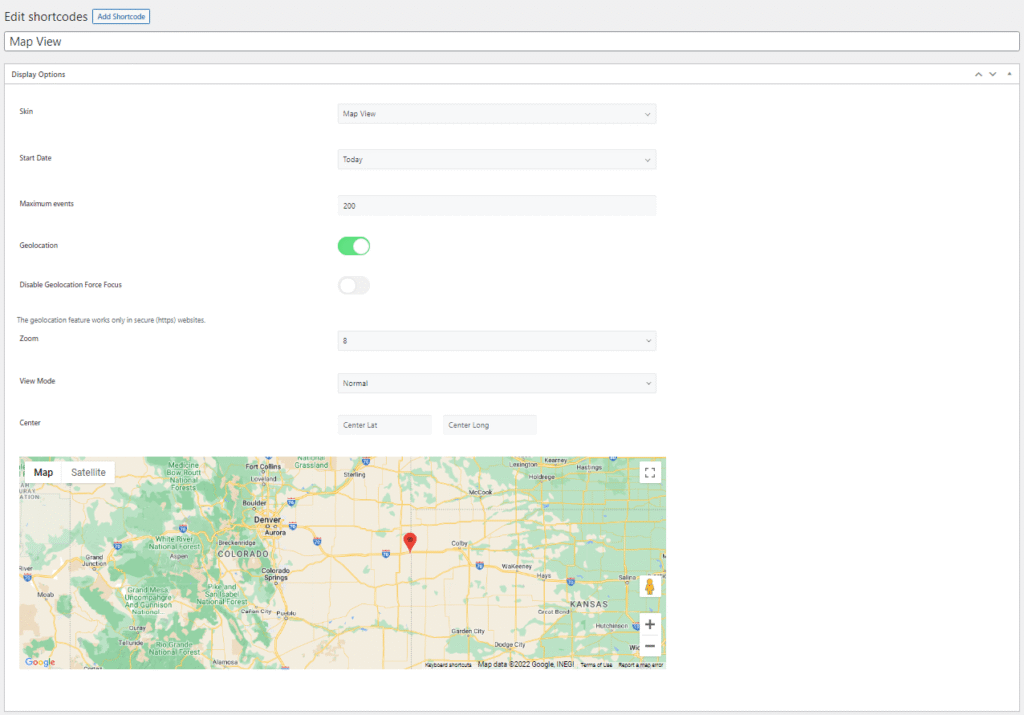
- التكبير: يحدد مستوى تكبير/تصغير الخريطة في الكود المختصر، من 0 إلى 20 (إفتراضي 8).
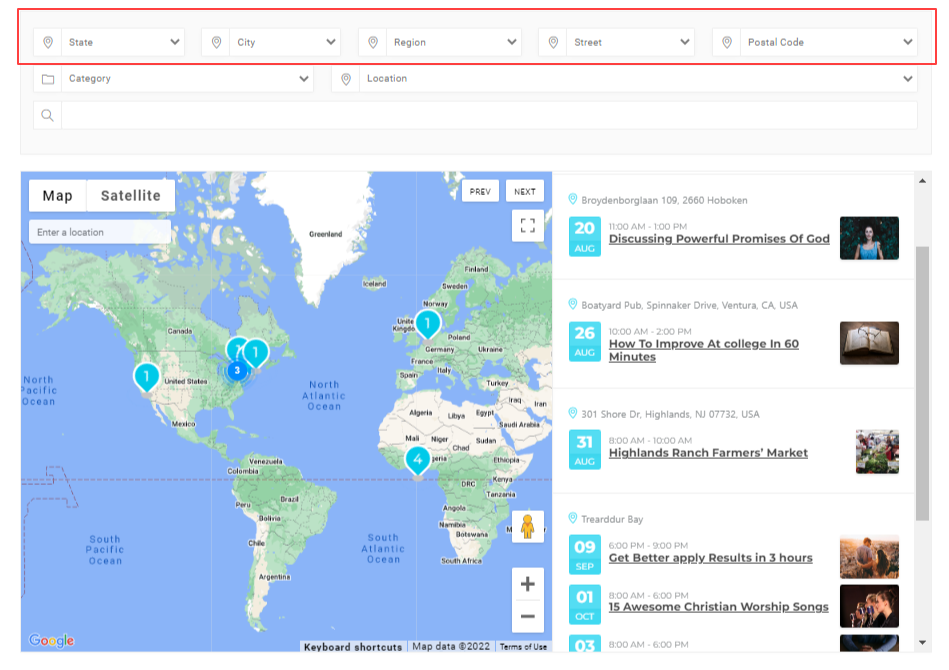
- وضع العرض (النمط الجانبي): أسلوب جديد يسمى في الاختيار يتوفر خيار "وضع العرض"، الذي يعرض الفلاتر وقائمة الأحداث مباشرةً بجوار الخريطة. يُخفى خيار "وضع العرض" عند ضبط نمط عرض الخريطة على "Liquid".

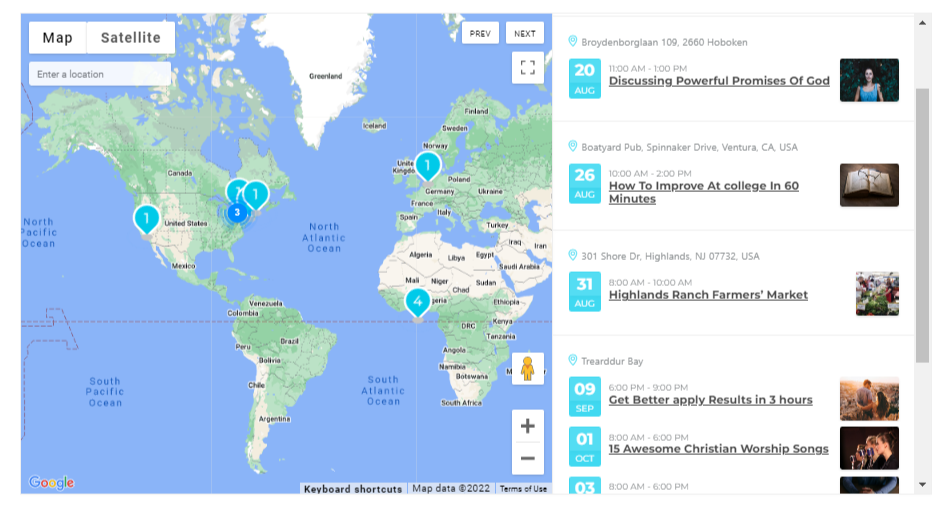
- خيارات تحديد الموقع الجغرافي: تستخدم هذه الميزة واجهة برمجة تطبيقات تحديد الموقع الجغرافي للمتصفح (بإذن المستخدم) لعرض الأحداث القريبة.
- ملاحظة هامة: لا تعمل خاصية تحديد الموقع الجغرافي إلا على المواقع الإلكترونية التي تحتوي على طبقة المقابس الآمنة (HTTPS).
- وظائف: يمكن للمستخدمين التصغير من نطاقهم القريب لرؤية الأحداث في إحداثيات أخرى.
- الخيار المركزي: يتيح لك هذا تحديد نقطة ثابتة من اختيارك كمركز للخريطة، وتوجيه المستخدمين إلى مواقع الأحداث انطلاقًا من تلك النقطة المحددة. أدخل خط العرض المركزي و مركز لونجأو انقر على الخريطة في محرر الرموز المختصرة لملئها.
- خيارات العرض: يمكنك تكوين ملف تاريخ بدء التقويم و مبادئ السلوك أقصى الأحداث ليتم عرضها في الكود المختصر.
البحث والتصفية والترميز الجغرافي
تعمل الإضافة على تحسين اكتشاف الأحداث من خلال فلاتر بحث عالية الدقة والتنقل الجغرافي.
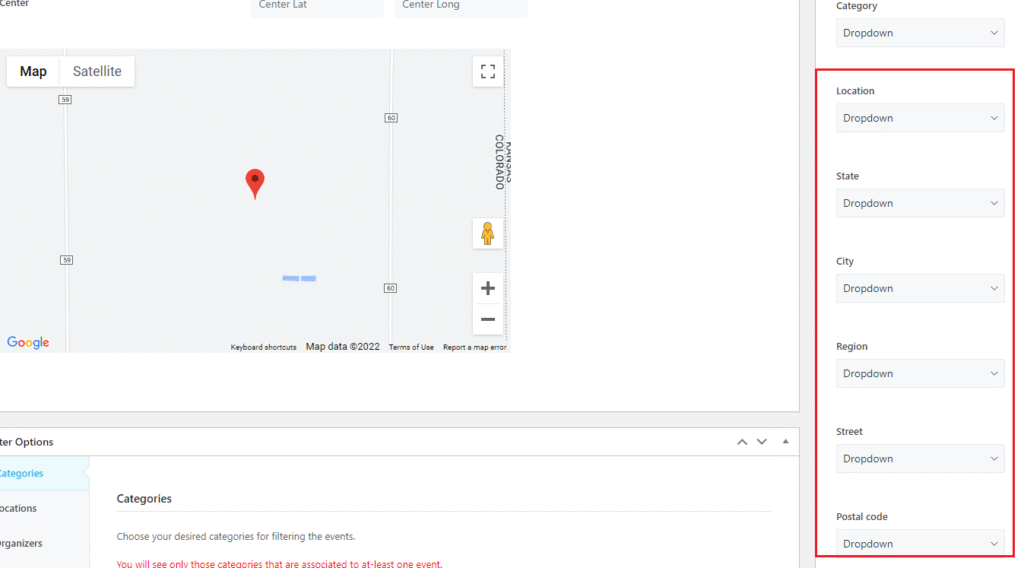
- فلاتر العناوين: يمكنك إضافة وظيفة البحث إلى خريطتك عن طريق تصفية الأحداث حسب الولاية، المدينة، المنطقة، الشارع، والرمز البريديفي نموذج البحث الخاص بالرمز المختصر، اضبط عامل تصفية الموقع على اسقاط، ثم اختر اسقاط (بدلا من معاق) لكل حقل تريد عرضه.
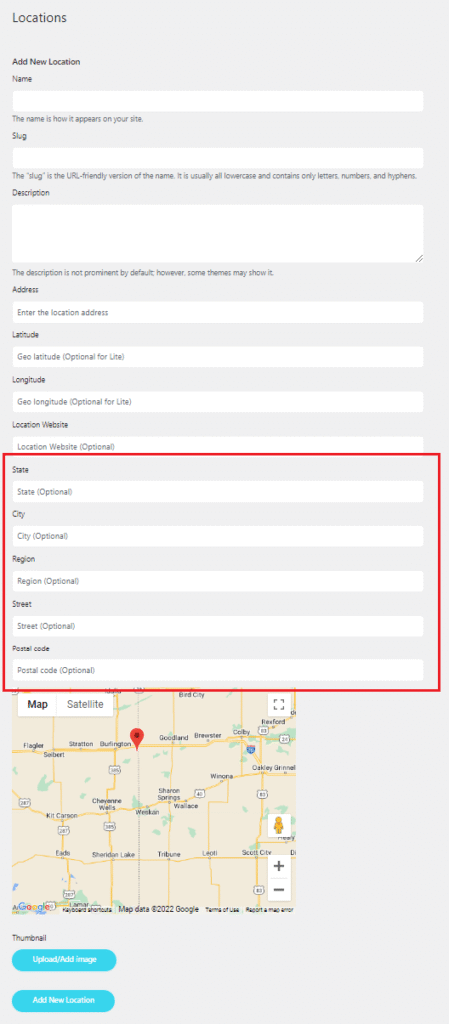
- ادخال بيانات: لكي تظهر هذه المرشحات، يجب عليك تحديد هذه البيانات لكل حدث في موقع MEC القائمة. ستتم إضافة هذه القيم إلى المواقع وفقًا لذلك.
- منطق الرؤية: لا تظهر حقول تصفية البحث إلا إذا تم استخدام الموقع مسبقًا في حدث جارٍ. حقول الموقع اختيارية ولا يتم ملؤها تلقائيًا.
- اقتراحات العنوان: باستخدام ميزات تحديد المواقع الجغرافية في خرائط جوجل، توفر الخريطة اقتراحات للعناوين لتسهيل العثور على مواقع الأحداث في أي مكان يتم فيه وضع رمز الخريطة المختصر.
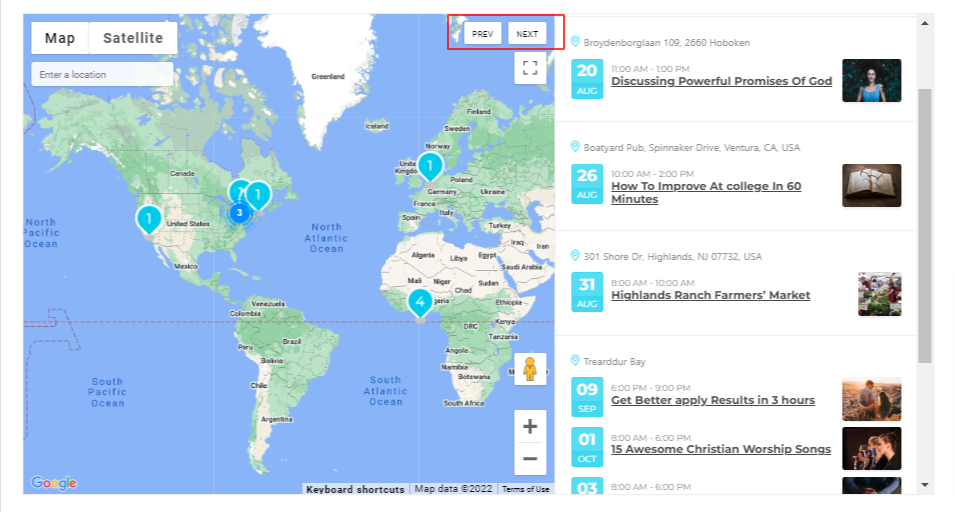
- أزرار التنقل: يُتيح زرا "التالي" و"السابق" نقل الخريطة من علامة حدث إلى العلامة التالية (أو السابقة)، والعودة إلى العلامة الأولى بعد الأخيرة. في OpenStreetMap، موقعي يقوم الزر أيضًا بتوسيط الخريطة على موقعك الحالي.
حالات الاستخدام (متى تكون هذه الإضافة مفيدة)
- أدلة المجتمع المحلي: مثالي للبحث عن الفعاليات حسب شارع أو حي معين باستخدام فلاتر المنطقة والشارع.
- تطبيقات السفر والتقارب: مثالي لعرض أقرب الفعاليات القادمة للمستخدمين بناءً على موقعهم الحالي عبر تحديد الموقع الجغرافي.
- بوابات شاملة للفعاليات: مفيد لإنشاء صفحة دليل كاملة باستخدام وضع العرض الجانبي لعرض الخرائط والفلاتر وقوائم الأحداث في وقت واحد.
- رسم الخرائط مع مراعاة الخصوصية: بديل رائع للمستخدمين الذين يفضلون أوبن ستريت ماب بدلاً من خرائط جوجل لأغراض الخصوصية أو إدارة تكلفة واجهة برمجة التطبيقات.
قد لا تكون هذه الإضافة مثالية في بعض الحالات
- بيئات غير معتمدة على بروتوكول SSL: إعداد تحديد الموقع الجغرافي تقتصر هذه الميزة بشكل صارم على المواقع الإلكترونية التي تحتوي على شهادات SSL.
- مستخدمو MEC Lite: لا يمكن استخدام هذه الإضافة بدون MEC Pro.
- تصفية الحقول المخصصة المعقدة: على الرغم من أن الإضافة توفر فلاتر عناوين مفصلة (الشارع، المدينة، إلخ)، إلا أنها لا تدعم حاليًا التصفية حسب الحقول المخصصة.
- الاستضافة المقيدة: المواقع الإلكترونية التي تعمل بإصدارات أقدم من PHP (أقل من 7.2) أو WordPress (أقل من 5.0) غير مدعومة.
استكشاف الأخطاء وإصلاحها والأسئلة الشائعة
كيف أقوم بالتحديث؟ انتقل إلى الإضافات > الإضافات المثبتة . إذا لم يكن التحديث متاحًا، فتأكد من تفعيل ترخيصك بشكل صحيح أو قم بتنزيل أحدث إصدار يدويًا من لوحة تحكم Webnus وأعد تثبيته.
هل تواجه مشكلة في تحميل الخريطة؟ تأكد من تفعيل واجهة برمجة تطبيقات جافا سكريبت للخرائط في مكتبة جوجل الخاصة بك، وأن مفتاح واجهة برمجة التطبيقات الخاص بك قد تم لصقه بشكل صحيح في إعدادات MEC.
هل حقول التصفية مفقودة؟ تأكد من تعيين تلك المواقع المحددة للأحداث النشطة؛ لن تظهر الحقول في قائمة البحث إلا إذا كانت قيد الاستخدام حاليًا.
هل تواجه مشاكل في واجهة برمجة التطبيقات؟ قد يؤدي تفعيل إعداد تحميل واجهة برمجة تطبيقات خرائط جوجل إلى حدوث تعارضات إذا كانت المكونات الإضافية الأخرى تحاول أيضًا تحميل مكتبات الخرائط.
كيف أقوم بتثبيت وتفعيل إضافة MEC Advanced Map Addon؟
لتثبيت إضافة الخرائط المتقدمة من MEC، تأكد أولاً من تثبيت وتفعيل إضافة Modern Events Calendar Pro ( MEC Pro ). بعد ذلك، ثبّت الإضافة برفع ملف ZIP الخاص بها. بمجرد التثبيت، فعّل الإضافة من لوحة تحكم ووردبريس ضمن قسم الإضافات. ثم انتقل إلى إعدادات MEC > وحدات الأحداث ، وفعّل ميزة الخريطة لاستخدام ميزات الإضافة.
ما هي متطلبات النظام لاستخدام MEC Advanced Map Addon؟
يتطلب ملحق الخريطة المتقدمة من MEC إضافة Modern Events Calendar Pro (الإصدار 6.0 أو أحدث). كما تحتاج إلى موقع ووردبريس يعمل بنظام PHP 7.2 على الأقل ووردبريس 5.0.
كيف يمكنني إنشاء رمز مختصر لعرض الخريطة باستخدام الوظيفة الإضافية المتقدمة للخريطة؟
لإنشاء رمز مختصر لعرض الخريطة، انتقل إلى صفحة الرموز المختصرة لـ MEC وأنشئ رمزًا مختصرًا جديدًا باستخدام واجهة عرض الخريطة. تعرّف على الخيارات المتاحة، مثل اختيار الواجهة، وتاريخ بدء التقويم، والحد الأقصى لعرض الأحداث، وإعدادات الموقع الجغرافي، لتخصيص عرض الخريطة حسب تفضيلاتك.
ما هي ميزة تحديد الموقع الجغرافي وكيف تعمل؟
تستخدم ميزة تحديد الموقع الجغرافي، المُفعّلة على المواقع الإلكترونية المزودة بشهادة SSL، واجهة برمجة تطبيقات تحديد الموقع الجغرافي الخاصة بالمتصفح (بموافقة الزائر) لعرض الفعاليات الأقرب إلى موقعه. كما يمكن للمستخدمين تصغير العرض لعرض الفعاليات في مناطق أخرى. تُحسّن هذه الميزة تجربة المستخدم من خلال توفير معلومات الفعاليات بناءً على الموقع الجغرافي.
كيف يمكنني تصفية الأحداث حسب الشارع أو المنطقة باستخدام الوظيفة الإضافية المتقدمة للخريطة؟
تُقدّم الإضافة خيارات تصفية جديدة، تُتيح للمستخدمين البحث عن الفعاليات حسب الشارع والمنطقة وحقول العناوين الأخرى. تُحسّن هذه التصفية المُفصّلة دقة البحث عن الفعاليات، مما يُسهّل على المستخدمين العثور على فعاليات في مواقع مُحدّدة.
هل يمكنني عرض المرشحات والأحداث بجانب الخريطة؟
نعم، تُوفّر إضافة الخرائط المتقدمة عرضًا جديدًا يعرض الفلاتر والأحداث بجوار الخريطة. يُقدّم هذا التصميم واجهة شاملة وسهلة الاستخدام، تُتيح للمستخدمين التنقل بسهولة والعثور على الأحداث حسب تفضيلاتهم.
كيف يمكنني الحصول على مفتاح API لخرائط Google وتكوينه للوظيفة الإضافية؟
لاستخدام خرائط Google مع الوظيفة الإضافية المتقدمة للخرائط، تحتاج إلى الحصول على مفتاح API من جوجل.
كيفية إنشاء API خرائط جوجل؟
بمجرد حصولك على المفتاح، انتقل إلى إعدادات MEC > وحدات الأحداثقم بتمكين ميزة الخريطة، وأدخل مفتاح API في الحقل المخصص لدمج خرائط Google في تقويم الأحداث الخاص بك.
هل من الممكن تعيين موقع افتراضي على الخريطة؟
نعم، يمكنك تحديد موقع افتراضي على الخريطة بالنقر عليها في الموقع الذي تريده (أو بإدخال خط العرض وخط الطول المركزيين) أثناء إنشاء الرمز المختصر. تضمن هذه الميزة أن تتمركز الخريطة على منطقة محددة عند عرضها للمستخدمين لأول مرة.
هل يمكنني تخصيص مستوى التكبير على الخريطة للأحداث الفردية والرموز المختصرة؟
نعم، تتيح لك إضافة الخرائط المتقدمة تحديد مستويات التكبير لخرائط الأحداث الفردية وخرائط الرموز المختصرة. يضمن هذا التخصيص عرض الخريطة بمقياس مناسب، مما يوفر للمستخدمين رؤية واضحة لمواقع الأحداث.
ما هو الغرض من إضافة MEC Advanced Map Addon؟
تُحسّن إضافة الخرائط المتقدمة لModern Events Calendar (MEC) من خلال دمج خرائط تفاعلية باستخدام خرائط جوجل أو OpenStreetMap، مما يُمكّن المستخدمين من اكتشاف الأحداث بسهولة أكبر. توفر هذه الإضافة خيارات تصفية متقدمة حسب المنطقة أو المدينة أو الشارع، بالإضافة إلى دعم تحديد الموقع الجغرافي لعرض الأحداث القريبة. كما تُحسّن تجربة المستخدم من خلال عرض خريطة تفاعلي، وتجميع الأحداث، ومستويات تكبير/تصغير قابلة للتخصيص. وتُسهّل أيضًا التنقل السلس بين الأحداث وتدعم مواقع الخرائط الافتراضية.
كيف أقوم بتحديث إضافة الخريطة المتقدمة؟
لتحديث إضافة الخرائط المتقدمة، انتقل إلى لوحة تحكم ووردبريس الخاصة بك، ثم إلى الإضافات > الإضافات المثبتة . إذا كان هناك تحديث متاح، فسترى خيارًا لتحديث الإضافة. انقر على زر "التحديث الآن" للتأكد من استخدامك لأحدث إصدار يتضمن إصلاحات للأخطاء وتحسينات. إذا لم يكن تحديث الإضافة متاحًا، فقد لا تكون قد فعّلت ترخيص الإضافة بشكل صحيح، أو قد تكون تستخدم إصدارًا قديمًا وتحتاج إلى تنزيل هذه الإضافة يدويًا من خلال لوحة تحكم Webnus وإعادة تثبيتها.


الميزات المطلوبة من فضلك: - التصفية حسب الولاية والمدينة وما إلى ذلك: عندما تظهر مدينة واحدة عدة مرات، لا تقترح هذه المدينة عدة مرات في الفلتر ولكن مرة واحدة فقط وعندما تحددها، اعرض جميع الأحداث في هذه المدينة - القدرة على التصفية حسب الحقول المخصصة
مرحبا،
سأُحيل تعليقك إلى فريق المطورين لدينا، وسيتلقونه بالتأكيد. إن أمكن، سيضيفون هذه الميزة في التحديثات القادمة للمكون الإضافي.