Comment créer un calendrier d'événements Elementor avec MEC
Réponse courte: Elementor vous offre un outil de création de pages visuel, mais un site web événementiel a également besoin d'un système pour stocker les événements, les dates, les lieux, les organisateurs et les calendriers récurrents. Modern Events Calendar MEC fournit la couche de gestion des événements. Vous pouvez ensuite connecter MEC à Elementor grâce à une extension dédiée pour la partie du site que vous souhaitez concevoir.
Pour la plupart des sites, le premier outil est Elementor Shortcode BuilderCe module permet d'intégrer un calendrier MEC (liste, grille ou autre affichage d'événements) à une page Elementor et d'accéder à ses principaux paramètres dans l'éditeur. D'autres modules complémentaires gèrent la personnalisation des éléments d'événement, les pages dédiées à un événement, les formulaires de réservation et les soumissions côté client. Ce guide explique comment créer un calendrier d'événements dans Elementor, notamment en détaillant le module complémentaire requis, afin de vous aider à déterminer si cette solution convient à votre site.
Elementor inclut-il un calendrier d'événements ?
Elementor peut afficher du contenu de calendrier, mais il s'agit avant tout d'un constructeur de pages. Par exemple, le guide d'Elementor explique comment intégrer un calendrier Google public avec le widget HTML . Cette méthode convient lorsqu'il suffit d'afficher un calendrier géré par un tiers.
Un site web événementiel nécessite généralement une structure plus détaillée. Chaque événement peut avoir sa propre date, heure, périodicité, lieu, organisateur, catégorie, description et procédure d'inscription. Les visiteurs peuvent également avoir besoin de rechercher des événements, d'ouvrir une page dédiée à un événement ou de soumettre un événement directement depuis l'interface publique.
Ces tâches nécessitent un plugin de gestion d'événements. Ce plugin stocke les données des événements et génère les vues que les visiteurs consultent. Elementor permet ensuite de contrôler l'affichage des vues et des pages sélectionnées.
Cette distinction est importante lors de la recherche d'une extension de calendrier d'événements pour Elementor. Un calendrier intégré affiche un calendrier externe. Une extension d'événements gère les événements au sein de WordPress.
Si vous avez besoin d'un calendrier d'événements dans Elementor qui utilise les enregistrements d'événements WordPress, poursuivez avec la configuration gérée ci-dessous.
Pourquoi utiliser Modern Events Calendar sur un site web Elementor ?
Modern Events Calendar MEC ajoute à WordPress la couche événementielle qu'Elementor ne propose pas nativement. Vous créez et gérez des événements dans MEC, puis vous affichez ces informations sous forme de calendriers, de listes, de grilles, de pages d'événement individuelles, de formulaires de réservation ou de formulaires de soumission.
L'utilisation de MEC avec Elementor permet de lier la gestion des événements et la conception des pages sans avoir à créer une page dédiée pour chaque événement. On obtient ainsi un calendrier d'événements Elementor alimenté par des enregistrements d'événements WordPress réutilisables.
Cette division permet de structurer le contenu. Modifiez la date ou le lieu d'un événement une seule fois dans MEC : la vue associée utilisera les données mises à jour. Vous n'aurez plus besoin de modifier manuellement les mêmes informations sur plusieurs pages Elementor.
MEC vous propose également deux points de départ :
- MEC Léger convient aux utilisateurs dont les fonctionnalités d'affichage et d'événements requises sont disponibles dans l'édition gratuite.
- MEC Professionnel ajoute des fonctionnalités payantes et est requis pour certains flux de travail, notamment Elementor Form Builder pour les formulaires de réservation MEC.
Avant de faire votre choix, consultez les détails des fonctionnalités et de l'édition MEC disponibles . L'édition la plus adaptée dépend des besoins des visiteurs, et non simplement du fait que le site utilise Elementor.
Comment MEC s'intègre-t-il à Elementor ?
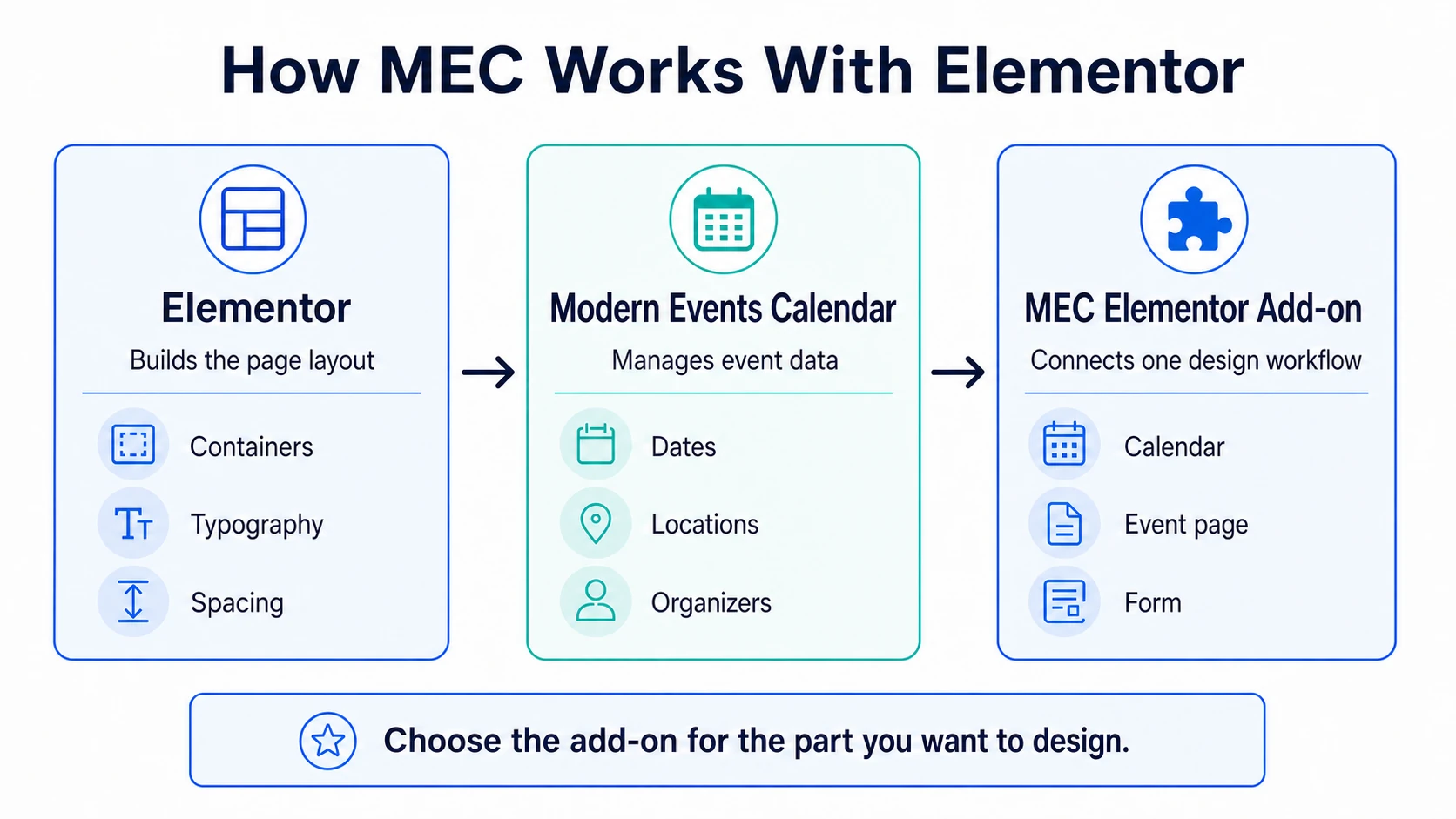
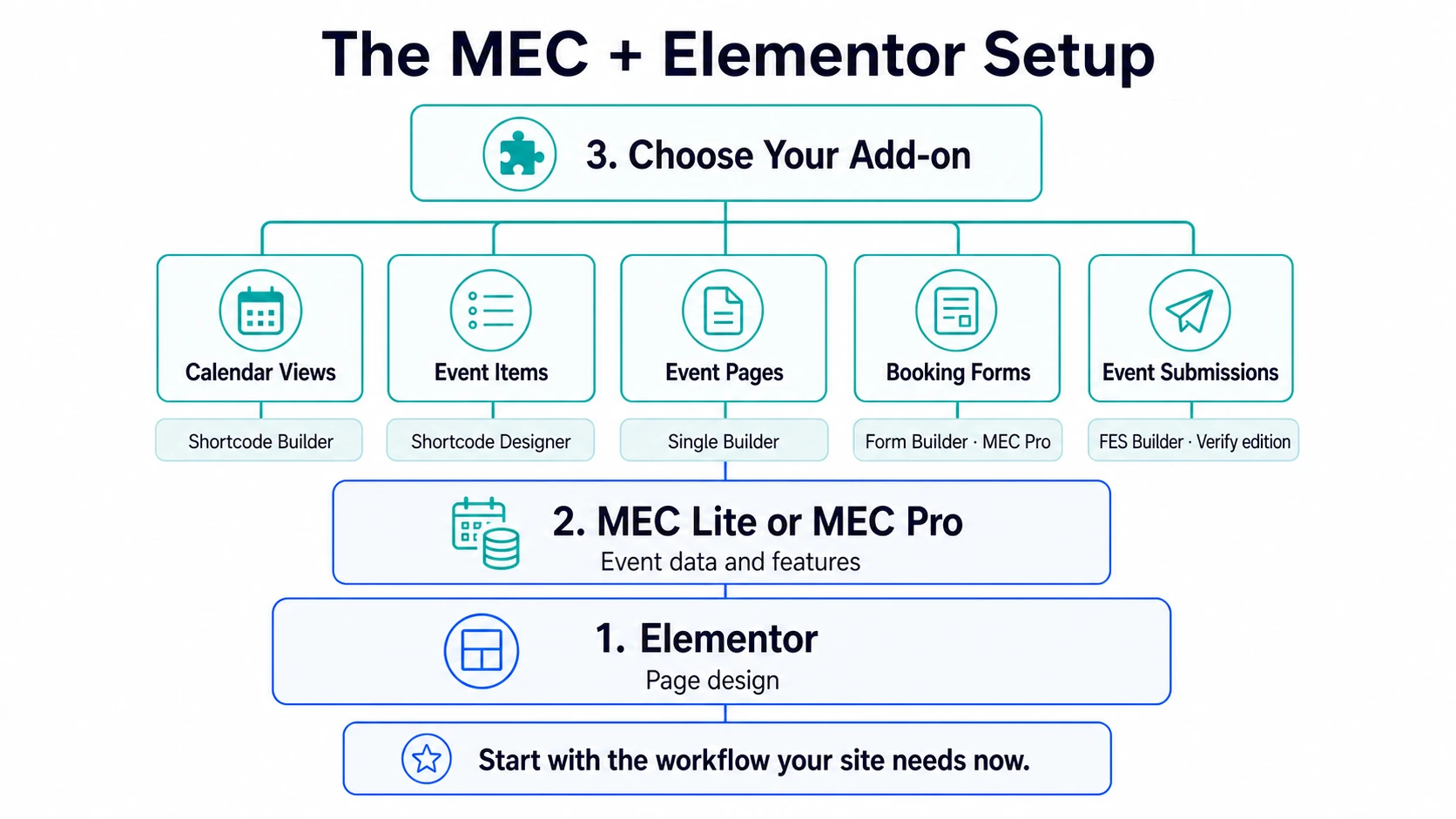
L'intégration MEC Elementor se compose de trois parties. Voici l'architecture de base lorsque vous utilisez MEC avec Elementor :
- Elementor fournit l'environnement d'édition visuelle et la mise en page environnante.
- MEC Lite ou MEC Pro Gère les données et les fonctionnalités des événements.
- Un module complémentaire dédié à MEC Elementor intègre un calendrier, un modèle ou un flux de travail de formulaire spécifique dans Elementor.
Le plugin MEC de base ne comprend pas un ensemble complet de widgets Elementor pour chaque flux de travail événementiel. Les modules complémentaires MEC nécessaires sont installés séparément. Votre calendrier d'événements Elementor combine donc le plugin d'événements principal avec le générateur d'événements pour la tâche sélectionnée.
Il s'agit d'un détail important concernant l'achat et la maintenance. Vous pourriez avoir besoin d'acheter, d'installer, de mettre à jour et de configurer plusieurs produits. Chaque module complémentaire est conçu pour une fonction précise. Un site nécessitant uniquement un calendrier peut commencer par Shortcode Builder. Un site nécessitant également des pages d'événements personnalisées peut ajouter Single Builder ultérieurement.
L'intégration de MEC Elementor peut donc commencer avec un seul module complémentaire et ne s'étendre que lorsqu'un autre flux de travail devient nécessaire.
Shortcode Designer pousse l'approche modulaire encore plus loin. Il expose des éléments spécifiques à chaque événement, assemblables en éléments personnalisés, au lieu de se limiter à un seul widget de calendrier fixe. L'avantage principal réside dans la richesse et la flexibilité des flux de travail. Le résultat final dépend toutefois de l'extension choisie et des fonctionnalités MEC activées sur le site.
De quoi avez-vous besoin avant de commencer?
Pour créer un calendrier d'événements basique pour Elementor, préparez les éléments suivants :
- Un site WordPress avec Elementor installé
- MEC Lite ou MEC Pro, selon les fonctionnalités événementielles dont vous avez besoin
- Plusieurs événements tests complets avec dates, lieux, organisateurs, catégories et images
- Elementor Shortcode Builder pour le placement visuel du calendrier et de la liste des événements
Suivez l' Modern Events Calendar guide d'installation Si MEC n'est pas encore activé, lors de sa configuration avec Elementor, ajoutez des événements de test réalistes avant de concevoir la page. Un calendrier rempli facilite grandement l'évaluation de l'espacement, des filtres, des tailles d'image et du comportement sur mobile.
En général, Elementor Pro n'est pas nécessaire pour les outils de création de contenu MEC documentés. Cependant, certains flux de travail MEC requièrent MEC Pro. Elementor Form Builder est un exemple confirmé. Cependant, le Elementor FES builder Ce module complémentaire fonctionne avec les versions Lite et Pro.
Découvrez comment personnaliser un formulaire d'inscription à un événement pour une expérience utilisateur améliorée.
Comment ajouter un calendrier d'événements à Elementor avec MEC
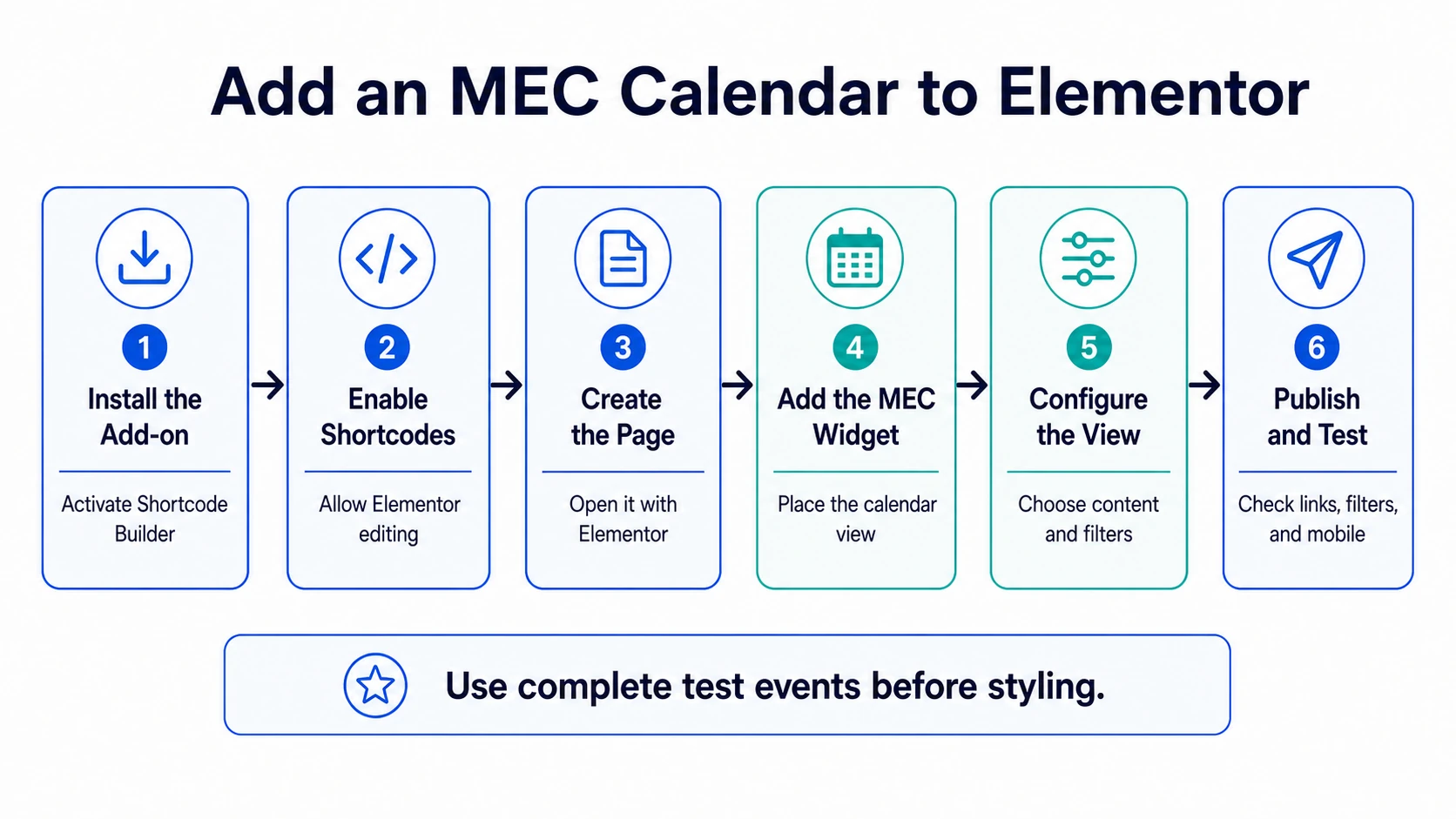
Elementor Shortcode Builder Il s'agit de la méthode directe pour créer un calendrier d'événements dans Elementor, incluant un calendrier, une grille, une liste, un carrousel ou toute autre vue MEC. Son nom provient du système de vues basé sur les shortcodes de MEC, mais vous configurez la vue directement dans Elementor au lieu de coller un shortcode brut et d'accepter ses valeurs par défaut.
1. Installez et activez Shortcode Builder
Installer Elementor Shortcode Builder en tant que plugin distinct. Vérifiez d'abord qu'Elementor et MEC sont activés.
Dans les paramètres d'Elementor, assurez-vous que le type de publication « Shortcodes » est activé. Cela permet à Elementor de modifier la vue MEC utilisée sur la page.
2. Créez la page
Ajoutez une page WordPress pour le calendrier et ouvrez-la avec Elementor. Commencez par créer la structure principale : titre de la page, texte d’introduction, largeur du contenu et éléments de navigation nécessaires aux visiteurs.
3. Ajoutez le widget MEC
Recherchez le widget MEC Shortcode Builder dans le panneau Elementor et faites-le glisser sur la page. Utilisez le widget MEC dédié pour accéder directement à ses options d'affichage. Le widget Shortcode standard d'Elementor permet d'afficher un shortcode existant, mais ne propose pas le même flux de configuration MEC.
4. Choisissez l'affichage de l'événement
Choisissez un affichage adapté aux besoins du visiteur. Un calendrier mensuel facilite la navigation par date. Une liste ou une grille conviennent mieux lorsque les titres, images et résumés des événements sont plus importants que l'organisation par mois. Évitez de choisir un affichage uniquement parce qu'il paraît attrayant avec seulement deux événements d'exemple. Testez-le avec le volume de contenu que le site affichera en production.
5. Configurer le contenu des événements et les contrôles de découverte
Choisissez les détails des événements à afficher et ajoutez les options de recherche, de catégorie, de date ou de lieu pertinentes. Privilégiez une première version concise. L'ajout de filtres supplémentaires peut complexifier la navigation si le catalogue d'événements est restreint.
6. Concevoir, publier et tester
Utilisez les contrôles Elementor et MEC disponibles pour harmoniser la typographie, les couleurs, l'espacement et la largeur des conteneurs avec le reste du site. Publiez la page et testez-la sur le site. Vérifiez les liens vers les événements, les filtres, les dates récurrentes, les états vides et l'affichage sur mobile.
Cela vous permet d'obtenir un calendrier d'événements Elementor fonctionnel sans avoir à recréer chaque événement comme une page individuelle. C'est la solution la plus rapide pour les utilisateurs qui souhaitent un calendrier d'événements pour Elementor et qui ont déjà leurs enregistrements d'événements dans MEC.
Quel module complémentaire MEC Elementor choisir ?
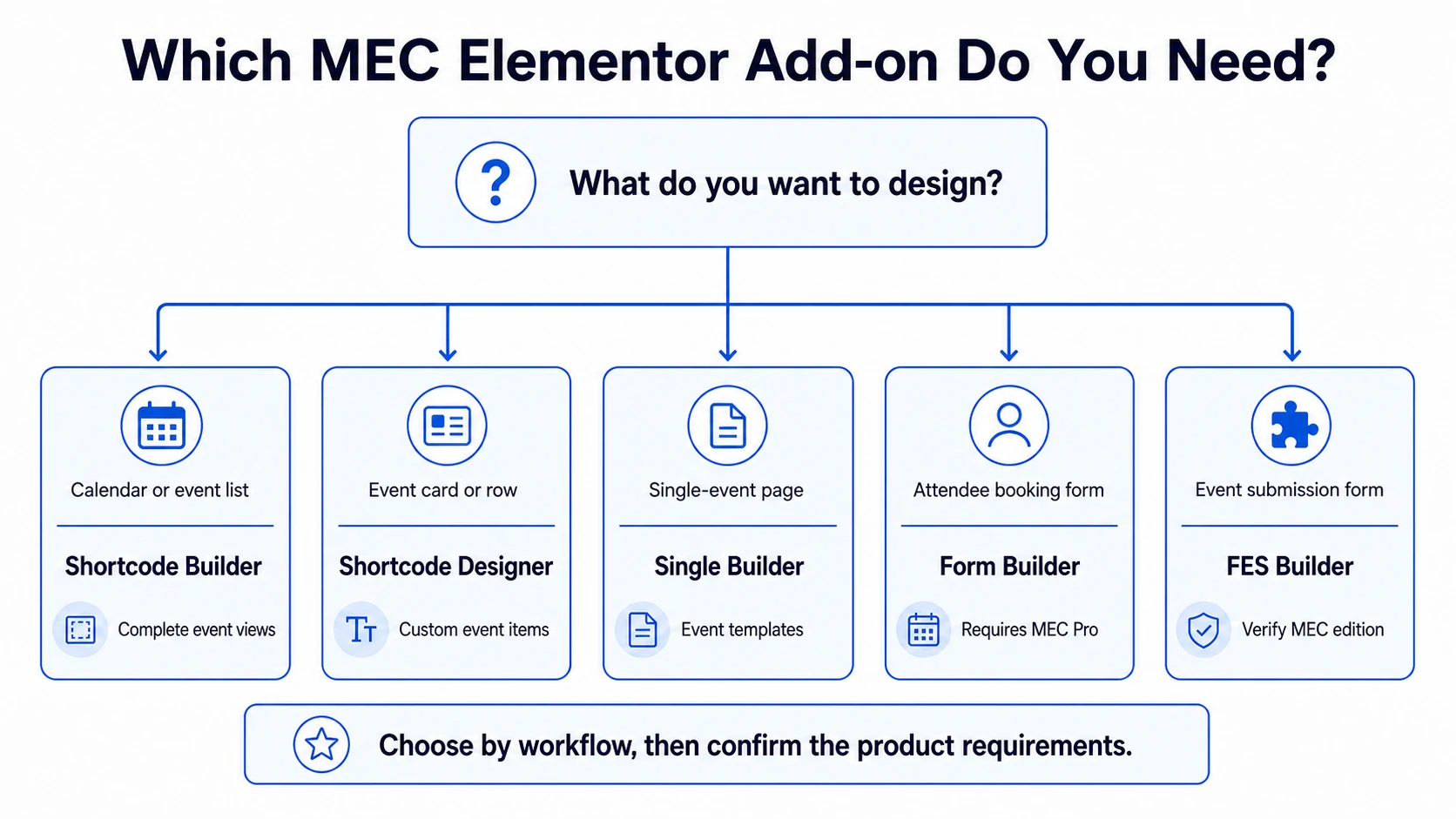
Le générateur de shortcodes simplifie l'affichage. Un calendrier d'événements Elementor peut ensuite être complété par un autre module complémentaire lorsque le site a besoin de contrôler un autre aspect de l'expérience événementielle.
| Ce que vous souhaitez personnaliser | Module complémentaire MEC | Ce qu'il contrôle | Exigences MEC |
|---|---|---|---|
| Affichage des événements : calendrier, liste, grille, carrousel ou autre | Elementor Shortcode Builder | Vues de code court MEC placées et configurées dans Elementor | MEC Lite ou Pro |
| Structure d'un élément d'événement personnalisé dans une liste ou une grille | Elementor Shortcode Designer | Éléments spécifiques à l'événement et leur agencement | MEC Lite ou Pro |
| La page d'un événement | Elementor Single Builder | Modèles d'événements uniques et règles d'attribution | MEC Lite ou Pro |
| Le formulaire de réservation des participants | Elementor Form Builder | Champs de réservation et mise en page du formulaire | MEC Professionnel |
| Le formulaire frontal utilisé pour soumettre un événement | Elementor FES Builder | Champs et mise en page de soumission d'événements | [VÉRIFIER : conflit entre les pages internes] |
Il est facile de passer à côté de la différence entre les deux outils de shortcode. Shortcode Builder configure une vue MEC complète. Shortcode Designer, quant à lui, crée le design des éléments d'événement utilisés dans une vue compatible. De nombreux sites n'ont besoin que du premier.
Dans quelle mesure pouvez-vous personnaliser l'expérience de l'événement ?
L'intégration modulaire vous permet d'étendre le site progressivement, flux de travail par flux. Une fois que vous utilisez MEC avec Elementor pour la vue calendrier, les mêmes données d'événements peuvent alimenter les pages et formulaires associés.
Vues calendrier et liste d'événements
Consultez la documentation de Shortcode Builder pour configurer l'affichage principal de type archive dans Elementor. C'est cette interface que les visiteurs utilisent pour parcourir ou filtrer plusieurs événements.
Articles d'événement personnalisés
Utilisez le Concepteur de codes courts lorsque l'agencement des cartes ou rangées d'événements individuels nécessite deepLe contrôle er. Ses éléments spécifiques à l'événement peuvent être composés dans une conception réutilisable et affectés à une vue de code court prise en charge.
Pages d'événements uniques
Utilisez Single Builder pour organiser le titre, la date, l'heure, le lieu, l'organisateur, la description et les autres modules activés sur la page d'un événement. Vous pourrez ensuite lui attribuer des modèles en fonction des options proposées par l'extension.
Formulaires de réservation
Utilisez le générateur de formulaires lorsqu'un formulaire de réservation MEC Pro nécessite une mise en page de champs conçue avec Elementor. Ce formulaire recueille les informations des participants à une réservation. Il ne crée pas de nouvel événement.
soumissions d'événements front-end
Utilisez FES Builder pour créer un formulaire permettant aux utilisateurs autorisés de soumettre des informations sur un événement depuis l'interface publique. Ce flux de travail collecte les champs relatifs à l'événement et nécessite une action de soumission. Veuillez vérifier la version MEC requise avant d'acheter l'extension.
Que devez-vous savoir avant de choisir cette configuration ?
Le principal inconvénient de l'intégration MEC Elementor réside dans son modèle d'extensions séparées. L'extension de base gère les événements, tandis que l'édition Elementor est divisée entre des outils dédiés aux vues, aux éléments d'événement, aux pages d'événement, aux formulaires de réservation et aux formulaires de soumission. Un projet nécessitant plusieurs de ces éléments impliquera la gestion d'un plus grand nombre de licences, d'extensions, de paramètres et de mises à jour.
Ce modèle permet également d'éviter les configurations inutiles. Vous pouvez installer l'outil nécessaire au flux de travail immédiat et laisser les autres de côté. Chaque générateur propose des commandes liées à sa propre tâche événementielle, et Shortcode Designer prend en charge la composition précise des éléments d'événement.
Les principaux affichages de calendrier de MEC sont basés sur des codes courts. Le générateur de codes courts simplifie la configuration de ces vues lors de l'utilisation de MEC avec Elementor, mais l'approche sous-jacente diffère de celle d'une extension qui regroupe toutes les fonctionnalités dans un seul ensemble de widgets Elementor. Les équipes doivent tenir compte de cette architecture lors de leur décision d'achat.
Avant de vous engager, listez les pages et formulaires nécessaires au site. Vérifiez le prix et la conformité de ces modules complémentaires, assurez-vous qu'ils nécessitent la version MEC Lite ou Pro, et testez le flux de travail sur un environnement de test.
À qui cette configuration convient-elle le mieux ?
Un calendrier d'événements Elementor conçu avec MEC est idéal pour les sites web nécessitant une gestion des événements et un contrôle sur une ou plusieurs mises en page dédiées. On peut citer comme exemples les programmes récurrents, les calendriers de lieux, les cours, les conférences, les annuaires communautaires et les sites de réservation ou d'inscription d'événements.
L'intégration d'un simple calendrier public peut suffire lorsque les visiteurs souhaitent uniquement consulter les dates gérées par Google Agenda et n'ont pas besoin de pages d'événements WordPress, de filtres d'événements, de données structurées pour l'organisateur, de réservations ou de soumissions. Cette solution est plus simple.
Choisissez la configuration du calendrier Elementor en fonction du déroulement de l'événement, et non du nombre de contrôles de conception que vous pouvez ajouter. Une configuration minimale est plus simple à utiliser, surtout lors de la première connexion de MEC à Elementor.
Commencez par le système d'événements, puis ajoutez le flux de travail de conception.
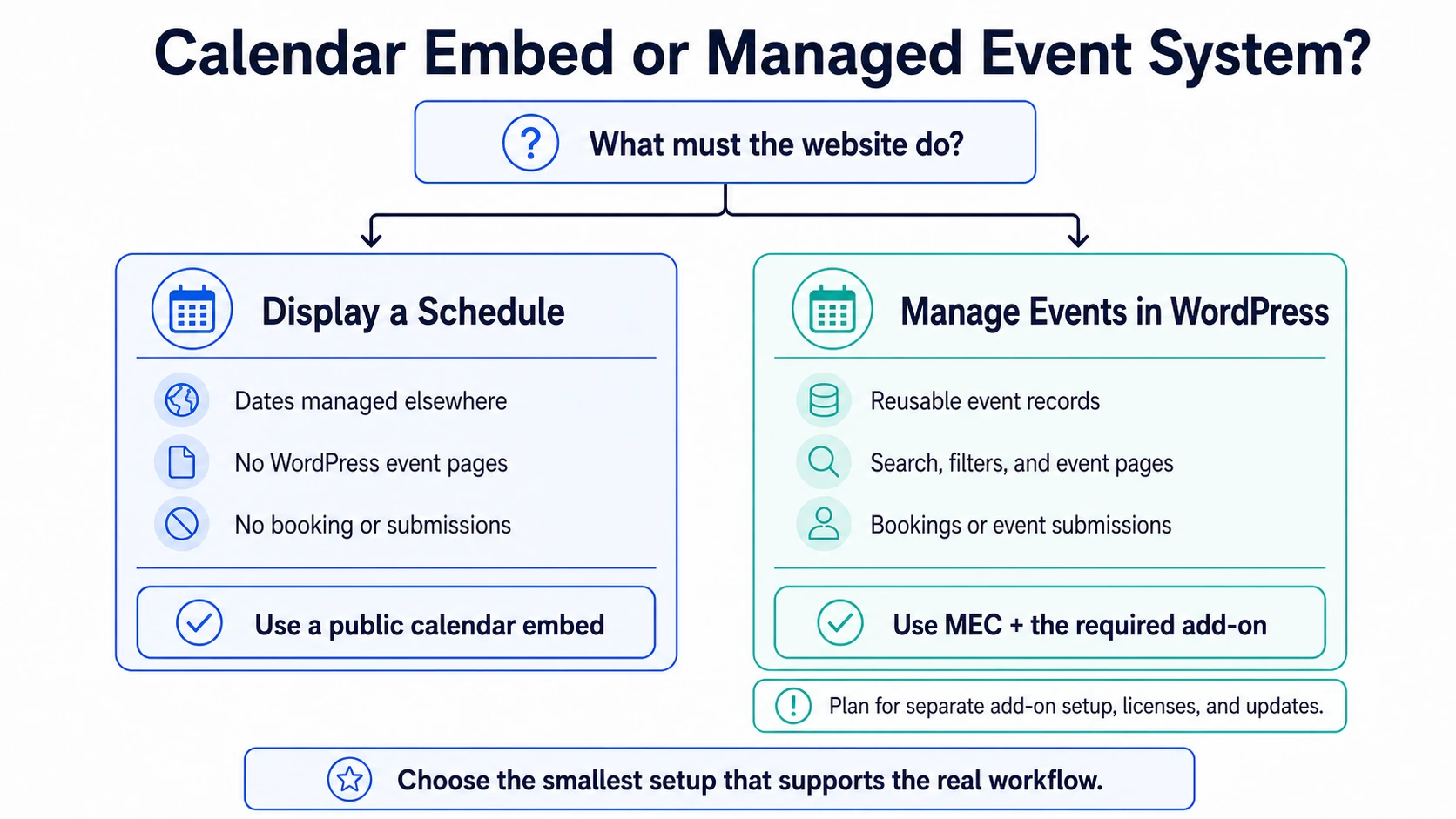
Si votre site Elementor nécessite des données d'événements consultables et réutilisables plutôt qu'un simple calendrier intégré, commencez par choisir MEC Lite ou MEC Pro. Ajoutez ensuite Shortcode Builder pour créer la première page de calendrier ou de liste d'événements. Ainsi, le calendrier d'événements Elementor reste lié à une seule source de données.
N'étendez la configuration que lorsque le projet requiert un autre flux de travail. Shortcode Designer, Single Builder, Form Builder et FES Builder répondent chacun à un besoin spécifique. Cette approche permet au calendrier d'événements Elementor de rester centré sur les besoins réels des visiteurs et des gestionnaires de site.
Si vous prévoyez de créer l'intégralité du site plutôt que seulement ses mises en page Elementor, suivez le processus complet pour créer un site web événementiel avec WordPress et MEC.
Voir Plus Modern Events Calendar et le courant Modules complémentaires MEC Elementor avant de sélectionner la pile finale.
Foire aux questions
1. Puis-je utiliser MEC avec Elementor ?
Oui. L'intégration MEC Elementor utilise des modules complémentaires distincts pour intégrer des flux de travail spécifiques liés au calendrier, aux modèles et aux formulaires dans l'éditeur Elementor. Le générateur de shortcodes est généralement le point de départ pour la création d'un calendrier d'événements dans Elementor.
2. MEC est-il natif d'Elementor ?
MEC est une extension WordPress dédiée à la gestion d'événements, qui s'intègre à Elementor via des modules complémentaires spécifiques. L'installation de base de MEC ne fournit pas un ensemble complet de widgets Elementor natifs pour tous les flux de travail MEC.
3. Ai-je besoin d'Elementor Pro ?
Les outils de création d'applications MEC compatibles avec Elementor n'indiquent généralement pas Elementor Pro comme prérequis. Veuillez vérifier la configuration requise avant tout achat, car les extensions nécessaires peuvent évoluer.
5. Quel module complémentaire permet d'ajouter un calendrier à une page Elementor ?
Elementor Shortcode Builder Il s'agit du module complémentaire principal permettant d'insérer et de configurer un calendrier MEC, une liste, une grille, un carrousel ou tout autre affichage par shortcode dans Elementor. C'est généralement le premier achat nécessaire pour un calendrier d'événements dans Elementor.
6. Puis-je également personnaliser les pages et les formulaires des événements ?
Oui. Single Builder gère les modèles d'événements individuels, Form Builder gère les formulaires de réservation MEC Pro et FES Builder gère les formulaires de soumission d'événements côté client. Chacun est un module complémentaire distinct.