

Автор-строитель
Kata Author Builder — это специализированный инструмент в рамках темы Kata, разработанный специально для управления и настройки отображения публикаций авторов и контента блога. Этот инструмент позволяет пользователям легко создавать и управлять страницами, связанными с авторами, с настраиваемыми параметрами и стилями, и всё это без необходимости знания программирования.
Примеры использования Kata Author Builder:
Раздел под названием «Примеры использования Kata Author Builder»:Этот инструмент идеально подходит для новостных сайтов, онлайн-журналов, блогов с несколькими авторами и платформ, где контент создается разными авторами. Он помогает подчеркнуть индивидуальность авторов, обогащая пользовательский опыт и придавая вашему сайту профессиональный вид.
Чтобы создать страницу автора с помощью Author Builder в теме Kata, выполните следующие действия:
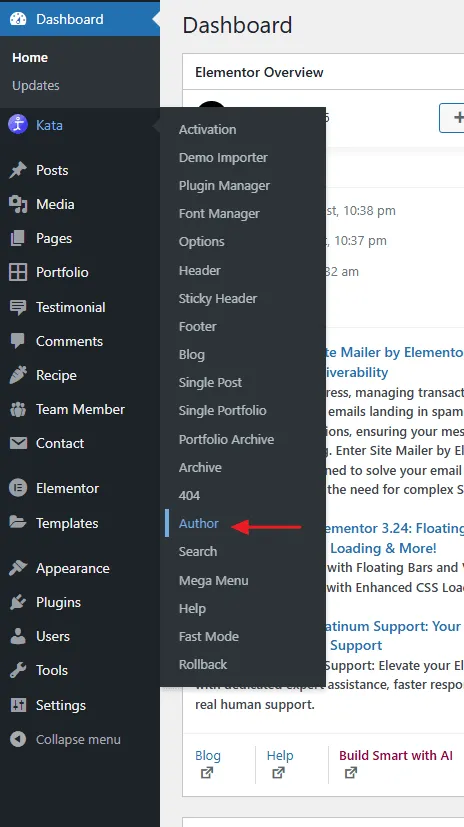
1. Включите Author Builder
Раздел под названием «1. Включение конструктора авторов»В панели управления WordPress перейдите в меню Kata и нажмите на подменю Author.
2. Создайте нового автора Ката или отредактируйте существующего автора Ката
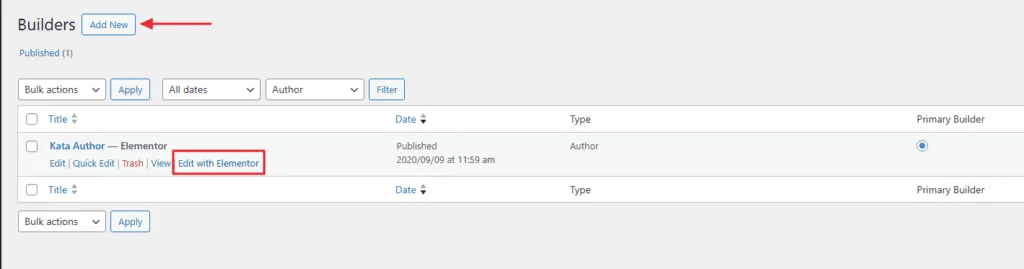
Раздел под названием «2. Создание нового автора задания или редактирование существующего автора задания».Вы перенаправлены на страницу «Строители». Нажмите здесь. Добавить новый чтобы начать проектирование нового Автора.
Укажите имя автора (например, «Основной автор» или «Автор ката») для удобства идентификации. Сохраните имя автора, чтобы продолжить.
Если у вас уже есть автор, нажмите «Редактирование с помощью Факир», чтобы открыть редактор Elementor, в котором вы можете добавлять различные элементы и настраивать свой дизайн Author.
3- Настройте данные автора
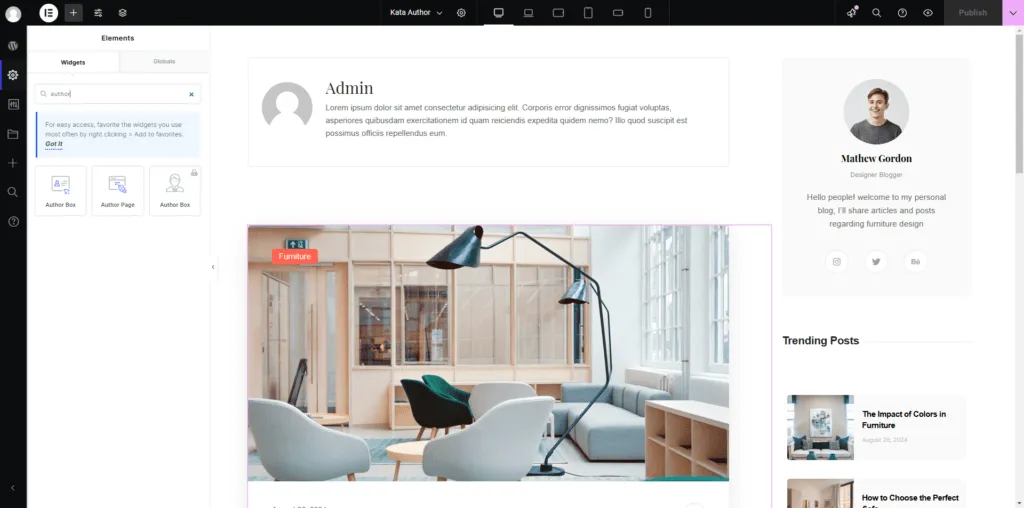
Раздел под названием «3. Настройка данных автора»Имя: Введите полное имя автора.
Профиль Фото: Загрузите изображение профиля автора.
Bio: Напишите краткую биографию или описание автора.
Социальные медиа-ссылки: Добавьте URL-адреса профилей автора в социальных сетях (например, Twitter, Facebook, LinkedIn).
Контактная информация: Если применимо, укажите адрес электронной почты или другие контактные данные.
4- Назначение постов
Раздел под названием «4. Назначение на должности».При необходимости привяжите автора к конкретным публикациям или категориям, гарантируя корректное отображение его вклада.
5. Настройте страницу автора
Раздел под названием «5. Настройка страницы автора»Воспользуйтесь возможностями настройки в Styler для оформления страницы автора, включая корректировку цветов, шрифтов и макета.
6- Сохранить и опубликовать
Раздел под названием «6. Сохранение и публикация»После ввода и настройки всех данных нажмите «Сохранить» или «Опубликовать» , чтобы завершить создание нового профиля автора.
Этот процесс позволяет вам эффективно управлять и представлять информацию об авторах на вашем веб-сайте с помощью Kata Author Builder.