Как настроить Google Analytics 4 (GA4) в Kata
Добавить Google Analytics 4 (GA4) на сайт Kata можно без дополнительного плагина. Для этого создайте ресурс GA4, скопируйте его тег Google и вставьте его в раздел «Пользовательский код» в Kata. Старый идентификатор отслеживания Universal Analytics (UA-XXXX) больше не собирает данные, поэтому используйте идентификатор измерения GA4, начинающийся с G-.
Шаг 1: Создайте свойство GA4 и поток веб-данных.
Раздел под названием «Шаг 1: Создание свойства GA4 и потока веб-данных»- Перейдите на Google Analytics и войдите в свою учетную запись Google.
- Открыто Админ и нажмите Создавай > СвойстваЕсли у вас еще нет учетной записи, Google предложит вам сначала ее создать.
- Введите название объекта недвижимости, ваш часовой пояс и валюту для отчетности, а затем ответьте на вопросы, касающиеся бизнеса.
- Когда вас попросят выбрать платформу, выберите ИнтернетВведите URL-адрес вашего веб-сайта и название потока, затем нажмите Создать поток.
Шаг 2: Скопируйте свой тег Google.
Раздел под названием «Шаг 2: Скопируйте свой тег Google».- В подробностях веб-трансляции нажмите Посмотреть инструкции по тегу , а затем выбрать Установить вручную.
- Скопируйте весь фрагмент. Он начинается с
<!-- Google tag (gtag.js) -->и содержит ваш идентификатор измерения (G-XXXXXXXXXX).
Шаг 3: Вставьте тег в Kata.
Раздел под названием «Шаг 3: Вставьте тег в Kata»- В панели управления WordPress перейдите к Ката > Параметры (Настройка).
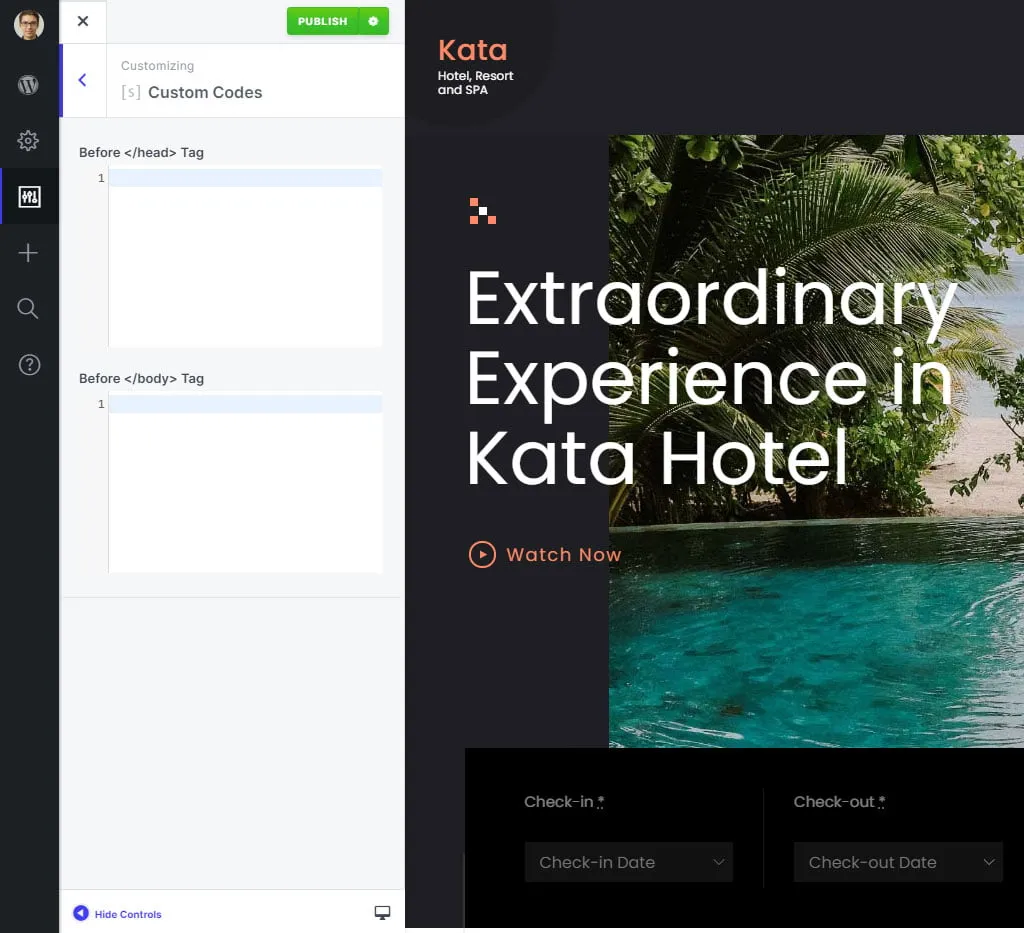
- Открыто Пользовательские коды и вставьте фрагмент в Перед тегом поле.
- Нажмите Опубликовать.
Шаг 4: Проверьте, поступают ли данные.
Раздел под названием «Шаг 4: Проверка поступления данных»Откройте свой сайт в новой вкладке, затем перейдите в раздел «Отчеты» > «В режиме реального времени» в Google Analytics. Информация о вашем посещении должна отобразиться в течение одной-двух минут. Если этого не происходит, очистите кэш сайта и CDN и убедитесь, что тег не блокируется блокировщиком рекламы.
Совет: добавляйте тег только в одном месте. Если плагин, например Site Kit, уже добавляет Google Analytics, не вставляйте этот фрагмент кода в Kata дополнительно, иначе каждое посещение будет учтено дважды. Если для отслеживания посещений вашего сайта требуется согласие посетителей, настройте это вместе с опцией GDPR в Kata или вашим инструментом управления согласием.