

Делаем ширину столбца более интерактивной с помощью Styler
В этой статье мы подробно рассмотрим процесс стилизации колонок с помощью инструмента «Стилер» в теме Kata. Это руководство предоставит исчерпывающие пошаговые инструкции и полезные советы, которые помогут вам использовать расширенные возможности инструмента «Стилер» для создания адаптивных и визуально привлекательных макетов.
Понимание инструмента Styler
Раздел под названием «Понимание инструмента Styler»Styler — это продвинутый визуальный редактор CSS, интегрированный в тему Kata. В отличие от традиционных методов, требующих ручного написания кода CSS, Styler предлагает интуитивно понятные изменения дизайна в режиме реального времени. Ключевые особенности включают :
- Настройки для конкретного устройства: Шесть адаптивных размеров Kata — Маленький мобильный, Мобильный, Планшет, Планшет в альбомной ориентации, Ноутбук и настольный компьютер — обеспечивают беспрецедентную детализацию.
- Визуальное редактирование: Мгновенный предварительный просмотр изменений в столбцах и макетах без переключения между редактором и внешним интерфейсом.
- Расширенная настройка: легко настраивайте ширину, интервалы, выравнивание и многое другое.
Такая расширенная гибкость гарантирует единообразие внешнего вида вашего веб-сайта на всех устройствах.
Почему для стилизации столбцов лучше использовать Styler, а не Elementor?
Раздел под названием «Почему стоит использовать Styler вместо Elementor для оформления колонок?»Хотя Kata разработана для бесперебойной работы с Elementor, использование Styler для корректировки столбцов имеет существенные преимущества:
- Больше точек останова: Elementor по умолчанию предоставляет только три адаптивные точки останова (для ПК, планшетов и мобильных устройств). Styler поддерживает шесть, включая портативный компьютер и Планшет Пейзаж, обеспечивая большую точность.
- Оптимизированная скорость реагирования: Styler обеспечивает идеальную адаптацию макетов к экранам любого размера. Ограничения Elementor могут привести к несоответствиям в дизайне.
- Единый стильИзбегайте потенциальных конфликтов, полагаясь исключительно на Styler для настройки столбцов в теме Kata.
Для достижения оптимальных результатов мы рекомендуем избегать использования функций стилизации столбцов Elementor при работе с Kata.
Пошаговое руководство по стилизации столбцов с помощью Styler
Раздел под названием «Пошаговое руководство по укладке волос с помощью стайлера»1. Откройте инструмент Styler.
Раздел «1. Откройте инструмент «Стайлер»»- Войдите в свою панель управления WordPress.
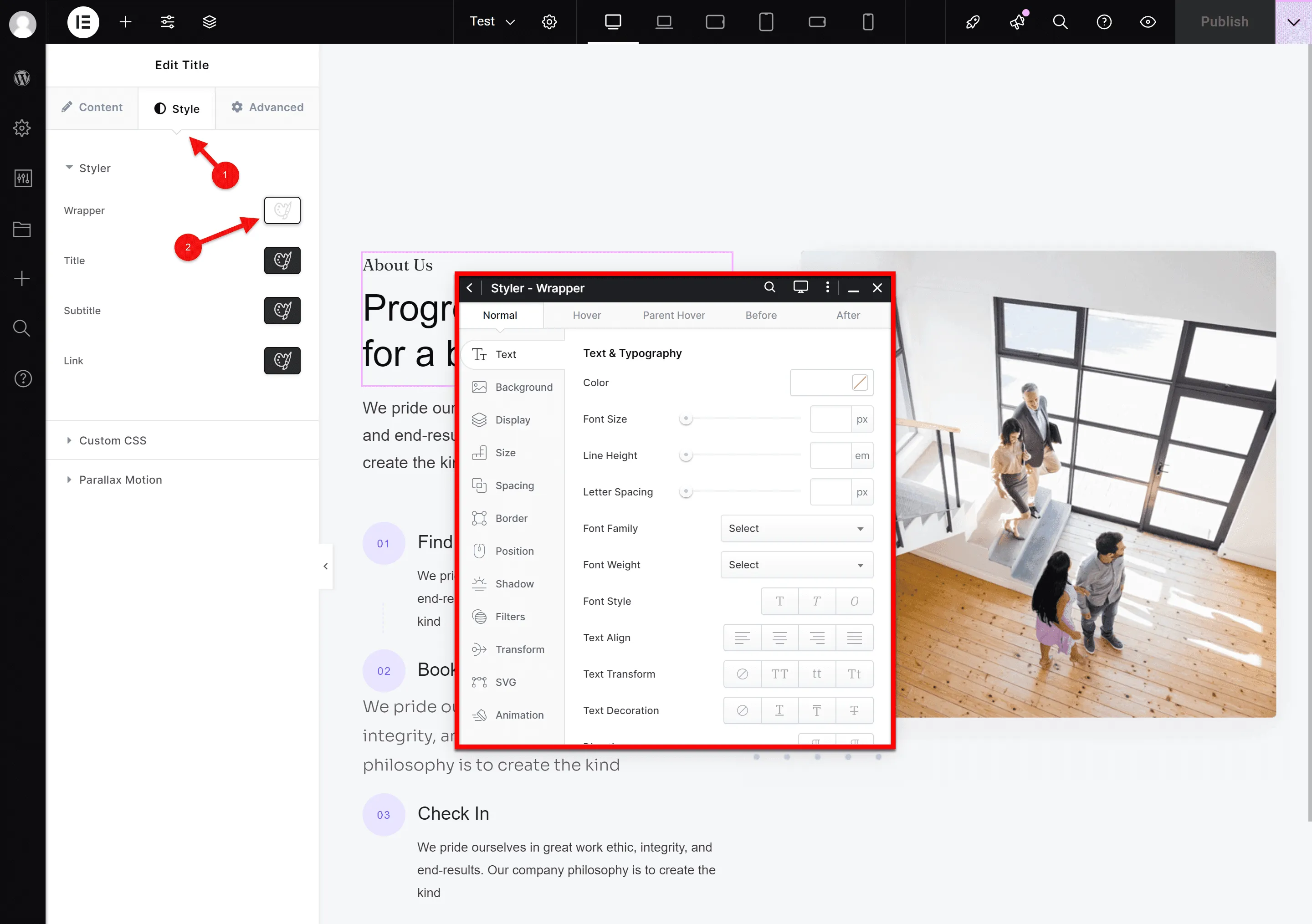
- Перейдите на страницу, которую вы хотите отредактировать, выберите нужный элемент и нажмите на кнопку Стиль Вкладка расположена в левой части страницы. Здесь вы получите доступ к инструментам стилизации.
2. Определите раздел и столбец.
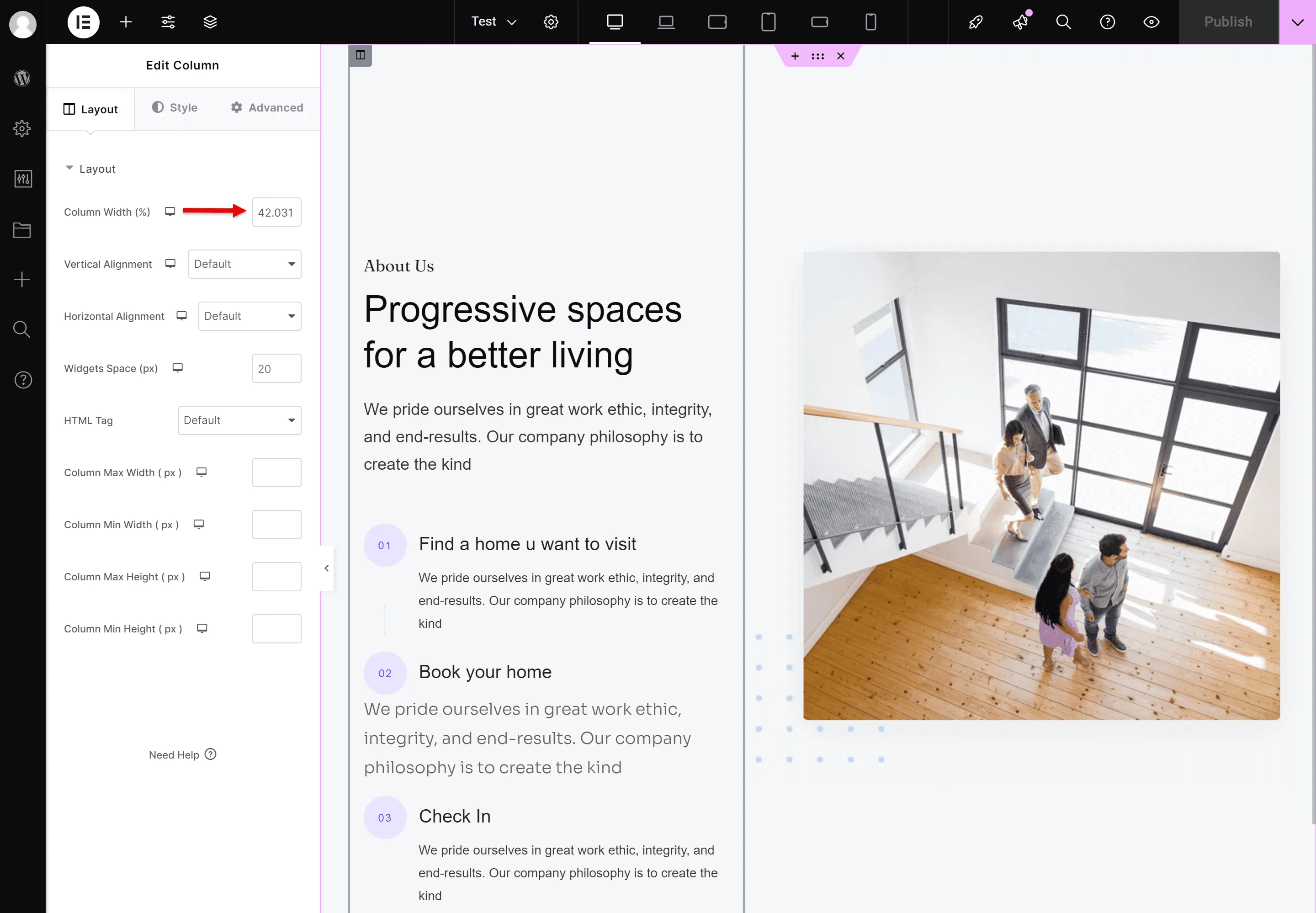
Раздел под названием «2. Определите раздел и столбец»Наведите указатель мыши на раздел, который вы хотите изменить; Styler выделит отдельные столбцы.
3. Отрегулируйте ширину столбца
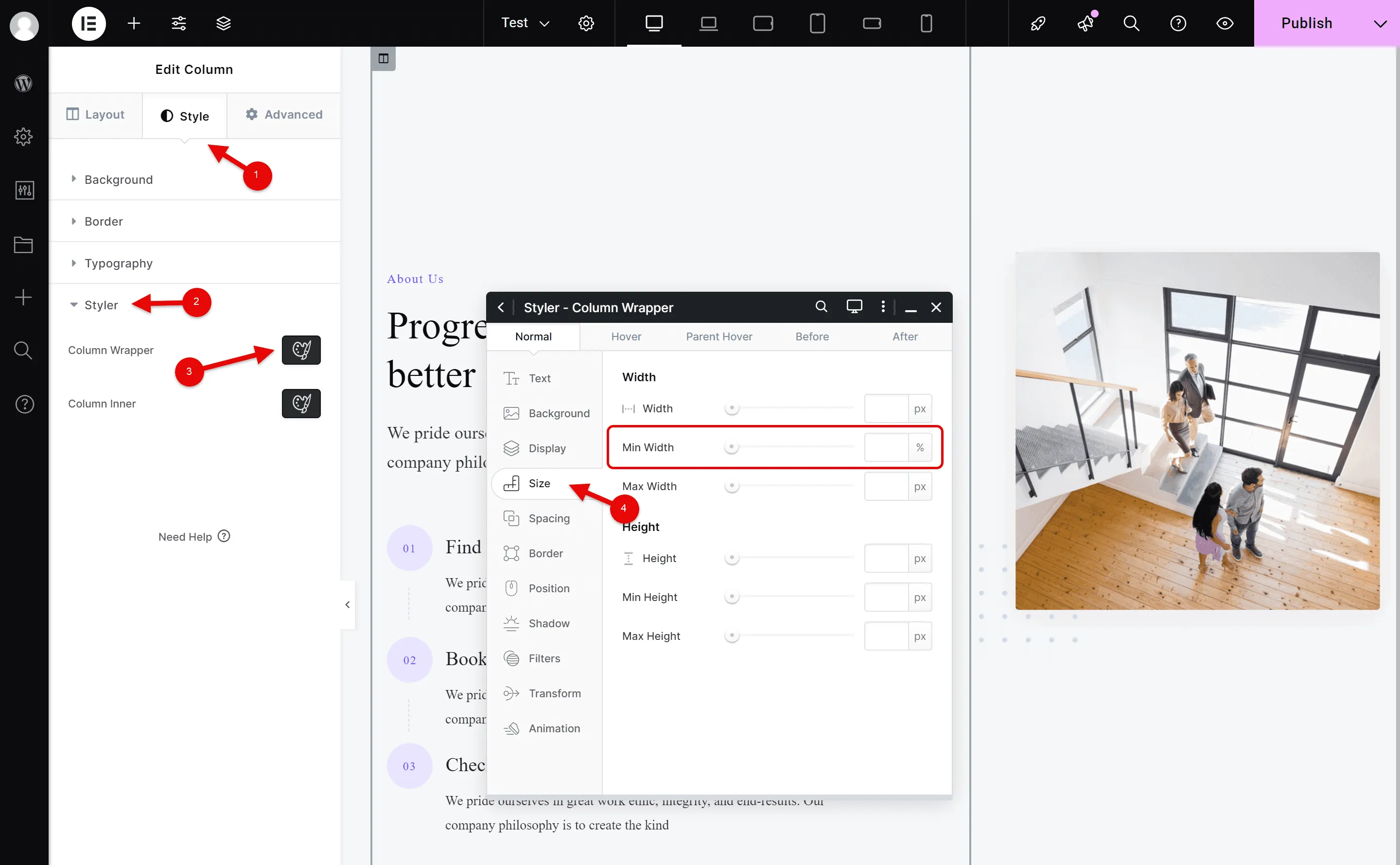
Раздел под названием «3. Настройка ширины столбцов»- Перейдите на Стиль > Стилизатор > Оболочка столбца > Размер.
- Использовать ползунок для интерактивной настройки ширины столбца или ввода точного значения (например, 50% или 300 пикселей).
- Просмотрите изменения в режиме реального времени, чтобы убедиться, что макет соответствует вашим ожиданиям.
4. Настройка для конкретных устройств
Раздел под названием «4. Настройка для конкретных устройств»Styler позволяет вам задавать уникальный стиль столбцов для каждой из шести адаптивных точек останова:
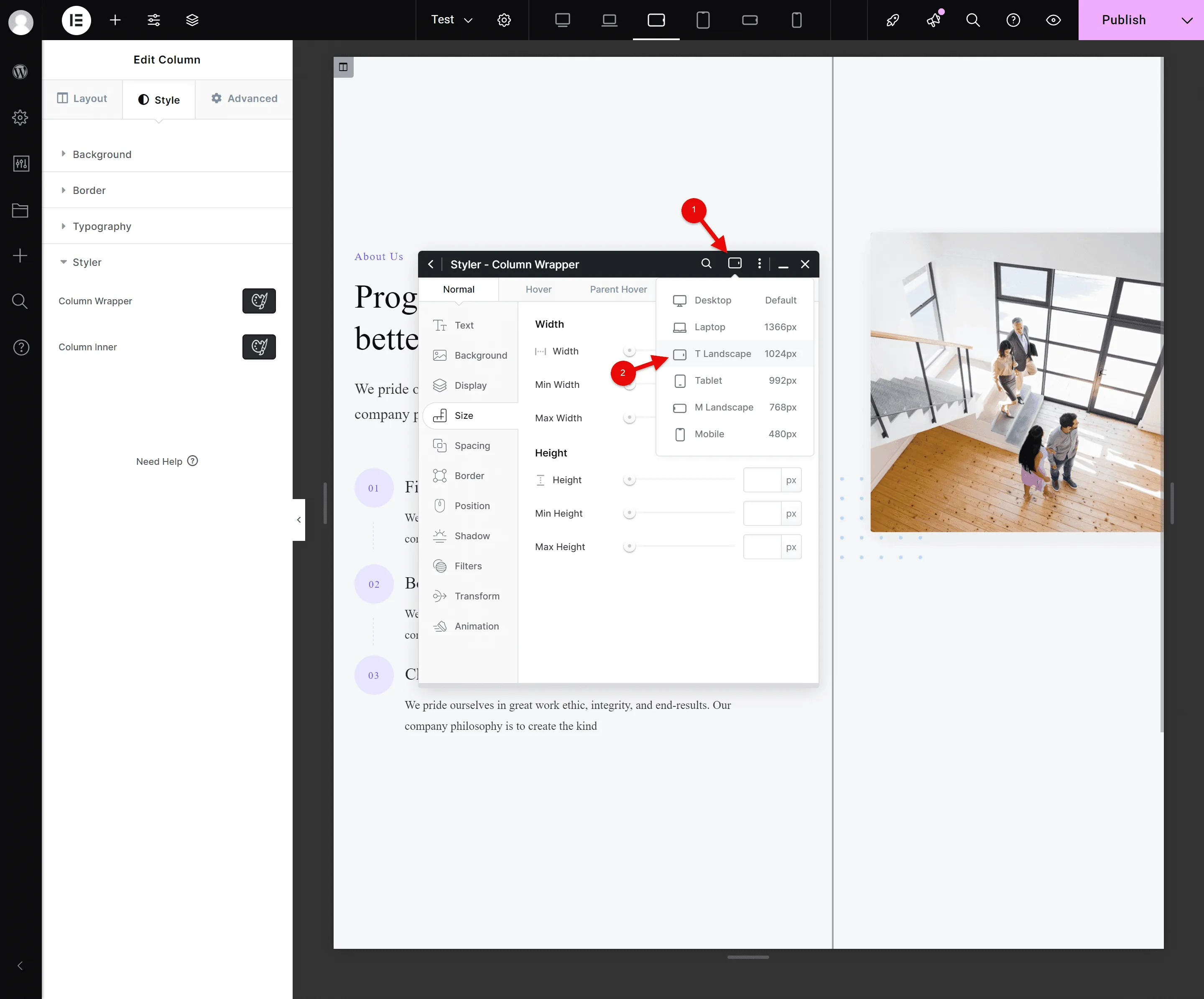
- Откройте приложение Меню устройств и выберите нужный размер (например, Планшетный, Альбомный, Ноутбук).
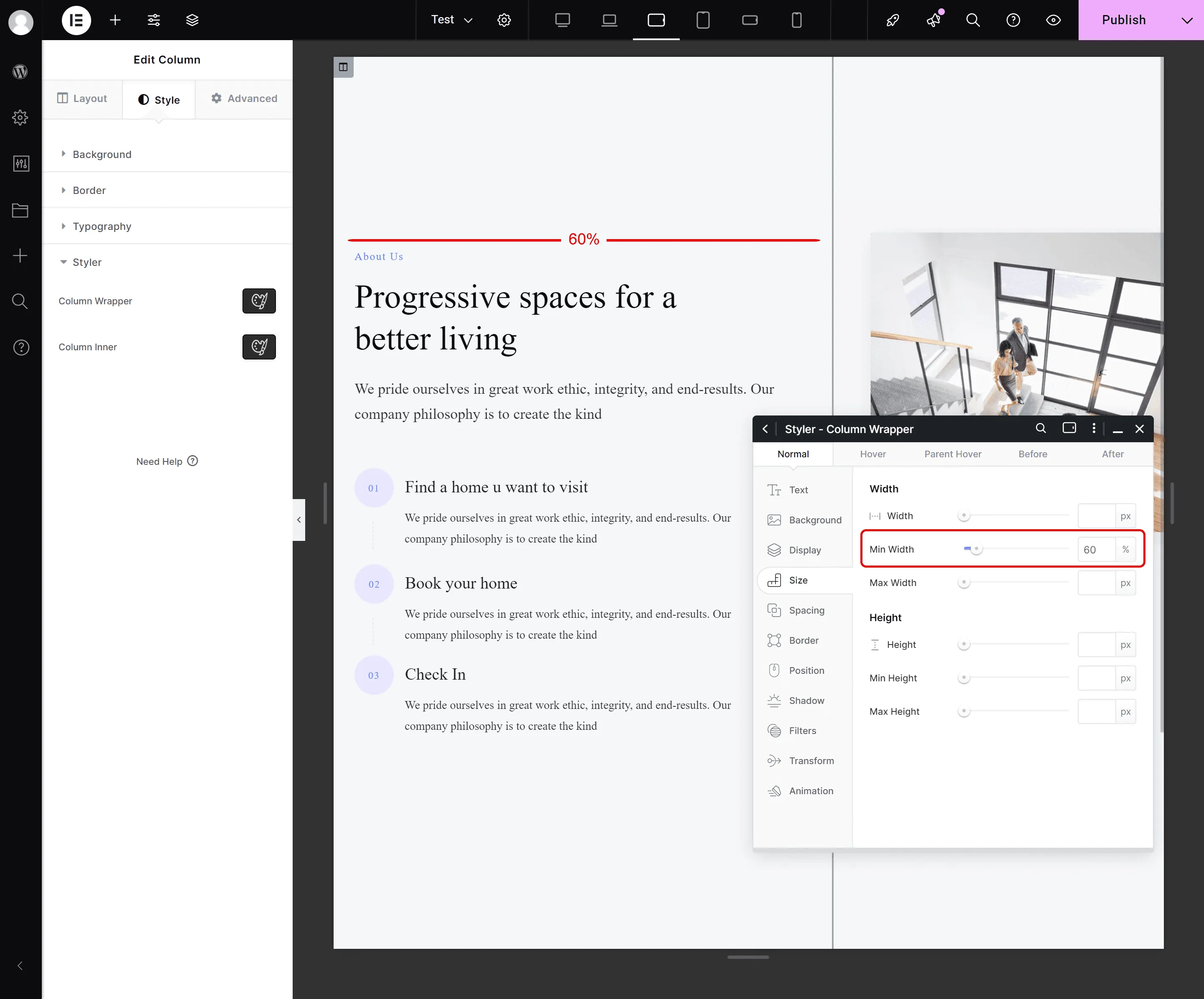
- Измените ширину столбца ниже Размер > Ширина. Например, измените ширину с 44% до 60% для планшетного режима в альбомной ориентации.
- При необходимости повторите этот процесс для других точек останова.
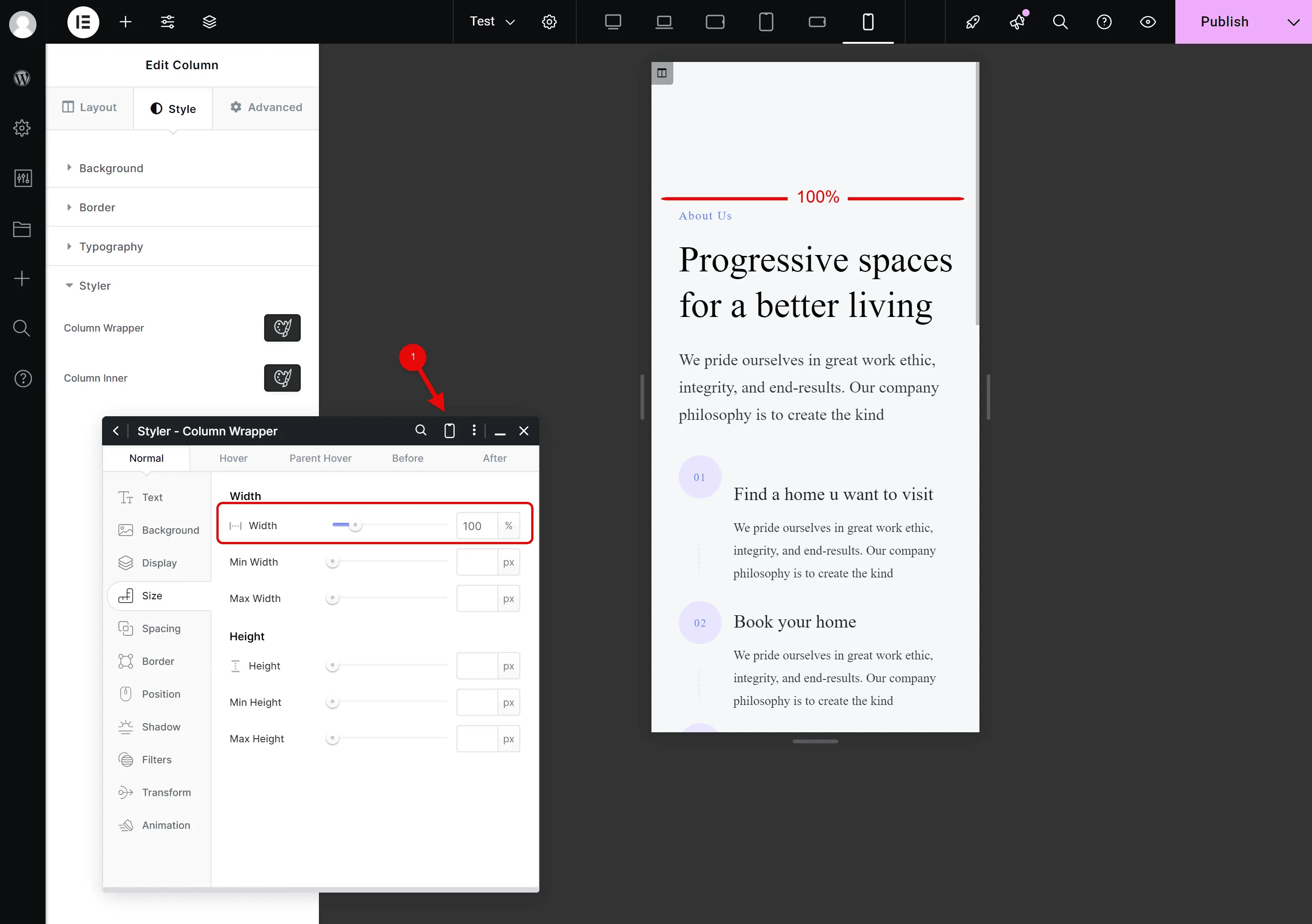
Для небольших размеров, таких как планшеты, мобильные телефоны и небольшие мобильные устройства, Styler автоматически устанавливает ширину колонки на 100% , обеспечивая заполнение экрана и удобный для мобильных устройств макет.
5. Сохранить и просмотреть
Раздел под названием «5. Сохранить и просмотреть»- Сохраните изменения, чтобы применить их глобально.
- Просмотрите страницу на разных устройствах, чтобы убедиться в ее единообразии и адаптивности.
Основные выводы
Раздел под названием «Основные выводы»- Избегайте Elementor для стилизации столбцовПоложитесь на Styler, чтобы эффективно использовать шесть контрольных точек Kata и избежать конфликтов.
- Используйте адаптивные настройки по умолчанию: Для небольших точек останова (планшет, мобильный телефон, небольшой мобильный телефон) по умолчанию задана ширина 100%, что экономит ваше время.
- Обеспечьте согласованность: Просмотрите и настройте макет для каждого размера устройства, чтобы сохранить профессиональный вид.
Flex против Grid: выбор правильного макета в Elementor
Раздел под названием «Гибкий макет против сетки: выбор правильной компоновки в Elementor»Flexbox идеально подходит для простых одноосных макетов (строки или столбцы), что делает его идеальным инструментом для адаптивного дизайна. Grid отлично подходит для создания сложных двухмерных структур с точным управлением строками и столбцами. Используйте Flexbox для создания оптимизированных макетов, а Grid — для сложных многомерных дизайнов. Выбирайте в соответствии с потребностями вашего проекта для достижения оптимальных результатов!
Для более глубокого понимания вам могут быть полезны эти статьи
- Определение расширенных настроек в контейнерах Flexbox » Elementor
- Создать контейнер сетки » Elementor
Заключение
Раздел под названием «Заключение»Инструмент Styler от Kata позволяет с легкостью и точностью создавать динамичные, адаптивные макеты с колонками. Независимо от того, нужно ли регулировать ширину, выравнивать контент или обеспечивать единообразие для разных устройств, Styler предлагает непревзойденную гибкость. Следуя этому руководству, вы сможете создавать визуально потрясающие страницы, которые безупречно работают на всех устройствах.