

Как установить и активировать Kata
В этой статье мы подробно расскажем о процессе установки и активации плагинов Kata Themes и Kata Plus.
Установка темы Kata
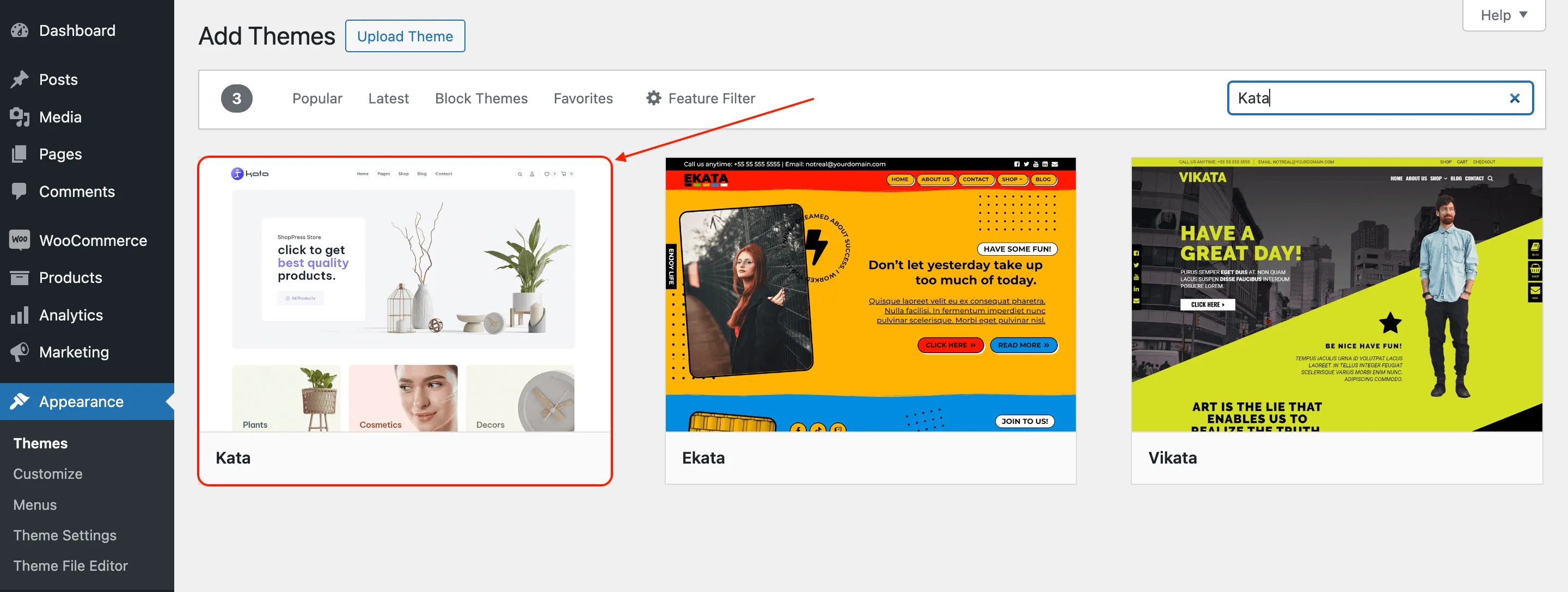
Раздел под названием «Установка темы Kata»Начнём с установки темы Kata. Процесс ничем не отличается от установки любой другой темы. Перейдите в раздел «Внешний вид» > «Темы» в панели управления WordPress, нажмите кнопку «Добавить новую» вверху, затем введите Kata в поле поиска тем, нажмите кнопку «Установить» и активируйте тему Kata.
Примечание : Тема Kata бесплатна, и вы можете легко скачать её из репозитория WordPress.
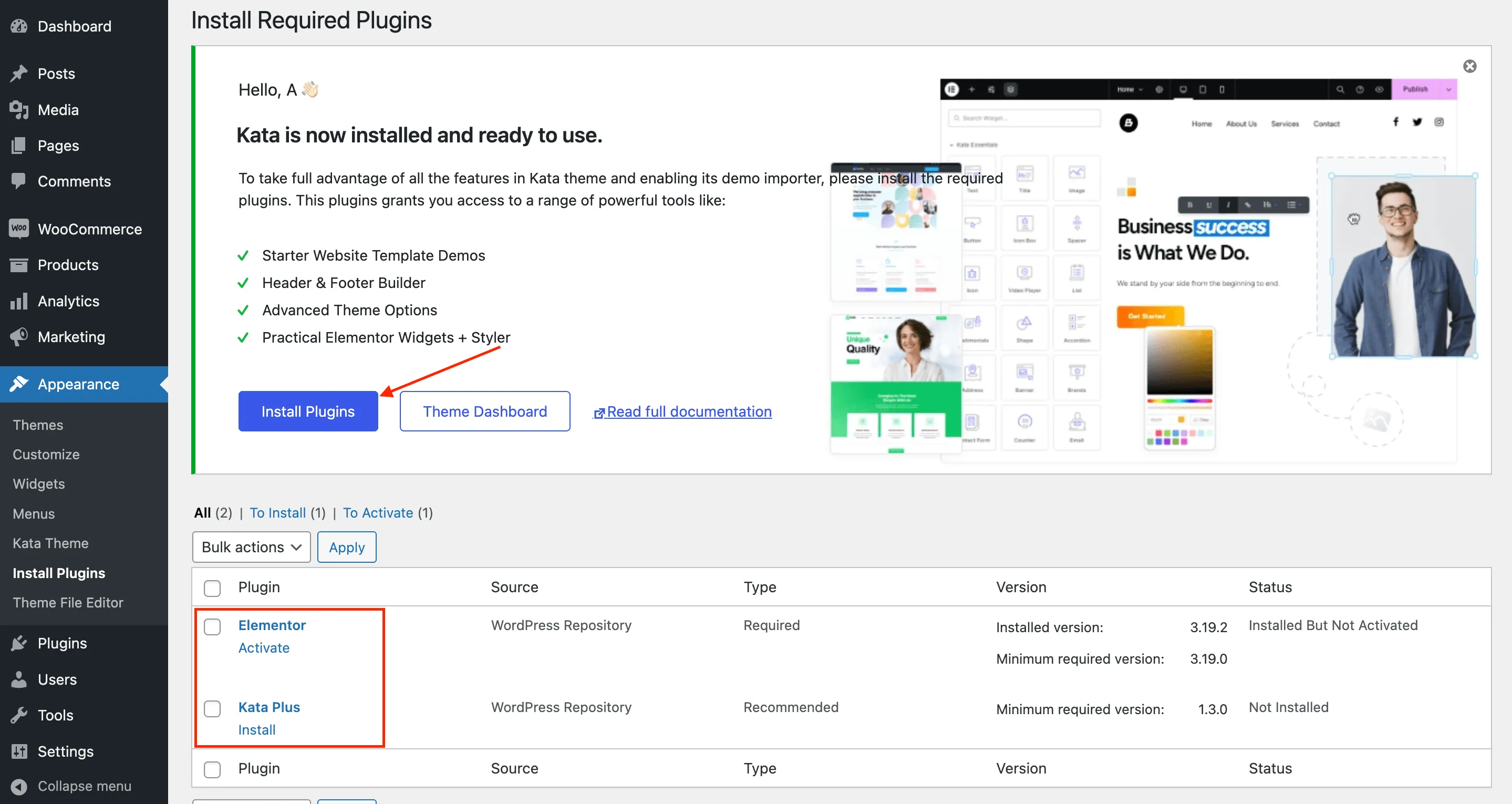
После завершения установки вы будете перенаправлены на страницу для установки необходимых плагинов для работы с темой Kata. Нажмите кнопку «Установить плагины» и установите и активируйте плагины Elementor и Kata Plus.
Установка плагина Kata Plus Pro
Раздел под названием «Установка плагина Kata Plus Pro»Установив плагин Kata Plus Pro, вы получите доступ к новым функциям, расширяющим функциональность темы Kata.
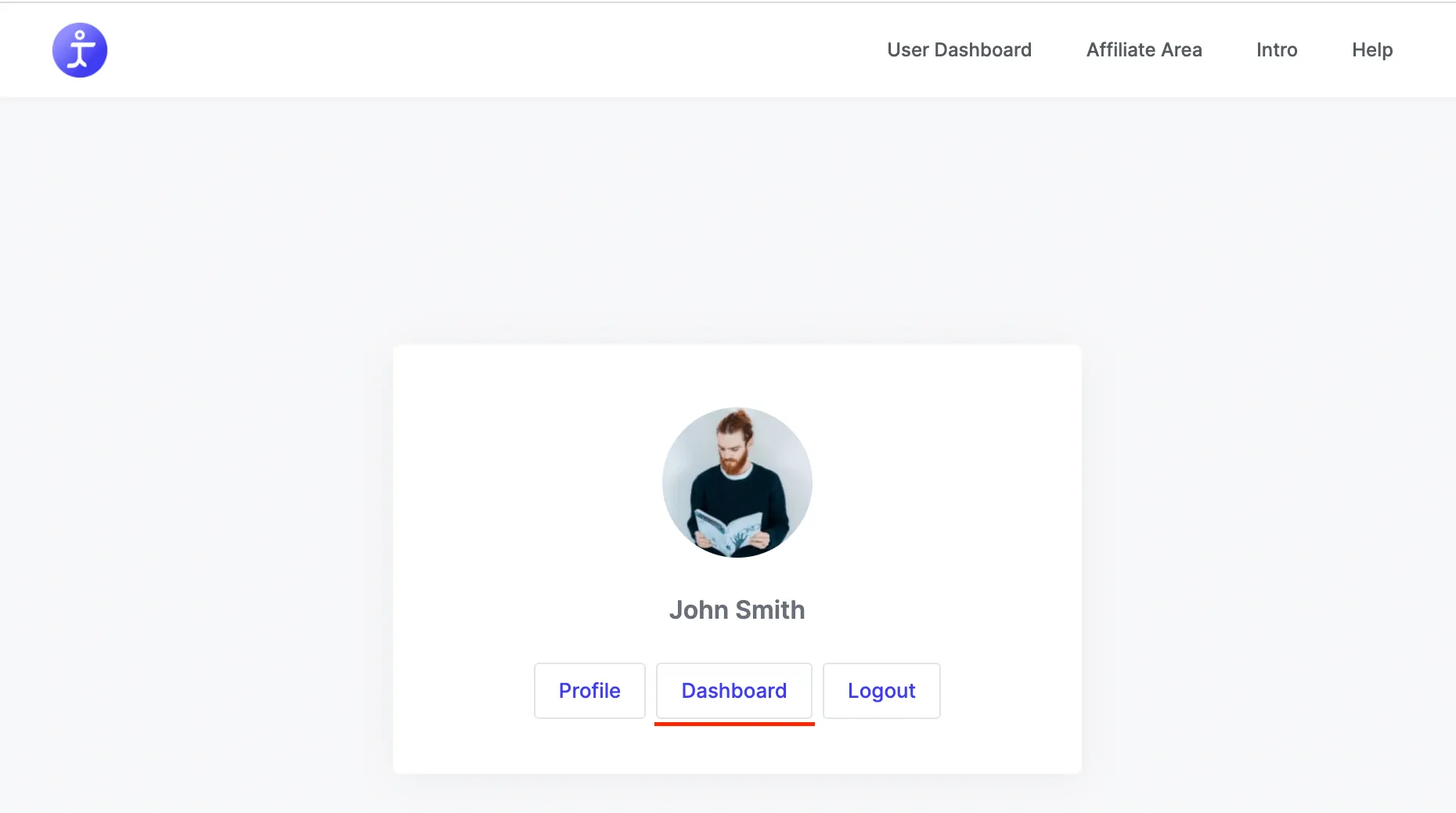
Для начала, пожалуйста, перейдите в свою учетную запись Webnus и войдите в систему, используя адрес электронной почты, с которого вы приобрели тему Kata. Затем нажмите кнопку панели управления в центре страницы.
На этой странице, наведя курсор на кнопку загрузки, вы увидите список доступных для скачивания вариантов, включая тему Kata, плагины и даже весь пакет целиком. Нажав на каждый из них, вы сможете загрузить выбранный вами вариант.
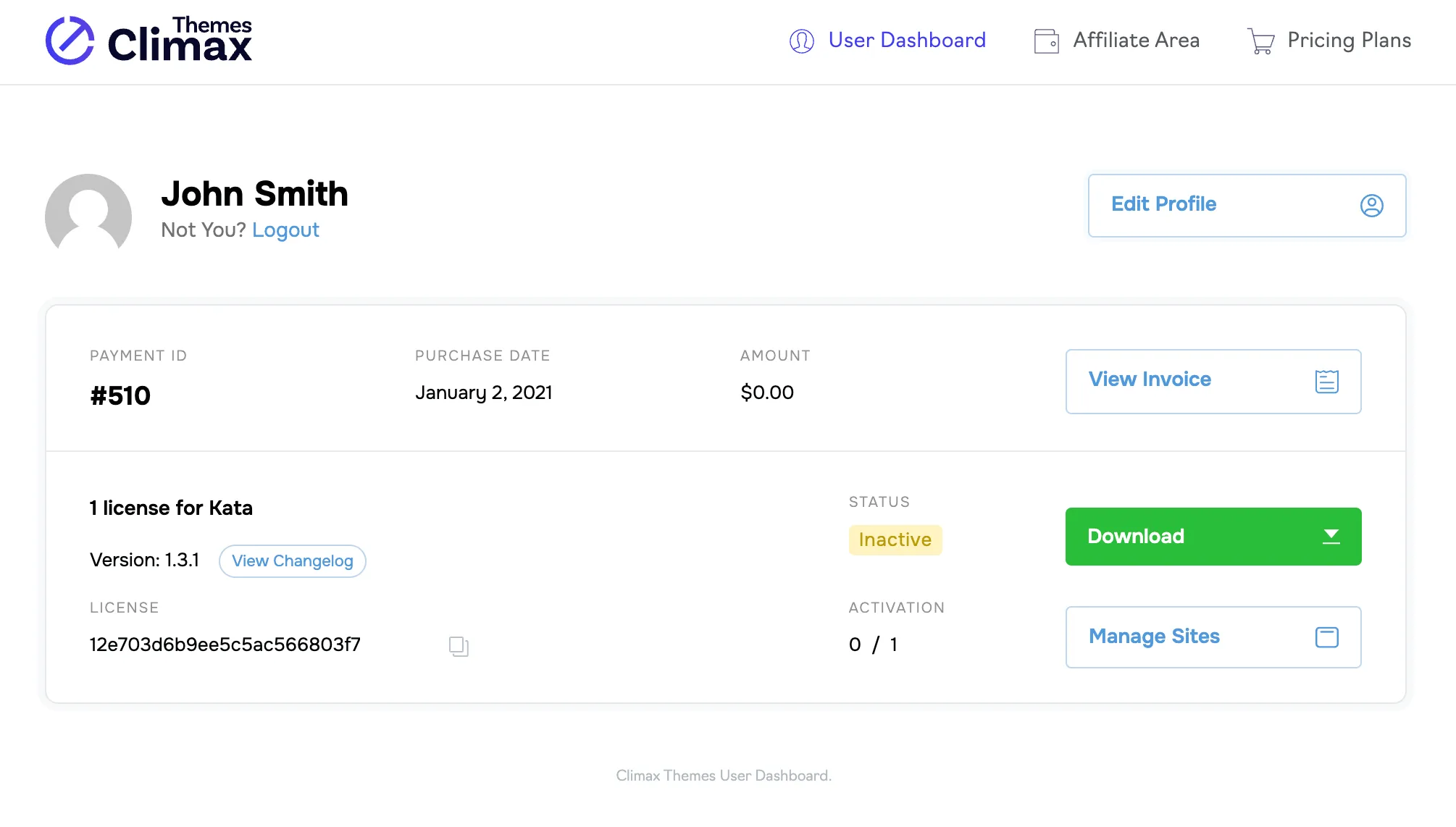
Пожалуйста, обратите внимание:
- Чтобы скачать установочный файл темы Kata, нажмите на значок kata.
- Чтобы скачать установочный файл темы Kata Child, нажмите на ссылку Kata-Child. Также вы можете скачать её. здесь.
- Чтобы загрузить установочный файл плагина Kata Plus, нажмите на ссылку Kata-Plus.
- Чтобы загрузить установочный файл плагина Kata Plus Pro, нажмите на ссылку Kata-Plus-Pro.
Для установки плагина Kata Plus Pro перейдите в раздел «Плагины» и нажмите «Добавить новый». Затем выберите кнопку «Загрузить плагин» и выберите ZIP-файл Kata Plus Pro, который вы скачали из панели управления Webnus.

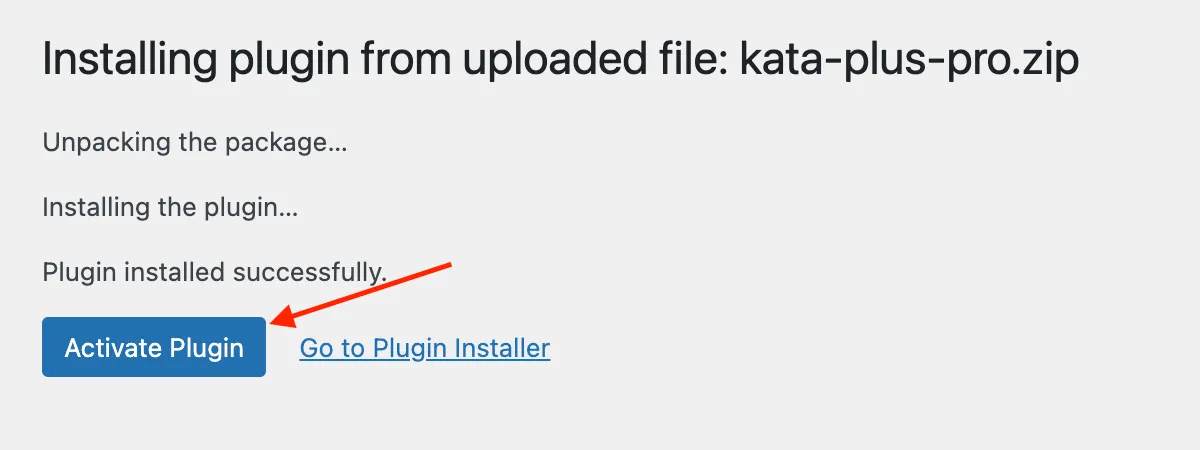
Теперь нажмите кнопку «Установить», чтобы начать установку плагина Kata Plus Pro. После завершения установки нажмите кнопку «Активировать плагин».
Активация плагина Kata Plus Pro
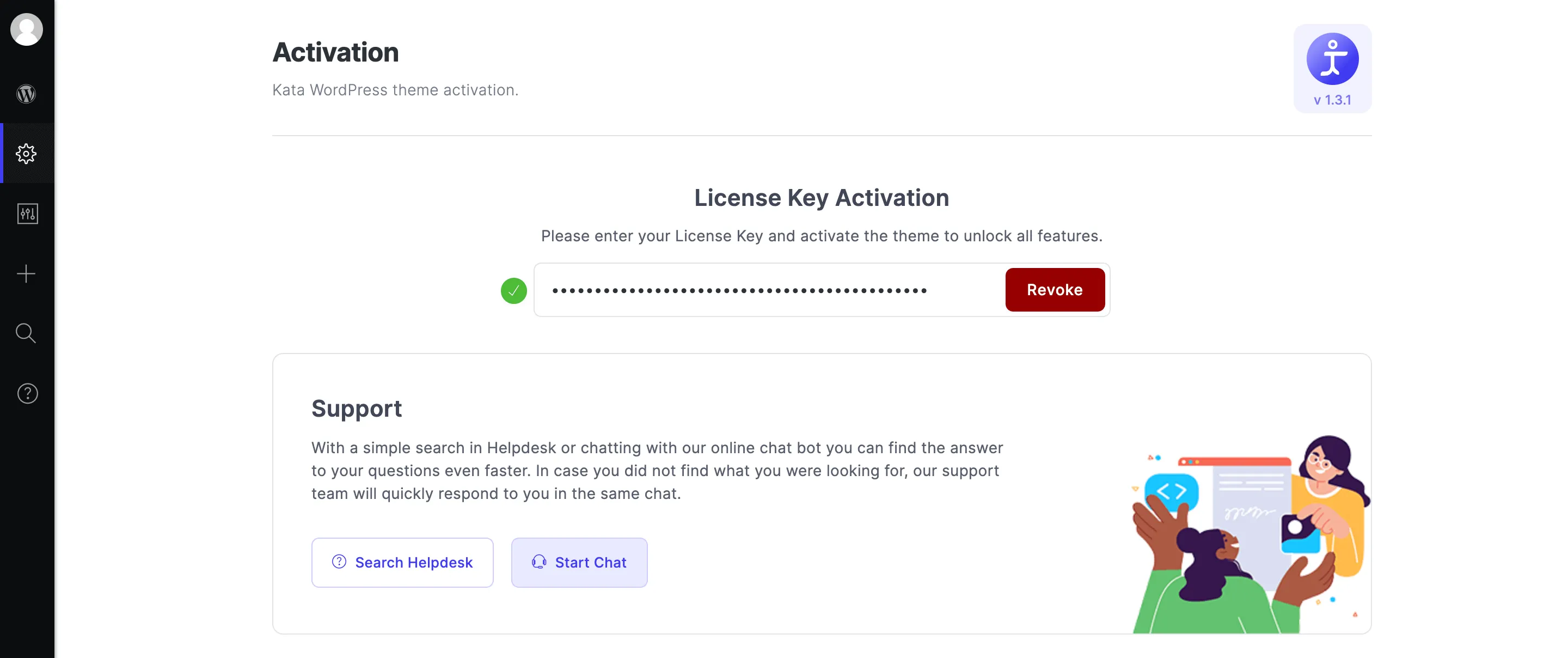
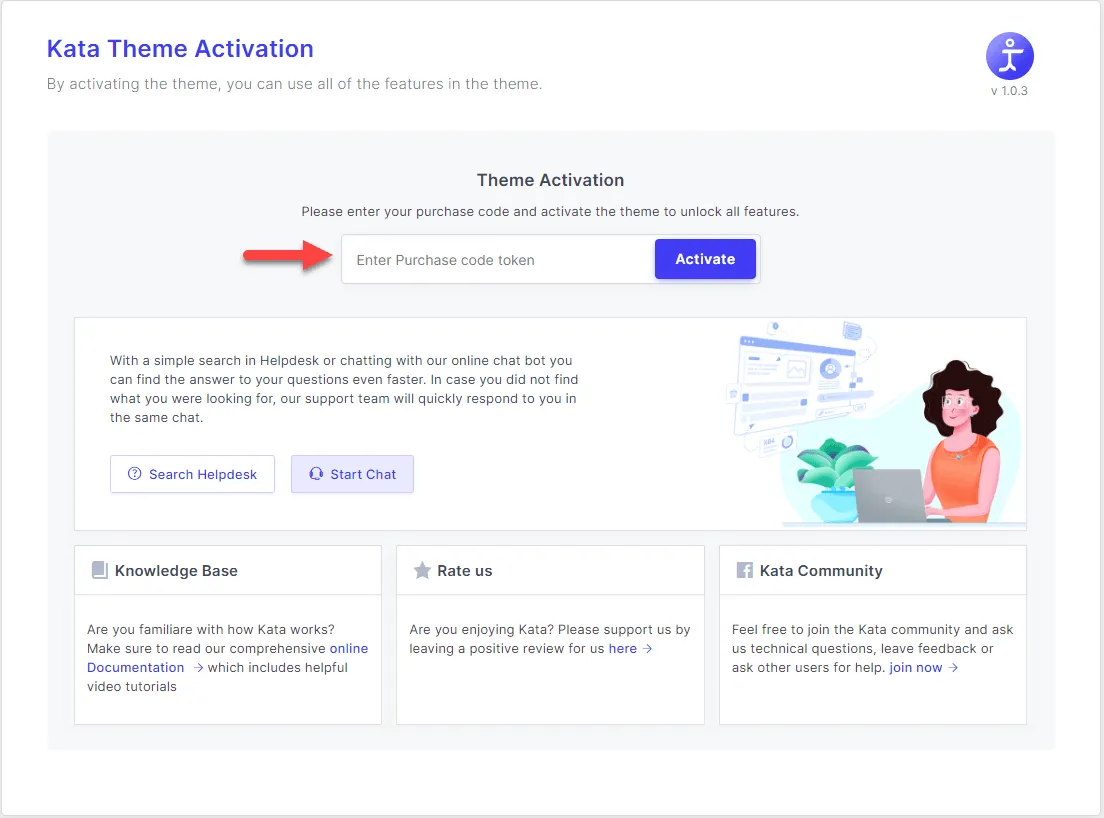
Раздел под названием «Активация плагина Kata Plus Pro»После установки и активации плагина Kata Plus Pro необходимо активировать лицензию. Скопируйте лицензионный ключ из панели управления Webnus , затем перейдите в панель управления WordPress > меню Kata и вставьте лицензионный ключ в поле активации.
Теперь нажмите кнопку «Активировать», и ваша лицензия на плагин Kata Plus Pro будет активирована.
Управление сайтом лицензий Kata Plus Pro
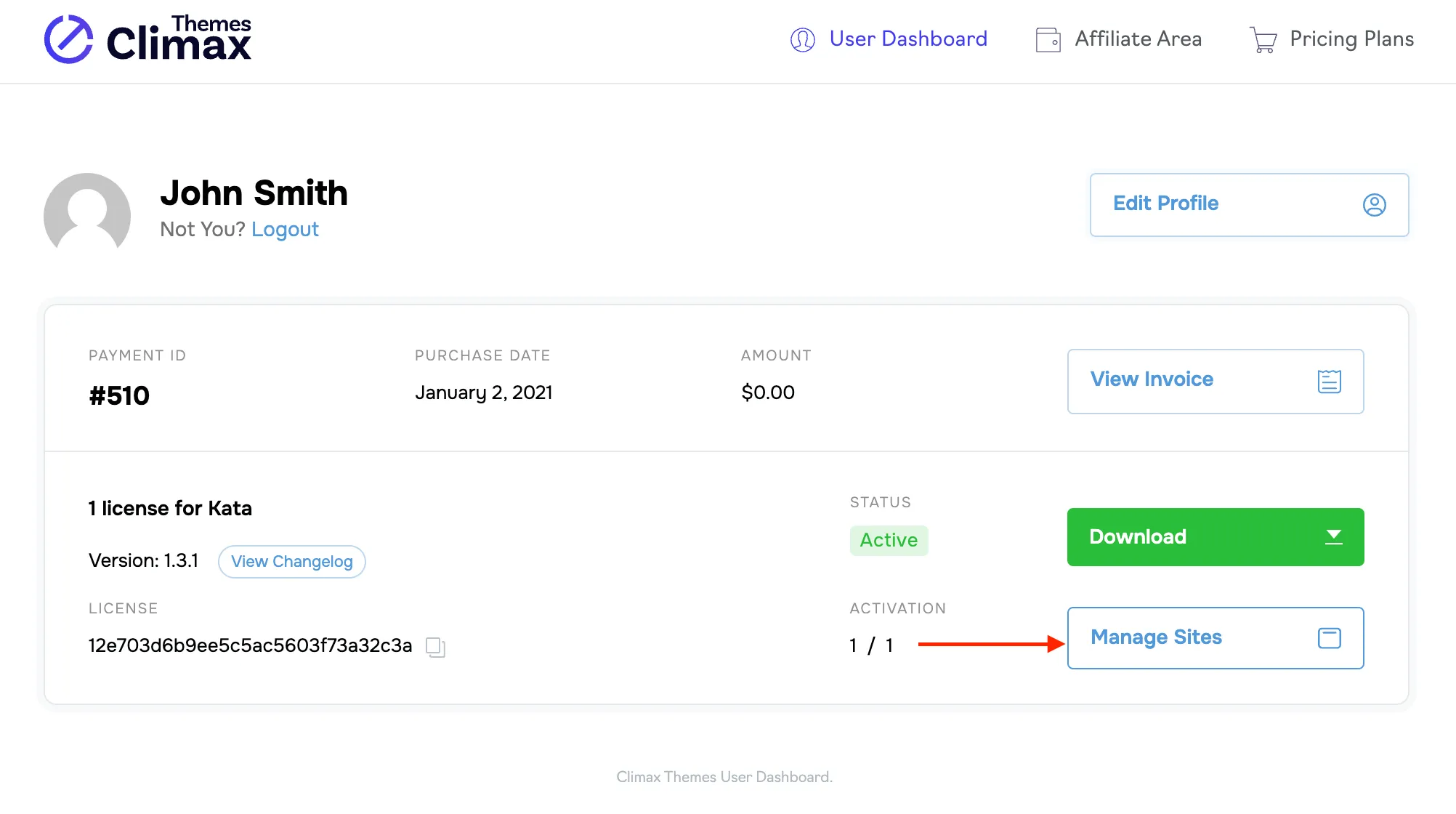
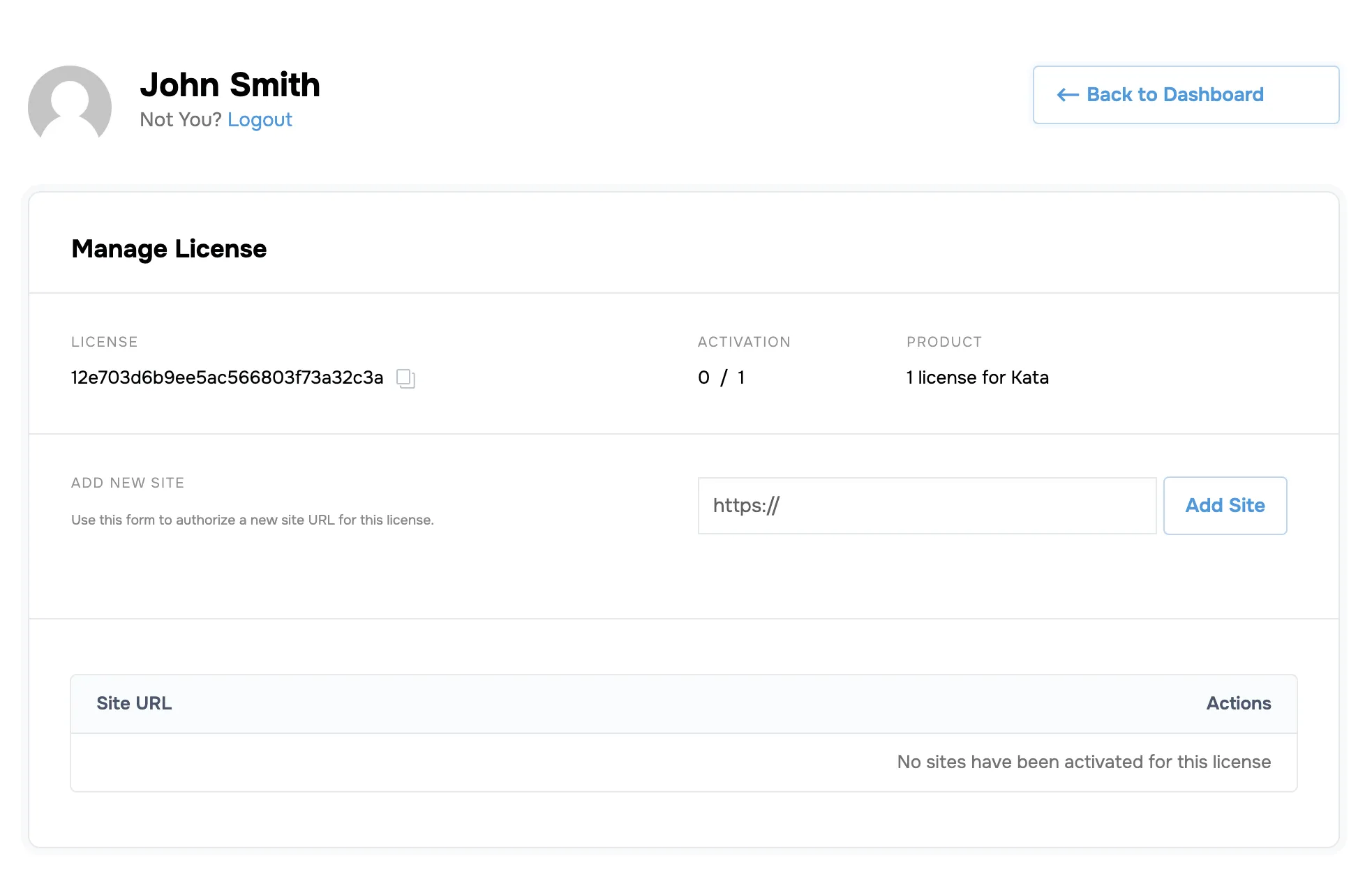
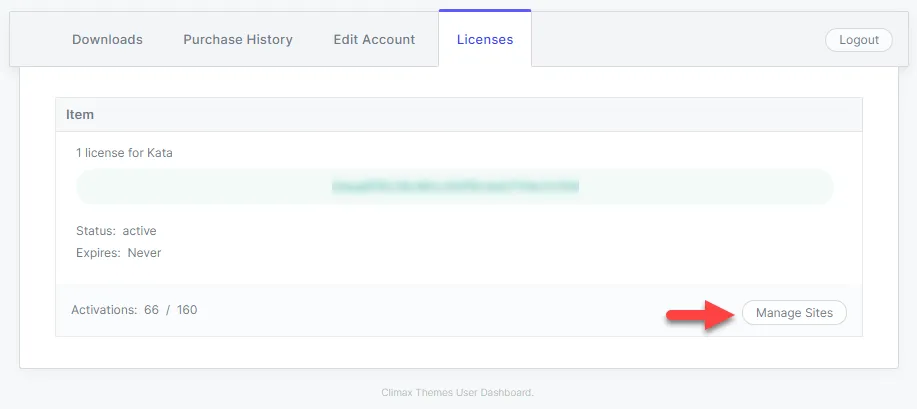
Раздел под названием «Управление веб-сайтом лицензий Kata Plus Pro»Для управления лицензией или использования её на другом домене войдите в панель управления Webnus и нажмите кнопку «Управление сайтами».
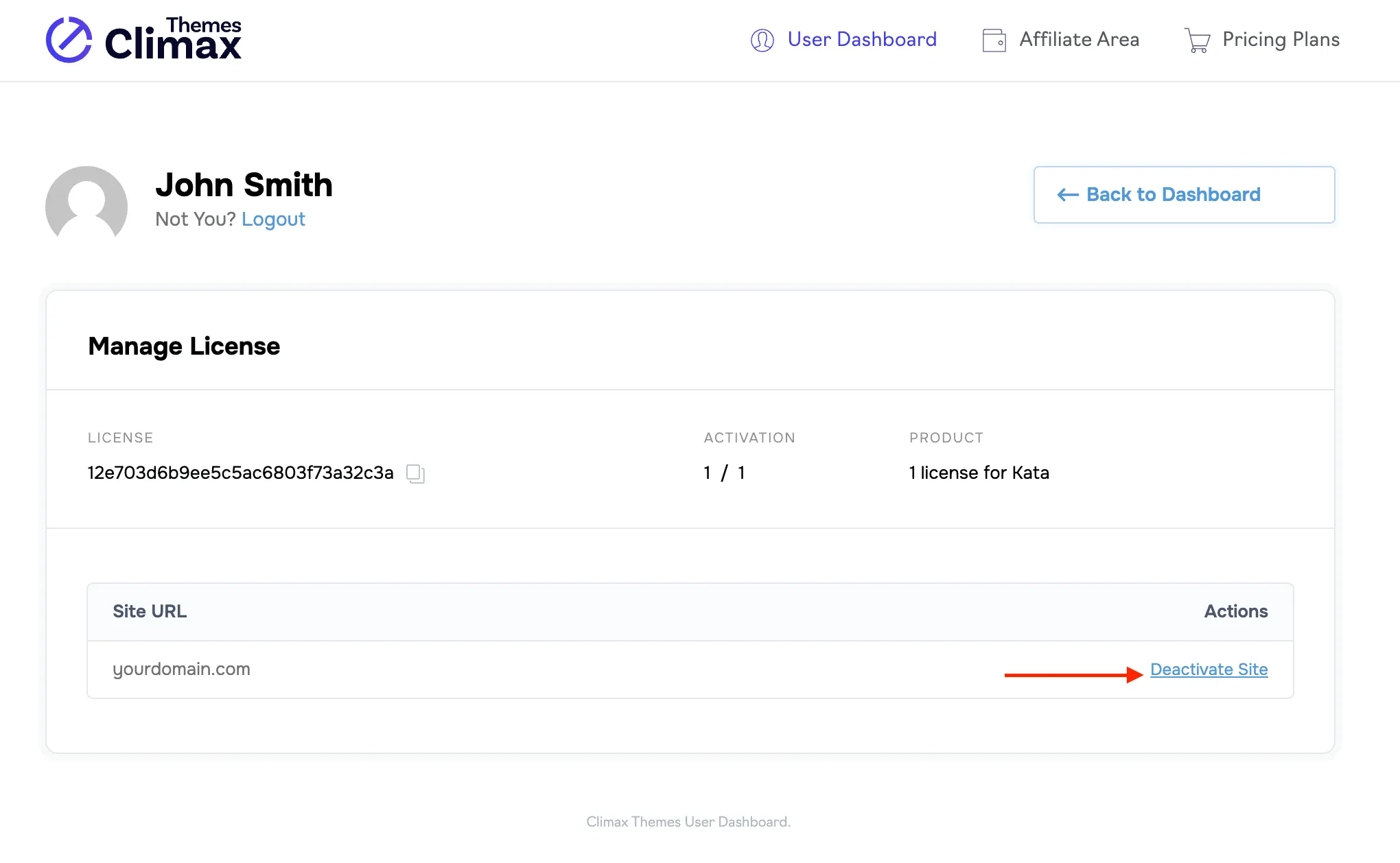
На этой странице нажмите ссылку «Деактивировать сайт». Ваша лицензия отозвана, и вы сможете использовать её на другом домене, повторно пройдя процесс активации.
 Также вы можете ввести предпочитаемый домен для активации лицензии в поле ввода «Добавить новый сайт» и нажать кнопку «Добавить сайт».
Введите код покупки Themeforest
Раздел «Введите код покупки Themeforest»Пожалуйста, перейдите в раздел «Сайт WordPress» > «Администрирование WordPress» > «Kata» > «Активация темы» и введите код покупки Themeforest.
Здесь вам нужно будет вставить вашу лицензию.
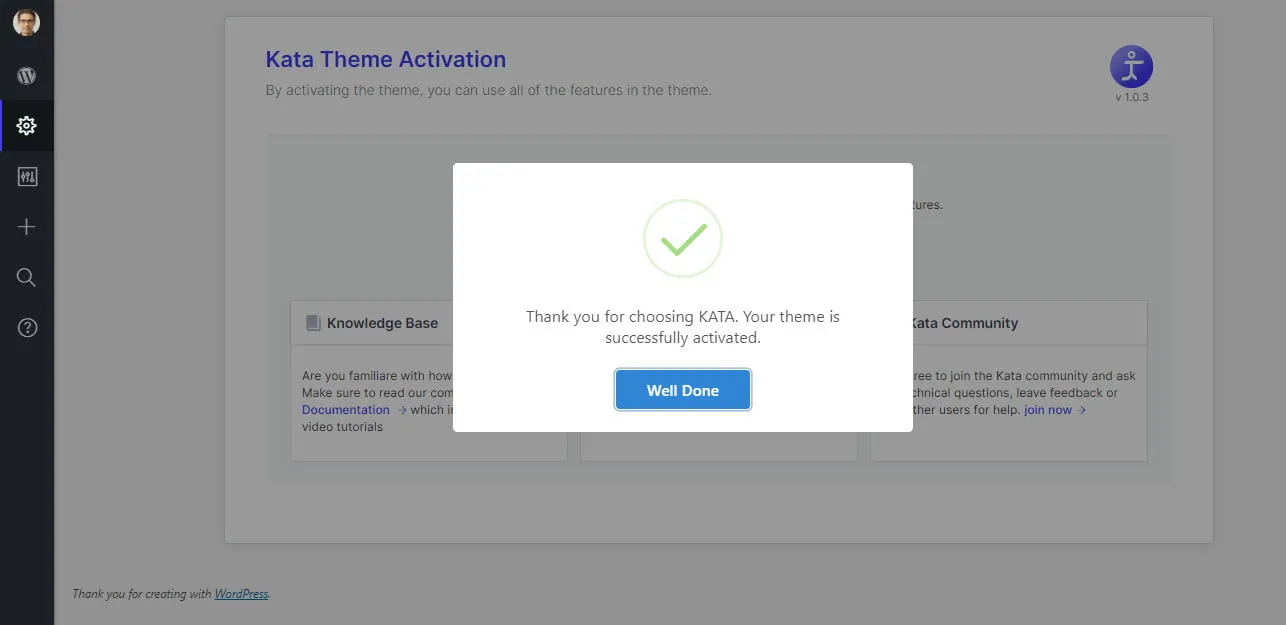
Если данные введены правильно, вы увидите следующее сообщение с подтверждением.
Активация темы «Ката»
Раздел под названием «Активация темы Ката»Для активации темы Kata перейдите в раздел my.webnus.net > Панель управления > Лицензии и скопируйте лицензионный ключ в зеленое поле.
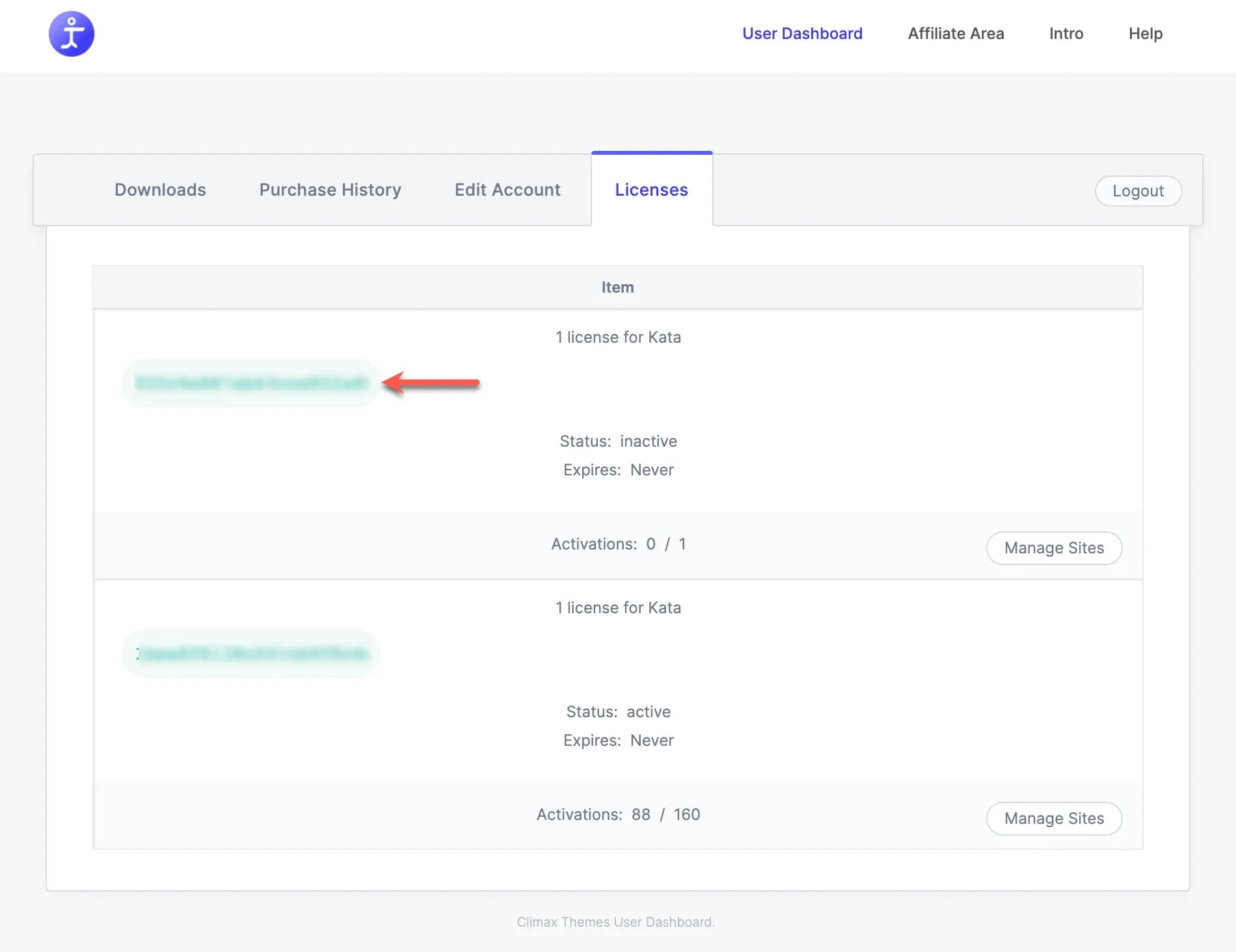
Затем перейдите в панель управления вашего сайта > Kata > Активация темы. Здесь вам нужно будет вставить лицензионный код, который вы скопировали из вкладки «Лицензии» в панели управления пользователя Climax на предыдущих шагах.
После активации лицензии вы увидите, что доменное имя появится в разделе «Управление сайтом» на панели управления Climax.
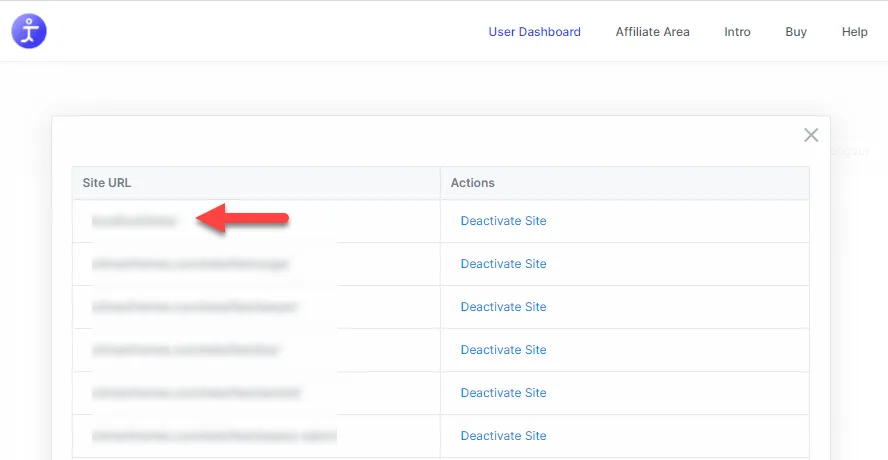
Если вы хотите изменить домен лицензии, вы можете просто деактивировать сайт, а затем запустить процесс активации для вашего нового домена.