Диспетчер шрифтов
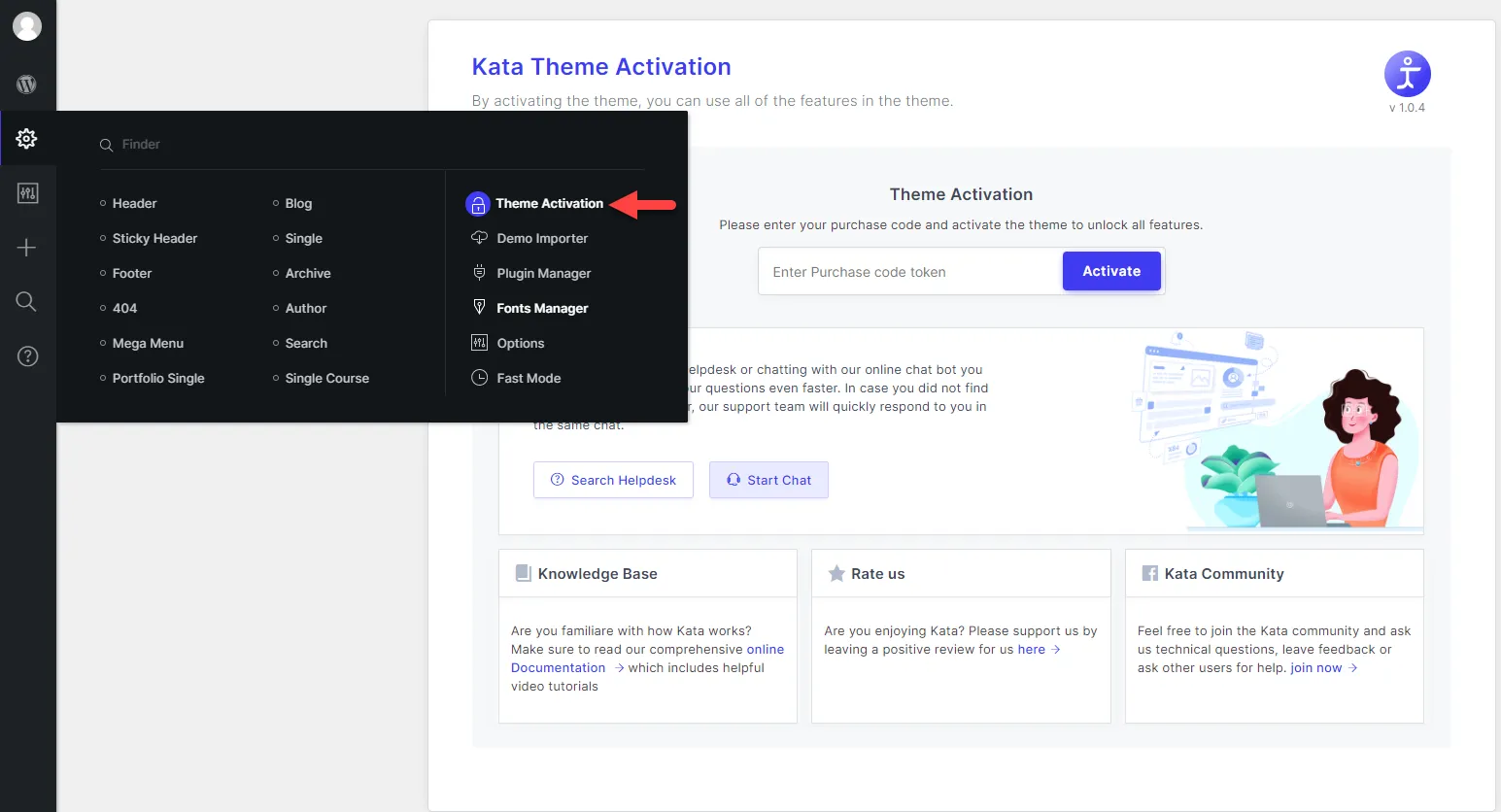
Чтобы упростить управление шрифтами, мы разработали менеджер шрифтов в Kata, который позволяет использовать шрифты Google или Adobe, а также загружать собственные. Доступ к этому инструменту можно получить, перейдя в раздел «Панель управления Kata» > «Панель администратора» > «Менеджер шрифтов».
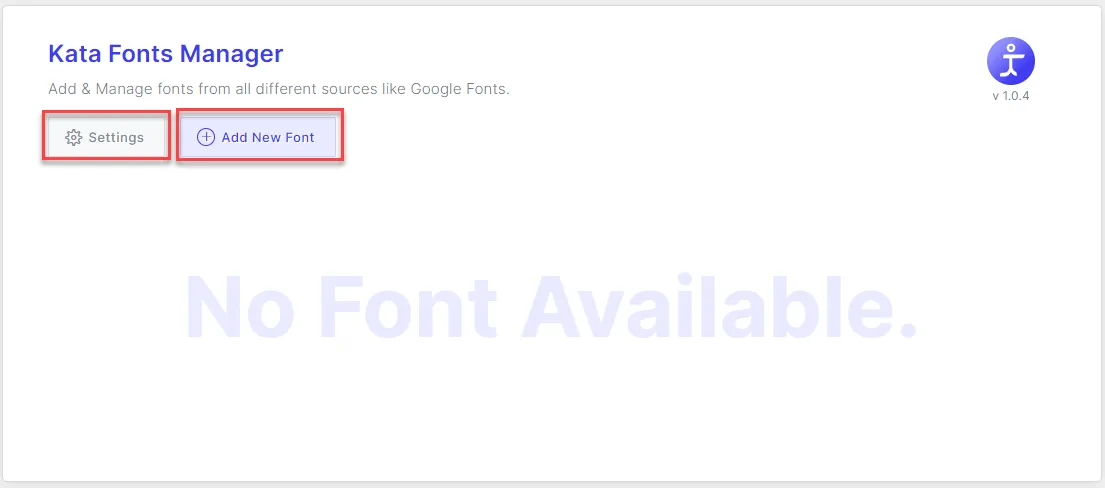
Страница менеджера шрифтов выглядит вот так. Как видите, она очень проста и включает две кнопки: «Настройки» и «Добавить новый шрифт». Под этими кнопками по умолчанию отображается сообщение «Нет доступных шрифтов». Но если вы добавите шрифт в свой проект WordPress, он будет отображаться в этом разделе.
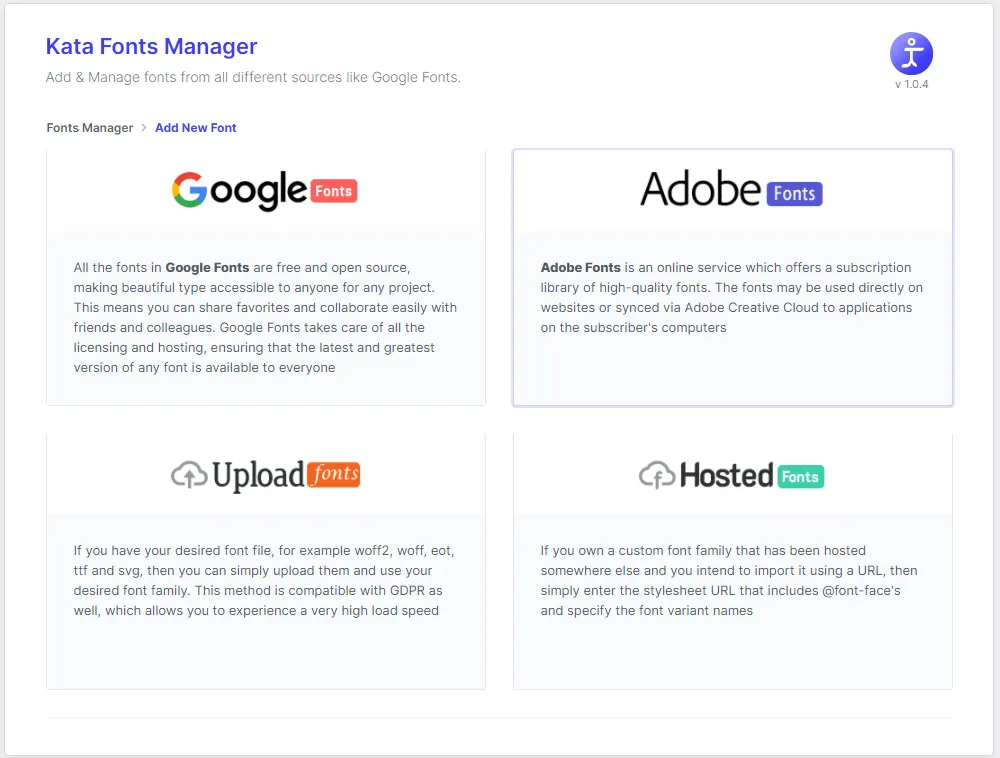
Эта страница откроется после нажатия кнопки «Добавить новый шрифт». В этом разделе вы можете выбрать нужный тип шрифта. Всего доступно 4 варианта, каждый из которых открывается при нажатии на соответствующую страницу.
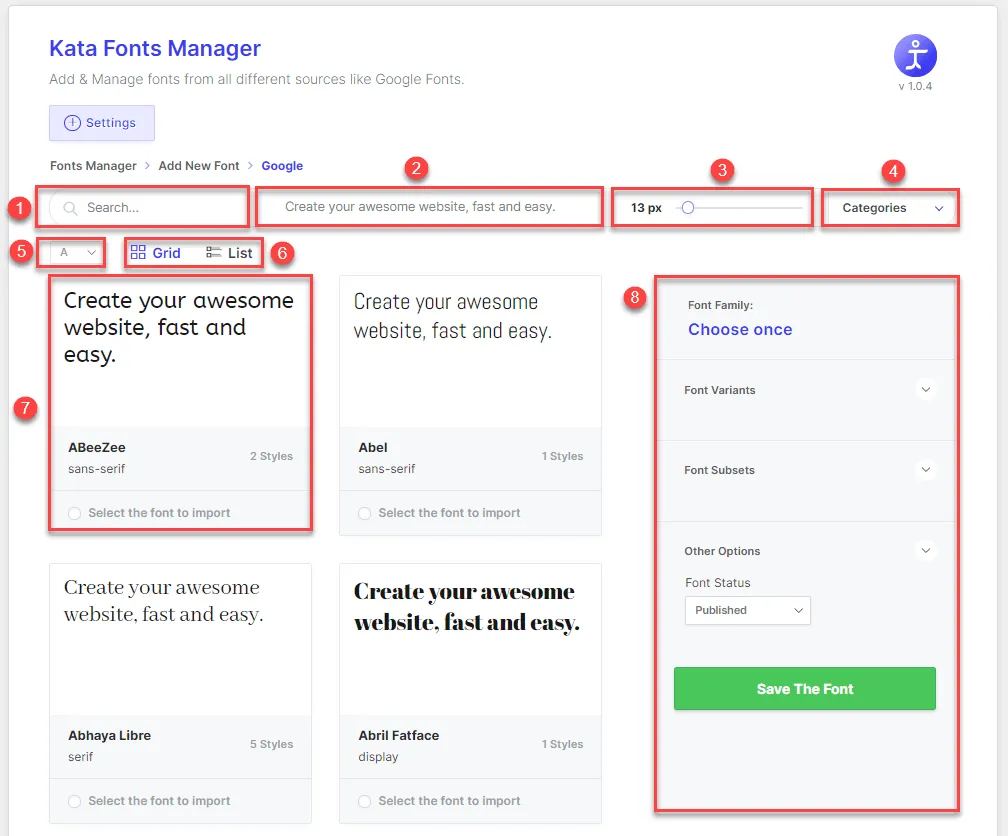
- Шрифты Google: После нажатия на поле «Шрифты Google» откроется следующая страница, где вы сможете выбрать нужный шрифт Google.
- Это поле позволяет вам искать нужный вам шрифт.
- В этом разделе можно ввести текст, который будет отображаться ниже в полях предварительного просмотра шрифтов.
- В этом разделе можно изменить размер шрифта в предварительном просмотре.
- В этом разделе вы можете отфильтровать определенную категорию шрифтов Google.
- В этом разделе можно фильтровать шрифты по первой букве их названия.
- В этом разделе можно изменить способ предварительного просмотра шрифтов в поле.
- Окно предварительного просмотра шрифтов
- В этом разделе вы можете выбрать стиль для выбранного шрифта и сохранить его.
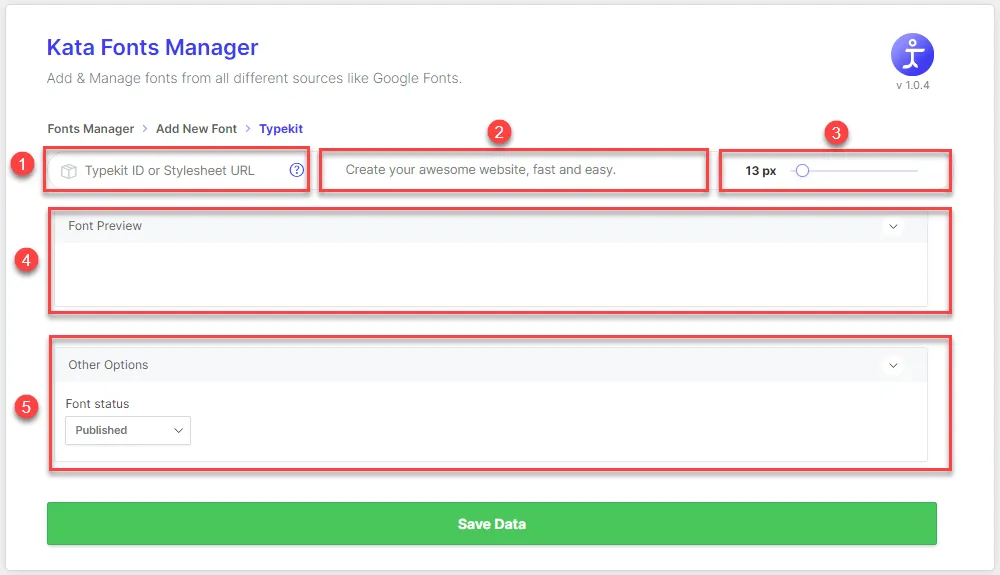
- Шрифты Adobe: После нажатия на кнопку «Шрифты Adobe» откроется следующая страница. Здесь вы можете выбрать и сохранить свой любимый шрифт Adobe.
- В этом разделе вы можете ввести свой идентификатор Typekit или URL-адрес таблицы стилей.
- Здесь вы можете изменить текст предварительного просмотра для поля предварительного просмотра шрифта.
- Здесь вы можете изменить размер шрифта для предварительного просмотра.
- Здесь отображается выбранный шрифт.
- Здесь вы можете изменить статус шрифта на «Опубликован» или «Неопубликован».
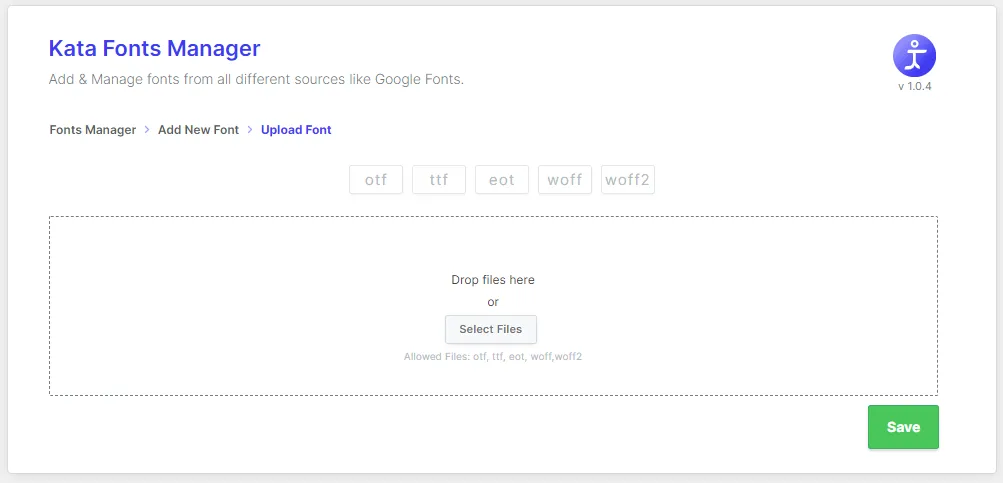
- Загрузка шрифта: После нажатия на кнопку «Загрузить шрифт» откроется следующая страница. Она позволяет загрузить собственный шрифт в форматах otf, ttf, eot, woff, woff2.
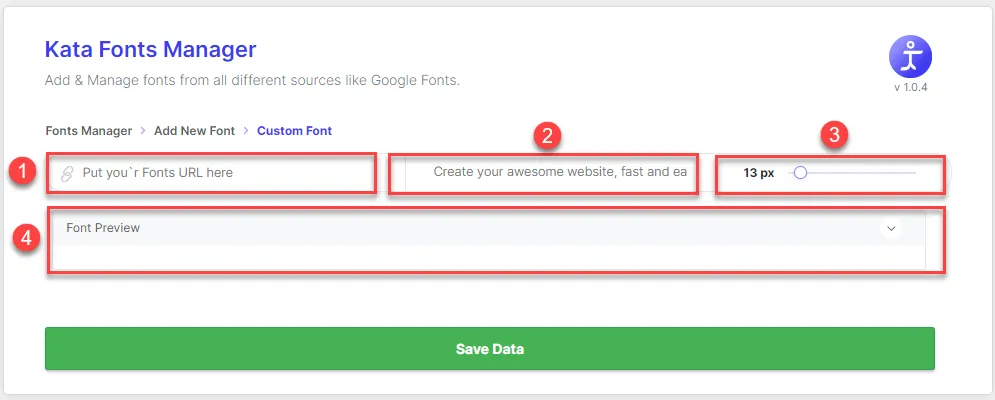
- Шрифты, размещенные на других хостингах: Если у вас есть шрифт на другом хостинге, вы можете легко импортировать его, введя URL-адрес, и использовать в своем текущем проекте.
- В этом разделе вы можете ввести URL вашего шрифта.
- Здесь вы можете изменить текст в поле предварительного просмотра шрифта.
- Здесь вы можете изменить размер шрифта текста предварительного просмотра.
- Окно предварительного просмотра шрифтов
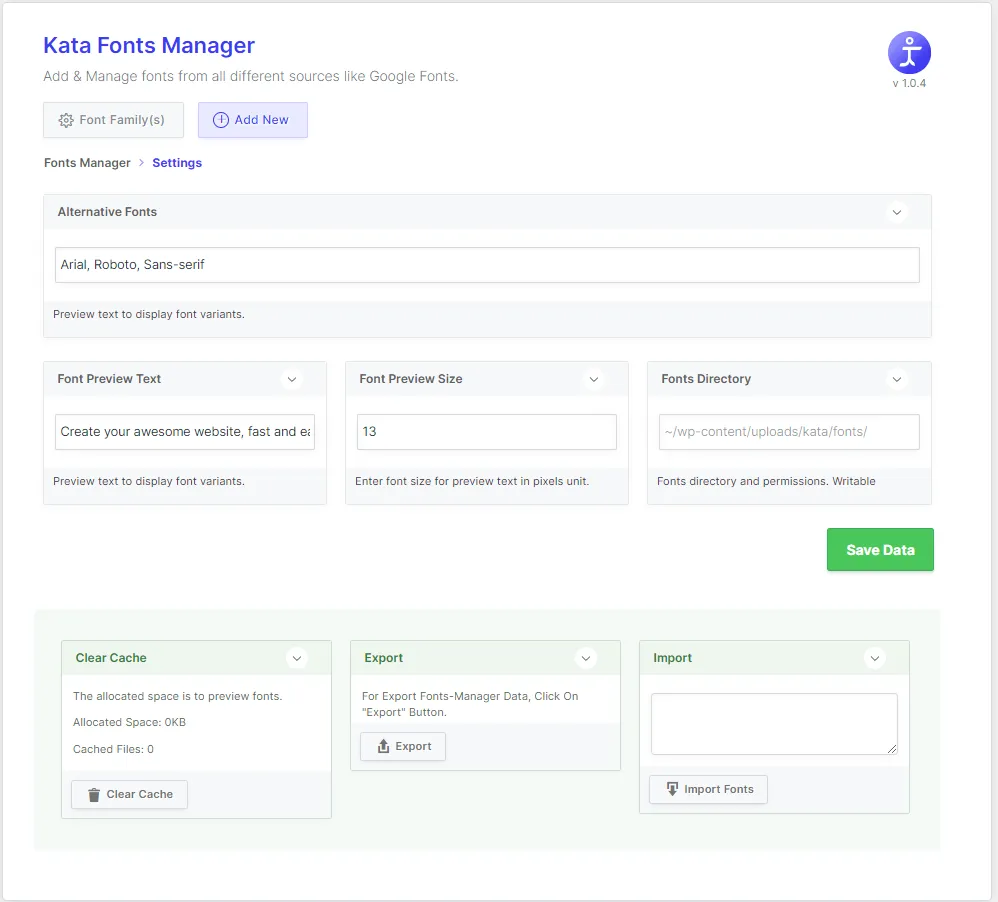
На странице настроек Fonts Manager, помимо параметров текста и размера шрифта, также имеются параметры экспорта и импорта шрифтов, используемых в проекте.