

Конструктор хедера
Kata Header Builder — это универсальный инструмент, позволяющий пользователям создавать и настраивать заголовки своих веб-сайтов в среде редактирования Elementor с помощью Styler без необходимости знания программирования. Добавьте свои любимые виджеты, чтобы создать собственный шаблон. Созданный шаблон будет считаться основным заголовком вашего веб-сайта и будет загружаться вверху страницы. Он предоставляет интерфейс перетаскивания, множество вариантов настройки и предопределенные шаблоны, что делает процесс создания заголовка интуитивно понятным и эффективным.
Примечание : Одна из уникальных особенностей Kata Header Builder заключается в том, что виджеты располагаются рядом друг с другом, а не под другими.
Особенности
Раздел под названием «Особенности»Вот объяснение его особенностей и функций:
1. Редактор перетаскивания
Раздел под названием «1. Редактор с функцией перетаскивания»Конструктор заголовков использует интуитивно понятный интерфейс с функцией перетаскивания, позволяя пользователям добавлять, упорядочивать и изменять размер таких элементов, как логотипы, меню, кнопки, панели поиска, значки социальных сетей и многое другое. Вы можете размещать эти элементы в определенных строках и столбцах для точного управления макетом.
2. Предопределенные шаблоны
Раздел под названием «2. Предварительно заданные шаблоны»Kata предлагает несколько готовых шаблонов заголовков, которые вы можете импортировать и настраивать. Эти шаблоны адаптивны и разработаны для различных типов веб-сайтов, таких как блоги, интернет-магазины или корпоративные сайты.
3. Настройка макета
Раздел под названием «3. Настройка макета»Вы можете настроить макет заголовка в соответствии со стилем вашего сайта:
Строки и столбцы : Добавьте несколько строк и столбцов для структурирования заголовка.
Настройки ширины : отрегулируйте ширину заголовка, от полноэкранного до блочного.
4. Варианты стиля
Раздел под названием «4. Варианты стиля»Конструктор включает в себя комплексные инструменты для стилизации:
Интервалы и отступы : Тщательно настройте поля и отступы для создания безупречного дизайна.
Цвета и фон : Настройте цвета и градиенты или добавьте изображения в качестве фона.
Типографика : Настройте стиль, размер и насыщенность шрифта для текстовых элементов.
5. Поддержка динамического контента
Раздел под названием «5. Поддержка динамического контента»Конструктор заголовков Kata интегрируется с функциями динамического контента WordPress, позволяя отображать персонализированный контент на основе профиля пользователя, например, кнопки входа/выхода или пользовательские приветствия.
6. Расширенные возможности
Раздел под названием «6. Расширенные функции»Мега-меню : Добавьте расширенные параметры навигации с помощью функции мега-меню, отображающей категории, изображения и виджеты.
Пользовательский код : Вставляйте фрагменты HTML, CSS или JavaScript для расширенной настройки.
Интеграция со сторонними сервисами : Совместимость с популярными плагинами, такими как WooCommerce, что упрощает добавление значков корзины покупок или ссылок на учетные записи пользователей.
7. Экспорт и импорт
Раздел под названием «7. Экспорт и импорт»Сохраняйте свои шаблоны заголовков, чтобы использовать их на других сайтах или в разных разделах вашего текущего сайта. Вы также можете импортировать заголовки, предоставленные другими пользователями Kata или разработчиками темы.
Доступ к конструктору заголовков
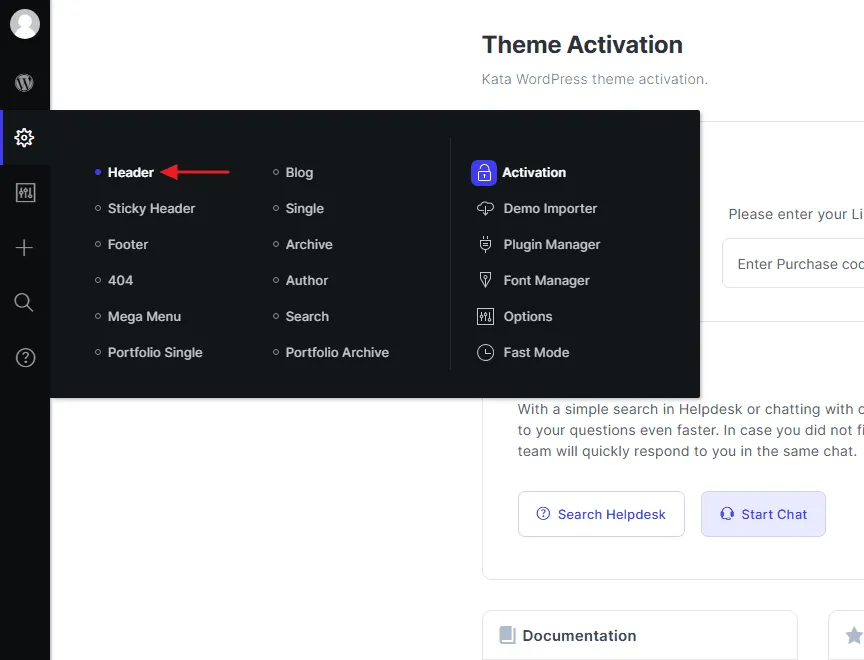
Раздел под названием «Доступ к конструктору заголовков»Чтобы получить доступ к конструктору заголовков, перейдите в wp-admin > Kata > Header.
Теперь вы находитесь в Kata Header Builder. По умолчанию откроется редактор Elementor, и вы увидите логотип Kata, меню вашего сайта и несколько элементов заголовка, включая значок поиска, учетную запись пользователя, список желаний и корзину покупок. Слева вы можете увидеть виджеты Elementor, специально предназначенные для Kata Header Builder.
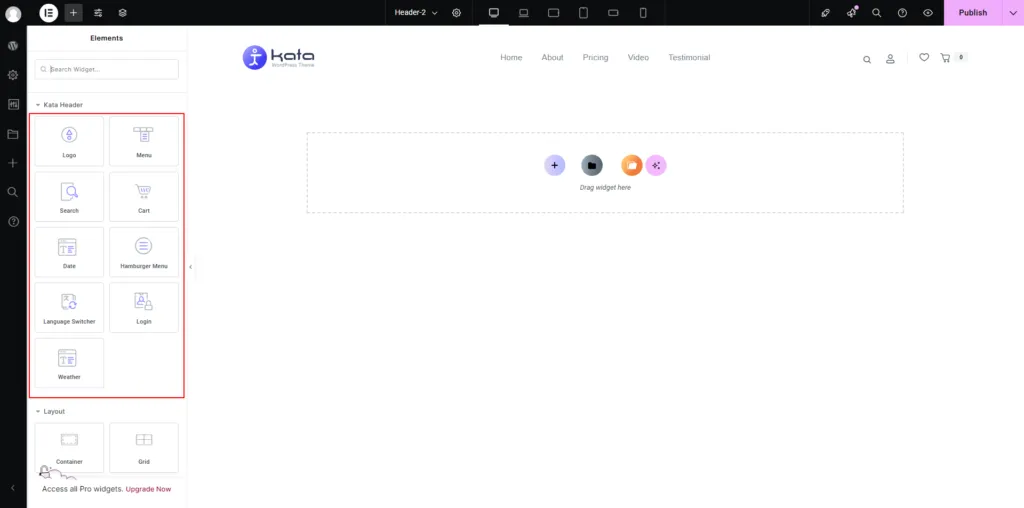
Эти виджеты обычно используются в шапке сайта. Однако вы можете использовать в шапке любые другие виджеты.
- Логотип Ката
- Меню Ката
- Поиск ката
- Ката Карт
- Ката Датэ
- Меню гамбургеров Ката
- Kata Language Switcher
- Вход в Kata
- Погода Ката
Добавьте нужный вам элемент в раздел заголовка и начните проектирование.
Адаптивный заголовок
Раздел под названием «Адаптивный заголовок»Дизайн и внешний вид заголовка должны различаться для разных устройств, поскольку у каждого устройства свой размер экрана. Для этого создайте отдельный раздел под заголовком, но спроектируйте его для небольших экранов.
Пункты меню обычно отображаются по-другому на мобильных устройствах. Переключатель заменяет пункты заголовка, так что при нажатии на него открывается всё меню.
Элемент Kata Menu имеет опцию адаптивного меню, которая после включения использует шаблон по умолчанию.
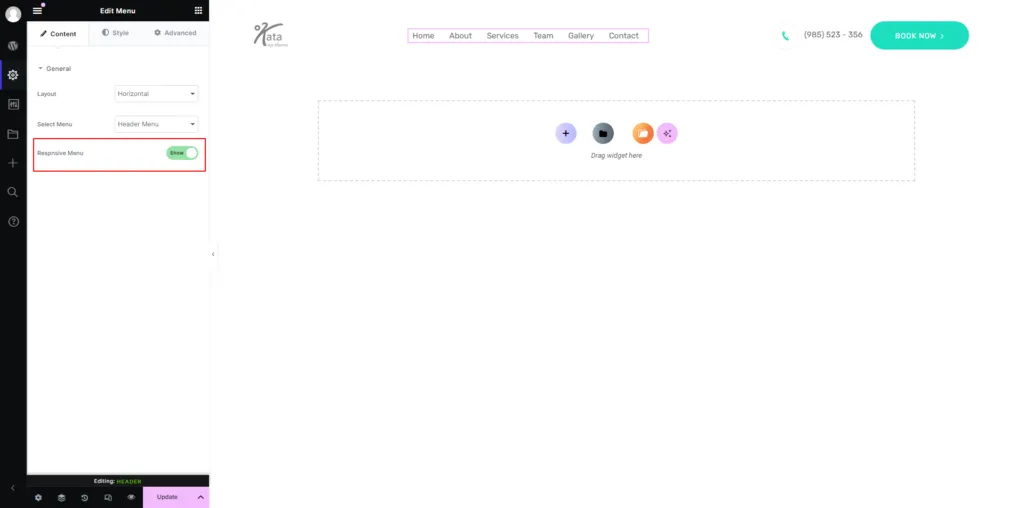
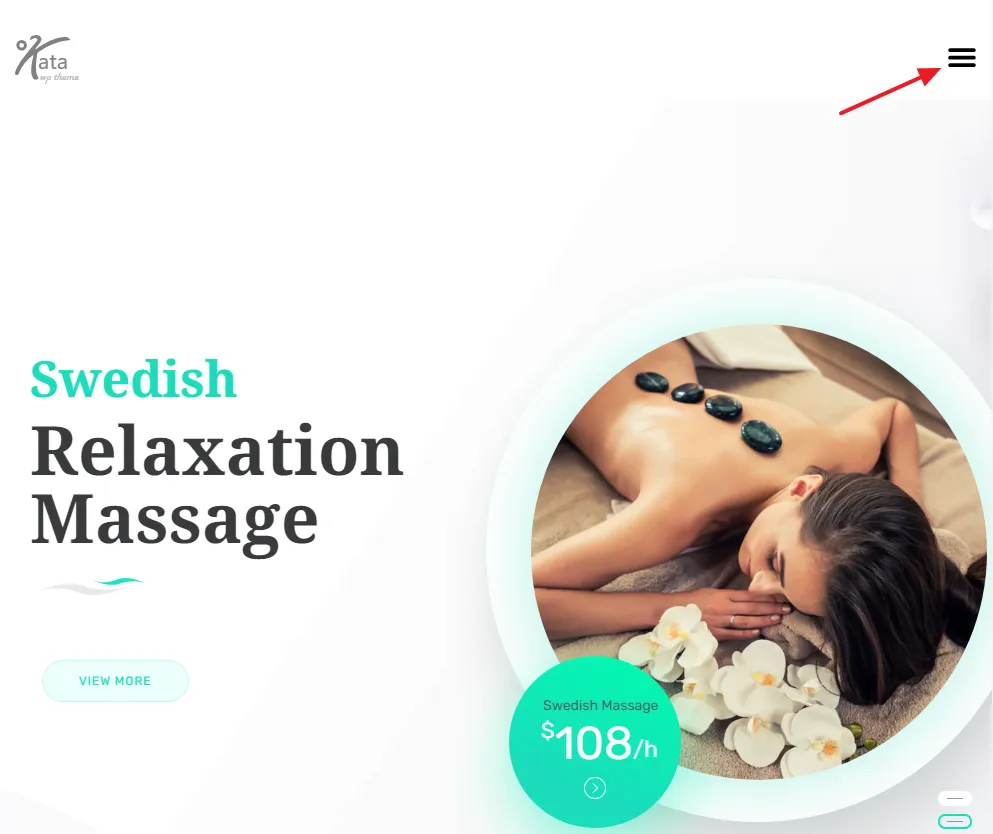
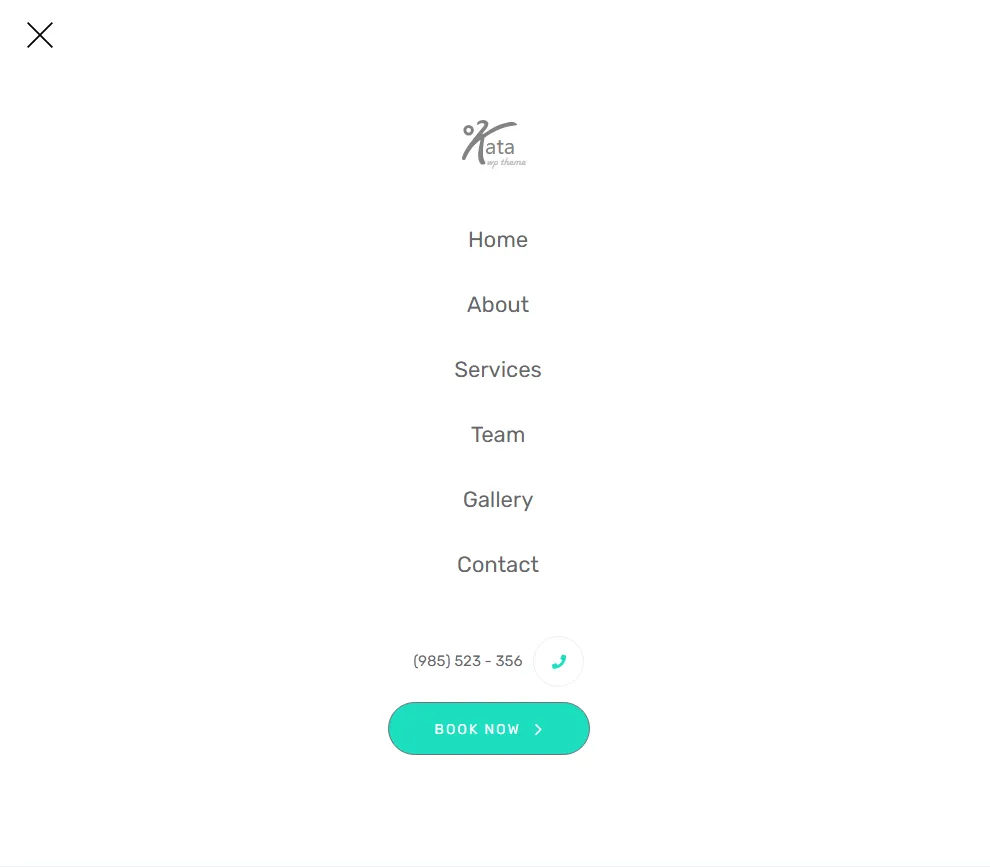
В настоящее время этот дизайн нельзя изменить. Поэтому, если вам нужно более продвинутое адаптивное меню, вам потребуется использовать элемент «Kata Hamburger Menu».
Создайте раздел под основным разделом и разместите в нем логотип Kata, гамбургер-меню Kata и другие элементы.
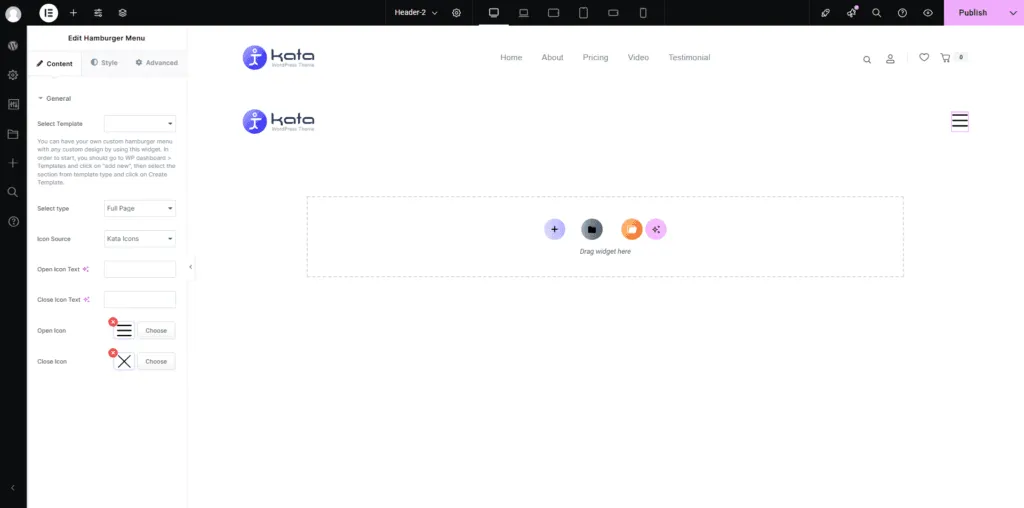
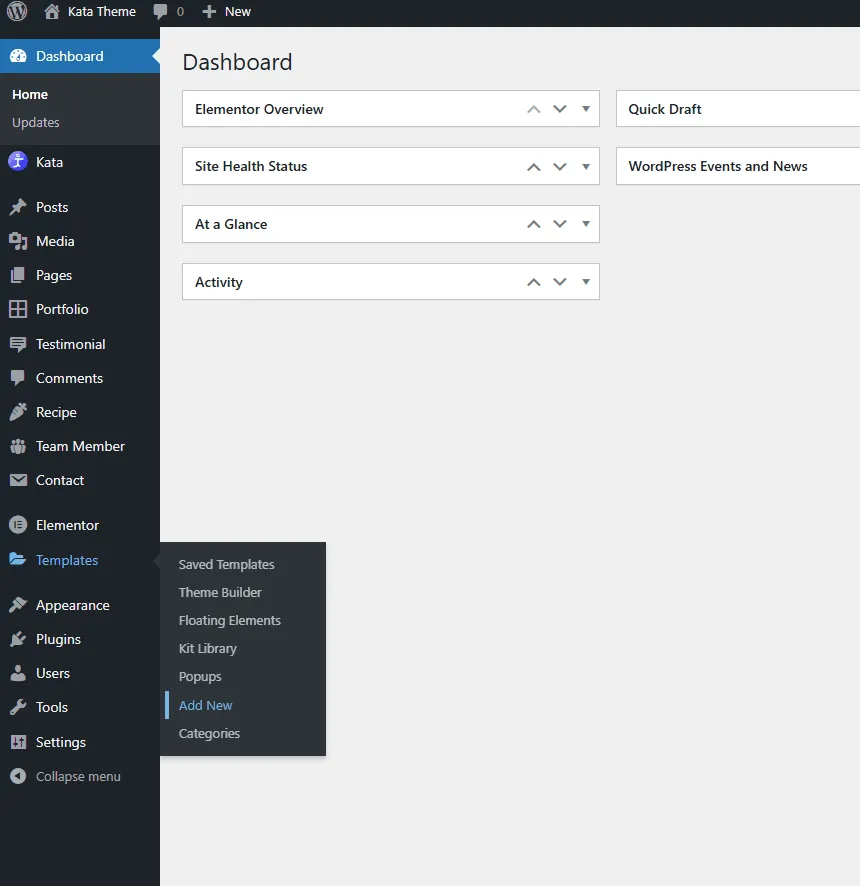
Теперь вам нужно создать шаблон контента Elementor, который будет отображаться при нажатии на переключатель. Откройте меню WordPress в панели администратора и выберите «Шаблоны» > «Добавить новый», чтобы создать шаблон в виде раздела.
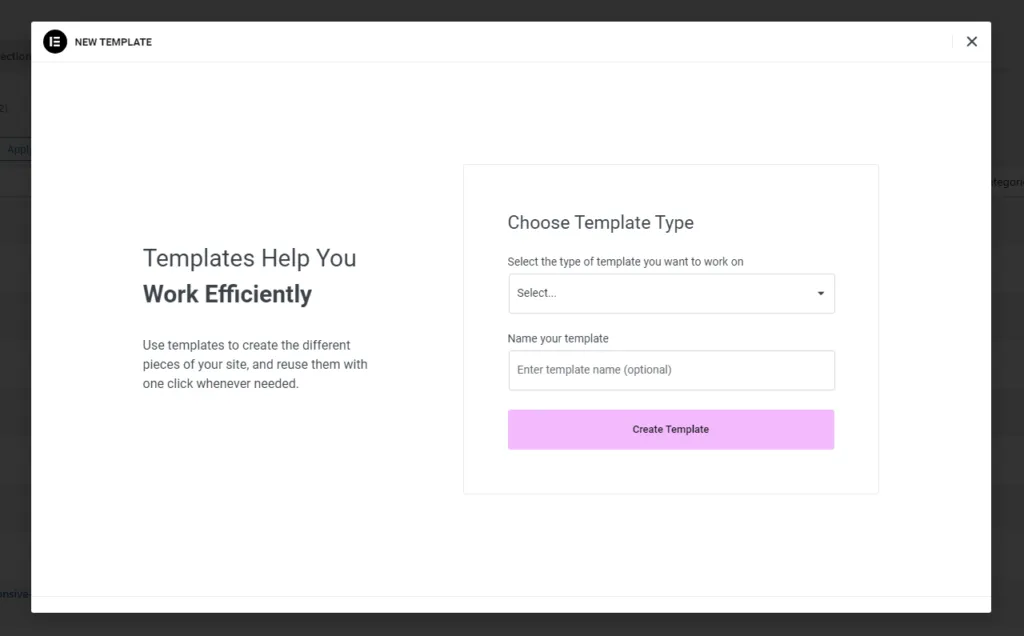
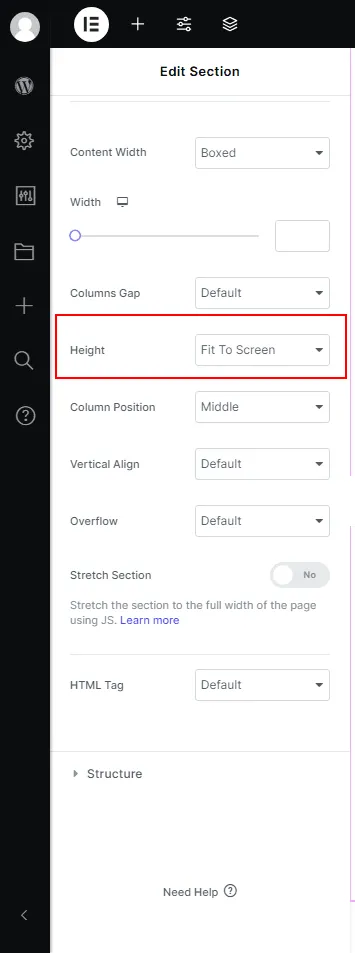
Установите высоту раздела Elementor на значение «По размеру экрана», чтобы он заполнял всю высоту экрана пользователя.
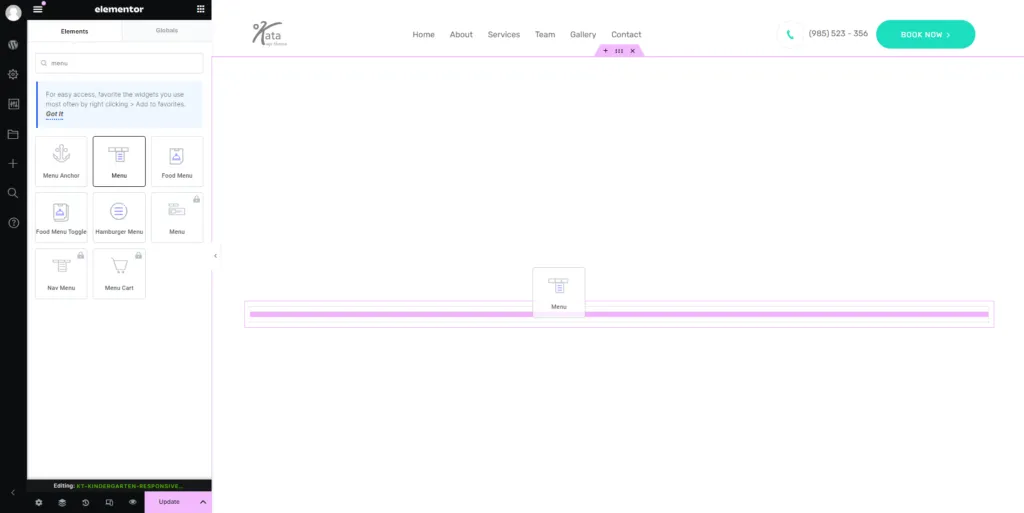
Теперь перетащите элемент Kata Menu и добавьте его в свой раздел.
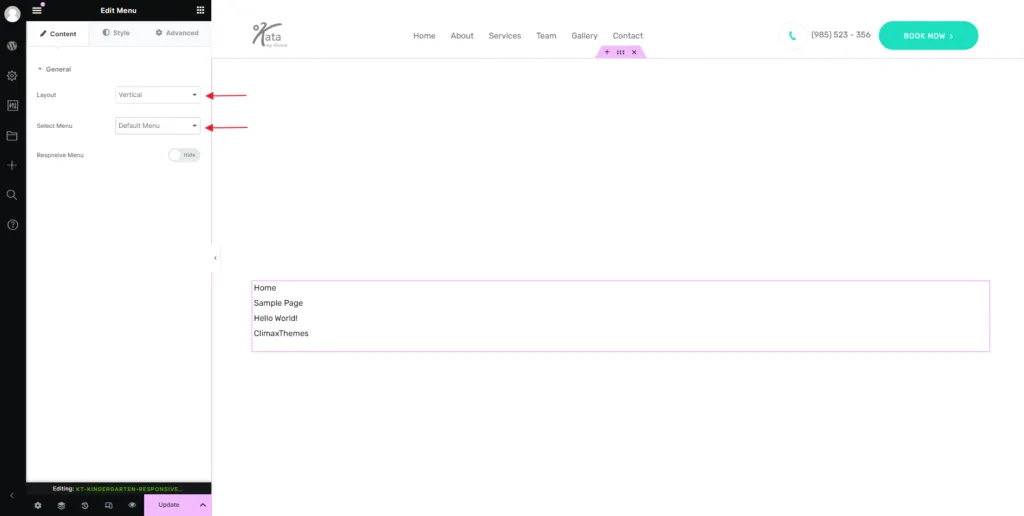
Установите вертикальный макет и выберите меню, которое должно отображаться.
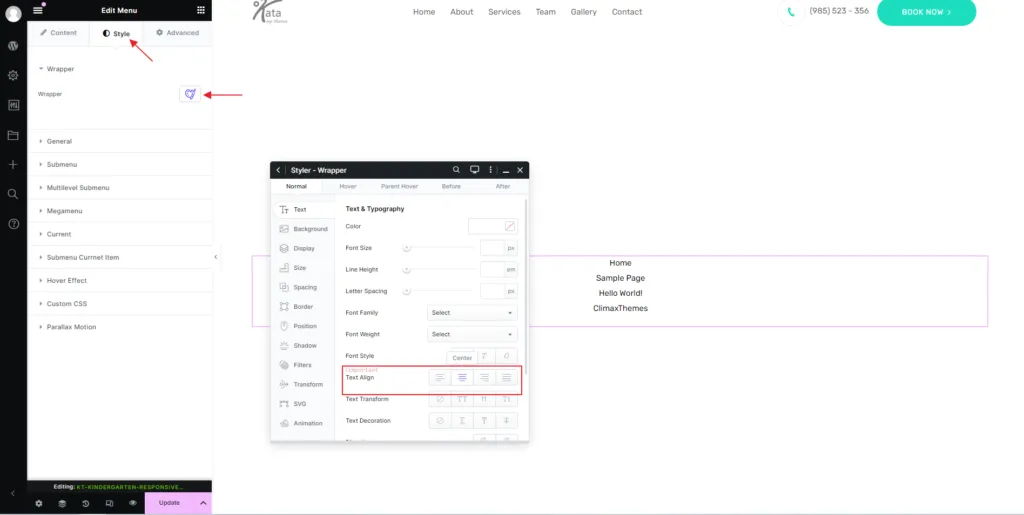
Теперь пора оформить это меню с помощью стилизатора. Перейдите на вкладку «Стиль» и откройте стилизатор оболочки, нажав на значок перед ней. Перейдите на вкладку «Текст» в стилизаторе и измените выравнивание текста на «По центру». Таким образом, пункты меню будут располагаться по центру.
Теперь нажмите «Общие» и откройте Styler для пункта меню, который вы хотите настроить.
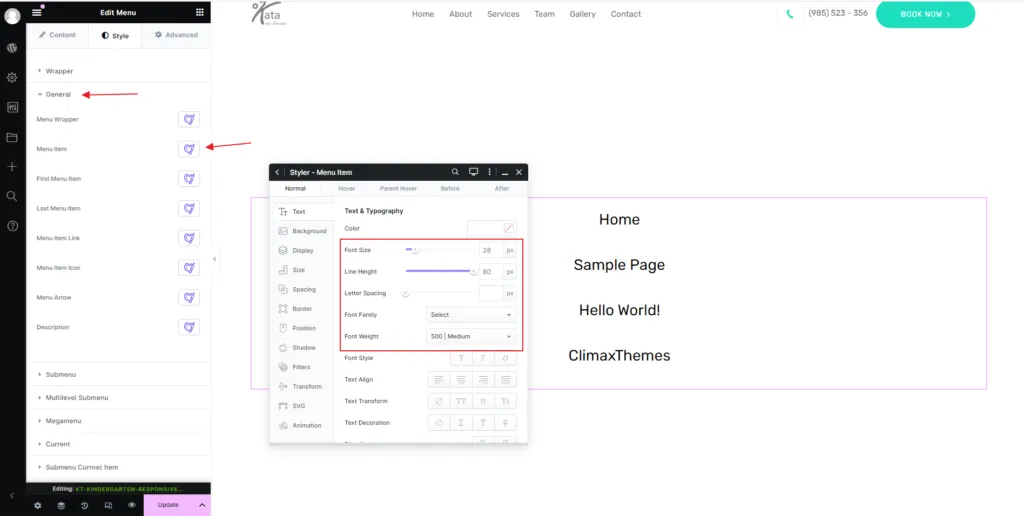
После завершения обязательно сохраните шаблон, затем перейдите к элементу «Kata Hamburger Menu» и выберите только что сохраненный шаблон.
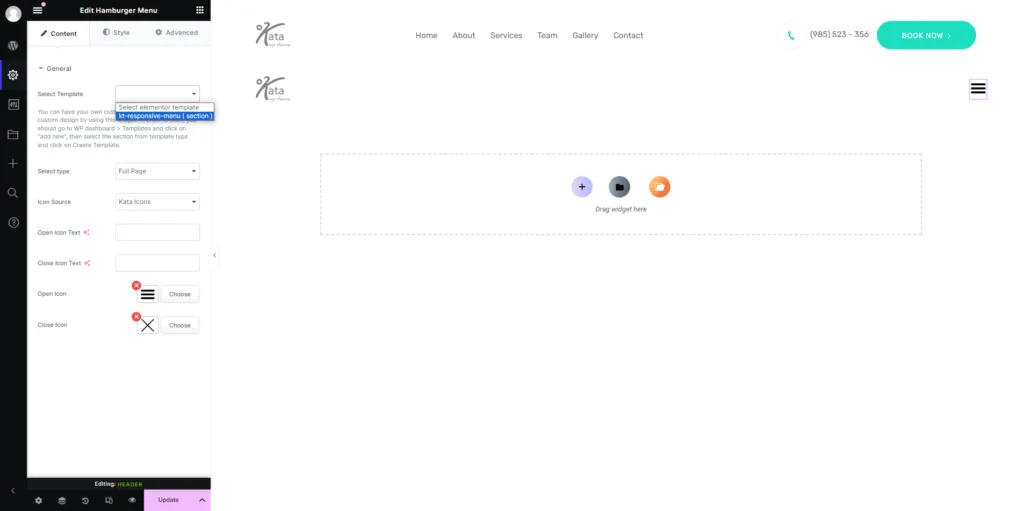
Реализация переключаемого меню завершена.
Адаптивные настройки
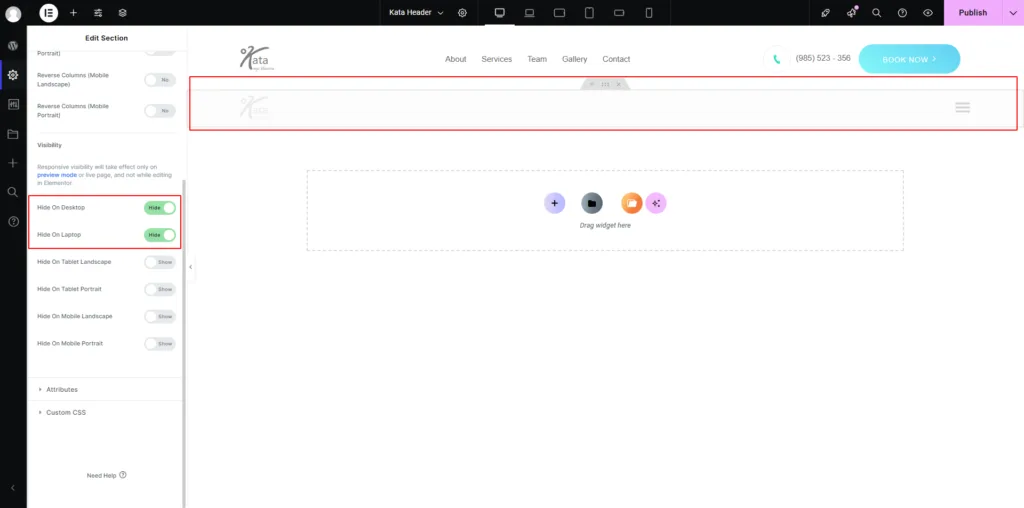
Раздел под названием «Настройки адаптивного дизайна»Чтобы управлять отображением раздела на определенных устройствах или размерах экрана, используйте настройки адаптивного дизайна в Elementor.
Чтобы настроить параметры реагирования, выполните следующие действия:
1. Доступ к адаптивным настройкам
Раздел «1. Доступ к настройкам адаптивного дизайна»Выберите раздел, который вы хотите настроить.
На боковой панели Elementor перейдите к Расширенный меню.
Прокрутите вниз, чтобы найти Адаптивный дизайн Раздел настроек.
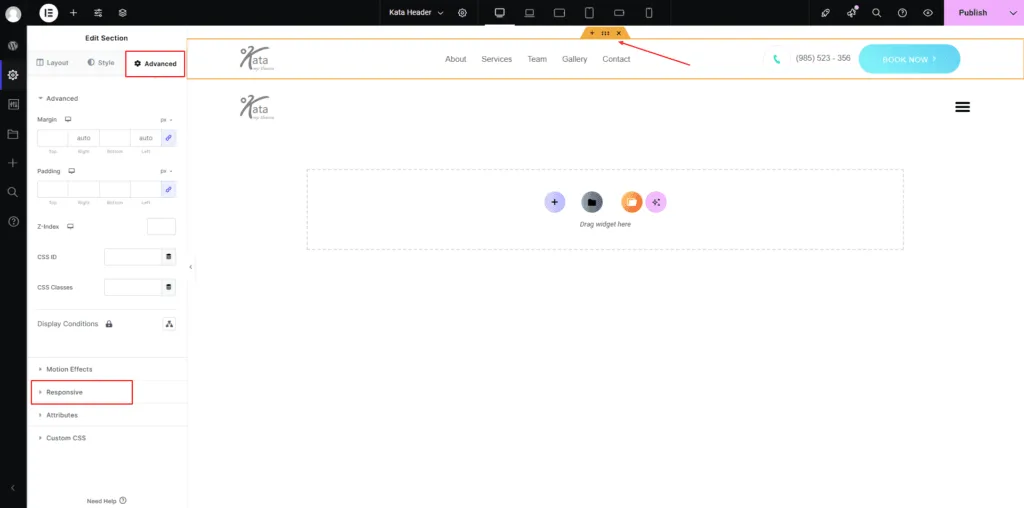
2. Параметры видимости
Раздел под названием «2. Параметры видимости»Скрыть на рабочем столе: Скрывает выбранный элемент на устройствах с большими экранами (например, настольных компьютерах).
Скрыть на ноутбуке: Скрывает выбранный элемент на устройствах, классифицируемых как ноутбуки. Обычно это относится к экранам с разрешением от 992 до 1200 пикселей. Точный диапазон может зависеть от настроек пользовательских точек останова.
Скрыть на планшете в альбомной ориентации: Скрывает выбранный элемент при просмотре на планшетах в альбомной ориентации. Это применимо к экранам шириной от 768 до 992 пикселей.
Скрыть на планшете в портретном режиме: Скрывает выбранный элемент при просмотре на планшетах в портретной ориентации. Обычно применяется к экранам шириной от 600 до 768 пикселей.
Скрыть на мобильном устройстве в альбомной ориентации: Скрывает выбранный элемент на мобильных устройствах в альбомной ориентации. Обычно применяется к экранам с разрешением от 480 до 600 пикселей.
Скрыть в портретном режиме на мобильном устройстве: Скрывает выбранный элемент на мобильных устройствах в портретной ориентации. Обычно применяется к экранам с разрешением менее 480 пикселей.
Чтобы применить настройку, просто включите видимость каждого устройства.
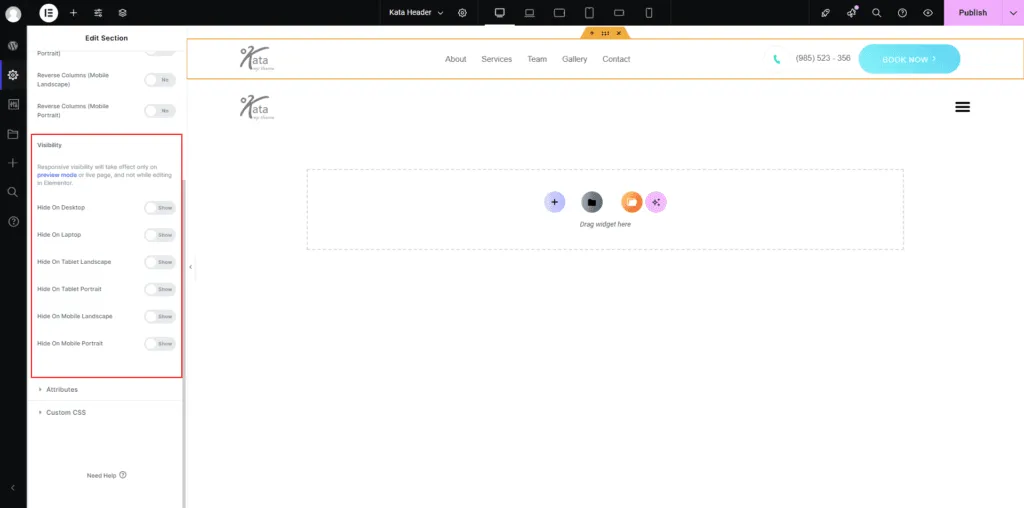
3. Настройка макетов для разных устройств
Переключение в режим устройства: в верхней части панели Elementor щелкните значок адаптивного режима.
Выбрать Рабочий стол, Таблетки или Mobile чтобы увидеть, как дизайн выглядит на каждом устройстве.
4. Тестирование и окончательная корректировка
Используйте кнопку «Предварительный просмотр», чтобы проверить, как сайт выглядит на разных устройствах.
Тщательно проверьте, чтобы убедиться, что все элементы правильно выровнены и видны в соответствии с вашими настройками.