

Как разработать адаптивное меню
Тема Kata позволяет создавать заголовки, оптимизированные для различных размеров экрана, обеспечивая адаптивный пользовательский интерфейс. Для улучшения работы на мобильных устройствах используйте элемент «Гамбургер-меню» из темы Kata, чтобы создать более продвинутое адаптивное меню. В этом руководстве представлены пошаговые инструкции по созданию заголовка, адаптированного для мобильных устройств, разработке шаблона Elementor и управлению настройками видимости.
Создайте оптимизированный для мобильных устройств раздел заголовка
Раздел под названием «Создание оптимизированного для мобильных устройств заголовка»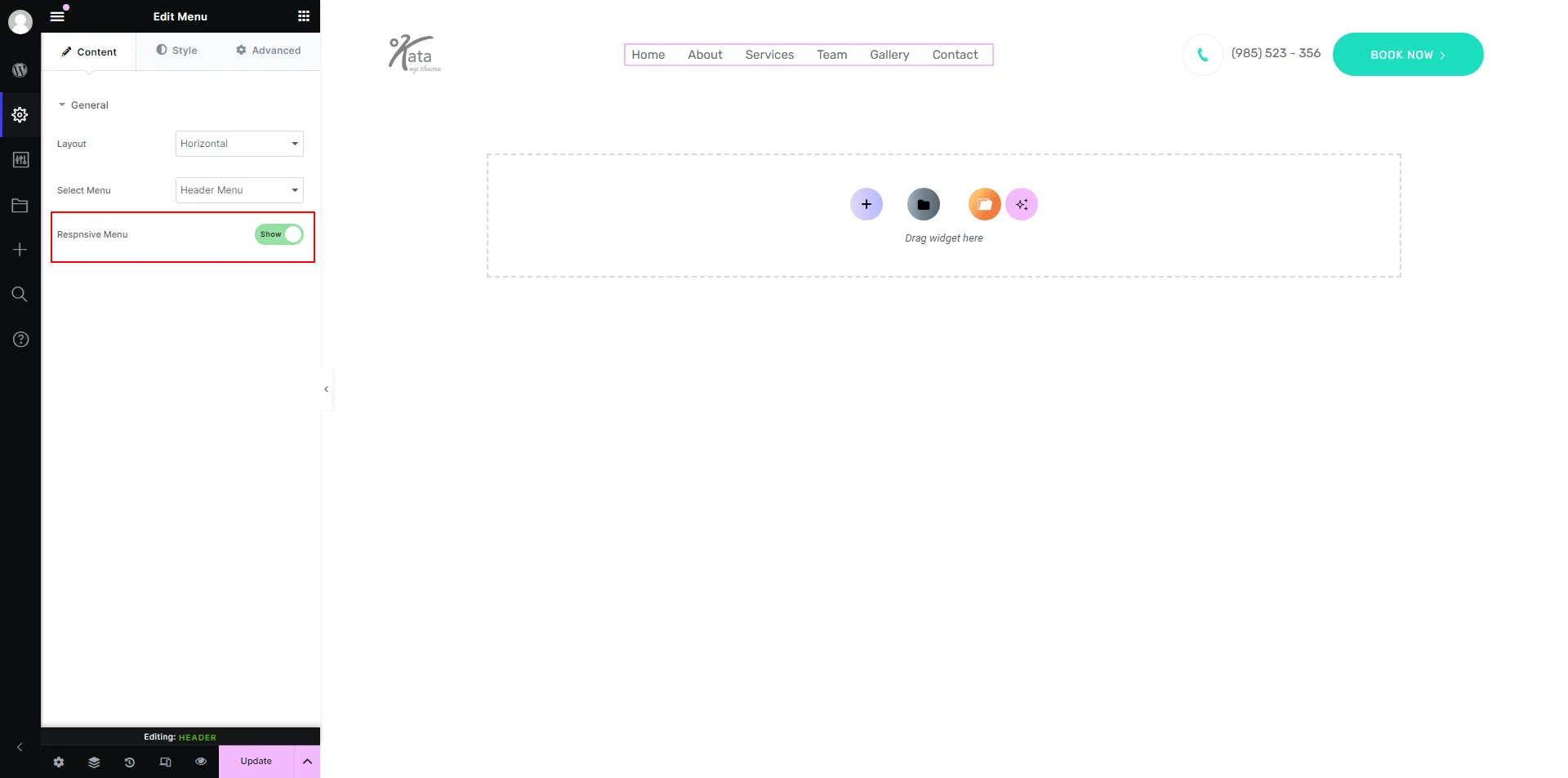
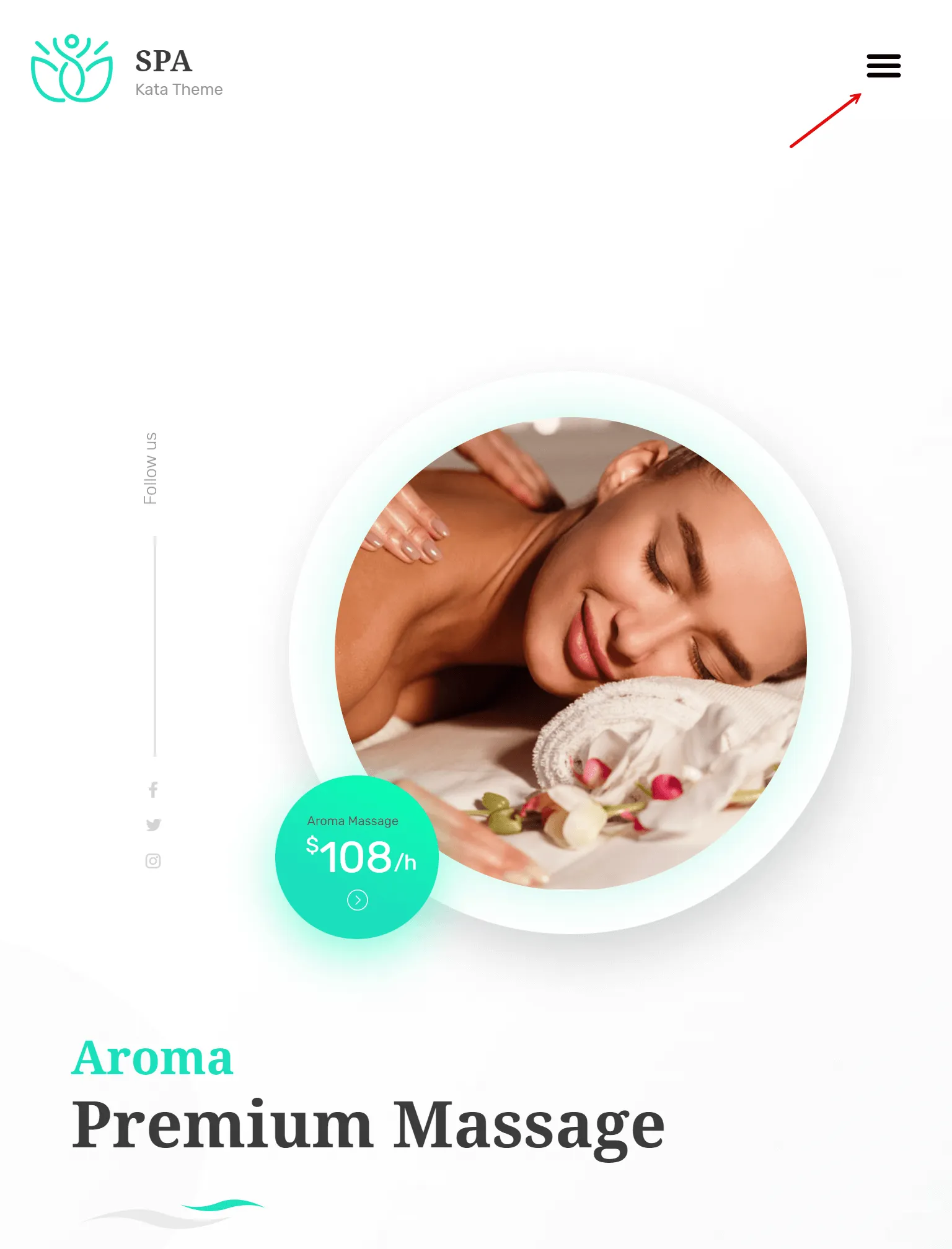
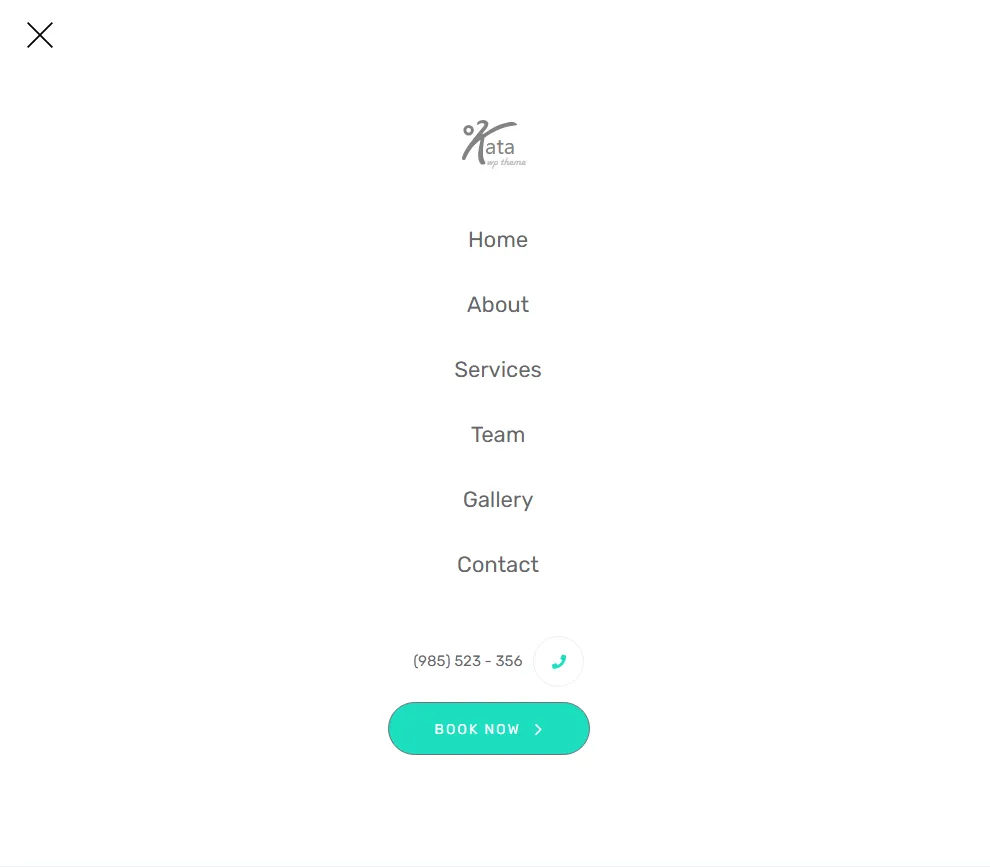
Добавить новый раздел заголовка для мобильных устройств
Раздел под названием «Добавить новый раздел заголовка для мобильных устройств»Создайте дополнительный раздел под существующим заголовком. Этот раздел будет адаптирован специально для небольших экранов, чтобы обеспечить лучшее отображение.
Добавьте основные элементы в заголовок мобильного устройства
Раздел под названием «Добавление основных элементов в заголовок мобильной версии»В этом новом разделе разместите такие важные элементы, как логотип Kata и гамбургер-меню Kata . Такая настройка гарантирует, что пользователи мобильных устройств смогут получить доступ к основной навигации простым переключением.
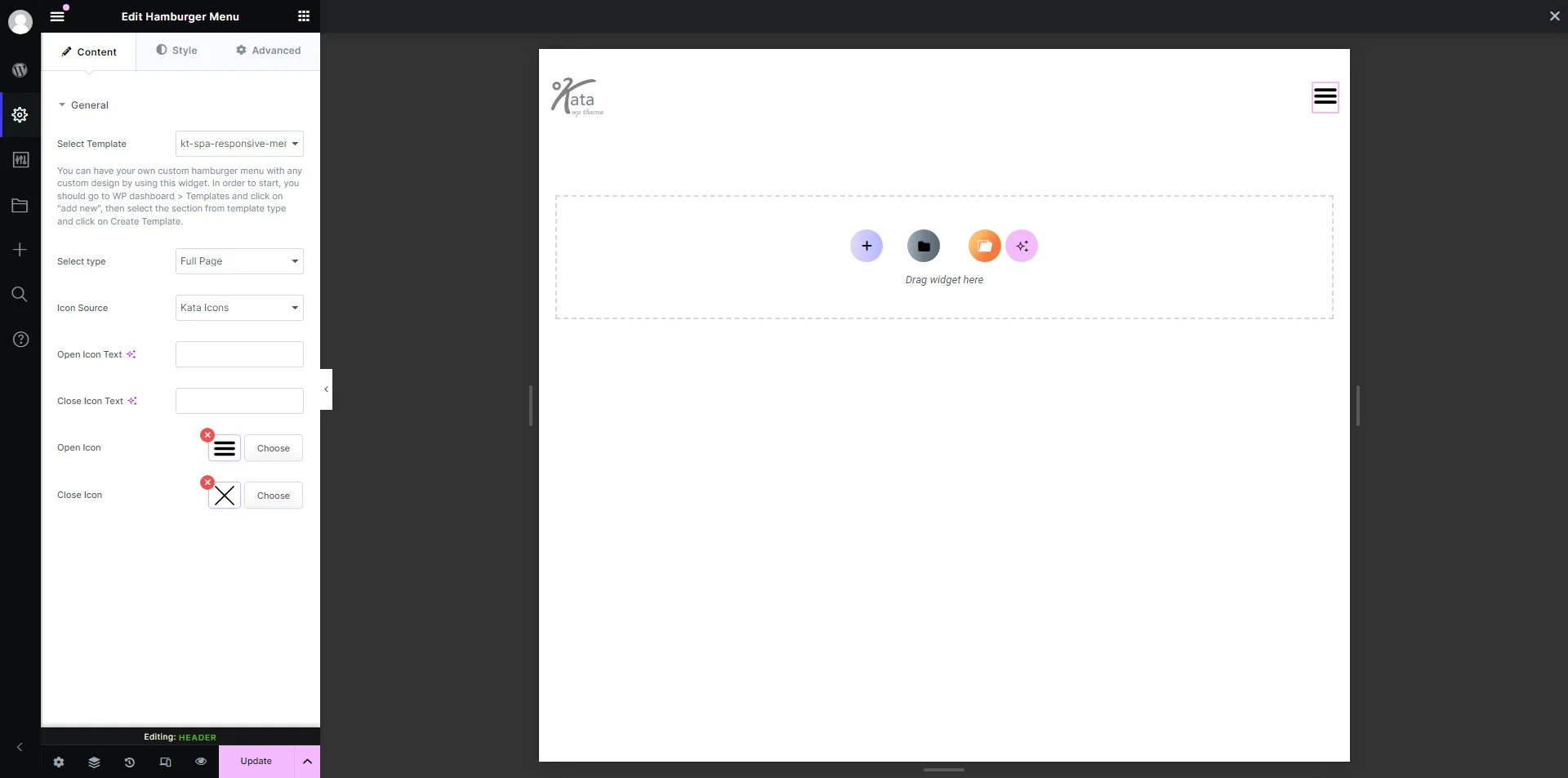
Создайте шаблон переключаемого меню
Раздел под названием «Создание шаблона переключаемого меню»Создать новый шаблон Elementor
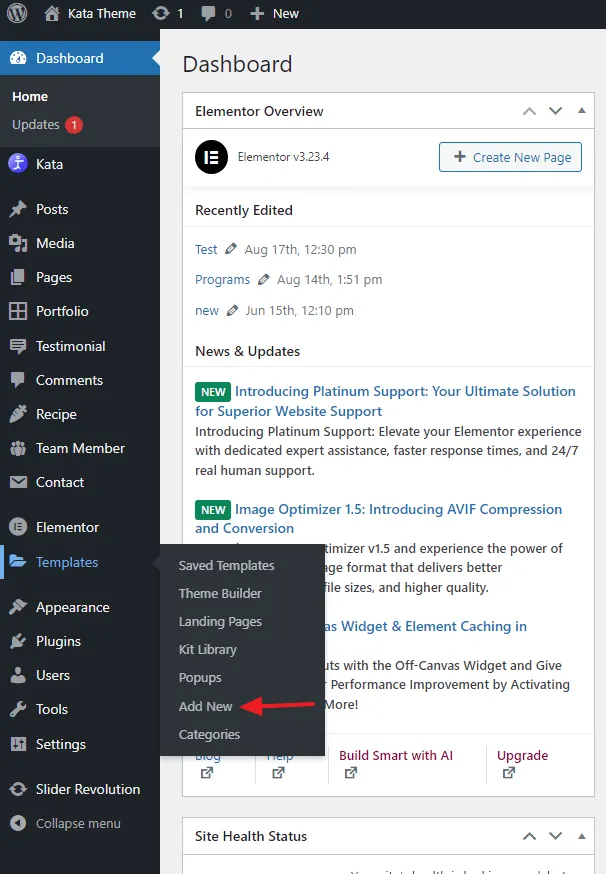
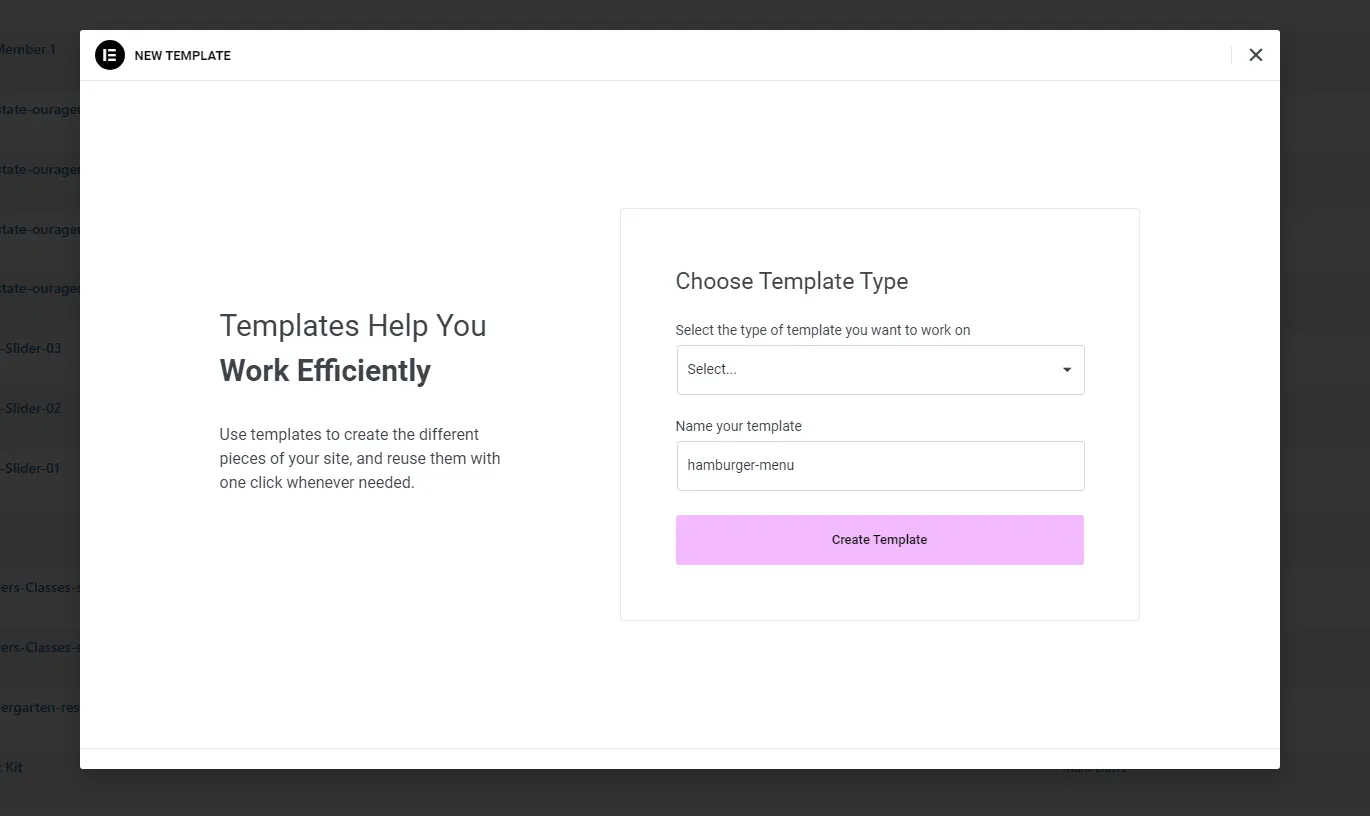
Раздел «Создание нового шаблона Elementor»Чтобы настроить содержимое, отображаемое при нажатии на переключатель, перейдите в раздел Администрирование WordPress > Шаблоны > Добавить новый . Выберите тип шаблона «Раздел» и создайте новый шаблон специально для вашего мобильного меню.
Установите высоту раздела по размеру экрана
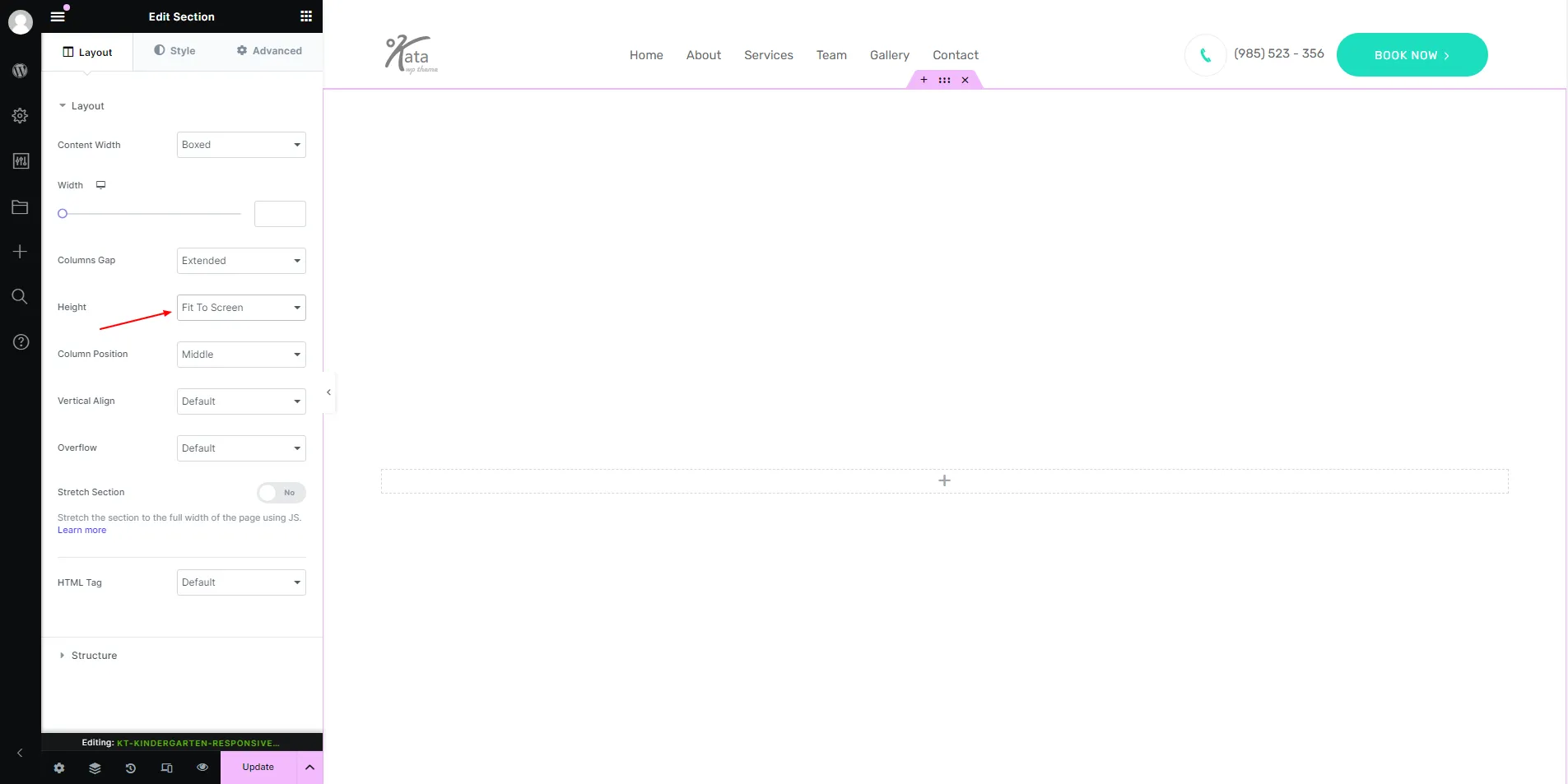
Раздел под названием «Установите высоту раздела в соответствии с размером экрана»В редакторе Elementor установите высоту раздела на «По размеру экрана», чтобы меню при открытии заполняло всю высоту экрана устройства.
Добавьте элемент меню Kata и настройте макет.
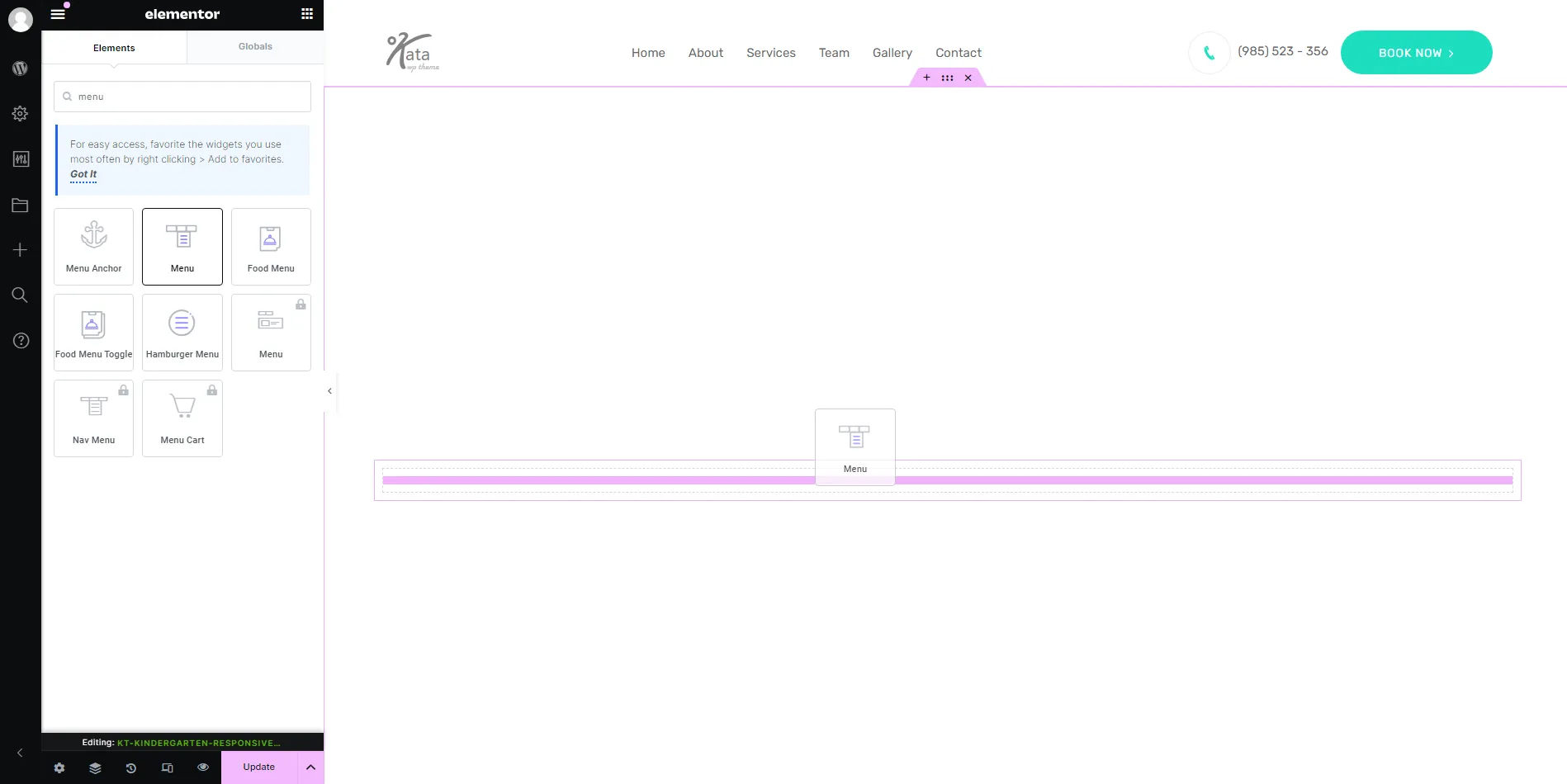
Раздел под названием «Добавить элемент меню Kata и настроить макет».Перетащите элемент Kata Menu в этот раздел, установив для него вертикальное расположение элементов для более лаконичного, расположенного друг над другом вида, который хорошо работает на мобильных устройствах.
Выберите правильное меню для отображения
Раздел «Выберите правильное меню для отображения»Выберите нужное меню из выпадающего списка, чтобы связать его с этим шаблоном меню, оптимизированным для мобильных устройств.
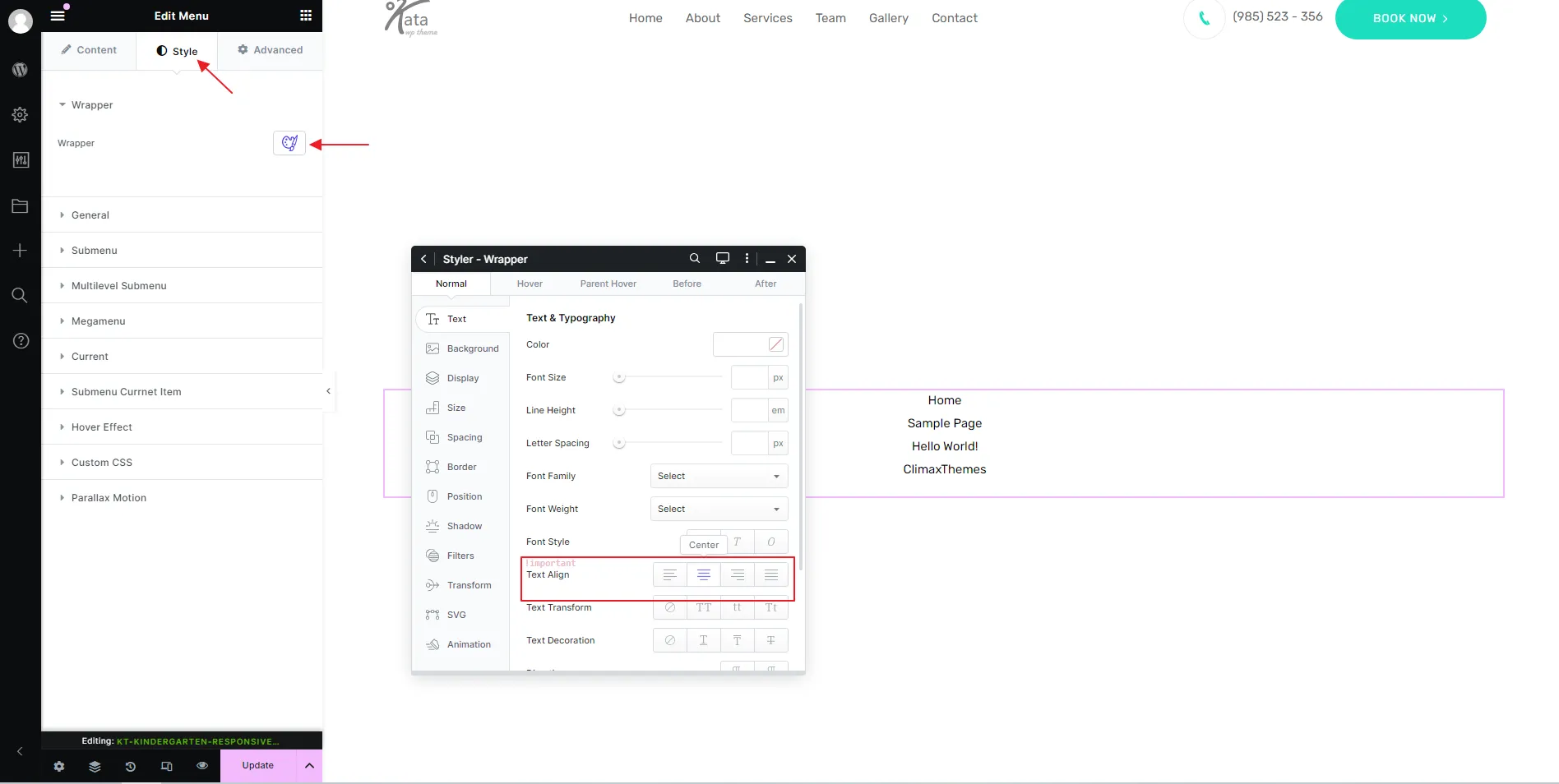
Теперь пора оформить это меню с помощью стилизатора. Перейдите на вкладку «Стиль» и откройте стилизатор оболочки, нажав на значок перед ней. Перейдите на вкладку «Текст» в стилизаторе и измените выравнивание текста на «По центру». Таким образом, пункты меню будут располагаться по центру.
Оформите меню с помощью инструмента Styler
Раздел под названием «Настройте стиль меню с помощью инструмента «Стилизация»»Выровнять пункты меню
Раздел «Выравнивание пунктов меню»На вкладке «Стили» в Elementor откройте стилист для элемента Wrapper , щелкнув значок рядом с ним. В разделе «Текст» установите выравнивание текста по центру , чтобы пункты меню были аккуратно выровнены.
Настройте отдельные пункты меню
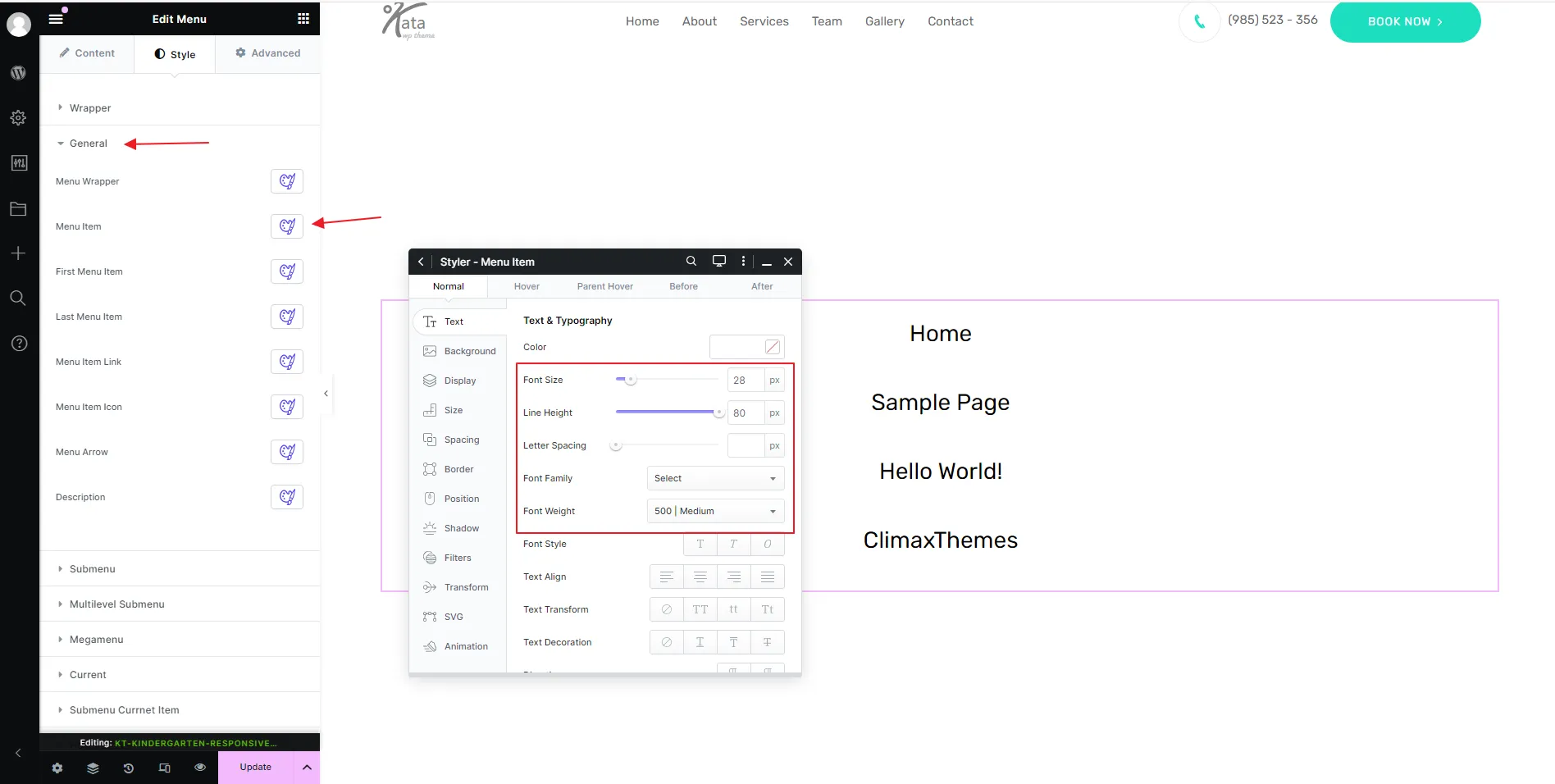
Раздел «Настройка отдельных пунктов меню»В меню «Стилизация» нажмите «Общие» , чтобы получить доступ к отдельным пунктам. Здесь вы можете настроить цвета, шрифты, отступы и другие параметры оформления в соответствии с эстетикой вашего бренда.
Сохраните шаблон
Раздел под названием «Сохранить шаблон»После завершения оформления сохраните шаблон. Теперь это мобильное меню готово к подключению к элементу «Гамбургер-меню» в Kata.
Свяжите гамбургер-меню с шаблоном
Раздел под названием «Свяжите гамбургер-меню с шаблоном»Выберите свой новый шаблон в меню-гамбургере Kata.
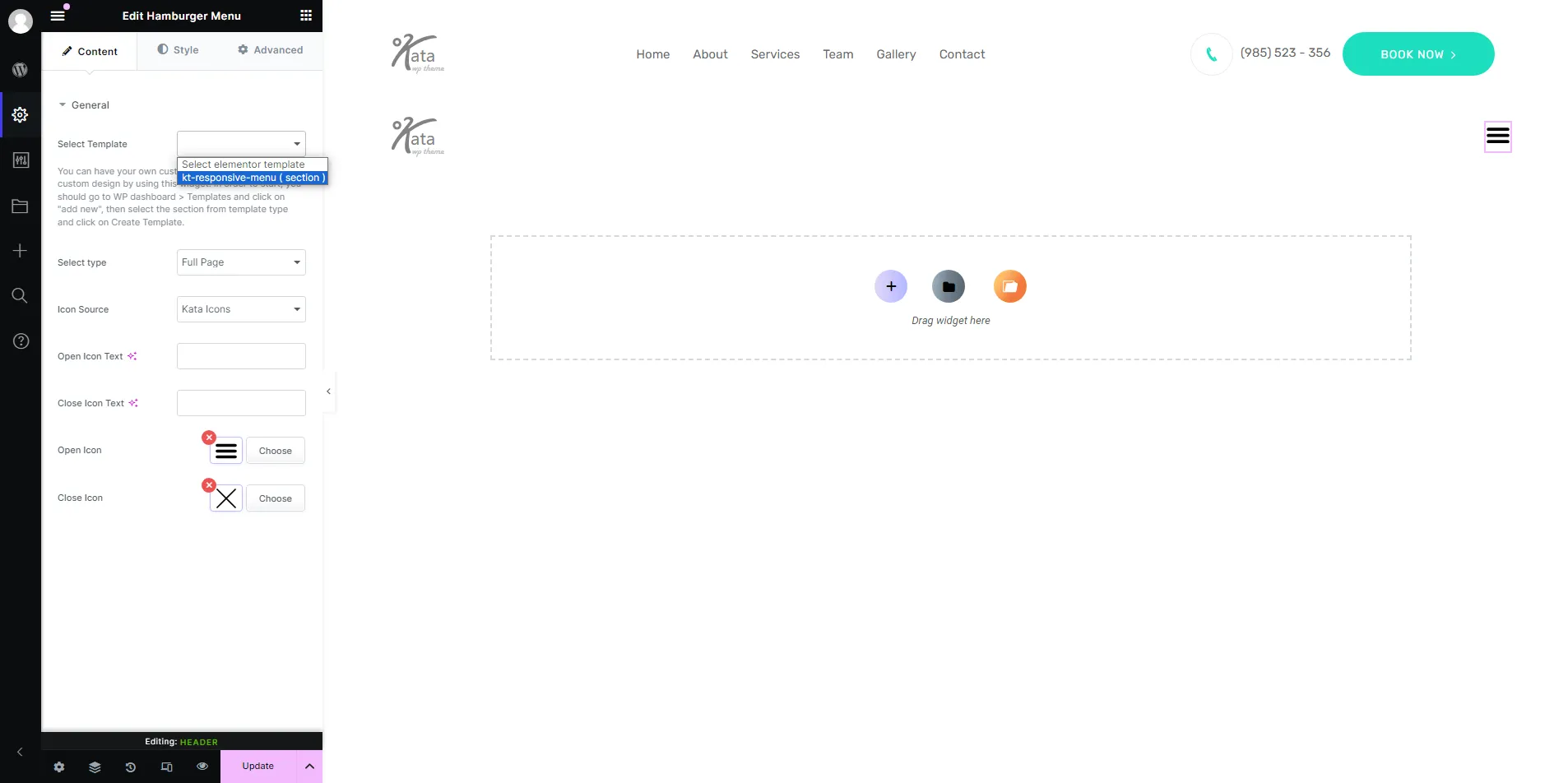
Раздел под названием «Выберите новый шаблон в меню-гамбургере Kata»Перейдите в настройки меню-гамбургера Kata и выберите шаблон, сохраненный на предыдущем шаге. Это свяжет меню с кнопкой-переключателем, поэтому при нажатии на нее на мобильном устройстве отобразится расширенное меню.
Управление настройками видимости для разных устройств
Раздел под названием «Управление настройками видимости для различных устройств»Настройки отображения для больших экранов
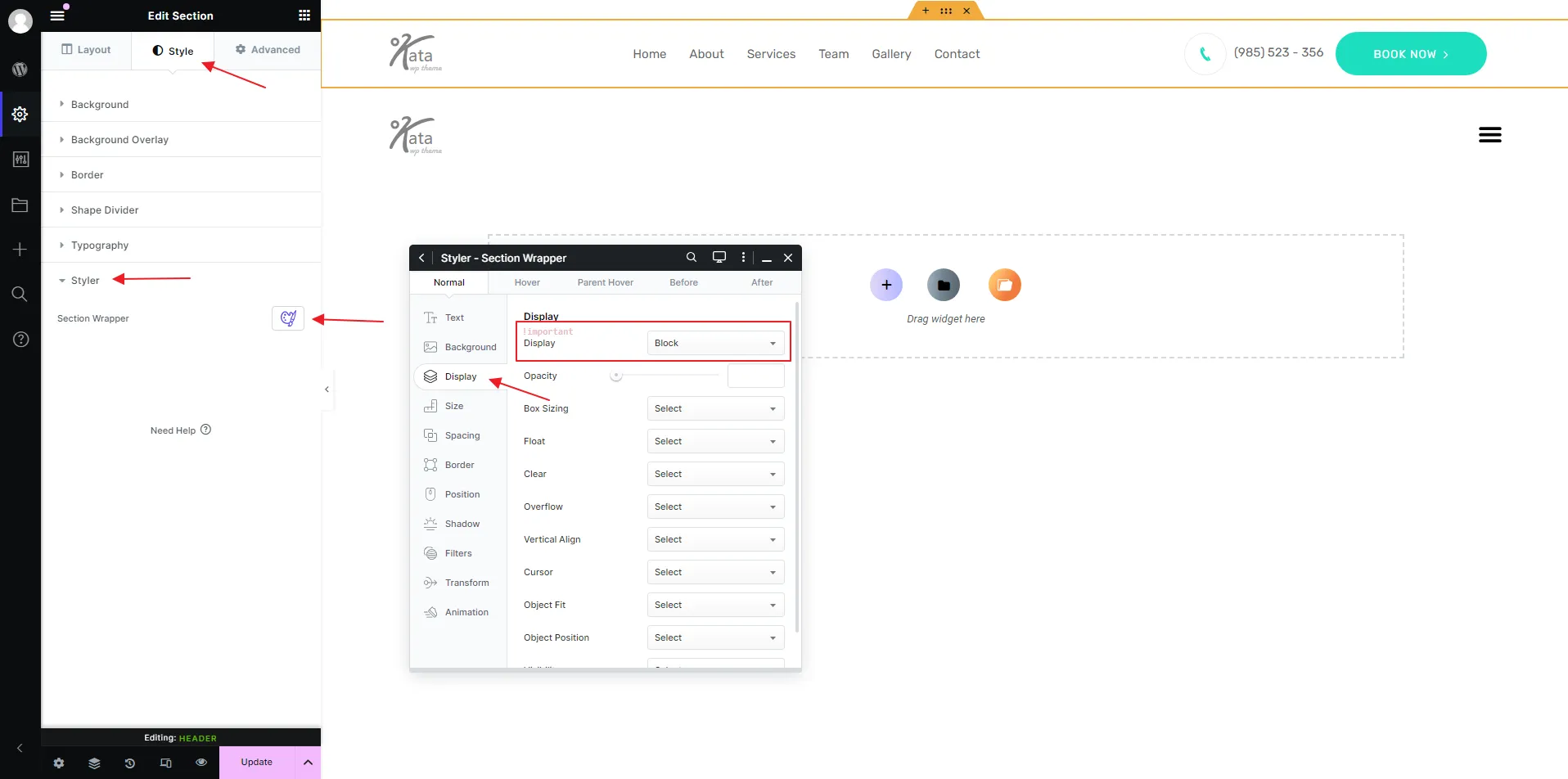
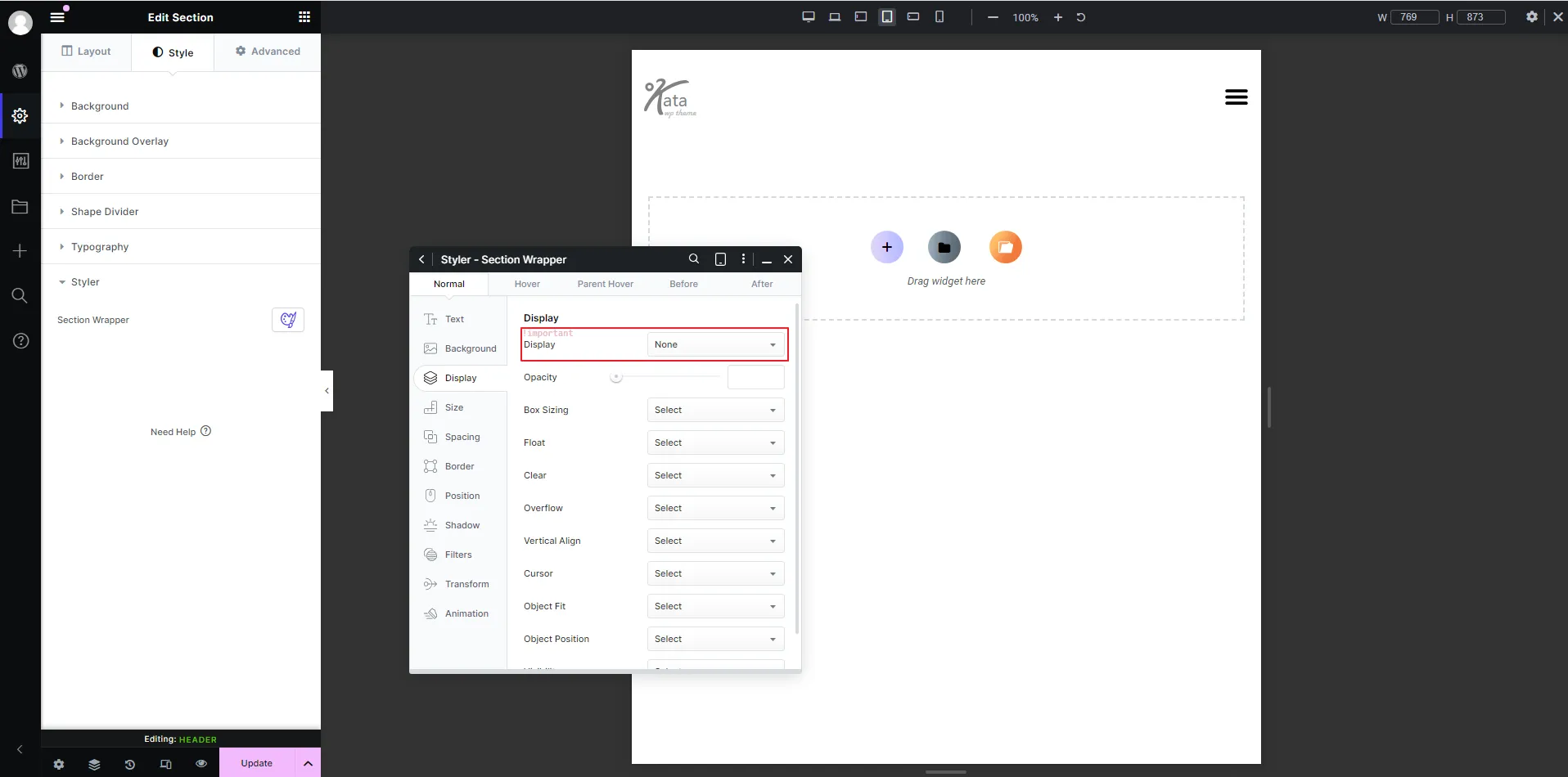
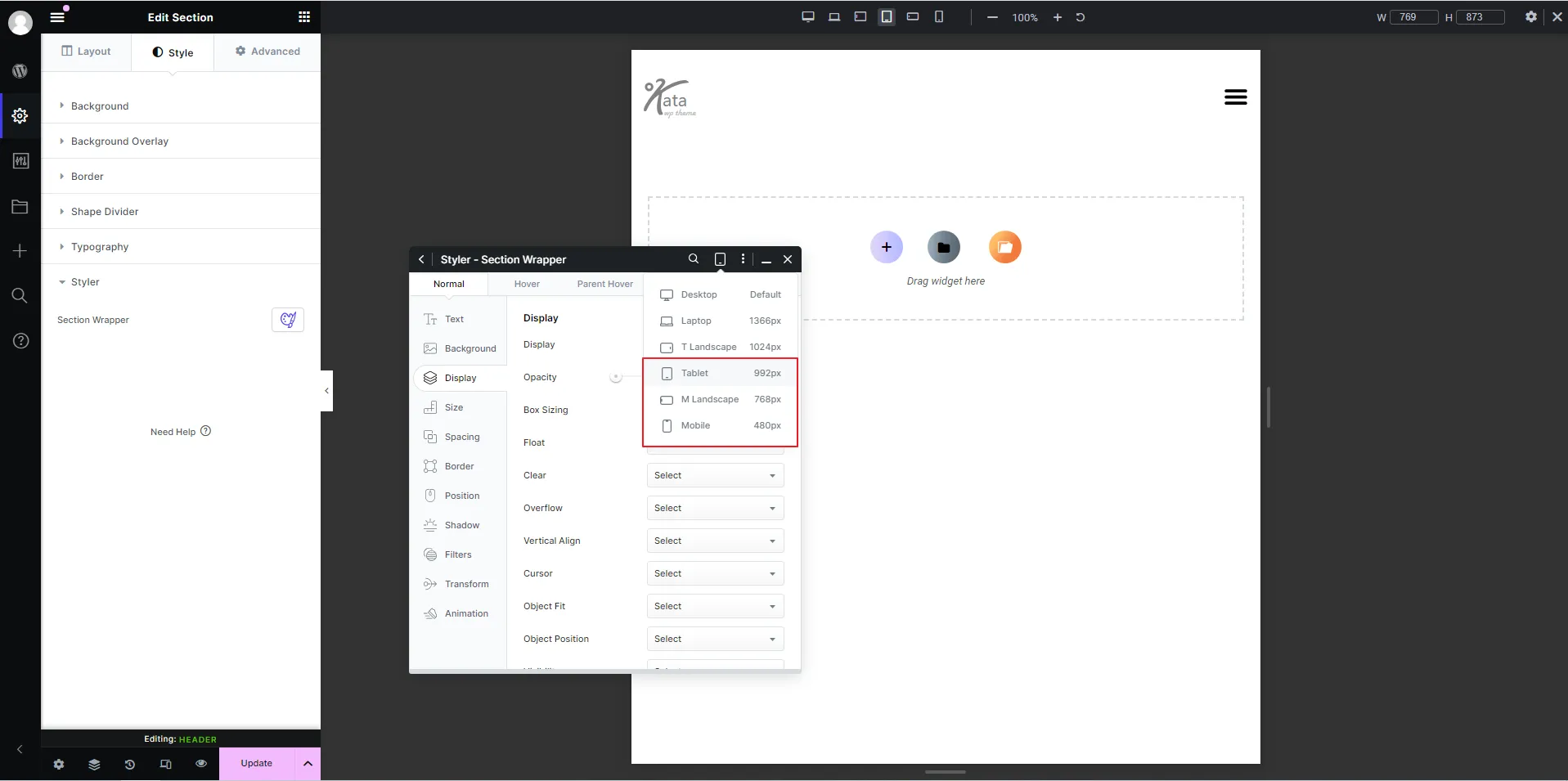
Раздел под названием «Настройки дисплея для больших экранов»Для больших размеров экрана (настольные компьютеры, ноутбуки и планшеты, альбомная ориентация) установите для основного раздела заголовка параметр «Дисплей: Блок» , а для мобильных устройств, небольших мобильных телефонов и планшетов — параметр «Дисплей: Нет» .
Настройки отображения мобильного заголовка
Раздел под названием «Настройки отображения заголовка для мобильных устройств»Для оптимизированного для мобильных устройств раздела заголовка поменяйте местами следующие настройки: Отображение: Нет для настольных компьютеров, ноутбуков и планшетов в альбомной ориентации, и Отображение: Блок для мобильных телефонов, небольших мобильных телефонов и небольших планшетов.
Заключение
Раздел под названием «Заключение»Выполнив эти шаги, вы успешно реализовали адаптивный, удобный для мобильных устройств заголовок, используя расширенную функцию «гамбургер-меню» в Kata. Создав переключаемое меню, которое открывается в полноэкранном режиме, пользователи могут легко перемещаться по вашему сайту на мобильных устройствах, наслаждаясь бесперебойной работой на экранах всех размеров.