

Конструктор мегаменю
Доступ к разделу Мегаменю
Раздел под названием «Доступ к разделу мега-меню»Войдите в панель администратора WordPress.
В боковой панели найдите и нажмите на «Мега-меню» . В этом разделе вы будете управлять всеми своими мега-меню.
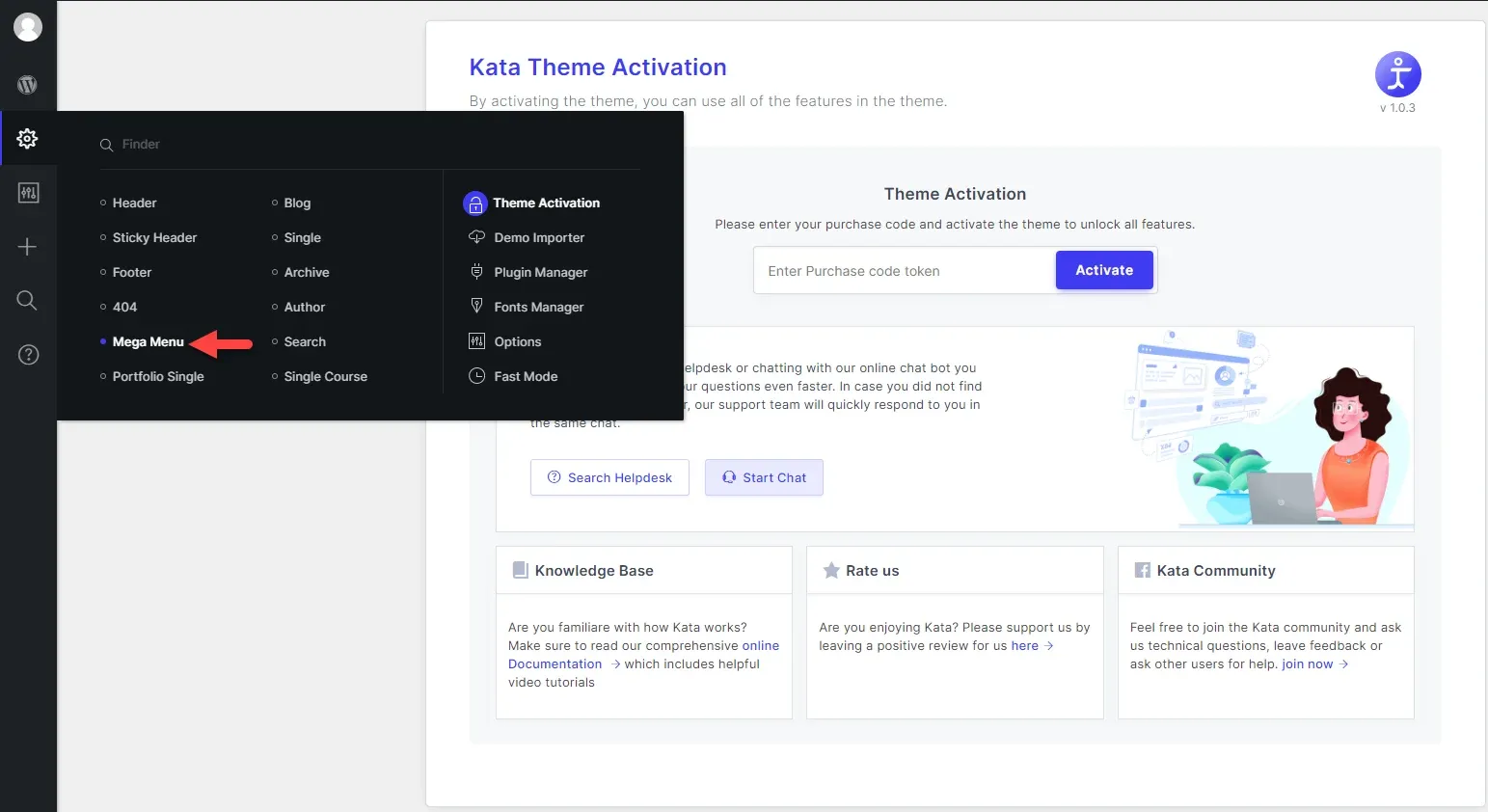
Если вы еще не создали мега-меню, нажмите «Добавить новое» , чтобы начать процесс создания.
Создание и наименование вашего мегаменю
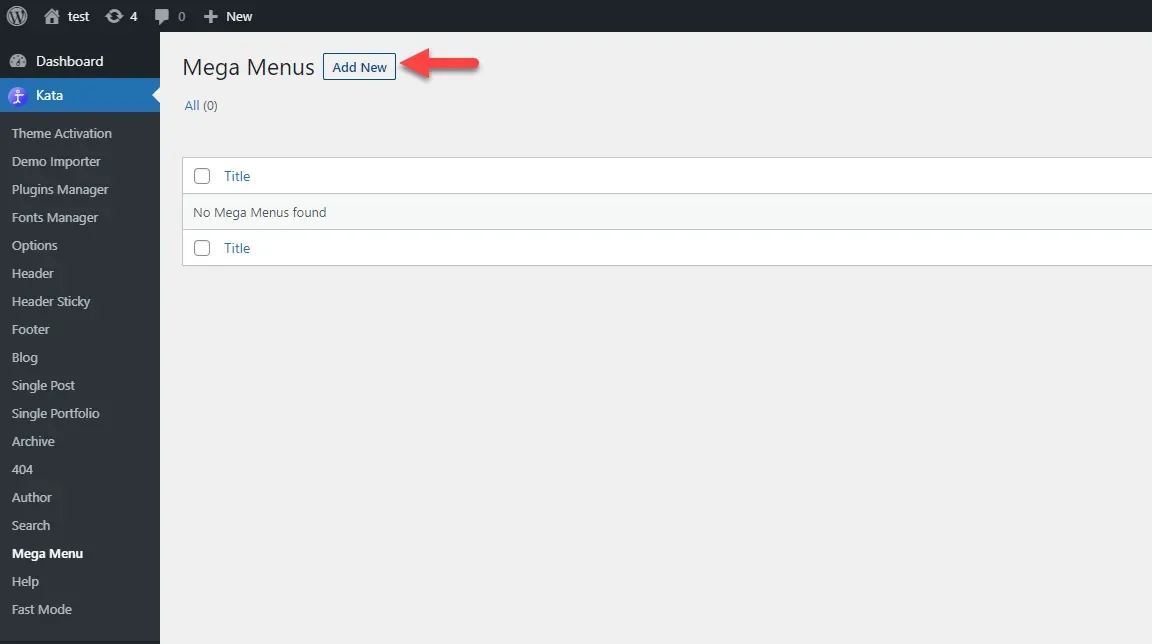
Раздел под названием «Создание и наименование вашего мега-меню»- После нажатия кнопки Добавить новый, вам будет предложено ввести название для вашего мегаменю. Выберите название, которое будет иметь смысл и поможет вам легко идентифицировать меню в будущем (например, «Главная навигация» или «Меню нижнего колонтитула»).
- После того, как вы дали название своему меню, нажмите Опубликовать чтобы сохранить вашу работу.
- Ваше новое мегаменю создано, но пока не разработано. Чтобы создать его, вам нужно открыть редактор Elementor.
Нажмите кнопку «Редактировать в Elementor».
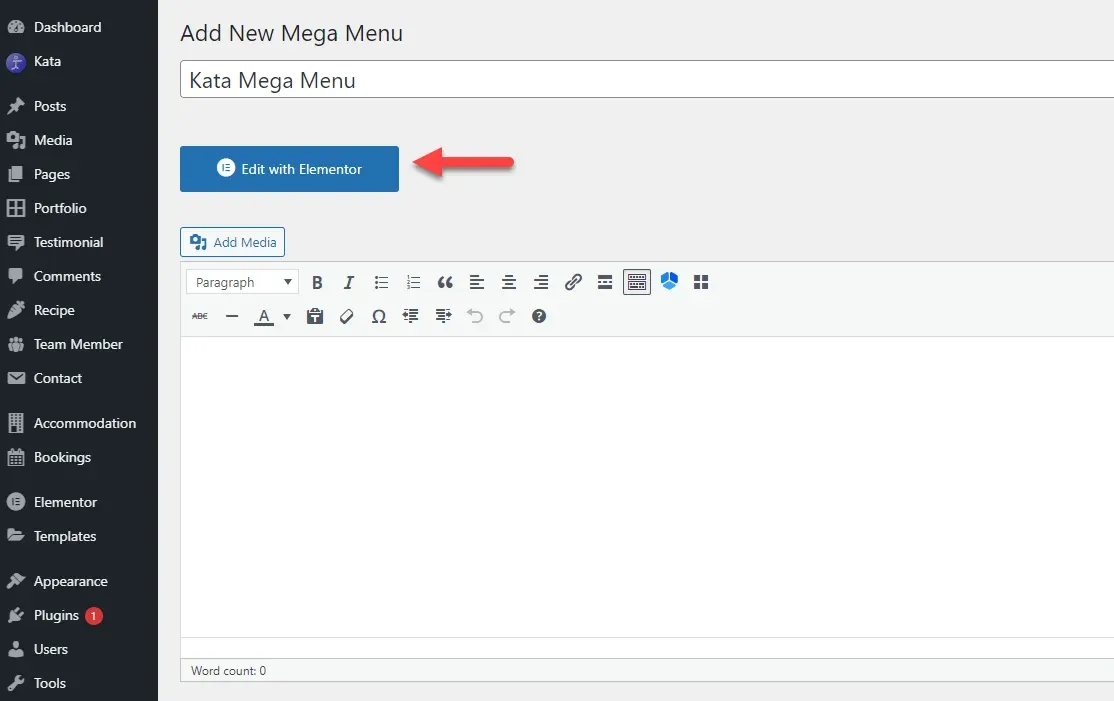
Раздел с заголовком «Нажмите на кнопку «Редактировать в Elementor»».Откроется редактор Elementor, в котором вы сможете создать свое мегаменю.
Редактирование мегаменю в Elementor
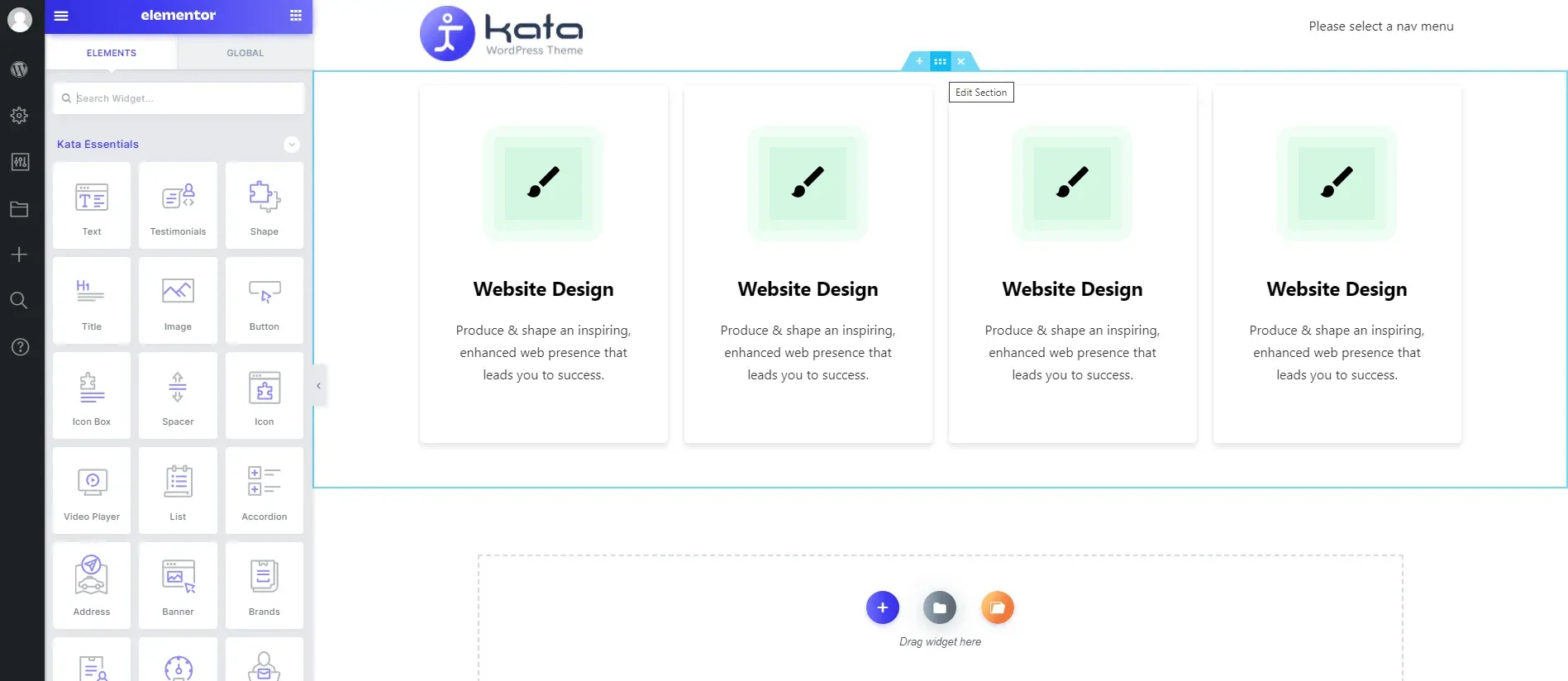
Раздел под названием «Редактирование мега-меню в Elementor»Kata Elements : Это готовые виджеты, которые вы можете перетаскивать в макет своего меню. Вы можете использовать такие элементы, как изображения, текст, кнопки, значки и многое другое для создания своего мега-меню.
Стилер : Стилер позволяет настраивать внешний вид вашего мега-меню, например, корректировать типографику, цвета, отступы и поля. Вы можете применять эти стили к отдельным элементам или ко всему меню для создания целостного дизайна.
В процессе проектирования просматривайте изменения в режиме реального времени. Когда вы будете удовлетворены макетом, нажмите «Обновить» , чтобы сохранить изменения.
Включение Mega Menu Box в настройках меню
Раздел «Включение мега-меню в настройках меню»Теперь, когда ваше мегаменю создано, следующим шагом будет убедиться, что оно отображается в настройках меню WordPress.
- Перейдите на панель инструментов WordPress и выберите Внешний вид > Меню.
- В правом верхнем углу страницы нажмите «Параметры экрана».
- В появившемся раскрывающемся списке установите флажок «Мегаменю». Это активирует поле «Мегаменю» в левой части страницы.
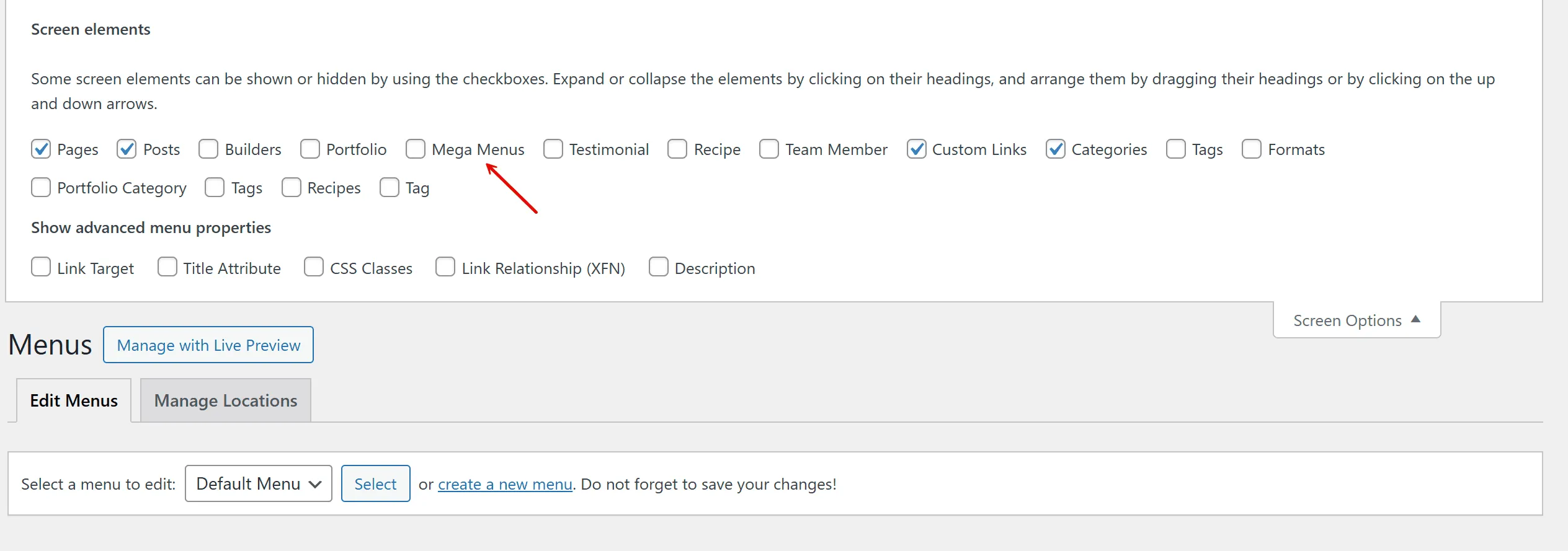
В большинстве случаев функция «Мегаменю» включена по умолчанию. Однако всегда полезно перепроверить эту настройку.
Добавление мегаменю в навигационное меню
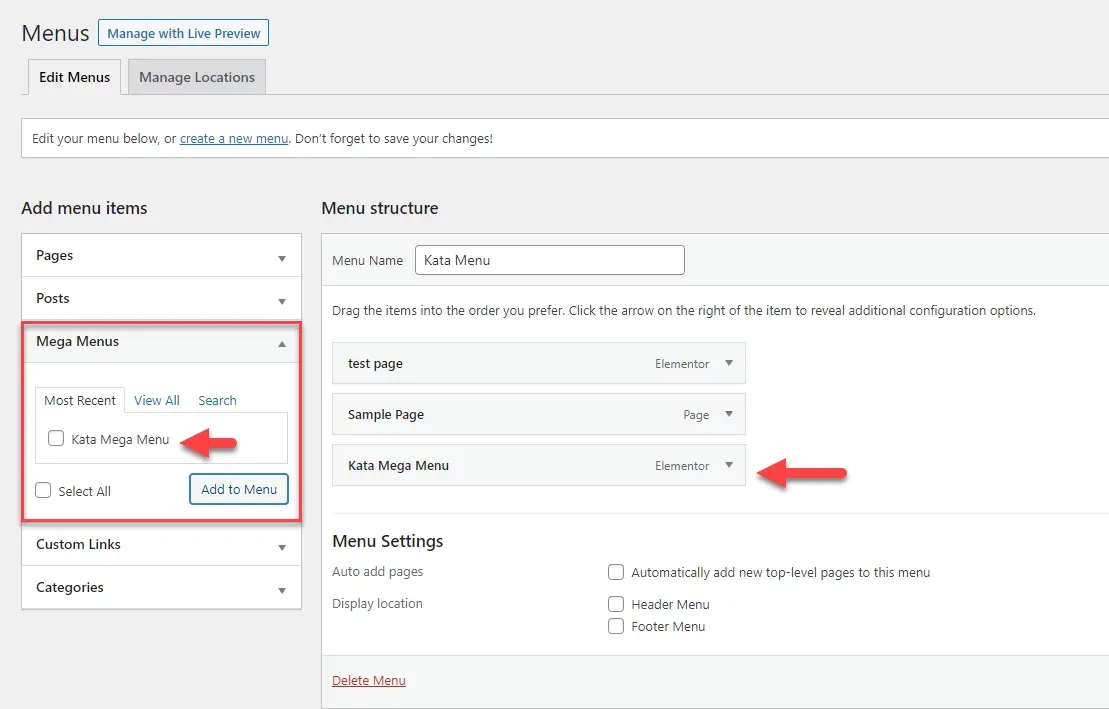
Раздел под названием «Добавление вашего мега-меню в навигационное меню»После того как ваше мегаменю будет разработано и блок мегаменю станет видимым, вы можете добавить его в главное навигационное меню вашего сайта.
- В разделе «Структура меню» найдите область «Добавить пункты меню».
- Найдите созданное вами ранее мегаменю. Оно должно быть в разделе «Мегаменю».
- Нажмите на мегаменю, а затем нажмите «Добавить в меню». Это добавит мегаменю в качестве элемента верхнего уровня в ваше навигационное меню.
- После добавления мегаменю нажмите «Сохранить меню», чтобы применить изменения.
Заключение
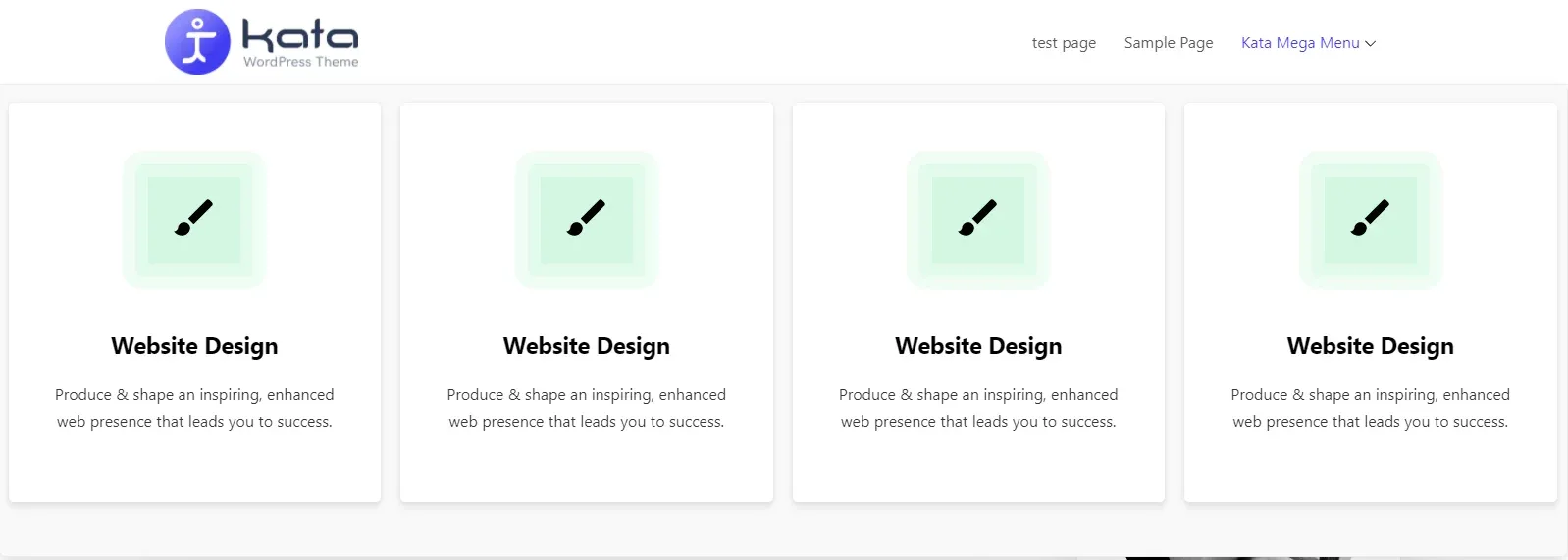
Раздел под названием «Заключение»Конструктор мегаменю Kata предлагает простой, но мощный способ создания пользовательского мегаменю с помощью Elementor и Styler. Всего за несколько простых шагов вы можете создать визуально привлекательную и удобную навигацию для посетителей вашего сайта.