المُخصِّص (خيار السمة)
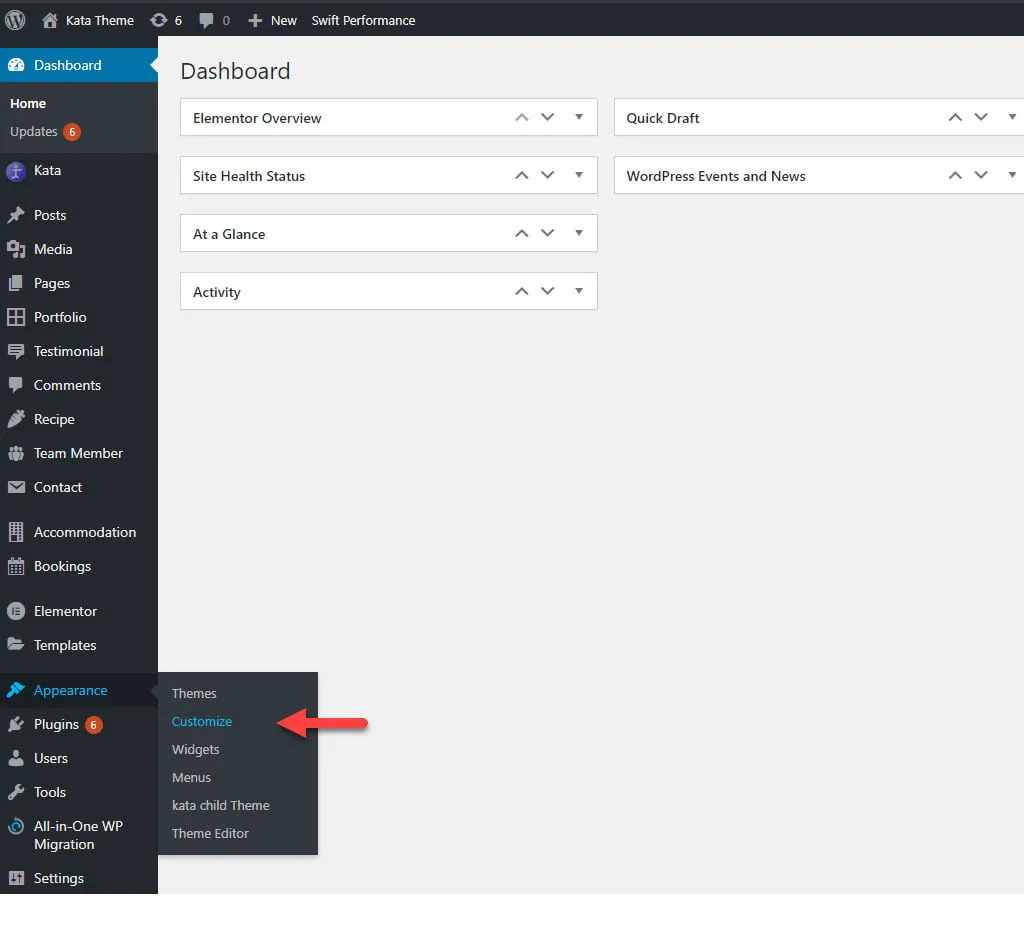
يمكن الوصول إلى خيارات السمة أو المخصص بطريقتين: من خلال القائمة الافتراضية لـ WordPress بالانتقال إلى Kata > Options، أو بالانتقال إلى Appearance > Customize.
 تُظهر الصورة أدناه نظرة عامة على صفحة "المُخصِّص"، مع خيارات على الجانب الأيسر وقسم معاينة على اليمين. تُشبه هذه الصورة إلى حد كبير صفحة "المُخصِّص" الافتراضية في ووردبريس.
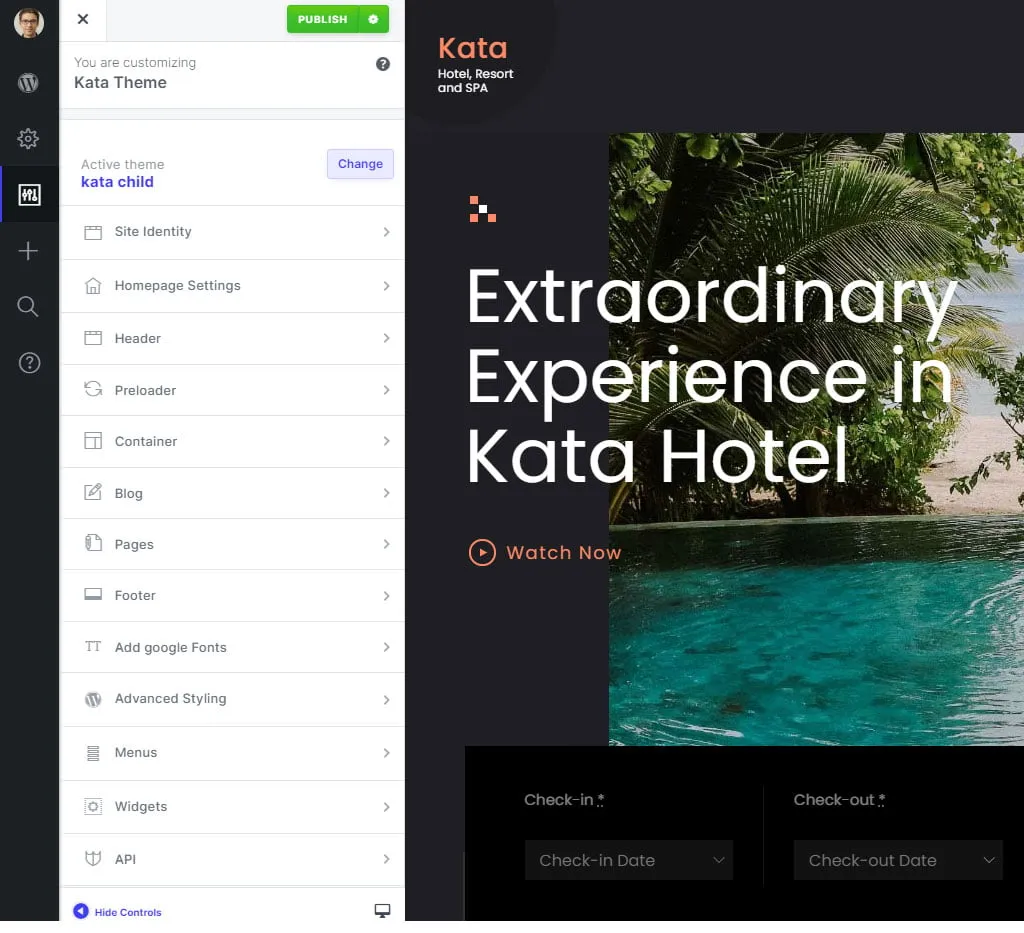
بإمكانك تعديل الإعدادات العامة لموقعك على هذه الصفحة، ورؤية التغييرات في الوقت الفعلي على الجانب الأيمن من الشاشة.
ملاحظة: بعد الانتهاء من تغيير إعداداتك، لا تنسَ النقر على "نشر" لتطبيق التغييرات. في حال عدم إجراء أي تغييرات، سيظهر هذا الزر باللون الرمادي.
بالإضافة إلى ذلك، يمكنك تعديل سمة موقع الويب الخاص بك باستخدام الخيارات المتاحة، مثل:
هوية الموقع
قسم بعنوان "هوية الموقع"التصميم : يمكنك تحديد تصميم صفحات الموقع (مُؤطَّر أو عريض) من هنا. إذا تم اختيار "عريض"، فسيملأ حاوية صفحة الويب شاشة المستخدم بالكامل، أما إذا تم اختيار "مُؤطَّر"، فسيكون عرض الحاوية محدودًا.
متجاوب : إذا كنت بحاجة إلى أن يكون موقعك الإلكتروني متجاوبًا، فتأكد من تشغيل الخيار التالي.
صفحة ويب قابلة للتوسيع : يتيح هذا الخيار للمستخدم توسيع نطاق موقع الويب.
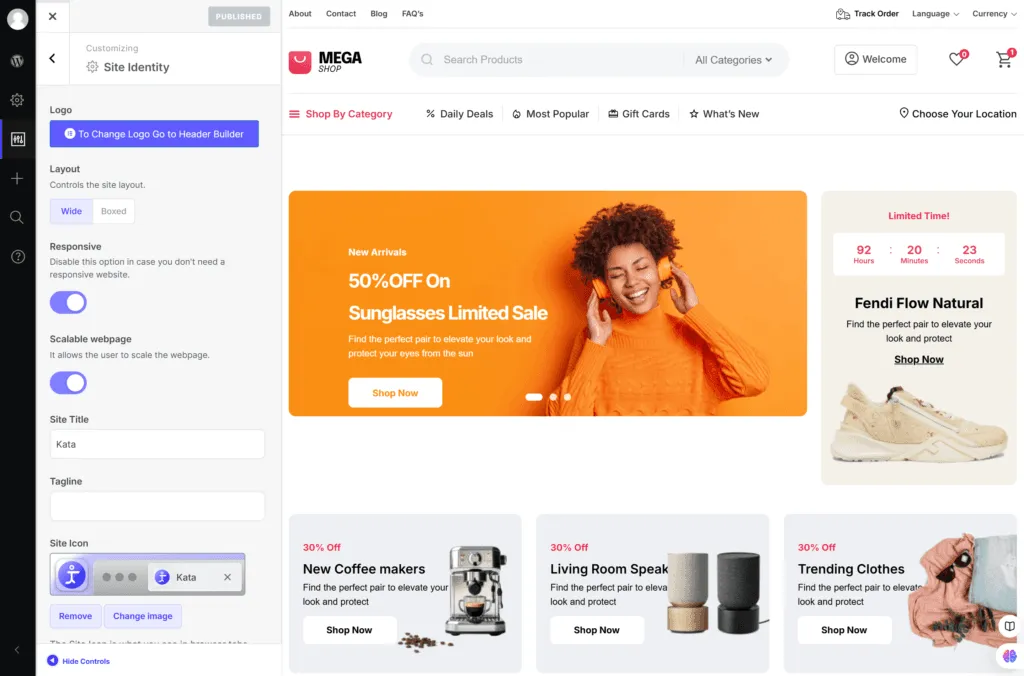
عنوان الموقع وشعاره : هنا يمكنك تغيير عنوان موقعك وشعاره. كما تعلم، سيظهر هذان الحقلان في تبويب متصفح الزائر، ووظيفتهما هي تحديد هوية موقعك الإلكتروني في عبارات قصيرة.
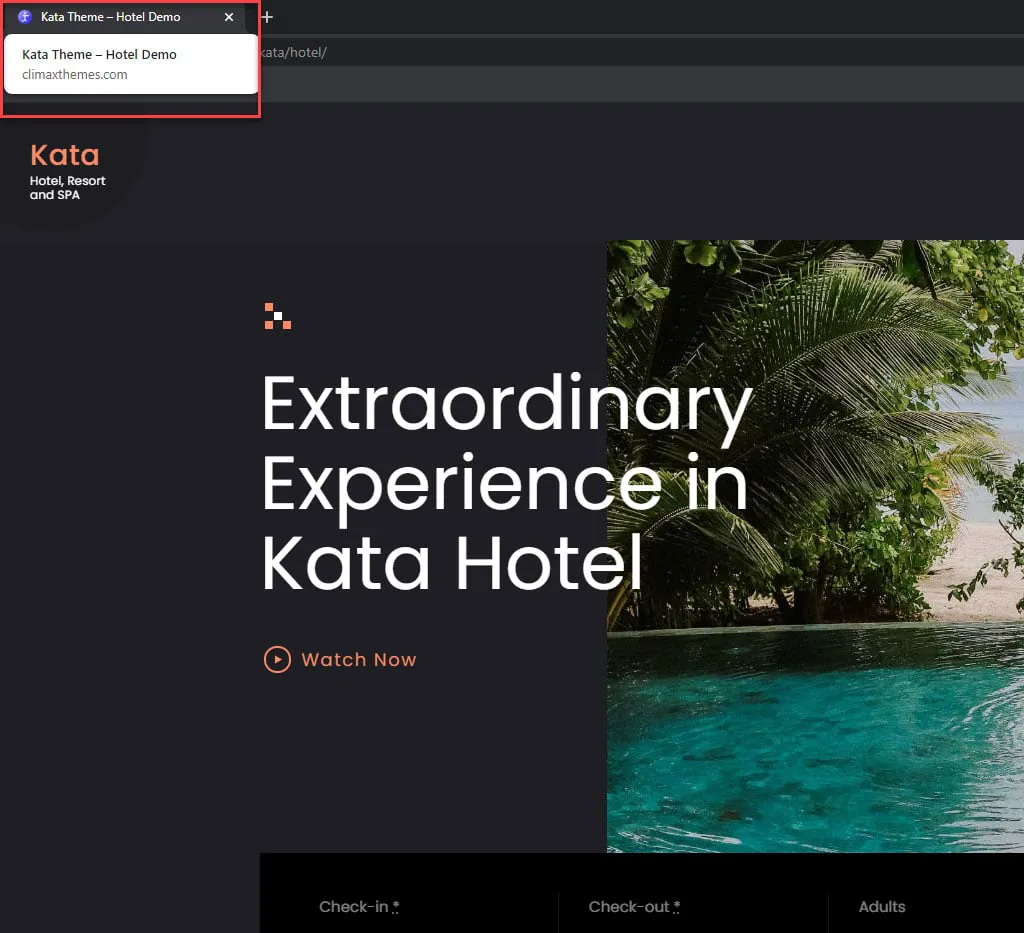
أيقونة الموقع : يتعلق هذا الخيار بأيقونة موقعك الإلكتروني. تظهر الأيقونة في تبويب المتصفح، وشريط الإشارات المرجعية، وتطبيقات الجوال. حمّل أيقونة الموقع التي ترغب بها.
إعدادات الصفحة الرئيسية
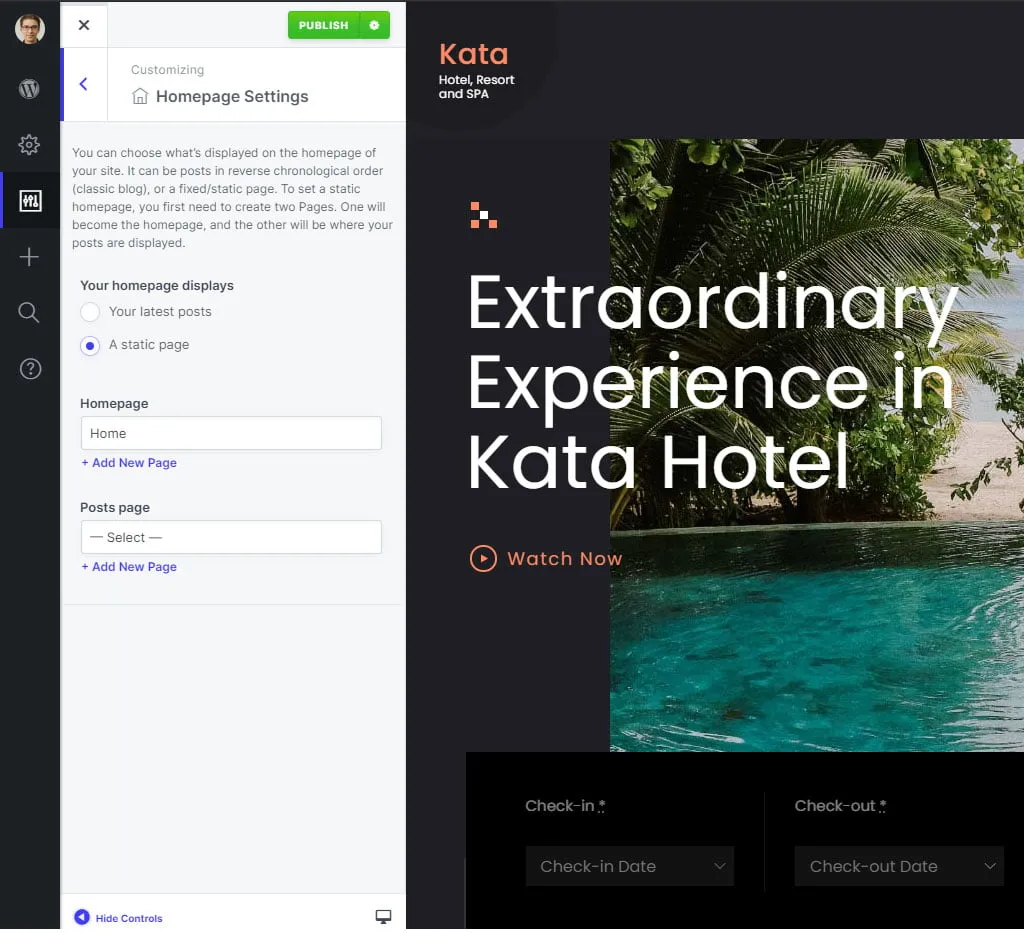
قسم بعنوان "إعدادات الصفحة الرئيسية"يمكنك اختيار ما يُعرض على الصفحة الرئيسية لموقعك. يمكن أن تكون منشوراتك بترتيب زمني عكسي (المدونة الكلاسيكية) أو صفحة ثابتة. لإنشاء صفحة رئيسية ثابتة، عليك أولاً إنشاء صفحتين. إحداهما ستكون الصفحة الرئيسية، والأخرى لعرض منشوراتك.
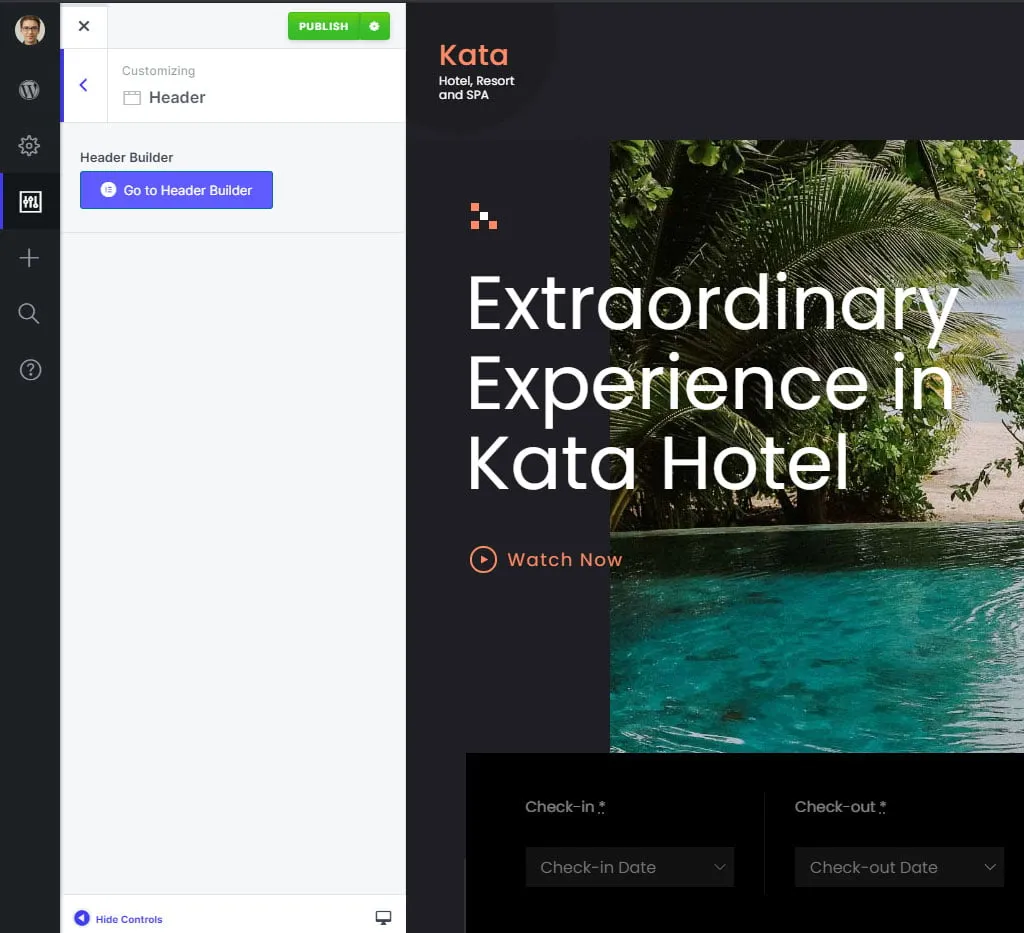
في هذا القسم، يمكنك الوصول إلى منشئ الرأس والبدء في تحريره.
التصميم المتقدم
قسم بعنوان "التصميم المتقدم"في هذا القسم من أداة التخصيص، يمكنك تعديل اللون الأساسي وأنماط الألوان الأكثر شيوعًا في قالب موقعك باستخدام أداة التنسيق . بالإضافة إلى ذلك، يمكنك بسهولة تطبيق خطوط مميزة لموقعك الإلكتروني. تشمل الخيارات المتاحة في هذا القسم ما يلي:
- نص الرسالة
- جميع العناوين
- عنوان 1
- عنوان 2
- عنوان 3
- عنوان 4
- عنوان 5
- عنوان 6
- الفقرة (علامة p)
- اقتباس فقرة
- الروابط (علامة)
- علامة ul
- علامة لي
- علامة ol
- الصورة (علامة img)
- أزرار
- طاولات
- علامة tr
- العلامة
- علامة td
- إدخال
- ناحية النص
- اختر
- صندوق الاختيار
- راديو
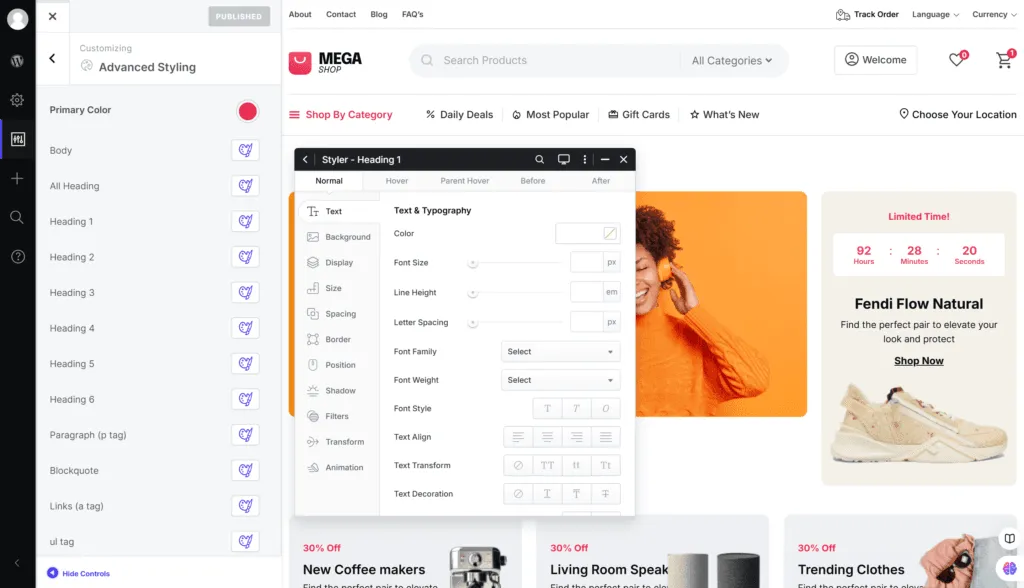
بإمكانك إضافة أي أنماط ترغب بها إلى علامات HTML باستخدام Styler، وسيكون أسلوب الطباعة الفريد الخاص بك جاهزًا.
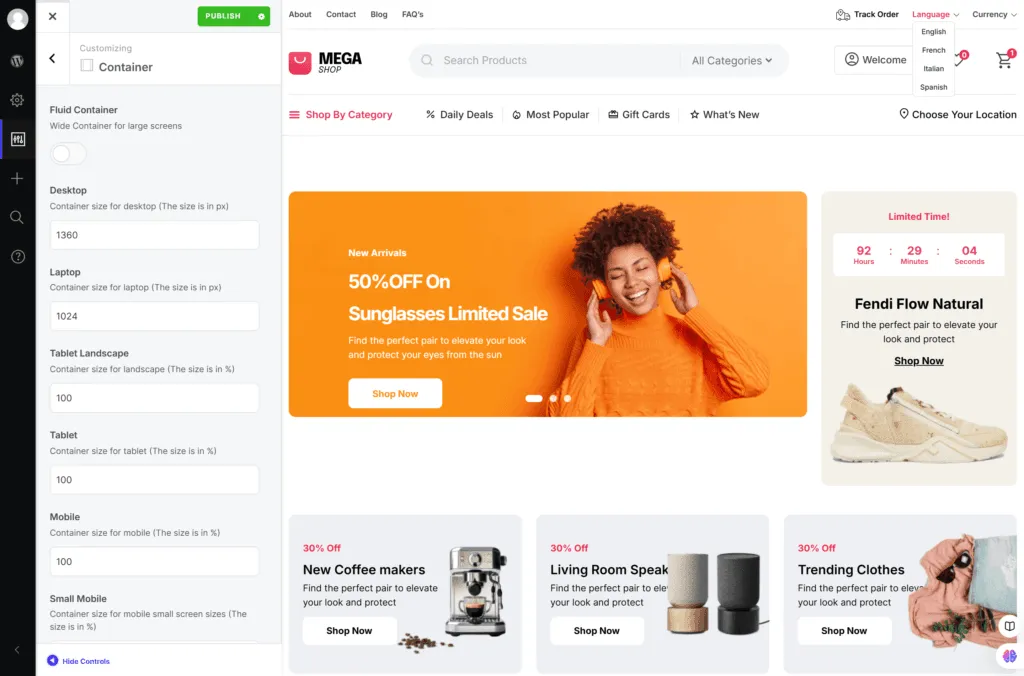
يمكن تعديل عرض الحاوية بأحجام شاشات مختلفة من هنا. تتيح Kata ستة أحجام شاشات مختلفة لمختلف الأجهزة:
- سطح المكتب (1920 بكسل)
- كمبيوتر محمول (1366 بكسل)
- منظر أفقي للكمبيوتر اللوحي (1024 بكسل)
- الكمبيوتر اللوحي (768 بكسل)
- الجوال (480 بكسل)
- هاتف محمول صغير (320 بكسل)
يمكنك تحديد عرض مخصص للحاوية على سطح المكتب. مع ذلك، بالنسبة لأجهزة الكمبيوتر المحمولة واللوحية ذات العرض الأفقي، نوصي باستخدام 1024 بكسل و100% على التوالي. بالنسبة لأجهزة الكمبيوتر اللوحية، والهواتف المحمولة، والأجهزة المحمولة الصغيرة، نقترح عرض 78%، و90%، و88% بهذا الترتيب. هذه القيم مجرد توصيات، ويمكنك اختيار العرض الذي يناسبك.
التحميل المسبق لل
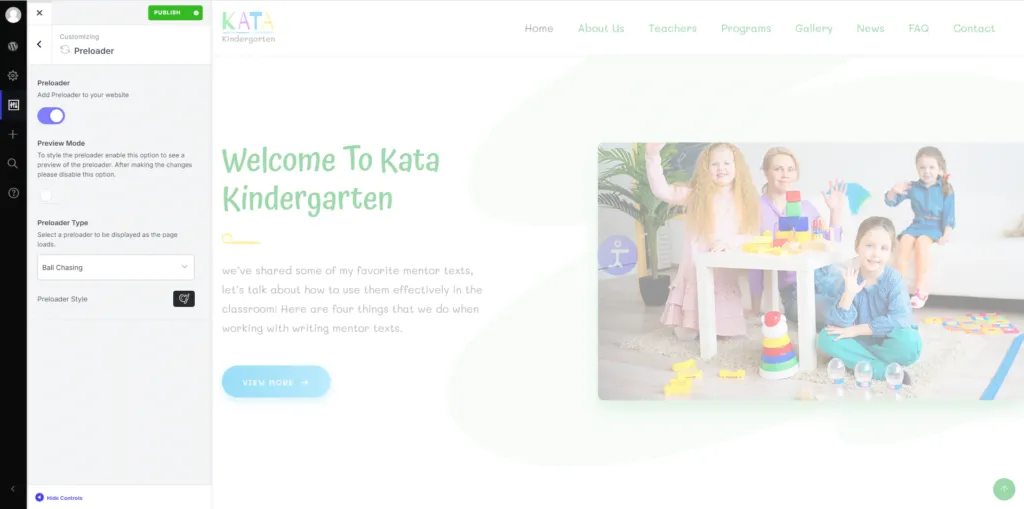
قسم بعنوان "المحمل المسبق"يمكنك إعداد مُحمِّل مُسبق رائع المظهر حتى اكتمال تحميل صفحتك. بعد تفعيله، ستظهر عدة خيارات تُتيح لك تخصيصه باستخدام المُنسِّق.
المدونة
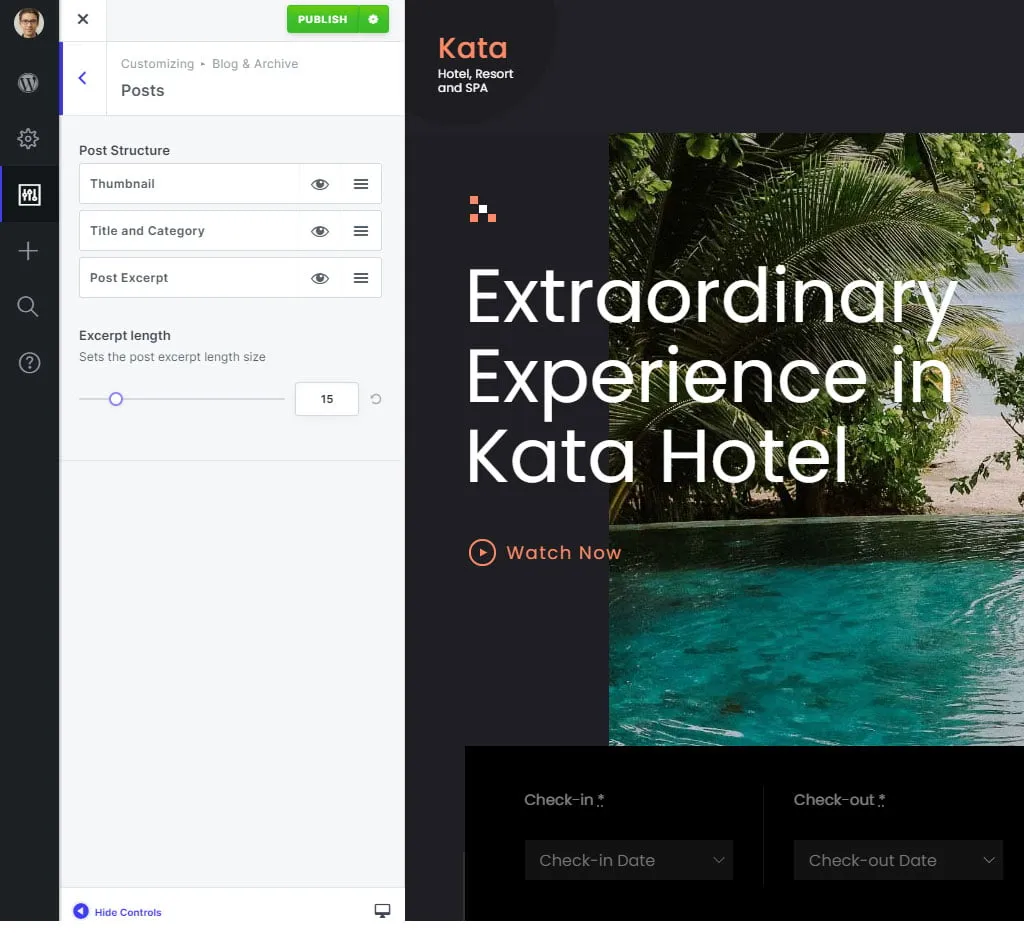
قسم بعنوان "المدونة"يحتوي هذا القسم على ثلاثة خيارات: المدونة ، وصفحة الأرشيف ، والمنشور الفردي . باختيار أيٍّ من هذه الخيارات، يمكنك تخصيص كل صفحة من هذه الصفحات باستخدام Elementor.
الصفحات
قسم بعنوان "الصفحات"يمكنك ضبط الإعدادات العامة لصفحات WordPress هنا، بما في ذلك خيارات مسار التنقل، وعنوان الصفحة، والمدونة، والأرشيف، والمؤلف، والبحث، و404 Not Found، والشريط الجانبي.
يمكنك تخصيص الصفحة بإظهار أو إخفاء أقسام محددة حسب تفضيلاتك. بالإضافة إلى ذلك، يمكنك تحسين مظهر الصفحة باستخدام أداة التصميم، بالإضافة إلى ميزات أخرى متنوعة تتيح لك تعديل التصميم والألوان والخطوط وغيرها.
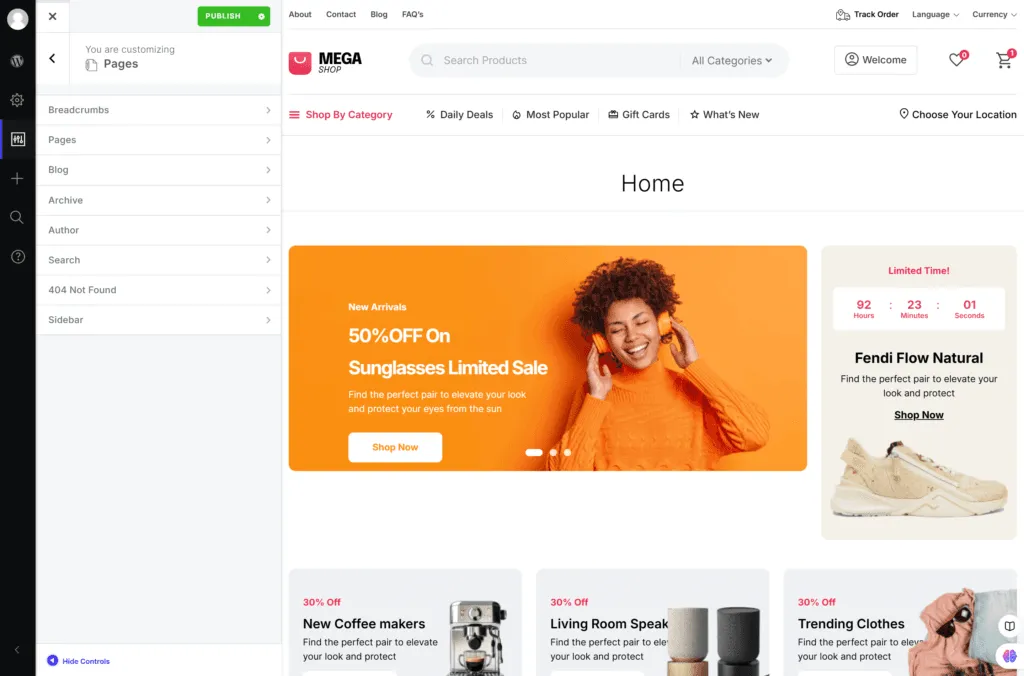
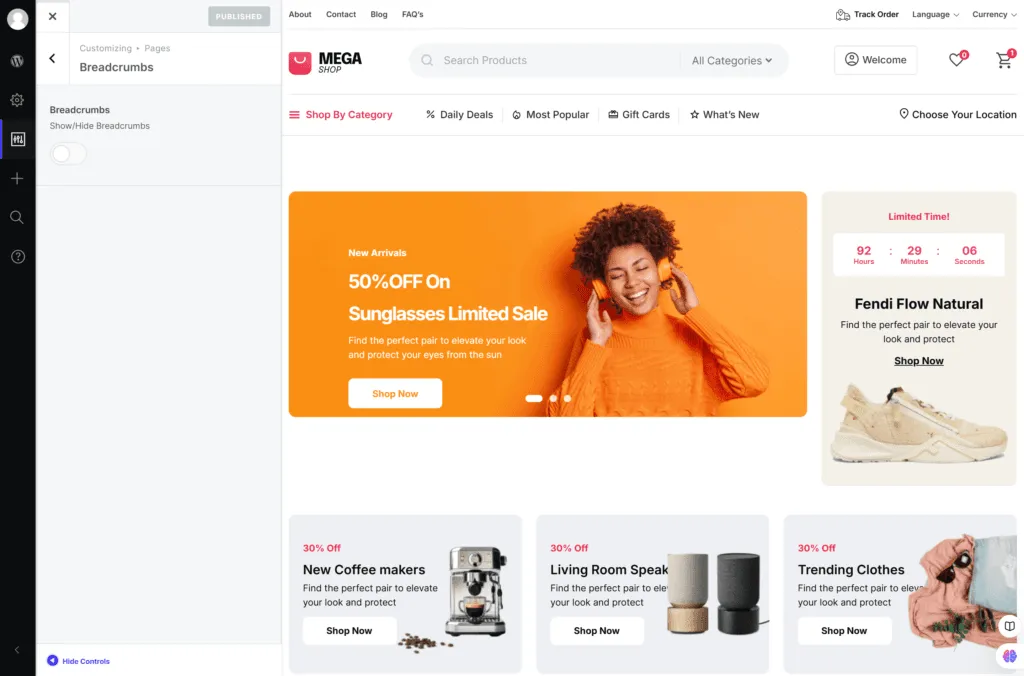
مسارات التنقل: يتيح لك هذا القسم إظهار أو إخفاء مسارات التنقل في الصفحة.
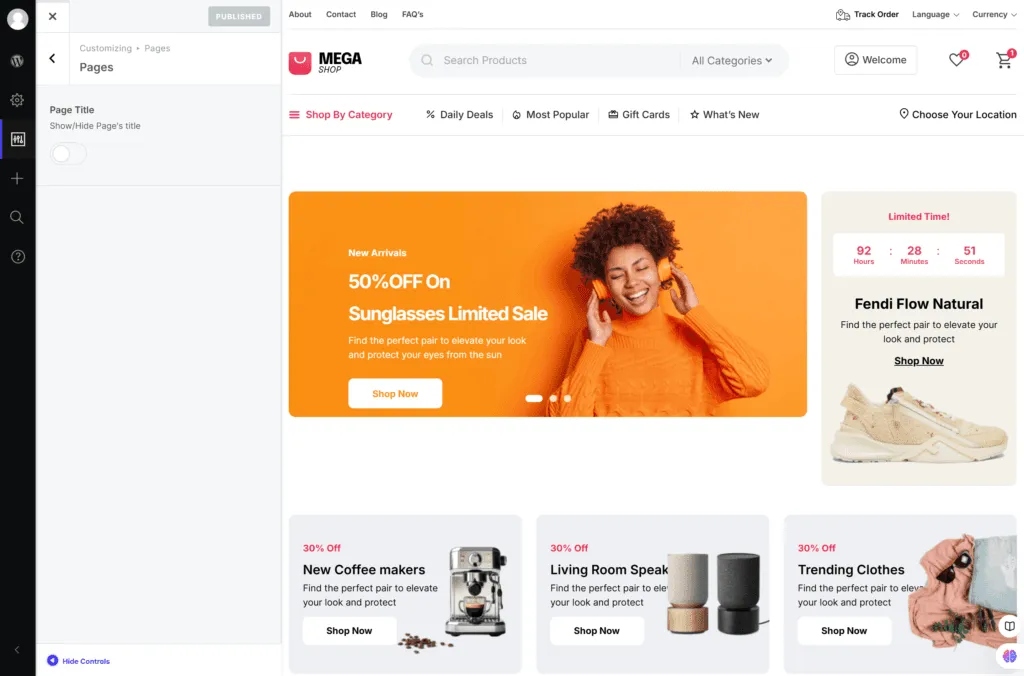
عنوان الصفحة: يتيح لك هذا القسم إظهار أو إخفاء عنوان الصفحة.
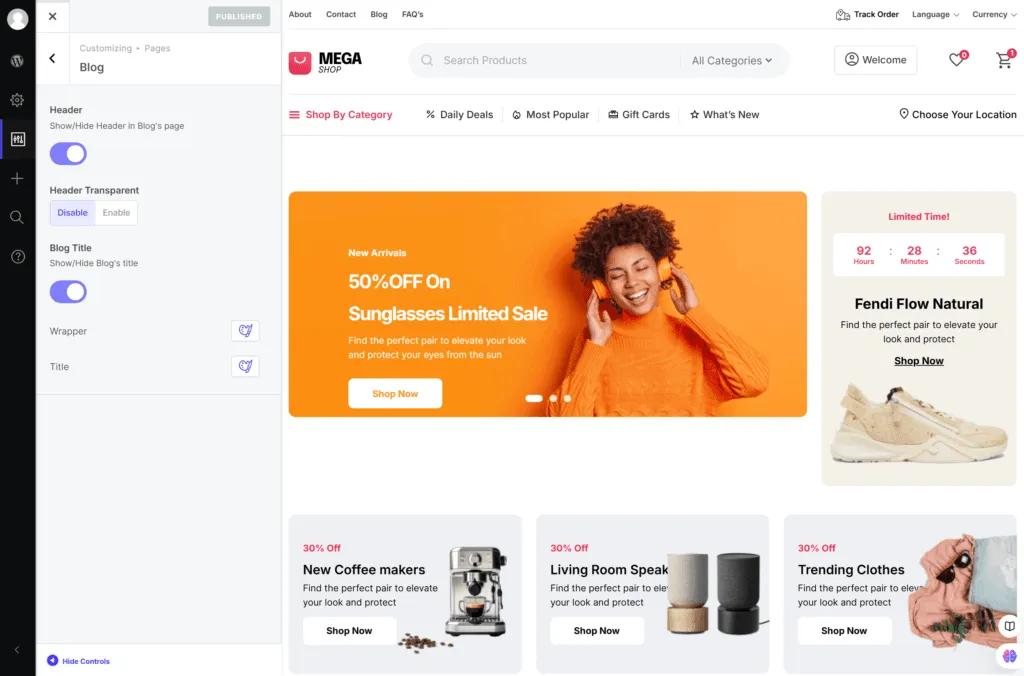
المدونة: يتيح لك هذا القسم إظهار أو إخفاء رأس الصفحة في صفحة المدونة، وضبط شفافية رأس الصفحة، وإظهار أو إخفاء عنوان المدونة، وتخصيص مظهرها باستخدام خيارات التنسيق.
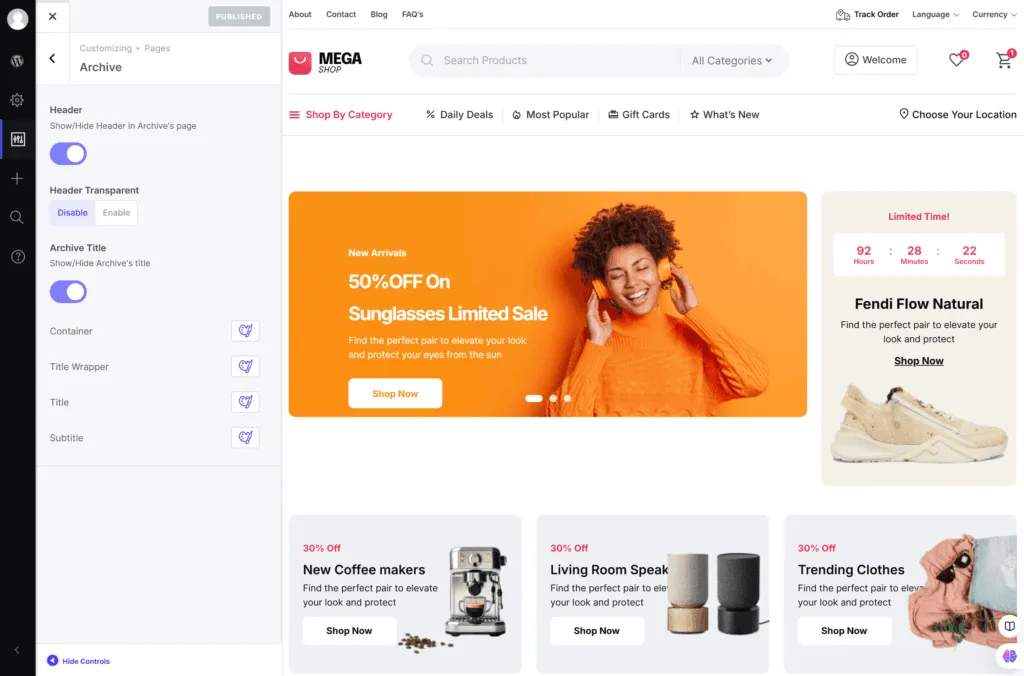
الأرشيف: يتيح لك هذا القسم إظهار أو إخفاء رأس الصفحة في صفحة الأرشيف، وضبط شفافية رأس الصفحة، وإظهار أو إخفاء عنوان الأرشيف، وتخصيص مظهره باستخدام خيارات التنسيق.
المؤلف: يتيح لك هذا القسم إظهار أو إخفاء العنوان في صفحة المؤلف، وضبط شفافية العنوان، وإظهار أو إخفاء عنوان المؤلف، وتخصيص مظهره باستخدام خيارات التنسيق.
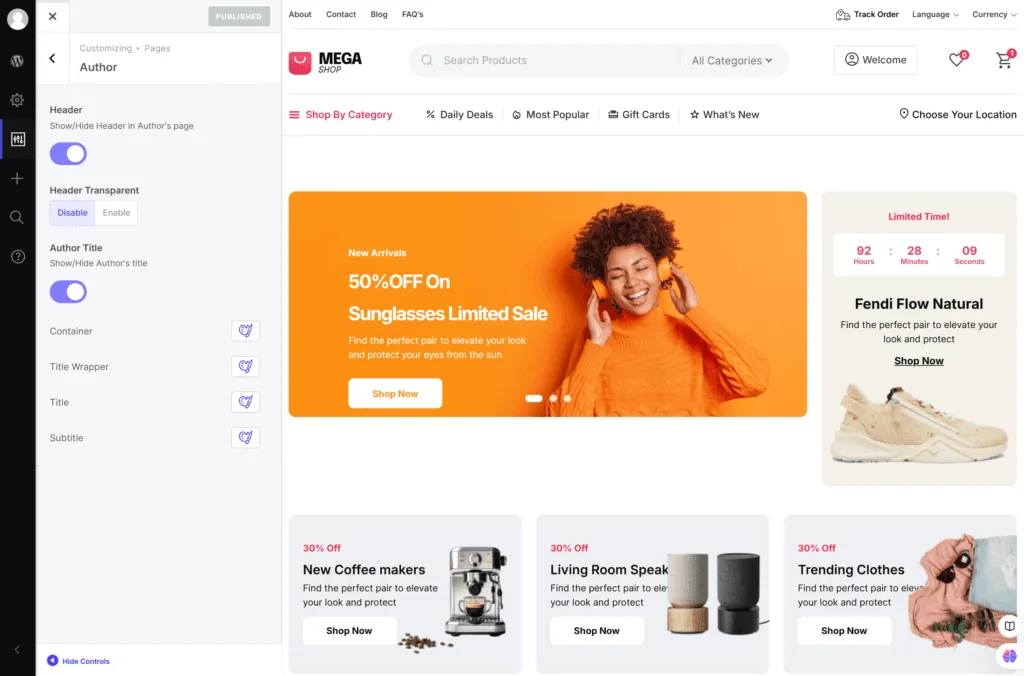
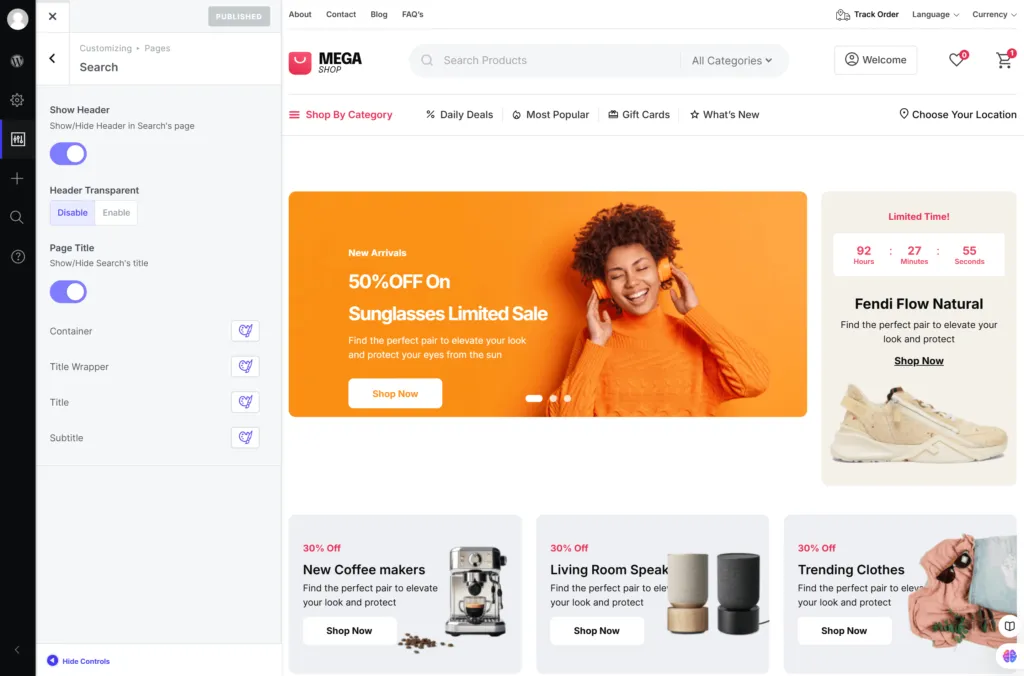
البحث: يتيح لك هذا القسم إظهار أو إخفاء العنوان في صفحة البحث، وضبط شفافية العنوان، وإظهار أو إخفاء عنوان البحث، وتخصيص مظهره باستخدام خيارات التنسيق.
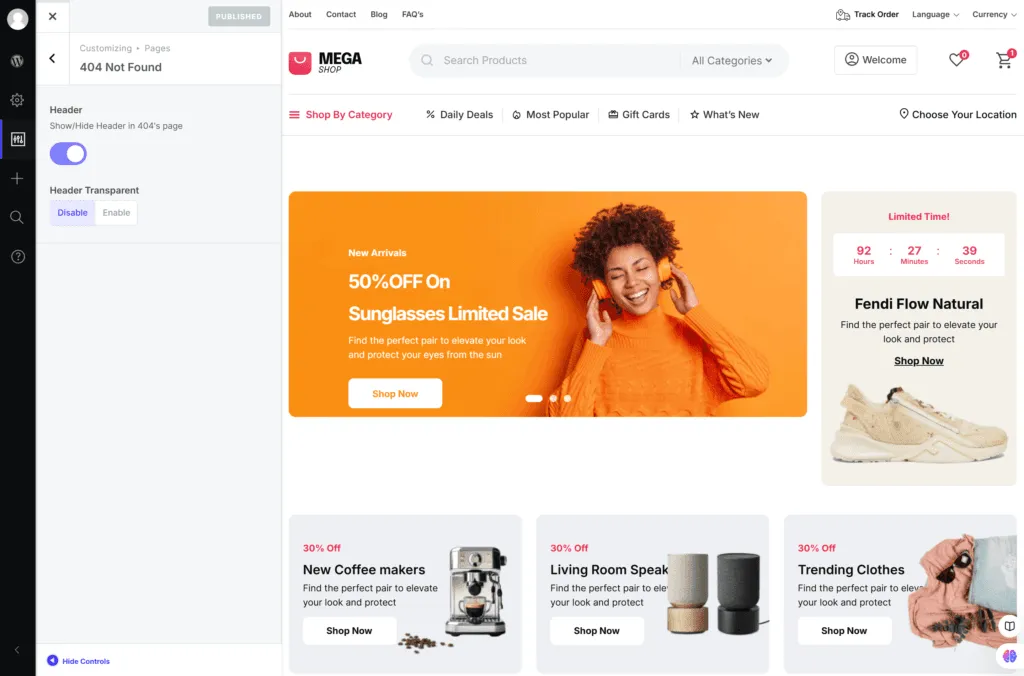
404 غير موجود: يتيح لك هذا القسم إظهار أو إخفاء العنوان في صفحة 404 وضبط شفافيته.
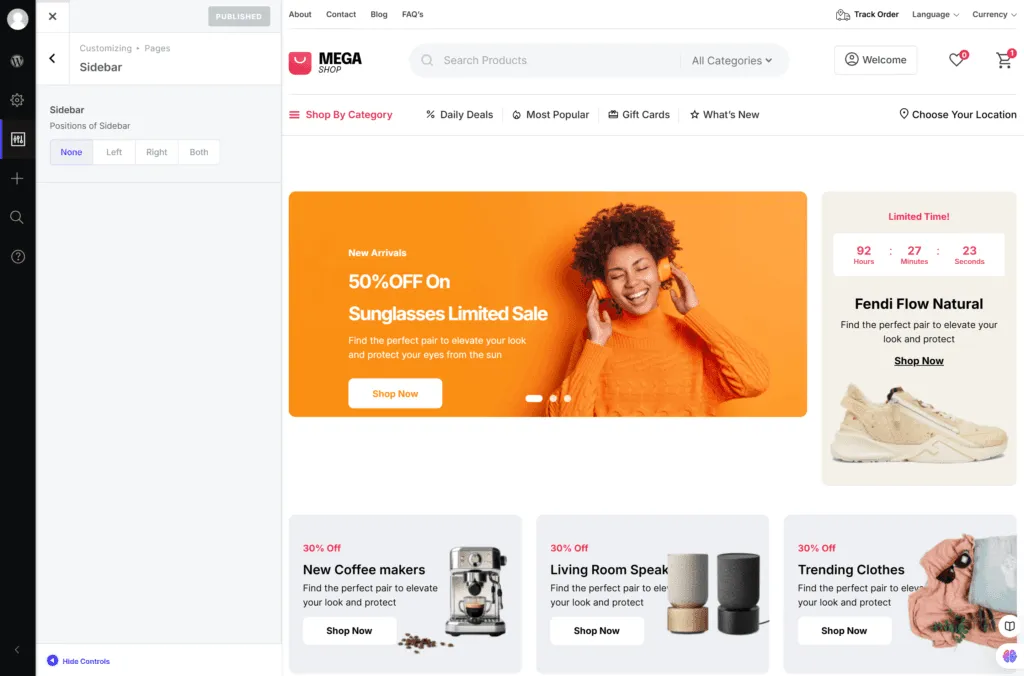
الشريط الجانبي: يتيح لك هذا القسم تحديد مواضع الشريط الجانبي على الصفحات.
القائمة
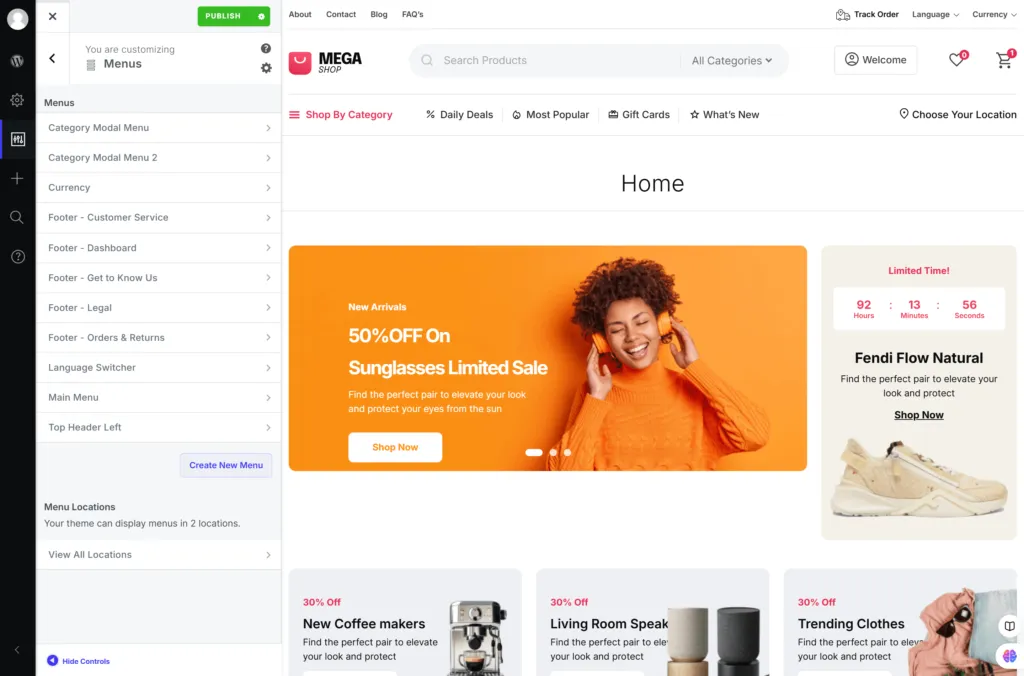
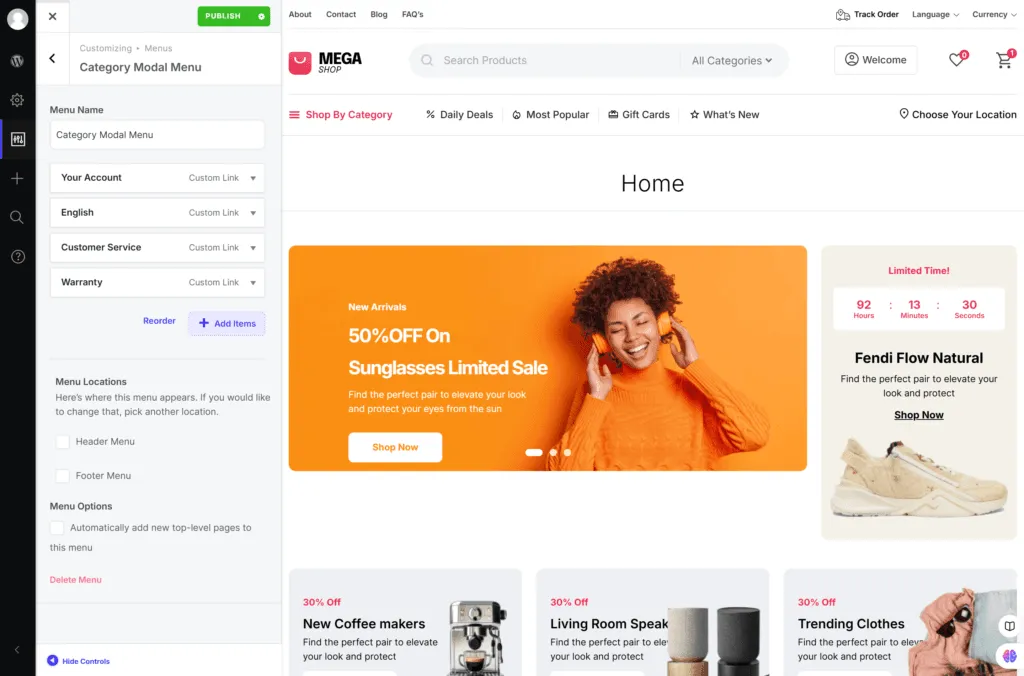
قسم بعنوان "القائمة"يمكنك إدارة قائمة موقعك الإلكتروني من هنا. جميع القوائم مُدرجة في هذا القسم؛ ويمكنك إضافة عناصر إلى القائمة أو تغيير ترتيبها، وإضافة صفحات رئيسية تلقائيًا إلى القوائم.
تذييل
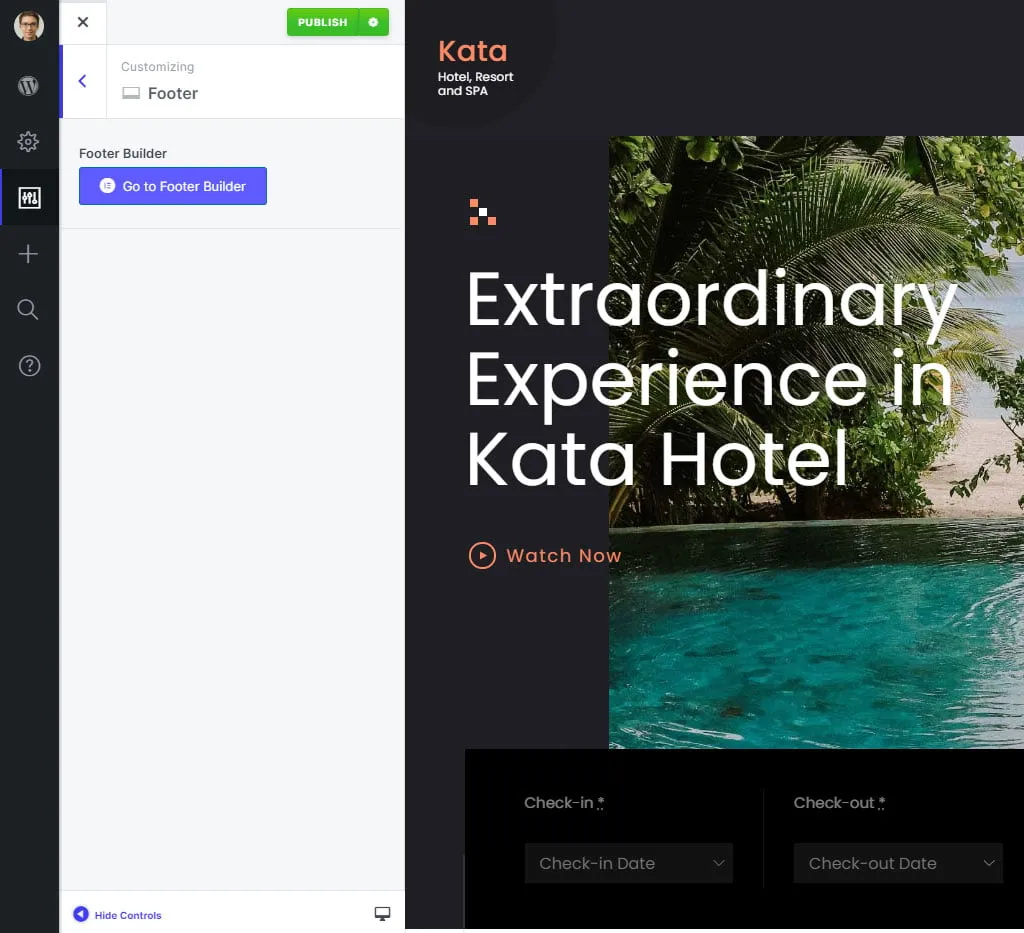
قسم بعنوان "التذييل"في هذا القسم من المُخصص، يمكنك الذهاب إلى محرر التذييل وتحريره.
مدير الخطوط
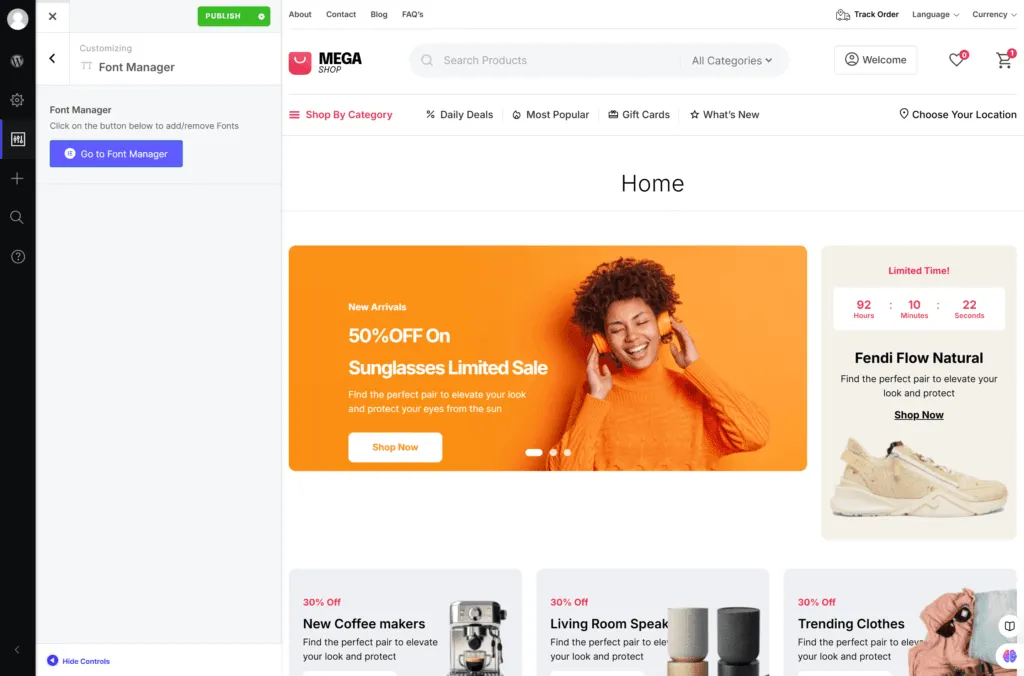
قسم بعنوان "مدير الخطوط"في هذا القسم، يمكنك الوصول إلى محرر مدير الخطوط وإضافة الخطوط أو إزالتها من خلال النقر فوق الزر.
Widgets
قسم بعنوان "الأدوات"يسمح لك هذا القسم بإدارة وتكوين أدوات موقع الويب الخاص بك.
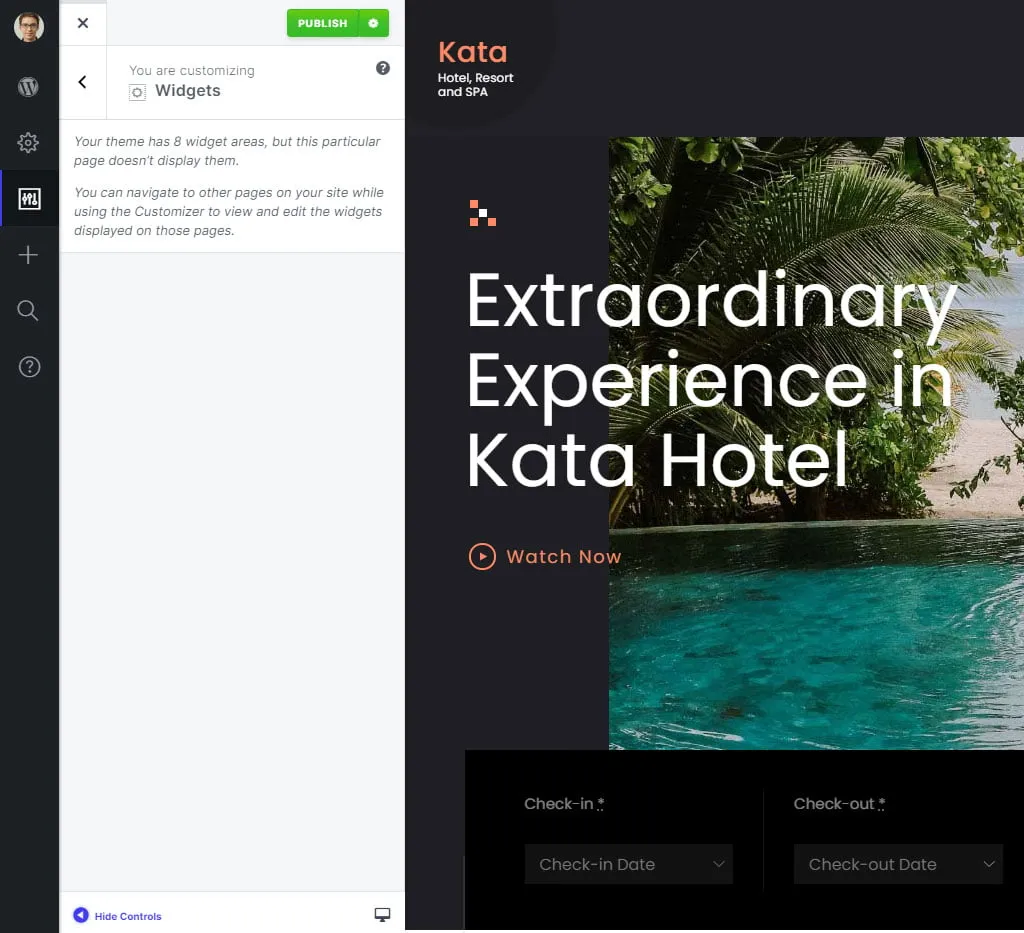
يحتوي هذا القسم حاليًا على خيارين، وهما واجهة برمجة تطبيقات خرائط جوجل وواجهة برمجة تطبيقات إنستغرام. يمكنك تعيين مفتاح واجهة برمجة تطبيقات خرائط جوجل وواجهة برمجة تطبيقات إنستغرام من هنا.
هاملت
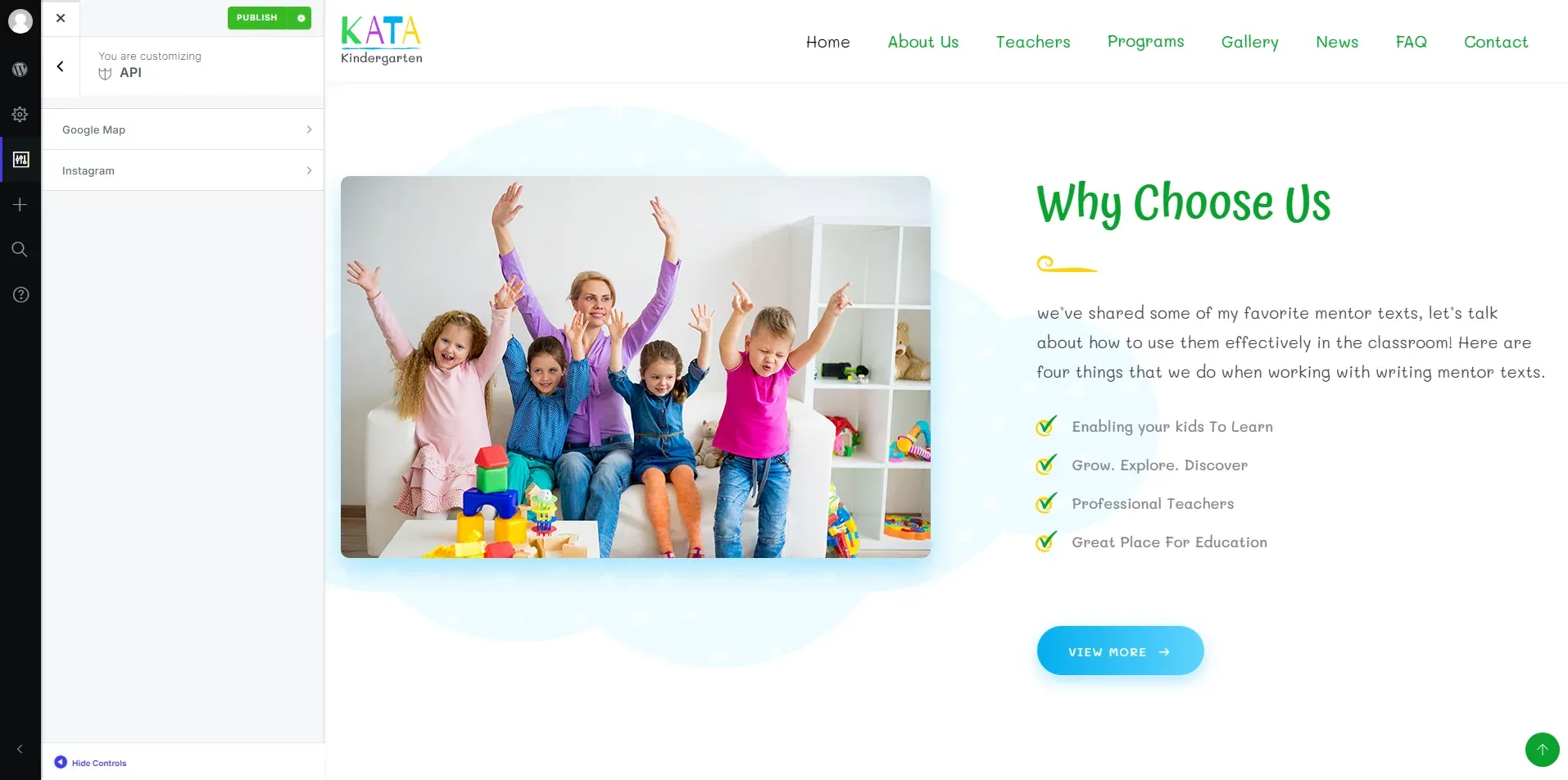
قسم بعنوان "الأداء"في هذا القسم، ستجد أربعة خيارات لتحسين موقعك: Elementor، ووردبريس، ومدير الأصول، والتحسين. يحتوي كل خيار على ميزات مصممة لتحسين أداء موقعك.
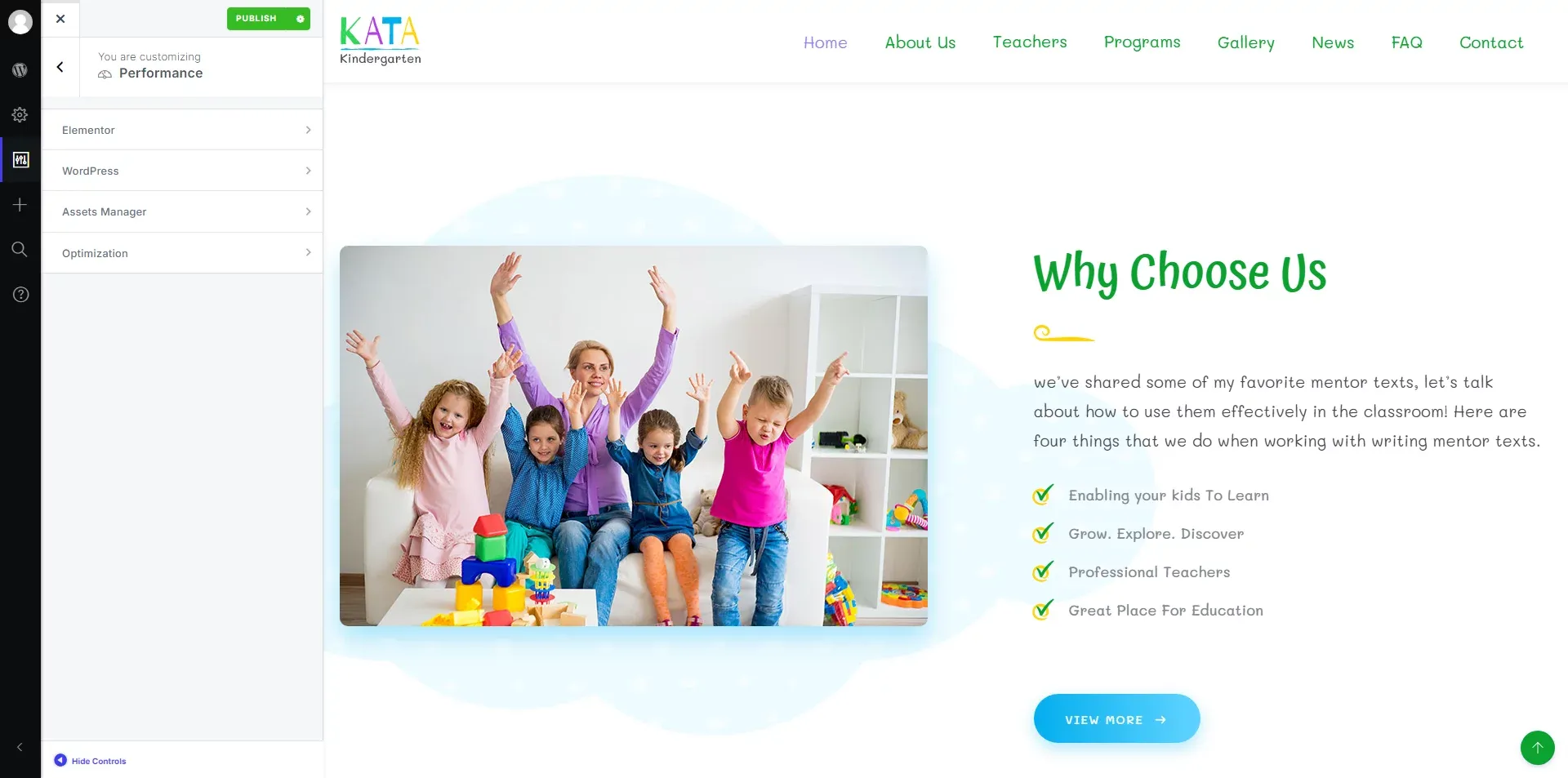
Elementor : هنا، ستكتشف مجموعة متنوعة من الخيارات، وكلها مشروحة بطريقة سهلة أسفل كل منها مباشرة، حتى تعرف بالضبط ما يفعله كل منها.
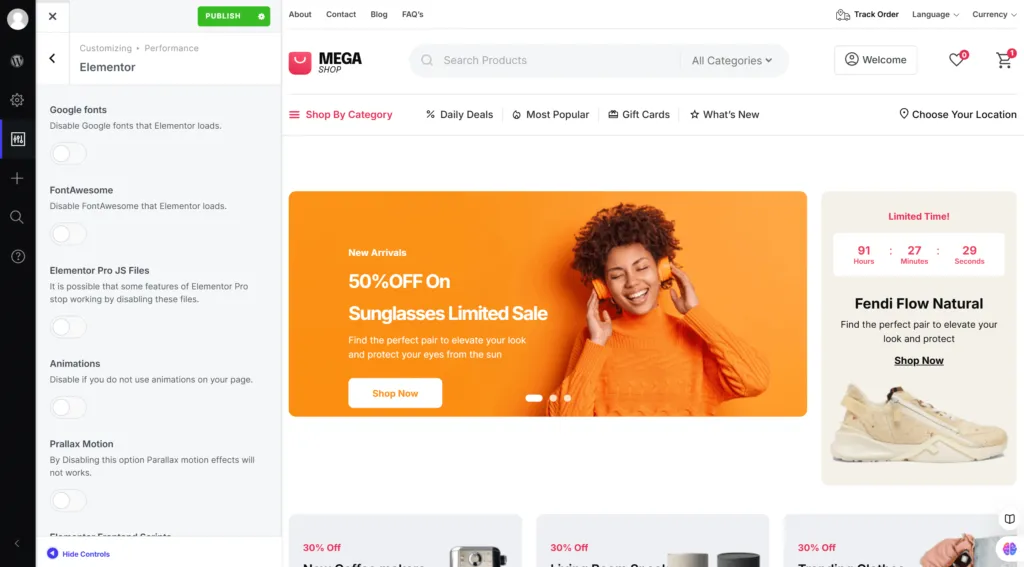
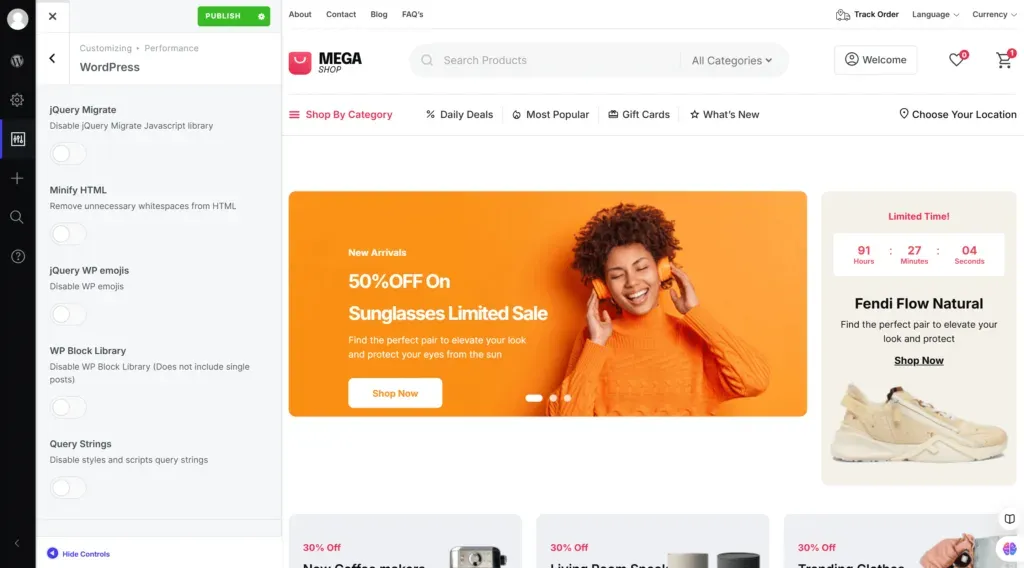
ووردبريس : يحتوي هذا القسم أيضاً على العديد من الخيارات المفيدة. لقد حرصنا على تقديم شروحات واضحة لكل وظيفة من الوظائف المذكورة أدناه، مما يسهل عملية التصفح.
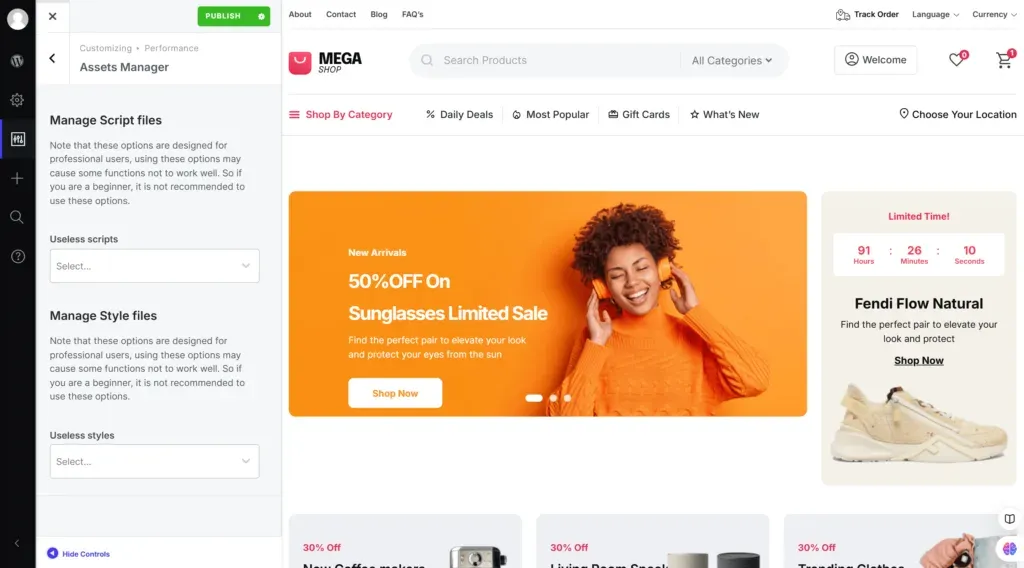
مدير الأصول : استكشف هذا القسم لتجد خيارات متعددة مصممة لإدارة أصول موقعك. ستجد شروحات واضحة أسفل كل خيار.
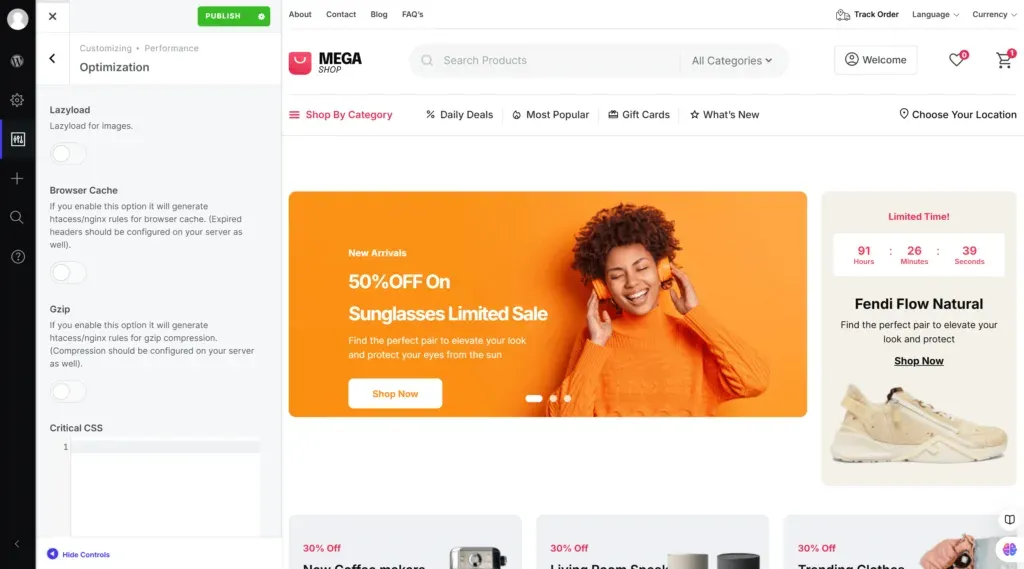
التحسين : يقدم هذا القسم مجموعة من الخيارات، كل منها مصحوب بوصف أدناه لمساعدتك على فهم فوائدها.
التمرير
قسم بعنوان "التمرير"يمكنك عرض الخيارات المتعلقة بالتمرير من هنا.
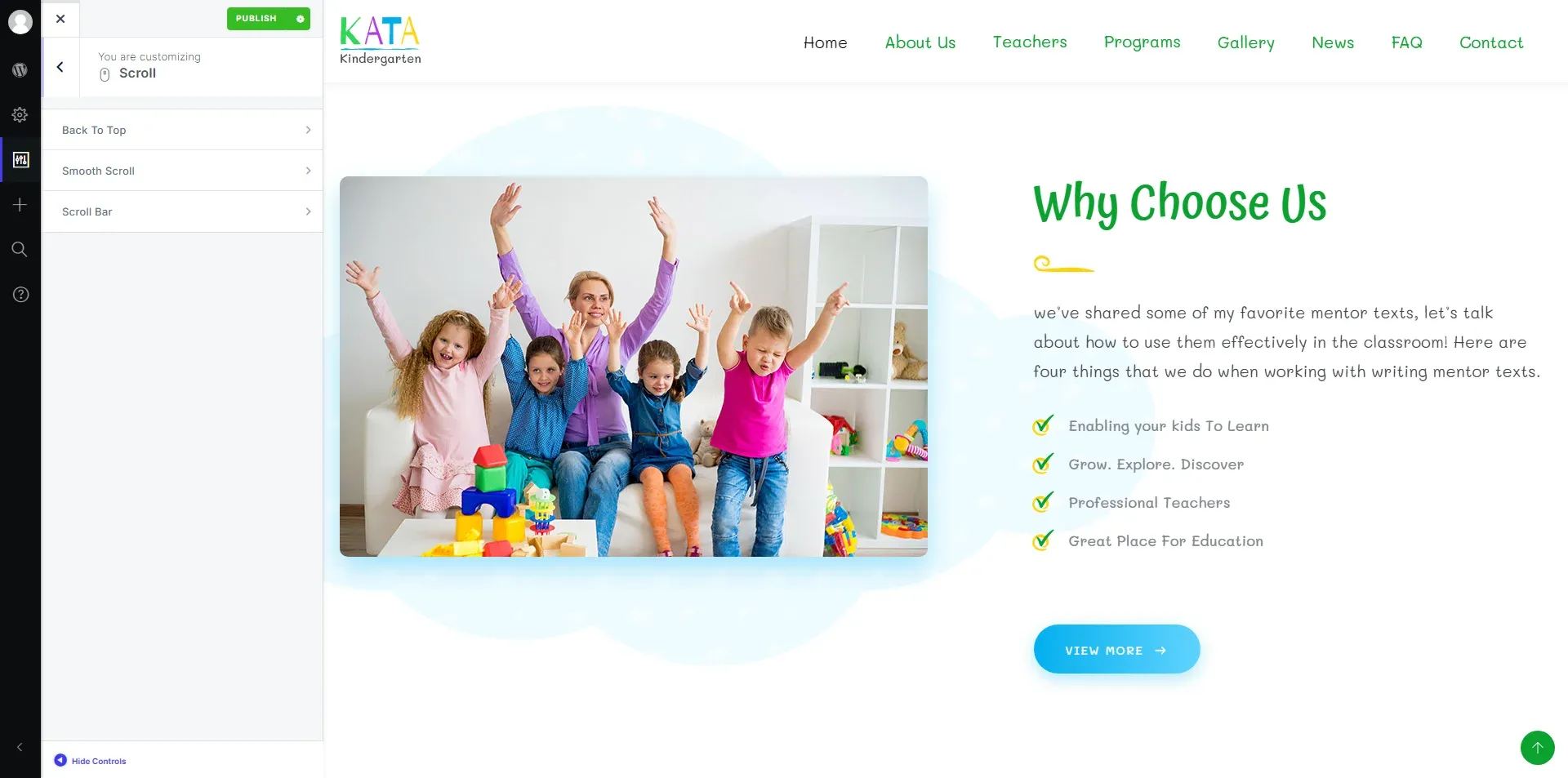
تتوفر ثلاثة خيارات:
العودة إلى الأعلى : يمكن تعطيل هذا الخيار أو تمكينه (أيضًا بشكل منفصل على الهاتف المحمول) وتنسيقه من خلال أداة التنسيق.
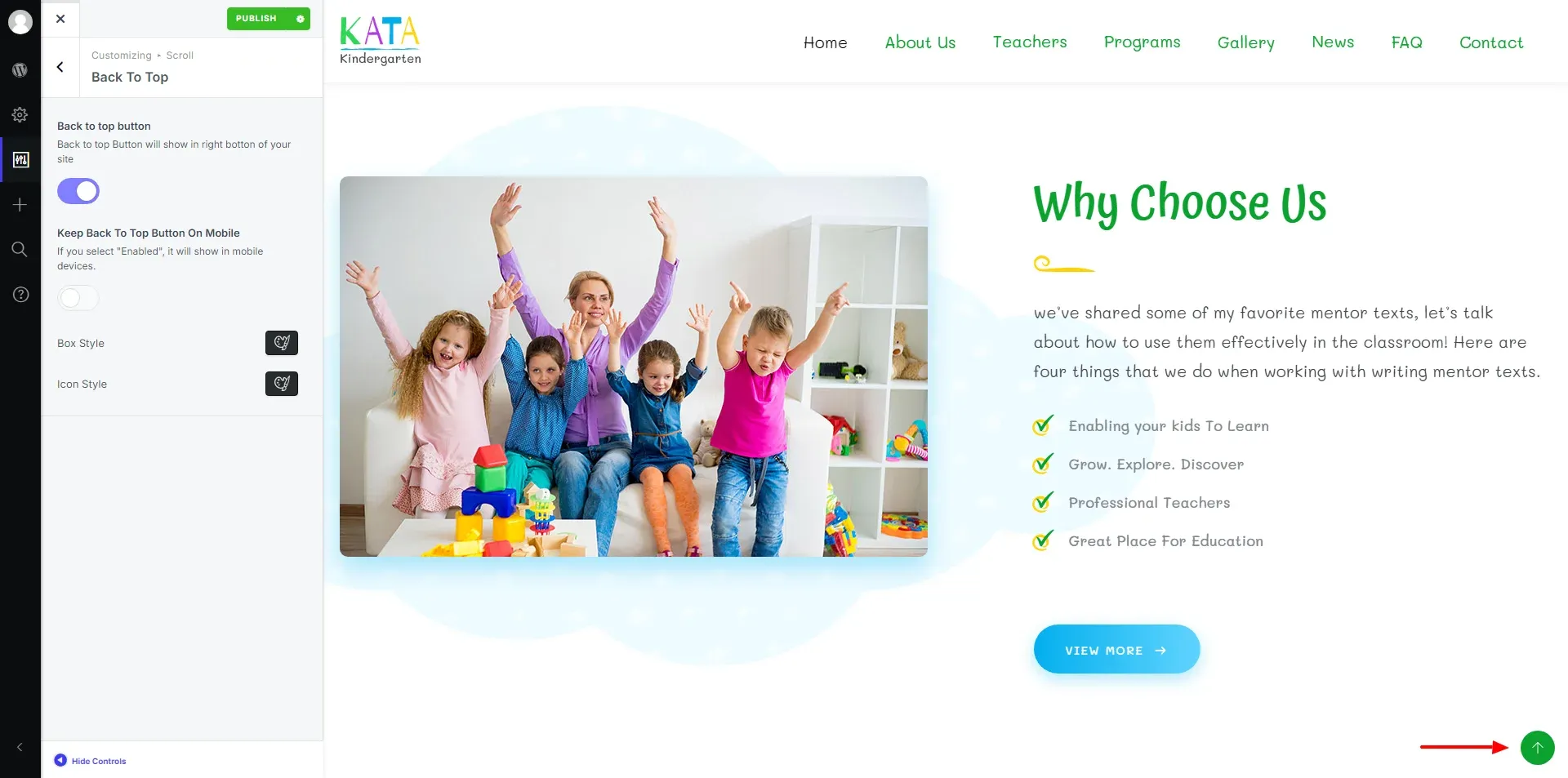
التمرير السلس : قم بتمكين أو تعطيل ميزة التمرير السلس على صفحتك.
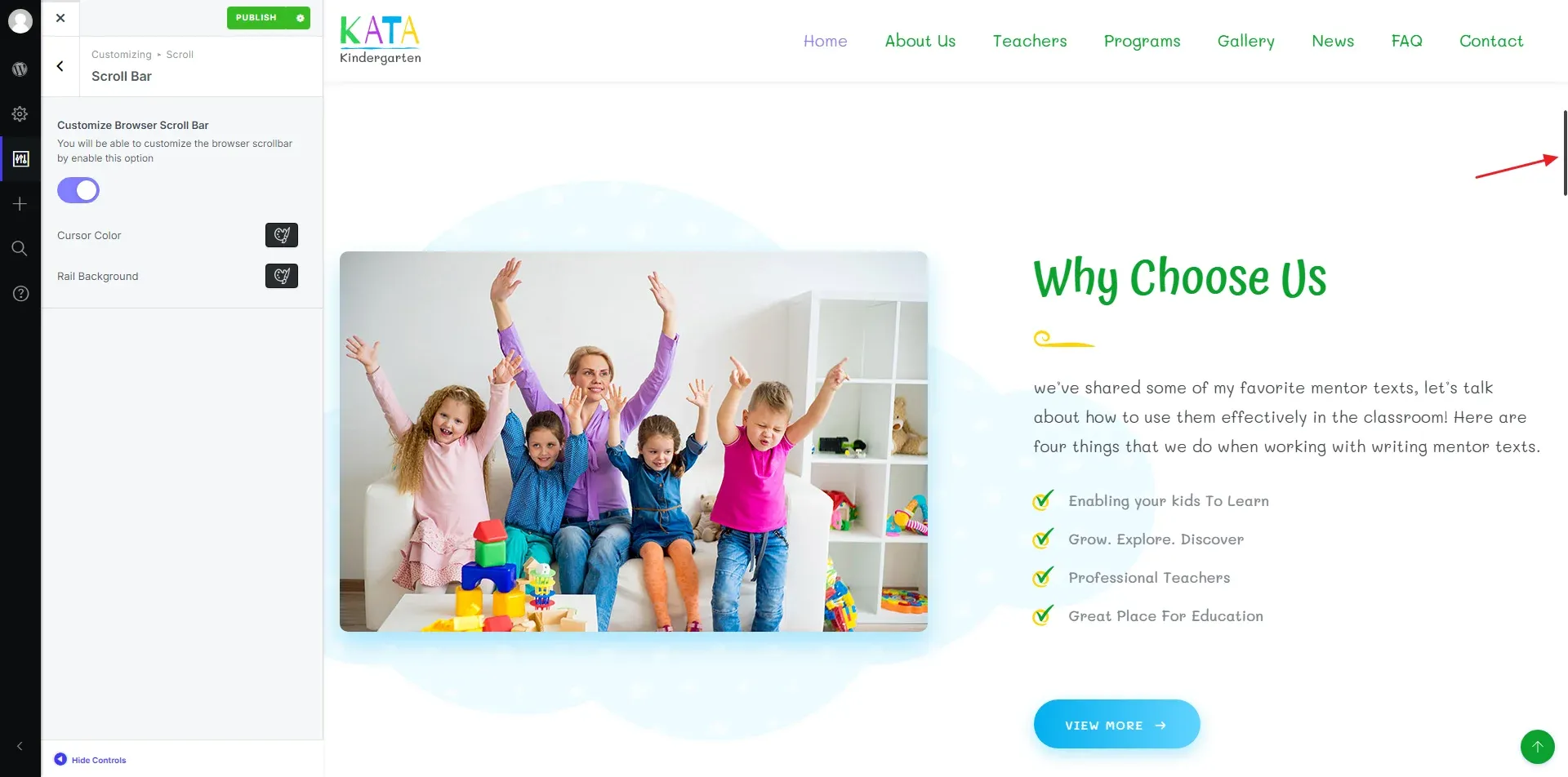
شريط التمرير : قم بتمكين أو تعطيل هذه الميزة، وقم أيضًا بتخصيصها باستخدام أداة التنسيق.
الرموز المخصصة
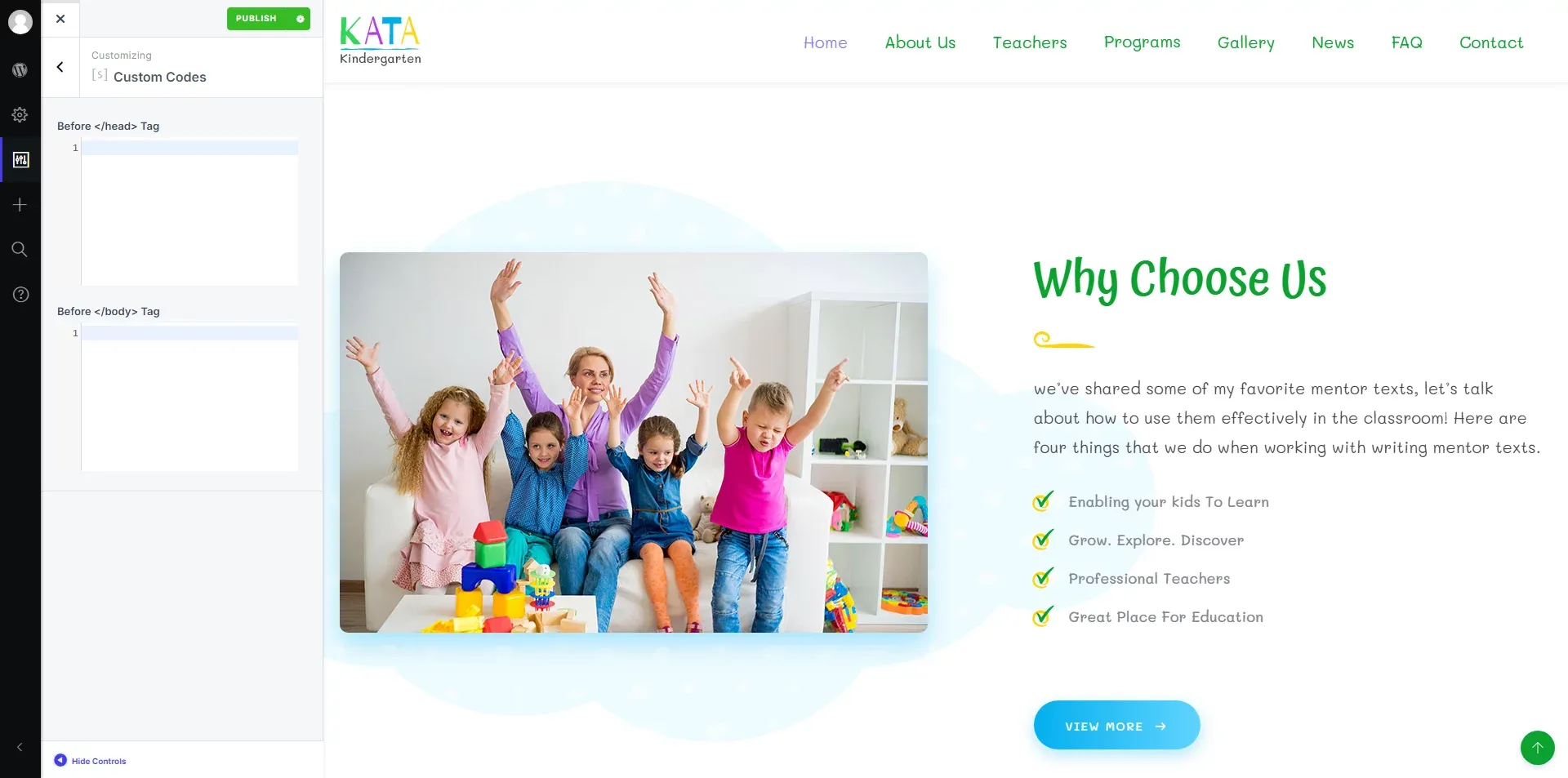
قسم بعنوان "الرموز المخصصة"يمكنك إضافة أكواد مخصصة قبل وسمَي الرأس والجسم. يمكنك إضافة نصوصك البرمجية المفضلة هنا لإضافة وظائف جديدة إلى ووردبريس. تُستخدم هذه الميزة عادةً لإضافة أكواد لجوجل أناليتكس أو خدمات أخرى تابعة لجهات خارجية.
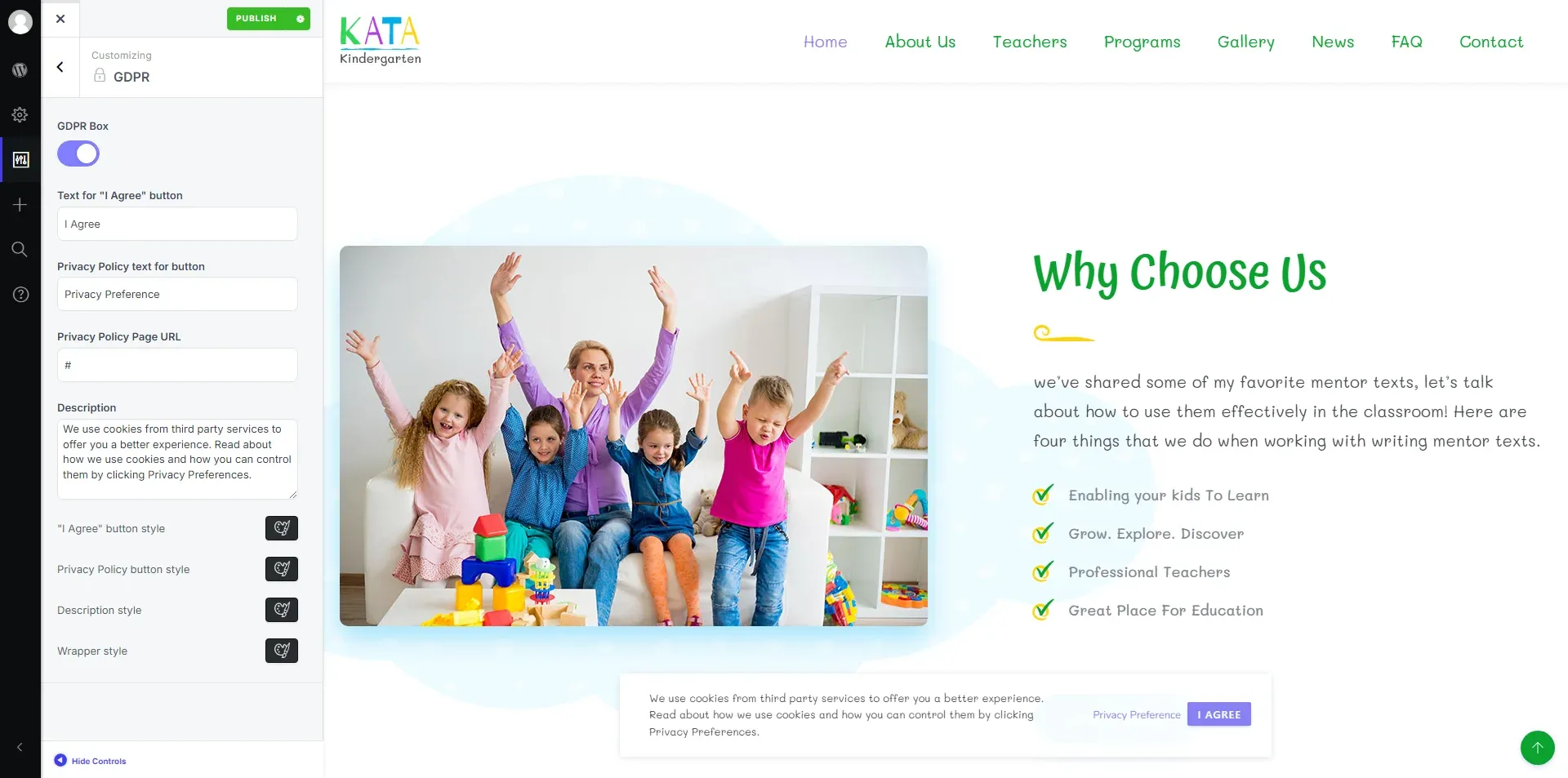
يمكنك إعداد وحدة GDPR الخاصة بك من هنا. جميع تفاصيل الوحدة، بما في ذلك خيارات النص والتصميم، قابلة للتخصيص.
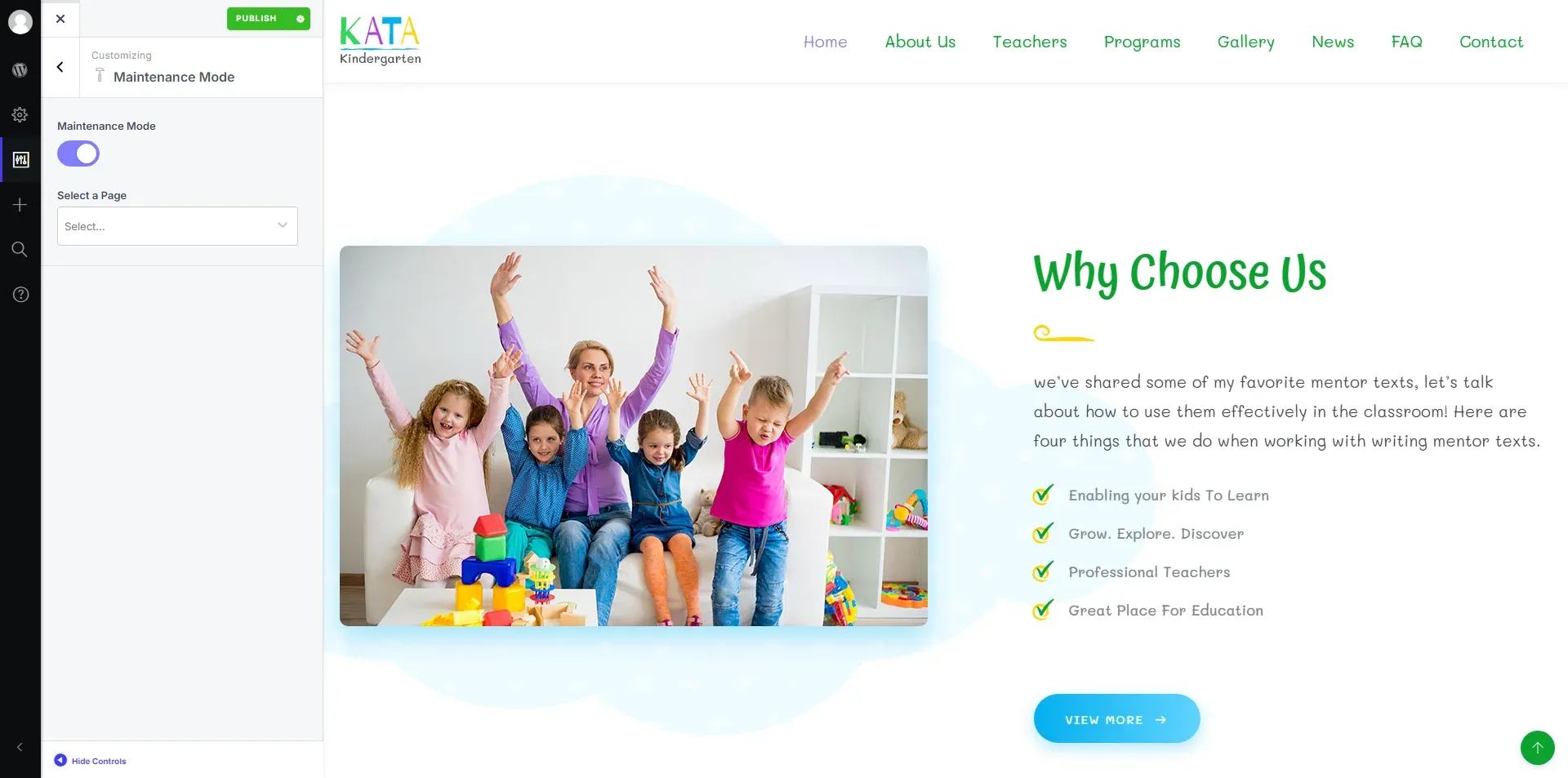
وضع الصيانة
قسم بعنوان "وضع الصيانة"يحتوي كاتا على ميزة تسمى وضع الصيانة والتي تسمح لك بإعادة توجيه المستخدمين إلى صفحة مؤقتة أثناء استمرارك في العمل على التصميم.
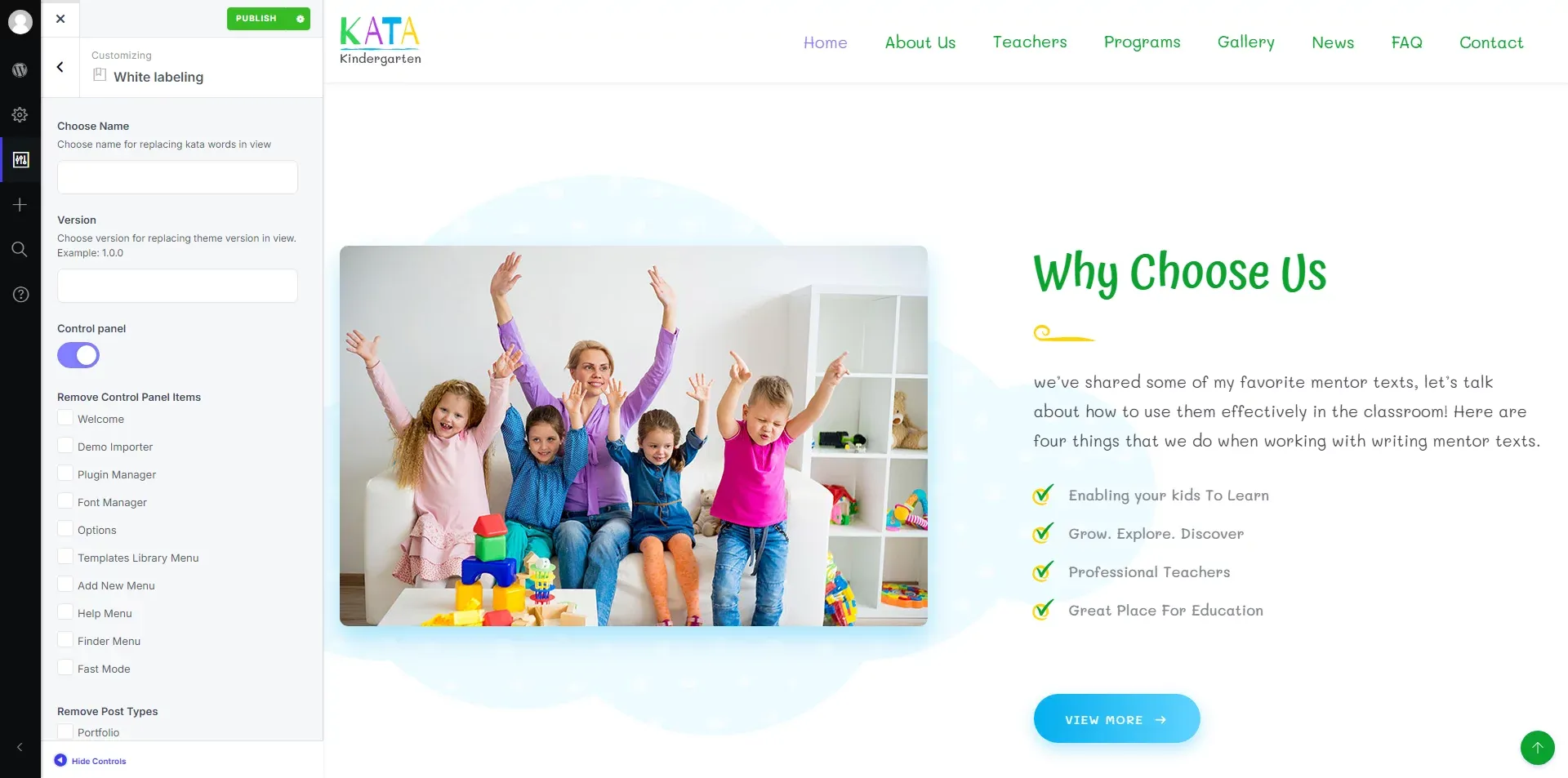
العلامة البيضاء (White Label)
قسم بعنوان "العلامة التجارية الخاصة"يوفر كاتا أيضًا ميزة وضع العلامات البيضاء. هذا يعني أنه يمكنك استبدال النصوص والشعارات الافتراضية بشعاراتك الخاصة لتخصيص موقعك الإلكتروني بالكامل بما يتناسب مع علامتك التجارية. كما يمكنك إخفاء أنواع منشورات كاتا الخاصة وعناصر لوحة الإدارة. يمكنك أيضًا استبدال شعار ووردبريس بشعارك الخاص في صفحة تسجيل الدخول. جميع هذه الميزات قابلة للتخصيص من هنا.
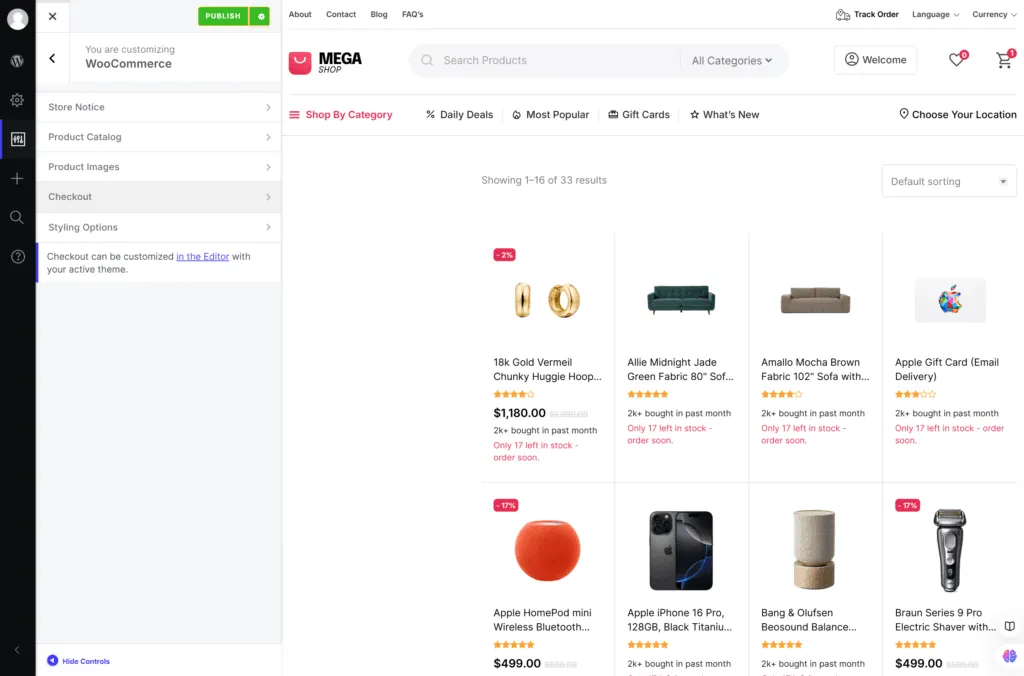
WooCommerce
قسم بعنوان "WooCommerce"في هذا القسم، يمكنك تكوين الأقسام المختلفة لمتجر WooCommerce الخاص بك وإجراء أي تغييرات تريد نشرها على WooCommerce.
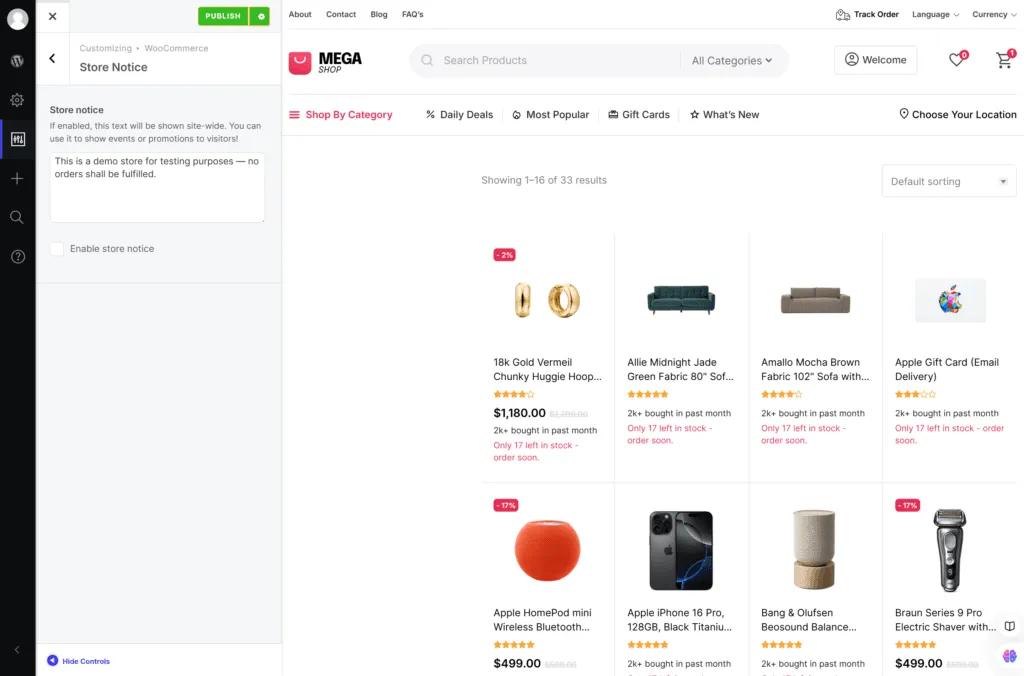
ملاحظة للمتجر: في حال تفعيل هذا الخيار، سيظهر هذا النص في جميع أنحاء الموقع. يمكنك استخدامه لعرض الفعاليات أو العروض الترويجية للزوار.
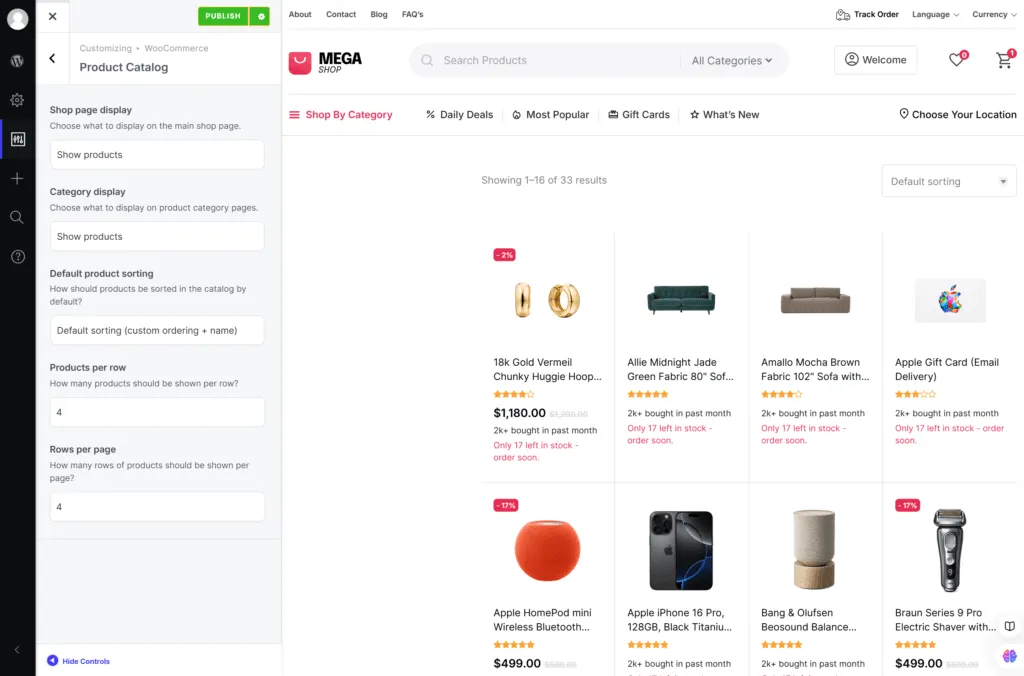
كتالوج المنتجات: في هذا القسم، يمكنك تكوين صفحات كتالوج المنتجات وتعديل الخيارات المختلفة.
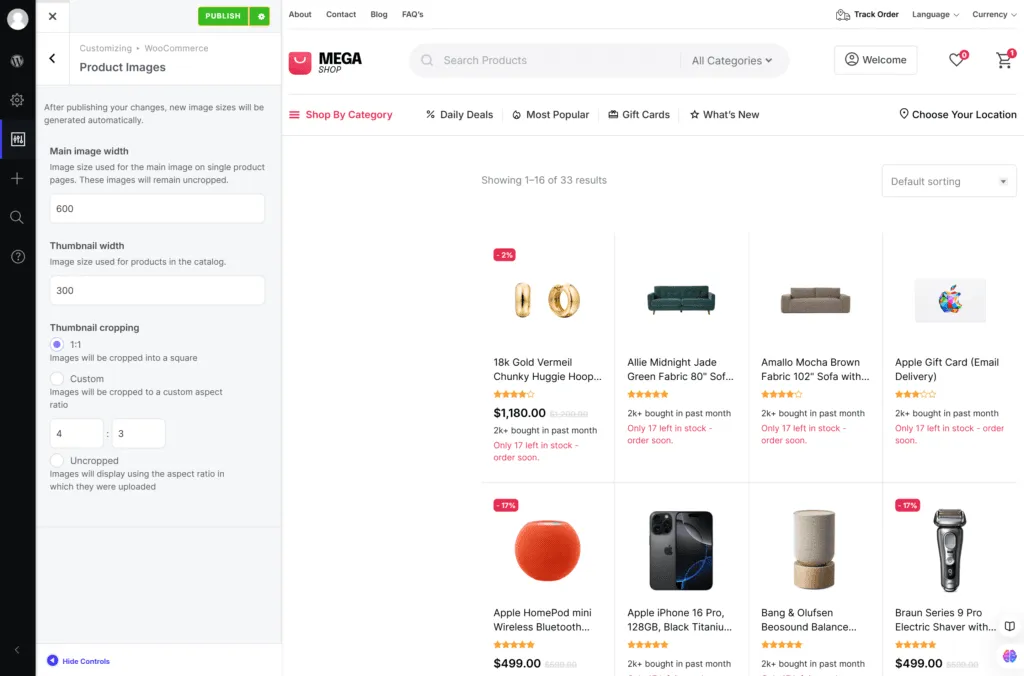
صور المنتج: في هذا القسم، يمكنك ضبط صور المنتج وخياراته.
صفحة الدفع: يمكن تخصيص هذا القسم في المحرر باستخدام القالب النشط الخاص بك.
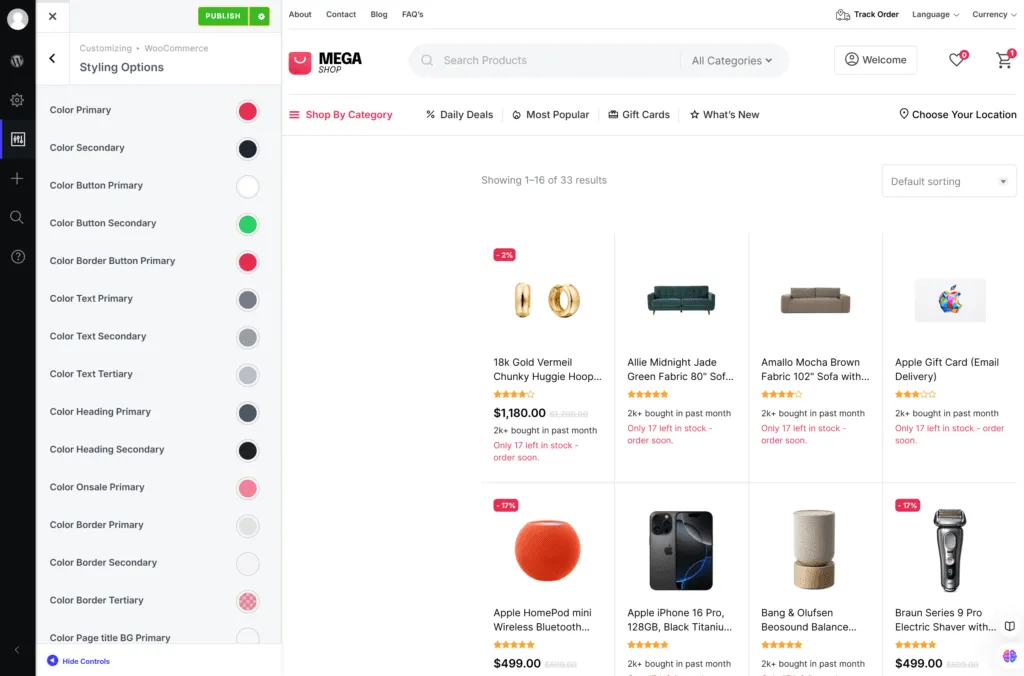
خيارات التنسيق: في هذا القسم، يمكنك تخصيص مظهر متجر WooCommerce الخاص بك وتعديل الألوان ونصف قطر الحدود وحجم الخط.
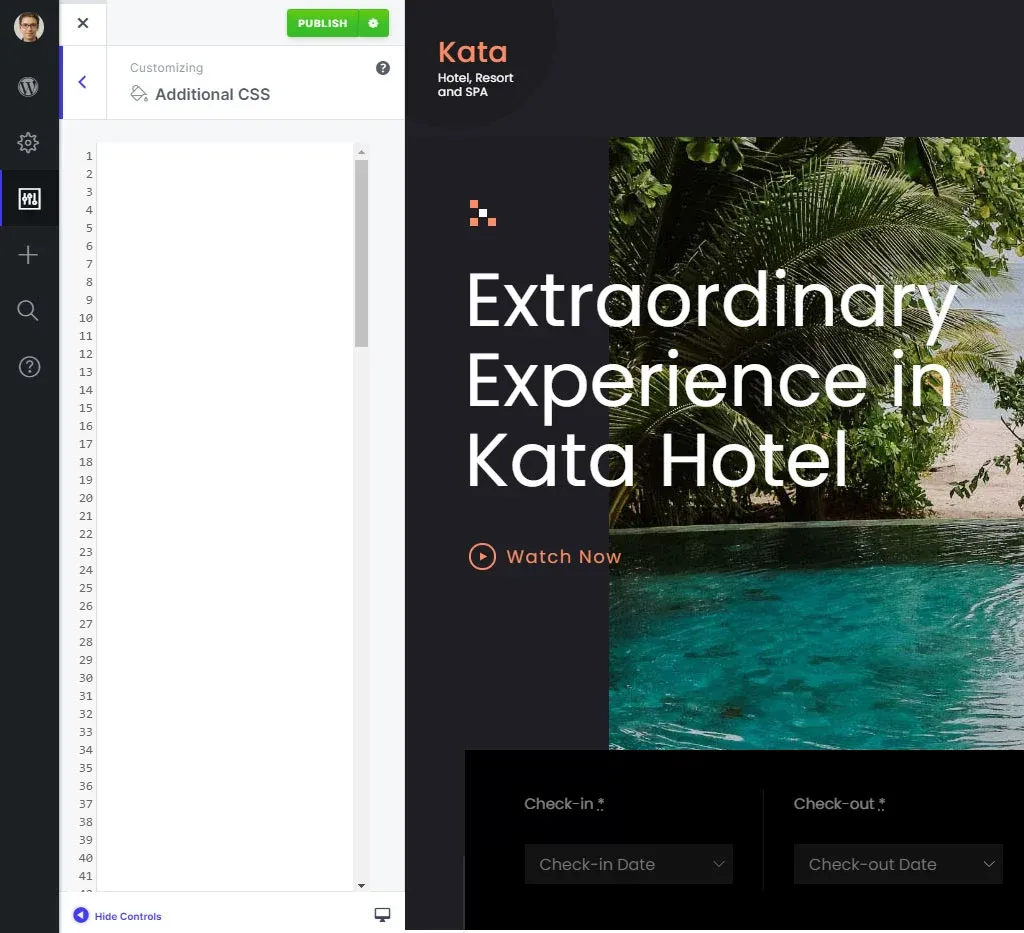
CSS إضافية
قسم بعنوان "CSS إضافي"على الرغم من أن Styler الشامل يجعل الإدخال اليدوي لـ CSS غير ضروري، فإننا لا نزال نقدم الخيار لأولئك الذين يفضلون إدخال كود CSS الخاص بهم.
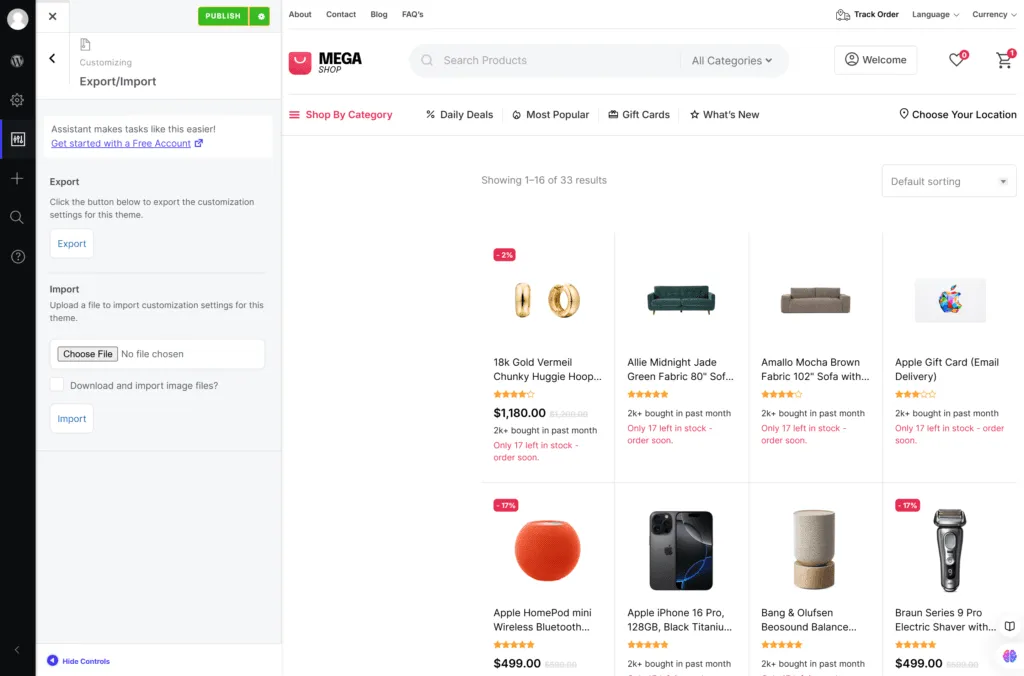
تصدير / استيراد
قسم بعنوان "التصدير/الاستيراد"في هذا القسم، يمكنك تصدير كافة إعدادات التخصيص الخاصة بك واستيراد الإعدادات المصدرة أيضًا.