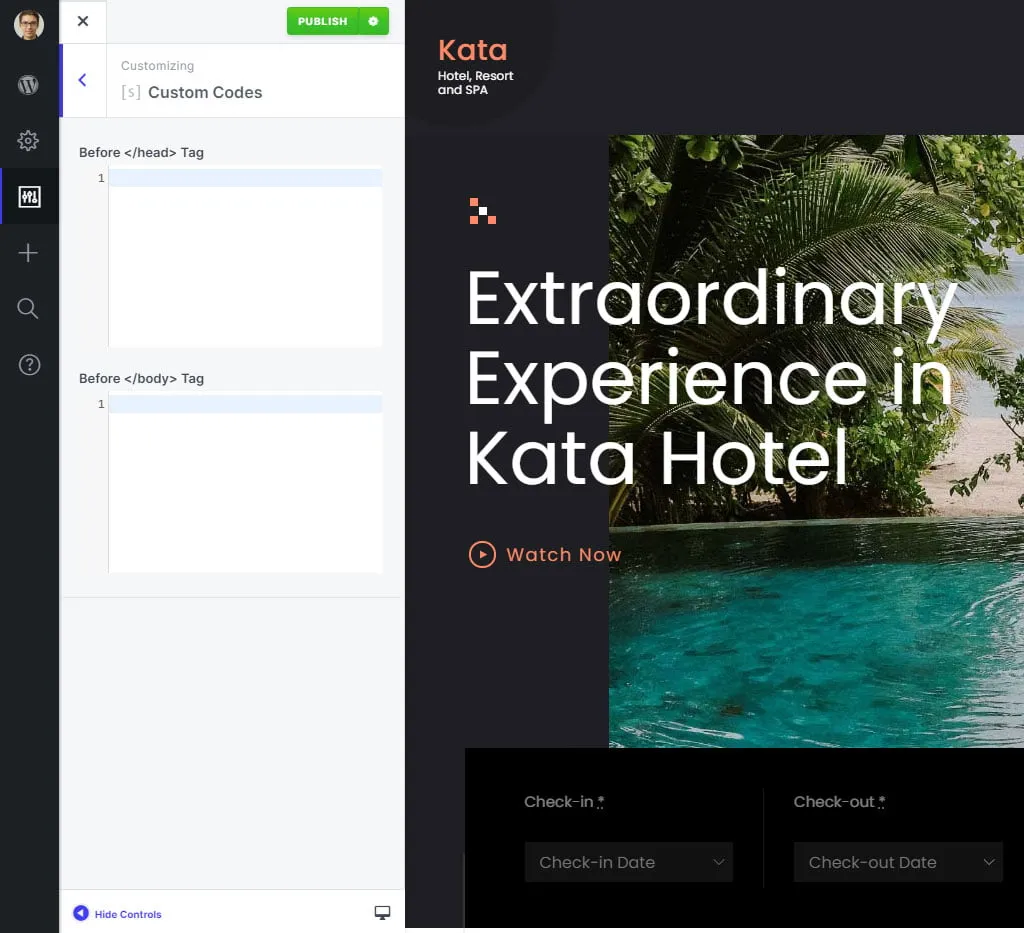
كيفية إعداد Google Analytics 4 (GA4) في Kata
يمكنك إضافة Google Analytics 4 (GA4) إلى موقع Kata الإلكتروني دون الحاجة إلى إضافة إضافية. أنشئ خاصية GA4، وانسخ رمز Google الخاص بها، ثم الصق الرمز في خيار "الرموز المخصصة" في Kata. لم يعد معرّف التتبع القديم لـ Universal Analytics (UA-XXXX) يجمع البيانات، لذا استخدم معرّف قياس GA4 الذي يبدأ بـ G-.
الخطوة 1: إنشاء خاصية GA4 وتدفق بيانات الويب
القسم المعنون "الخطوة 1: إنشاء خاصية GA4 وتدفق بيانات الويب"- انتقل إلى البرنامج المساعد في التأليف Google Analytics وقم بتسجيل الدخول باستخدام حساب Google الخاص بك.
- ساعات العمل إداري ثم انقر إنشاء > الممتلكاتإذا لم يكن لديك حساب بعد، فسيطلب منك جوجل إنشاء حساب أولاً.
- أدخل اسم العقار، والمنطقة الزمنية للعملة المستخدمة في إعداد التقارير، ثم أجب عن أسئلة العمل.
- عند مطالبتك باختيار منصة، حدد شبكةأدخل عنوان موقعك الإلكتروني واسم البث، ثم انقر إنشاء تيار.
الخطوة الثانية: انسخ علامة جوجل الخاصة بك
القسم المعنون "الخطوة 2: نسخ علامة جوجل الخاصة بك"- في تفاصيل البث المباشر، انقر عرض تعليمات وضع العلامات واختر قم بالتثبيت يدويًا.
- انسخ المقتطف بالكامل. يبدأ بـ
<!-- Google tag (gtag.js) -->ويحتوي على معرف القياس الخاص بك (G-XXXXXXXXXX).
الخطوة 3: الصق الوسم في كاتا
القسم المعنون "الخطوة 3: لصق الوسم في كاتا"- في لوحة معلومات WordPress الخاصة بك، انتقل إلى كاتا > خيارات (أداة التخصيص).
- ساعات العمل الرموز المخصصة ثم الصق المقتطف في قبل الوسم الميدان.
- انقر نشر.
الخطوة الرابعة: التحقق من وصول البيانات
القسم المعنون "الخطوة 4: التحقق من وصول البيانات"افتح موقعك الإلكتروني في علامة تبويب جديدة، ثم انتقل إلى التقارير > الوقت الفعلي في Google Analytics. ستظهر زيارتك في غضون دقيقة أو دقيقتين. إذا لم تظهر، فامسح ذاكرة التخزين المؤقت لموقعك وشبكة توصيل المحتوى (CDN)، وتأكد من عدم حظر الوسم بواسطة مانع الإعلانات.
نصيحة: أضف الوسم في مكان واحد فقط. إذا كانت إضافة مثل Site Kit تُضيف Google Analytics بالفعل، فلا تلصق المقتطف في Kata أيضًا، وإلا سيتم احتساب كل زيارة مرتين. إذا كان موقعك يتطلب موافقة الزائر قبل التتبع، فقم بإعداد ذلك مع خيار اللائحة العامة لحماية البيانات (GDPR) في Kata أو أداة الموافقة الخاصة بك.