

منشئ الرأس
أداة Kata Header Builder هي أداة متعددة الاستخدامات مصممة لتمكين المستخدمين من إنشاء وتخصيص رؤوس مواقعهم الإلكترونية في بيئة تحرير Elementor باستخدام Styler دون الحاجة إلى معرفة برمجية. أضف عناصر واجهة المستخدم المفضلة لديك لإنشاء قالبك الخاص. سيُعتبر هذا القالب هو رأس موقعك الإلكتروني الرئيسي وسيتم تحميله في الأعلى. توفر الأداة واجهة سهلة الاستخدام تعتمد على السحب والإفلات، وخيارات تخصيص متعددة، وقوالب جاهزة لجعل عملية تصميم الرأس سهلة وفعّالة.
ملاحظة : إحدى الخصائص الفريدة لـ Kata Header Builder هي أن الأدوات يتم وضعها بجانب بعضها البعض بدلاً من وضعها تحت بعضها البعض.
المميزات
قسم بعنوان "الميزات"فيما يلي شرح لميزاته ووظائفه:
1. محرر السحب والإفلات
القسم المعنون "1. محرر السحب والإفلات"يستخدم مُنشئ العناوين واجهة سحب وإفلات سهلة الاستخدام، مما يُمكّن المستخدمين من إضافة عناصر وترتيبها وتغيير حجمها، مثل الشعارات والقوائم والأزرار وأشرطة البحث وأيقونات التواصل الاجتماعي وغيرها. يمكنك وضع هذه العناصر في صفوف وأعمدة مُحددة للتحكم الدقيق في التصميم.
2. قوالب محددة مسبقًا
القسم المعنون "2. القوالب المحددة مسبقًا"تقدم كاتا العديد من قوالب العناوين الجاهزة التي يمكنك استيرادها وتخصيصها. هذه القوالب متجاوبة ومصممة لتناسب مختلف أنواع مواقع الويب، مثل المدونات ومتاجر التجارة الإلكترونية ومواقع الشركات.
3. تخصيص التخطيط
القسم المعنون "3. تخصيص التخطيط"يمكنك تخصيص تخطيط الرأس ليتناسب مع نمط موقع الويب الخاص بك:
الصفوف والأعمدة : أضف صفوفًا وأعمدة متعددة لتنظيم رأس الصفحة.
إعدادات العرض : اضبط عرض رأس الصفحة، من العرض الكامل إلى التخطيط المربع.
4. خيارات التصميم
القسم المعنون "4. خيارات التصميم"يتضمن المنشئ أدوات تصميم شاملة:
التباعد والحشو : اضبط الهوامش والحشو بدقة للحصول على تصميم أنيق.
الألوان والخلفيات : قم بتخصيص الألوان والتدرجات اللونية، أو أضف صورًا كخلفيات.
الطباعة : اضبط أنماط الخطوط وأحجامها وأوزانها لعناصر النص.
5. دعم المحتوى الديناميكي
القسم المعنون "5. دعم المحتوى الديناميكي"يتكامل مُنشئ الرأس الخاص بـ Kata مع وظيفة المحتوى الديناميكي في WordPress، مما يسمح لك بعرض محتوى مخصص استنادًا إلى ملف تعريف المستخدم، مثل أزرار تسجيل الدخول/الخروج أو التحيات المخصصة.
6. الميزات المتقدمة
القسم المعنون "6. الميزات المتقدمة"القائمة الضخمة : أضف خيارات تنقل متقدمة باستخدام ميزة القائمة الضخمة، لعرض الفئات والصور والأدوات.
التعليمات البرمجية المخصصة : أدخل مقتطفات من HTML أو CSS أو JavaScript للتخصيص المتقدم.
التكامل مع جهات خارجية : متوافق مع الإضافات الشائعة مثل WooCommerce، مما يسهل إضافة أيقونات سلة التسوق أو روابط حساب المستخدم.
7. التصدير والاستيراد
القسم المعنون "7. التصدير والاستيراد"احفظ تصميمات رؤوس الصفحات كقوالب لإعادة استخدامها على مواقع ويب أخرى أو أقسام مختلفة من موقعك الحالي. يمكنك أيضًا استيراد الرؤوس المشتركة مع مستخدمي Kata الآخرين أو المقدمة من مطوري القوالب.
الوصول إلى مُنشئ الرأس
القسم المعنون "الوصول إلى أداة إنشاء الترويسة"للوصول إلى أداة إنشاء الرؤوس، انتقل إلى wp-admin > Kata > Header.
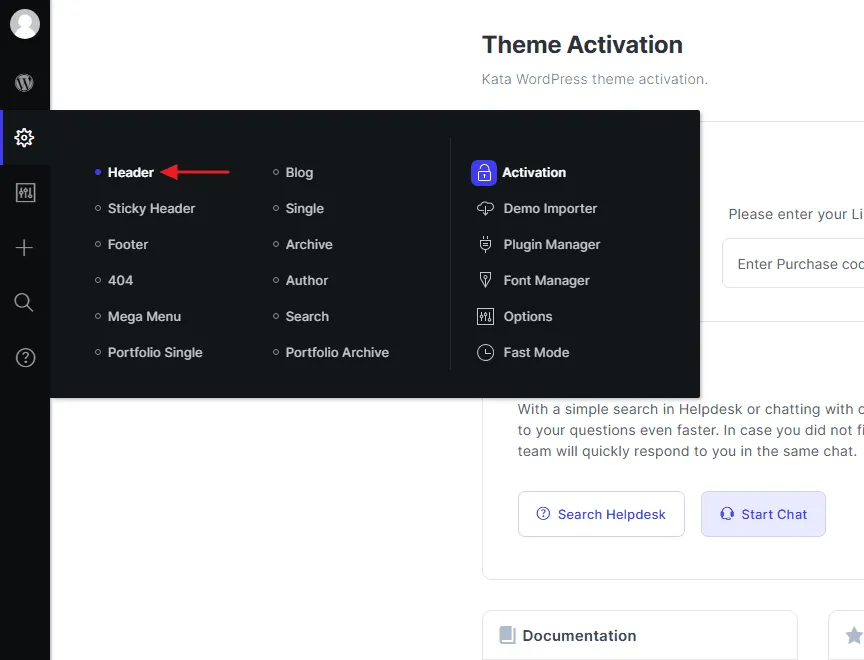
أنت الآن في مُنشئ ترويسة كاتا. سيُفتح مُحرر Elementor افتراضيًا، وستجد شعار كاتا، وقائمة موقعك الإلكتروني، وعناصر ترويسة متعددة، بما في ذلك أيقونة البحث، وحساب المستخدم، وقائمة الرغبات، وسلة التسوق. على الجانب الأيسر، يمكنك رؤية أدوات Elementor الخاصة بمُنشئ ترويسة كاتا.
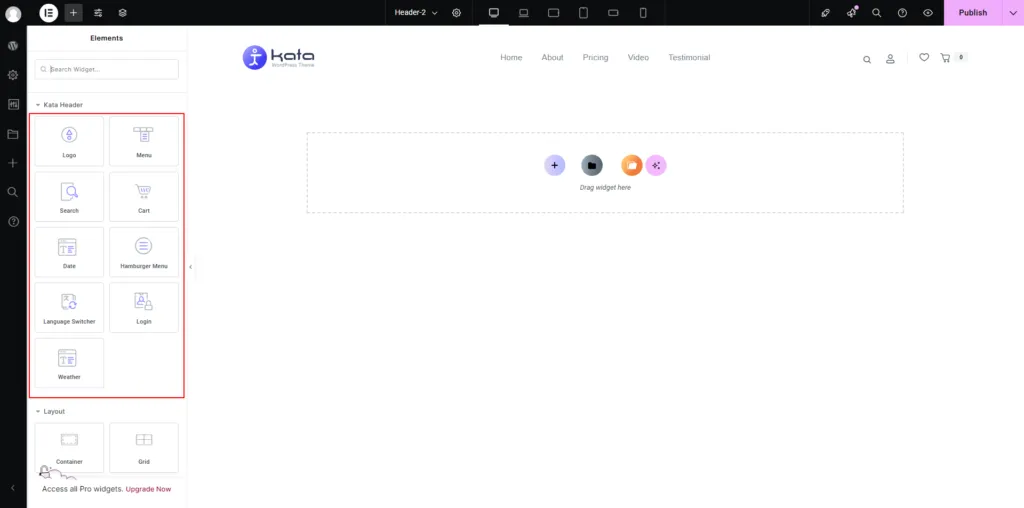
هذه هي الأدوات المُستخدمة عادةً في رأس الصفحة. مع ذلك، يُمكنك استخدام أي أداة تُريدها في رأس الصفحة.
- شعار الكاتا
- قائمة الكاتا
- البحث عن الكاتا
- عربة كاتا
- كاتا ديت
- قائمة كاتا هامبورجر
- محول لغة الكاتا
- تسجيل الدخول كاتا
- طقس كاتا
أضف العنصر المطلوب إلى قسم الرأس وابدأ في التصميم.
رأس الصفحة مستجيب
قسم بعنوان "العنوان متجاوب"يجب أن يختلف تصميم ومظهر رأس الصفحة باختلاف الأجهزة، نظرًا لاختلاف حجم الشاشة. لهذا الغرض، أنشئ قسمًا آخر أسفل رأس الصفحة، ولكن صمّمه ليناسب الشاشات الصغيرة.
عادةً ما تُعرض عناصر القائمة بشكل مختلف على الأجهزة المحمولة. يُستبدل زر التبديل بعناصر العنوان، بحيث تظهر القائمة كاملةً بمجرد النقر عليه.
يحتوي عنصر قائمة Kata على خيار لقائمة مستجيبة تحتوي على قالب افتراضي بمجرد تمكينه.
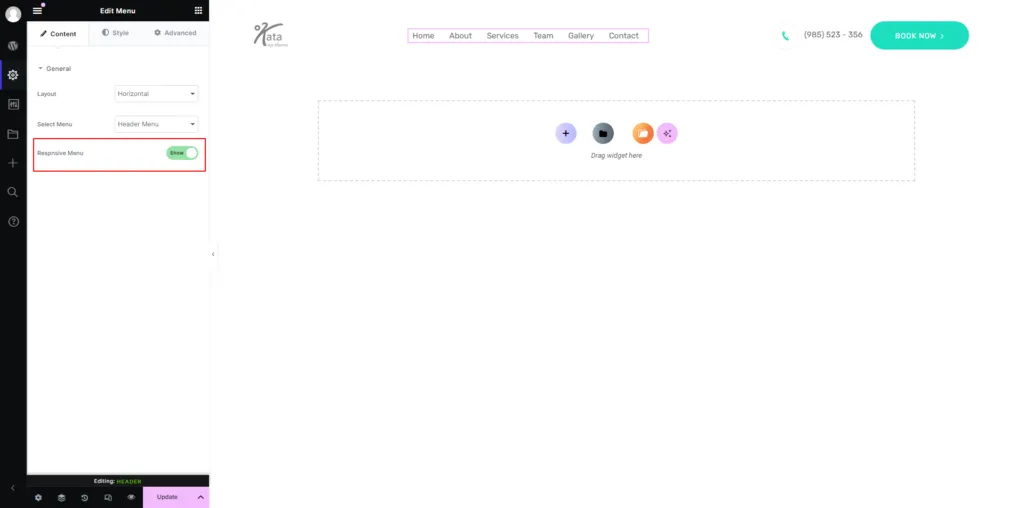
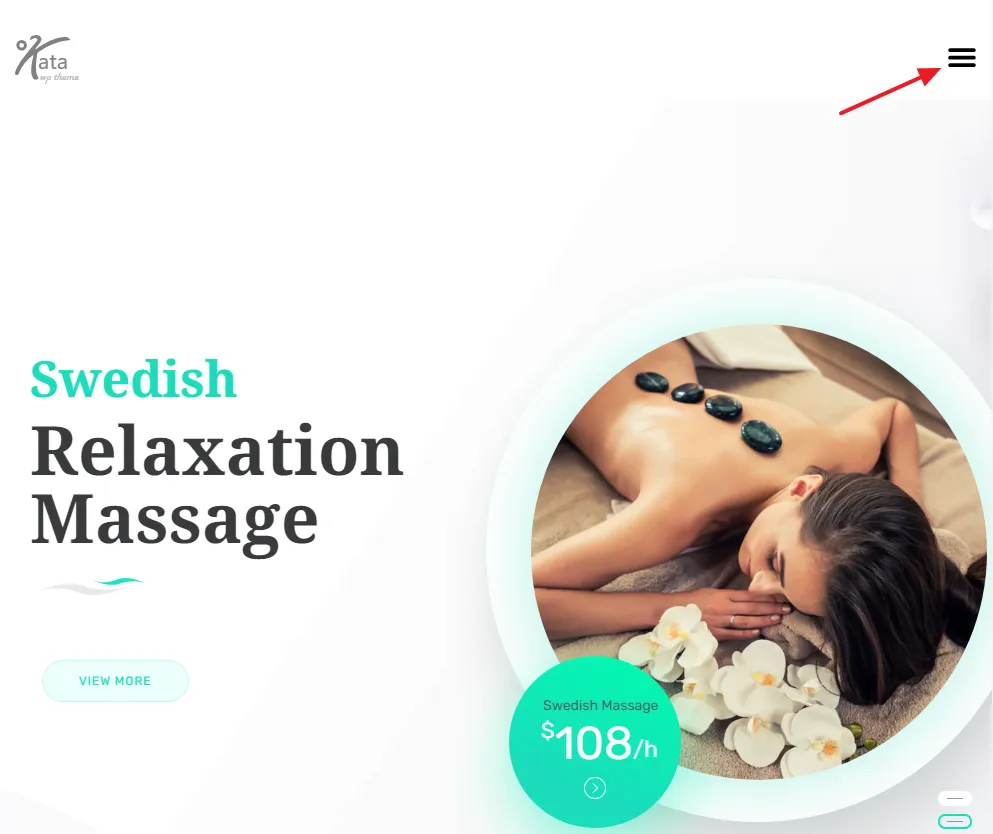
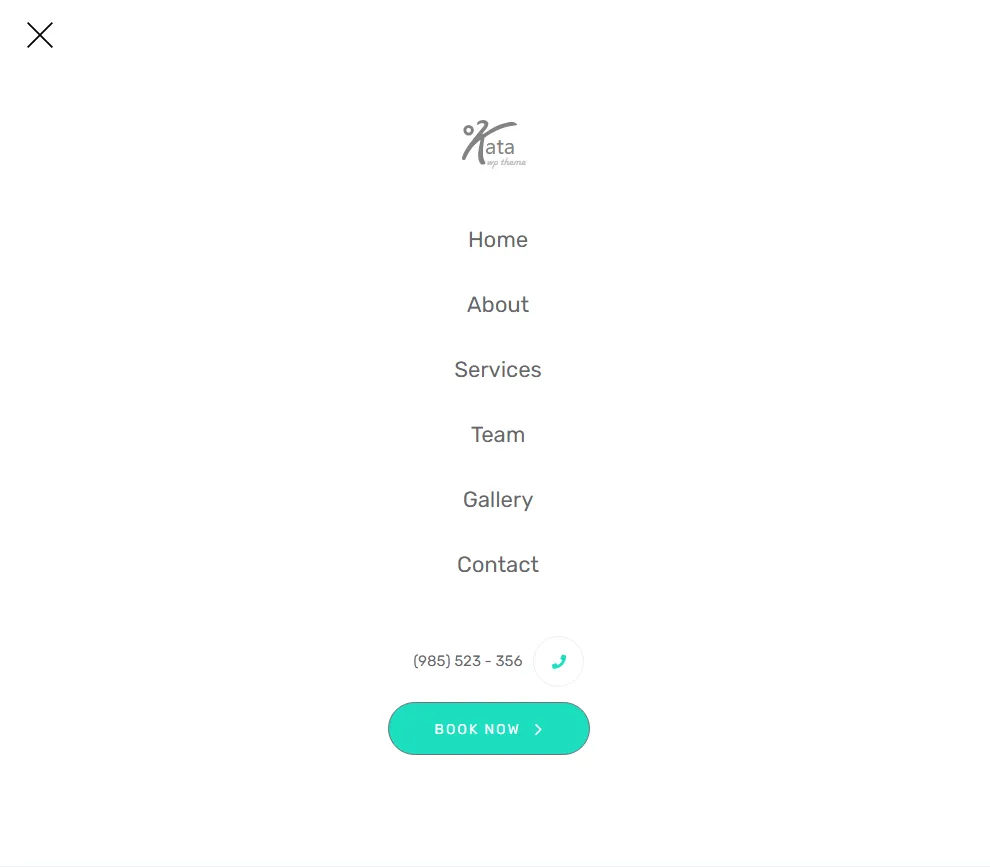
لا يمكن تخصيص هذا التصميم حاليًا. لذا، إذا كنت ترغب في قائمة متجاوبة أكثر تطورًا، ستحتاج إلى استخدام عنصر قائمة "كاتا هامبرغر".
قم بإنشاء قسم أسفل القسم الرئيسي ووضع شعار Kata وقائمة Kata Hamburger والعناصر الأخرى فيه.
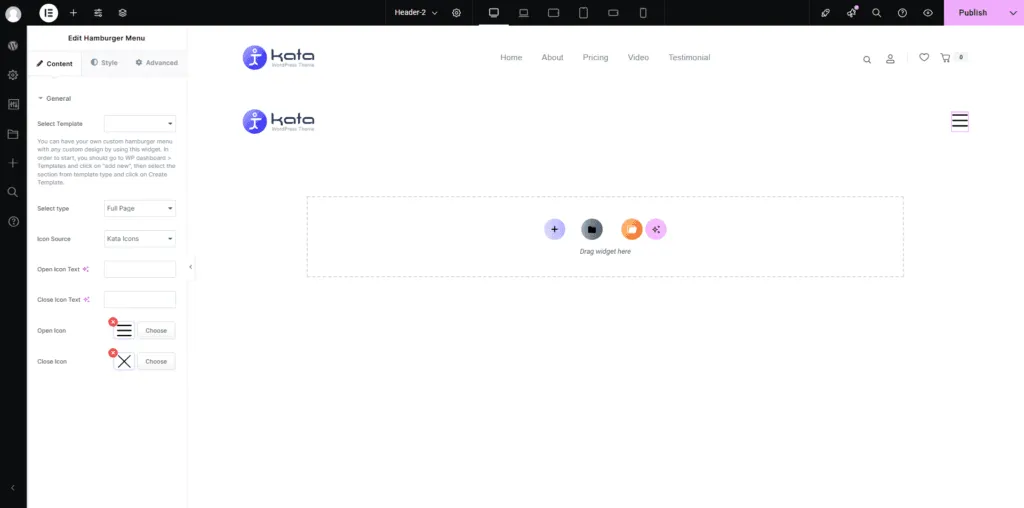
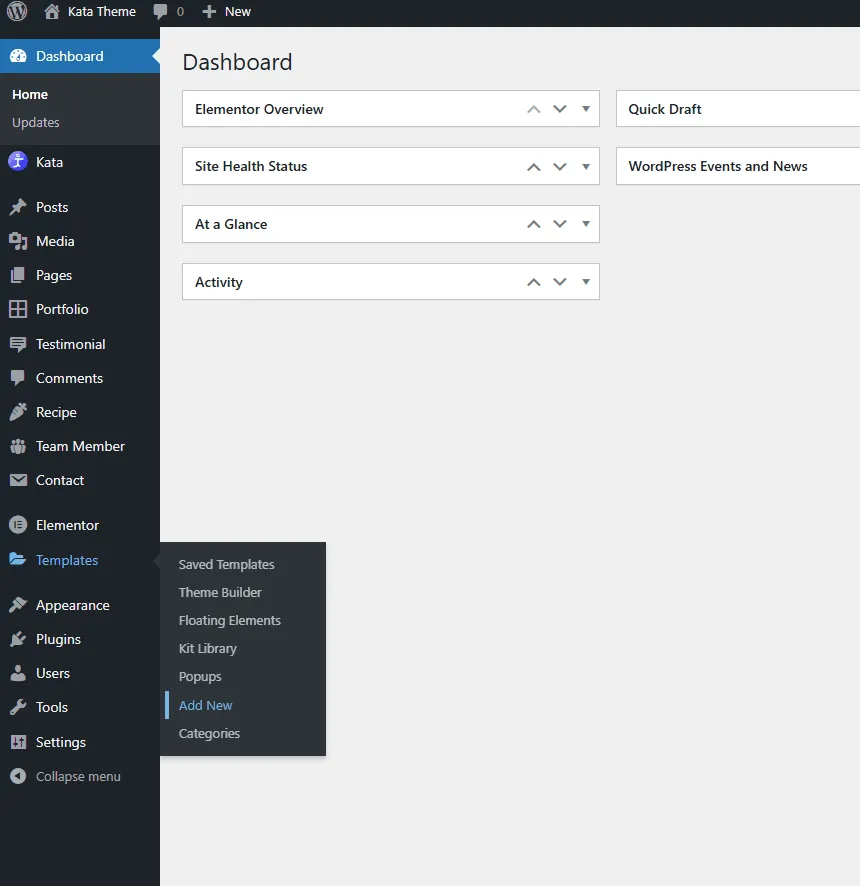
الآن، عليك تصميم قالب محتوى Elementor، والذي يُمكن عرضه بالضغط على زر التبديل. افتح قائمة ووردبريس من لوحة الإدارة، ثم انتقل إلى "القوالب" > "إضافة جديد" لإنشاء قالب على شكل قسم.
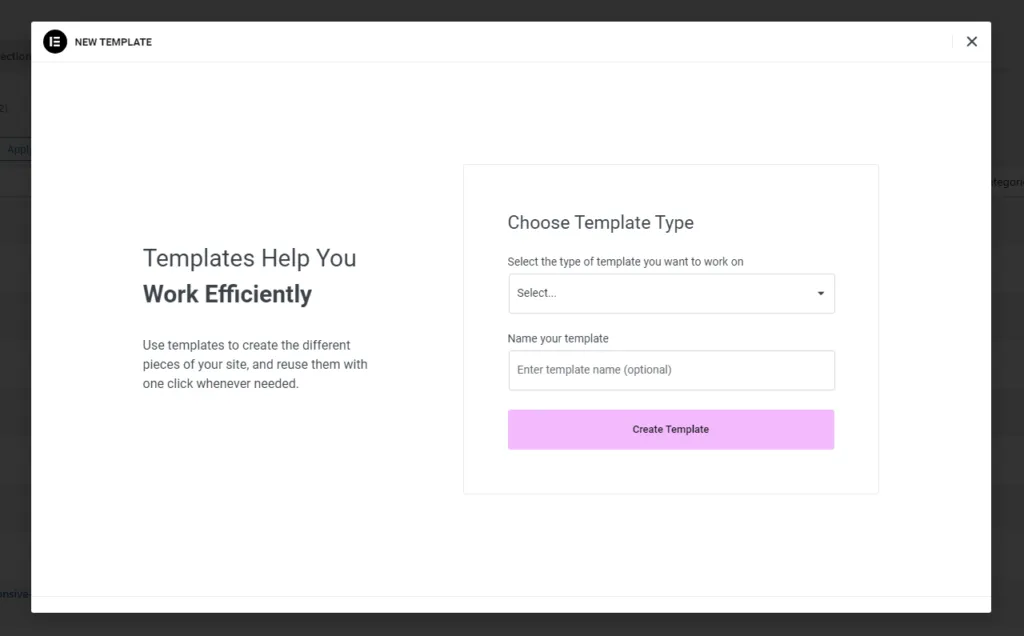
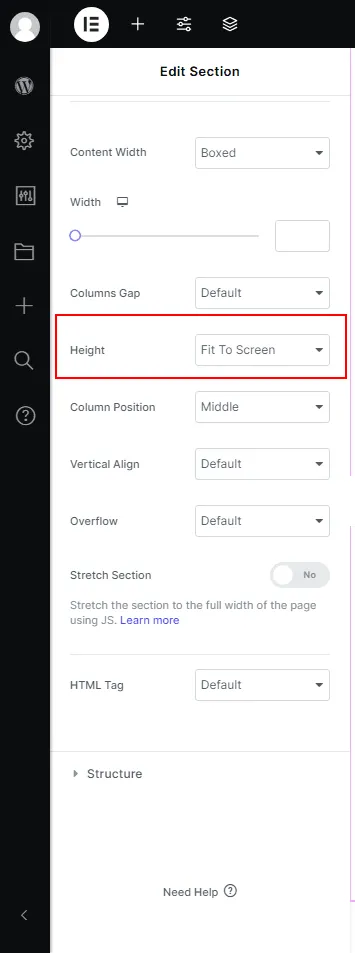
قم بتعيين ارتفاع قسم Elementor الخاص بك ليكون ملائمًا للشاشة حتى يملأ الارتفاع الكامل لشاشة المستخدم.
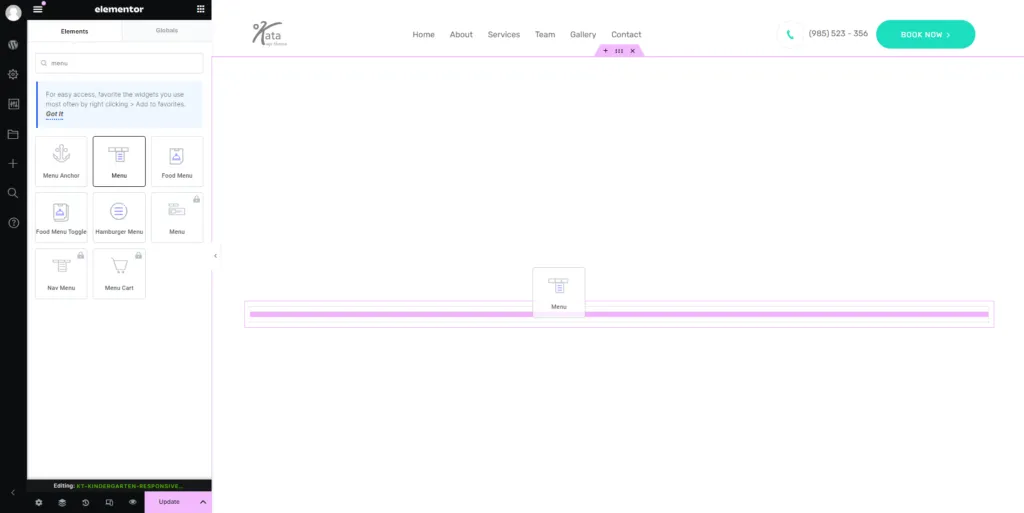
الآن، اسحب عنصر قائمة Kata وأضفه إلى قسمك.
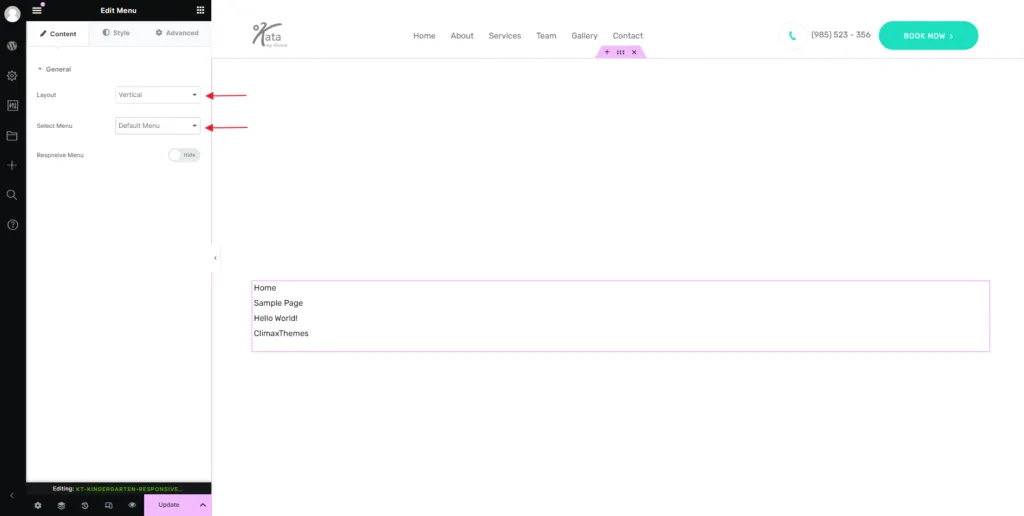
قم بضبط التخطيط على "عمودي" ثم حدد القائمة التي تريد عرضها.
الآن، حان وقت تنسيق هذه القائمة باستخدام المُنسّق. انتقل إلى علامة تبويب "النمط" وافتح مُنسّق "الغلاف" بالنقر على الأيقونة أمامه. انتقل إلى علامة تبويب "النص" في المُنسّق، وغيّر محاذاة النص إلى المنتصف. بهذه الطريقة، ستكون عناصر القائمة في المنتصف.
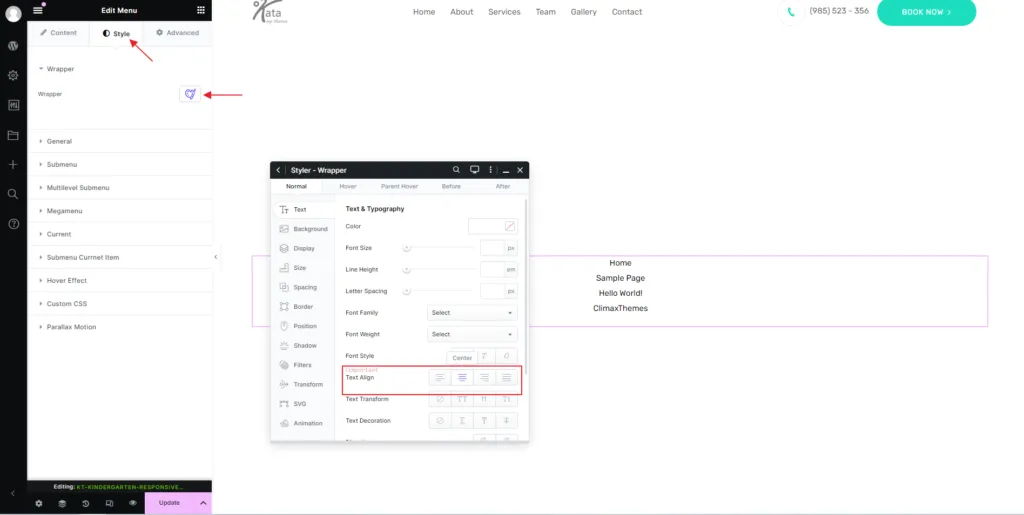
الآن، انقر فوق "عام" وافتح Styler لعنصر القائمة الذي تريد تخصيصه.
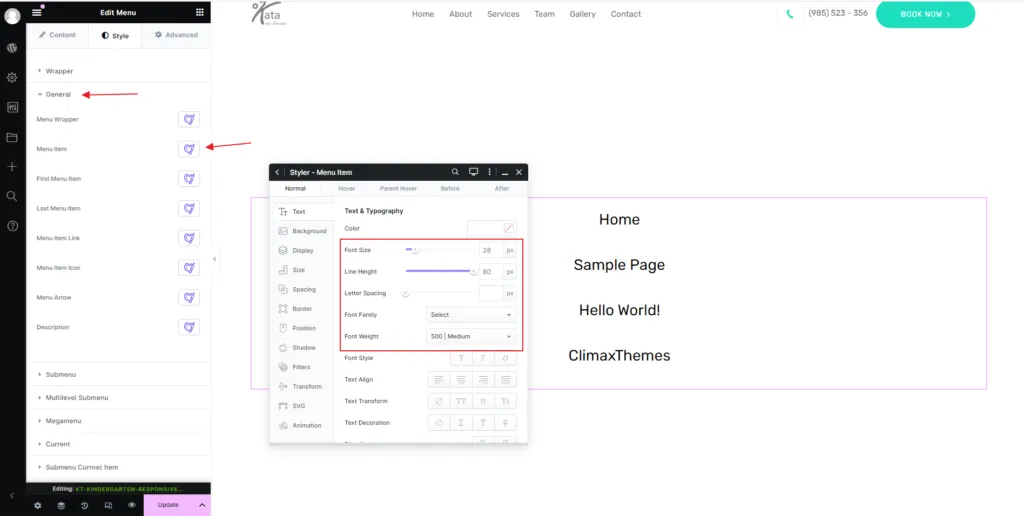
بمجرد الانتهاء، تأكد من حفظ القالب، ثم انتقل إلى عنصر قائمة Kata Hamburger وحدد القالب الذي قمت بحفظه للتو.
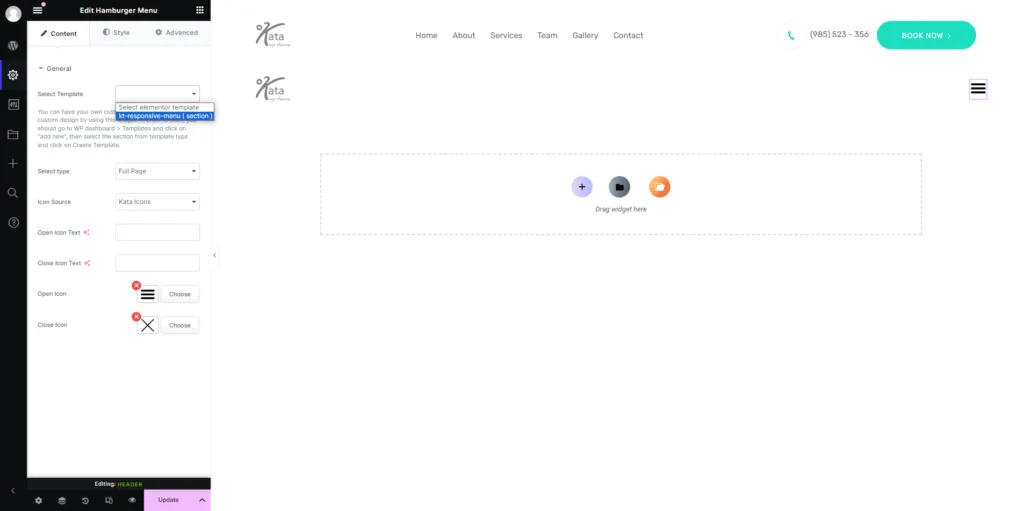
تم الانتهاء من تنفيذ قائمة التبديل.
الإعدادات المستجيبة
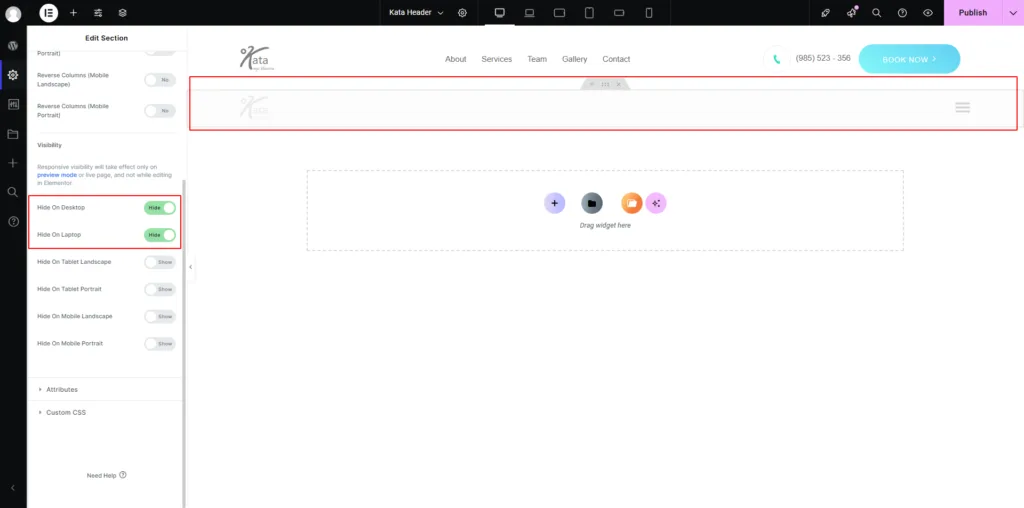
قسم بعنوان "الإعدادات المتجاوبة"لإدارة القسم الذي يتم عرضه على أجهزة أو أحجام شاشة معينة، استخدم الإعدادات المتجاوبة في Elementor.
اتبع الخطوات التالية لتكوين الإعدادات المستجيبة:
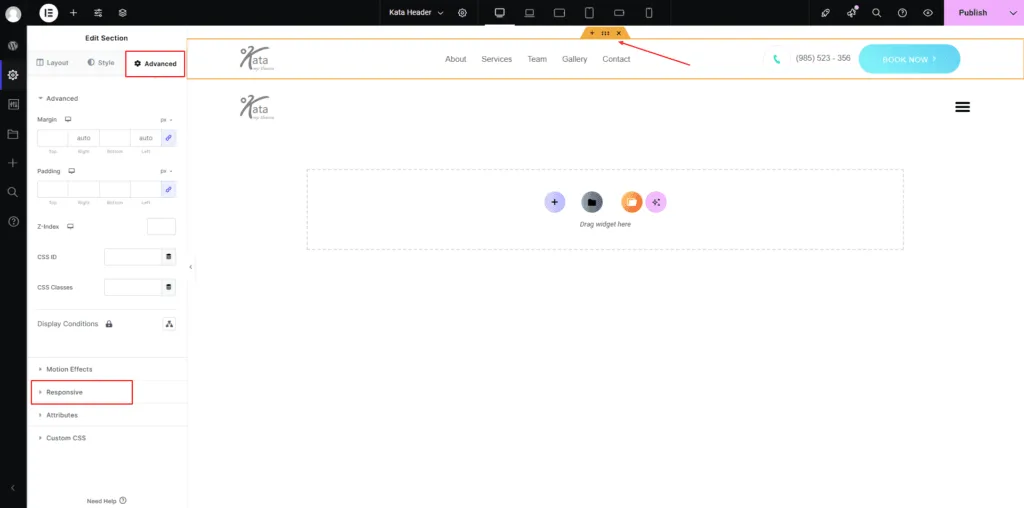
1. الوصول إلى الإعدادات المستجيبة
القسم المعنون "1. الوصول إلى الإعدادات المتجاوبة"حدد القسم الذي تريد تكوينه.
في الشريط الجانبي لـ Elementor، انتقل إلى متقدم علامة التبويب.
قم بالتمرير لأسفل للعثور على متجاوب قسم الإعدادات.
2. خيارات الرؤية
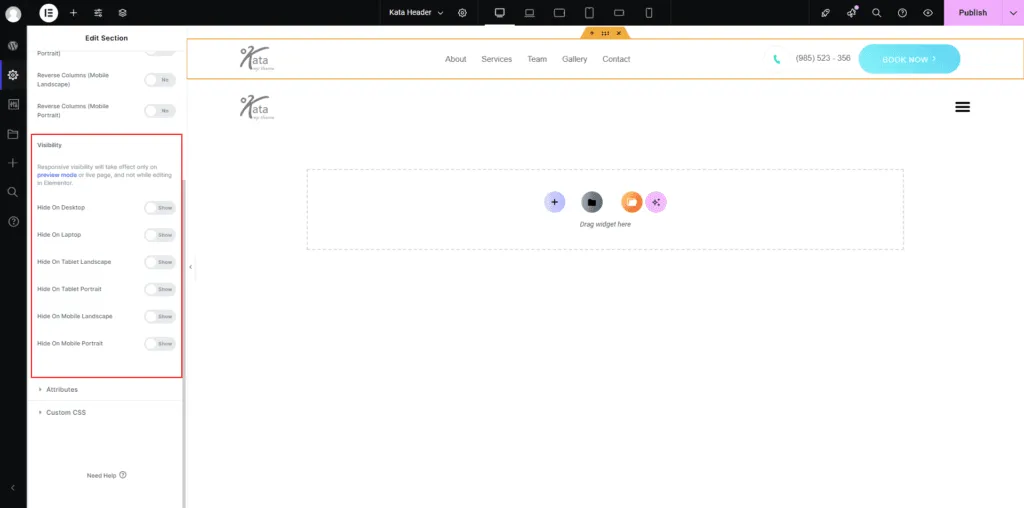
القسم المعنون "2. خيارات الرؤية"إخفاء على سطح المكتب:يخفي العنصر المحدد على الأجهزة ذات الشاشات الكبيرة (على سبيل المثال، أجهزة الكمبيوتر المكتبية).
إخفاء على الكمبيوتر المحمول: يُخفي العنصر المُحدد على الأجهزة المُصنّفة كأجهزة كمبيوتر محمولة. ينطبق هذا عادةً على الشاشات التي تتراوح دقتها بين 992 بكسل و1200 بكسل. قد يعتمد النطاق الدقيق على إعدادات نقطة التوقف المُخصصة.
إخفاء على الجهاز اللوحي في الوضع الأفقي: يُخفي العنصر المحدد عند عرضه على الأجهزة اللوحية في الاتجاه الأفقي. ينطبق هذا على شاشات تتراوح بين 768 بكسل و992 بكسل.
إخفاء على الجهاز اللوحي في وضع عمودي: يُخفي العنصر المحدد عند عرضه على الأجهزة اللوحية في الاتجاه الرأسي. ينطبق هذا عادةً على شاشات يتراوح عرضها بين 600 و768 بكسل.
إخفاء على الهاتف المحمول في الوضع الأفقي: يُخفي العنصر المُحدد على الأجهزة المحمولة في الوضع الأفقي. ينطبق هذا عادةً على الشاشات التي تتراوح أبعادها بين 480 و600 بكسل.
إخفاء الصورة الشخصية على الهاتف المحمول: يُخفي العنصر المُحدد على الأجهزة المحمولة في الوضع الرأسي. ينطبق هذا عادةً على الشاشات التي يقل حجمها عن 480 بكسل.
لتطبيق الإعداد، ما عليك سوى تبديل الرؤية لكل جهاز.
3. ضبط التخطيطات للأجهزة المختلفة
التبديل إلى عرض الجهاز: في الجزء العلوي من لوحة Elementor، انقر فوق أيقونة الوضع المستجيب.
اختر الحاسوب, الأجهزه اللوحيه أو الهاتف لرؤية كيف يبدو التصميم على كل جهاز.
4. الاختبار والتعديلات النهائية
استخدم زر المعاينة للتحقق من كيفية ظهور الموقع على الأجهزة المختلفة.
قم بإجراء الاختبار جيدًا للتأكد من محاذاة جميع العناصر بشكل صحيح وظهورها وفقًا لإعداداتك.