

وضع الظلام
Kata يُوفر ثلاثة أنماط لواجهة المستخدم - النمط الفاتح، والنمط الداكن، والكشف التلقائي - مصممة للعمل بسلاسة مع Elementor. تتيح لك هذه الخيارات تخصيص واجهة الإدارة الخاصة بك، وتحسينها وفقًا لتفضيلاتك.
كيفية الانتقال إلى سمة واجهة المستخدم وتعديلها
قسم بعنوان "كيفية الانتقال إلى سمة واجهة المستخدم وتعديلها"- افتح واجهة Elementor الخاصة بك.
- في الزاوية العلوية اليسرى، حدد موقع شعار رأس Elementor.
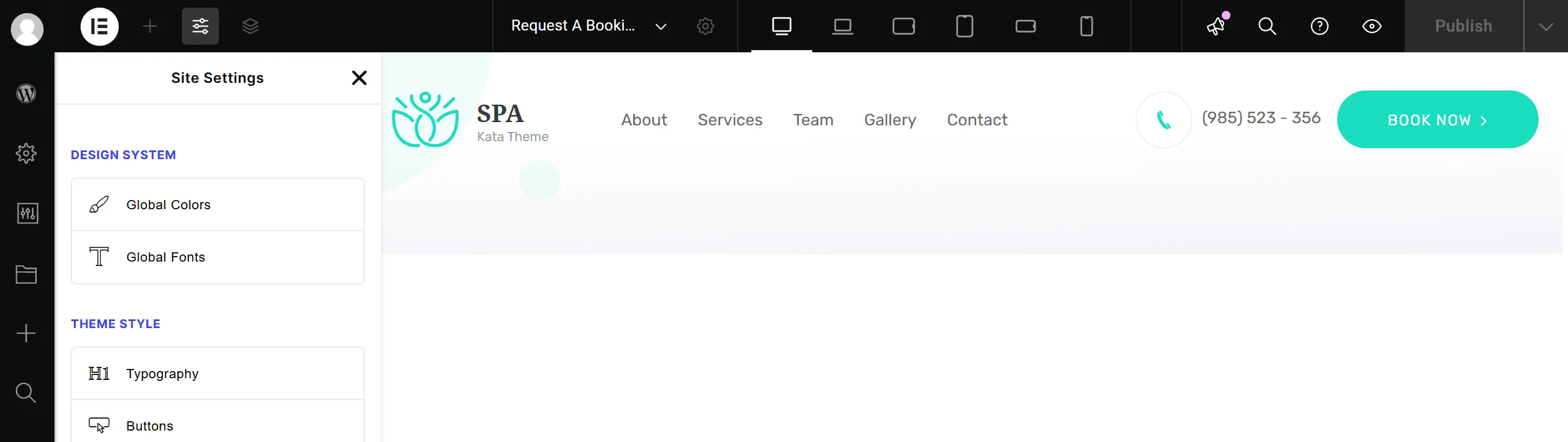
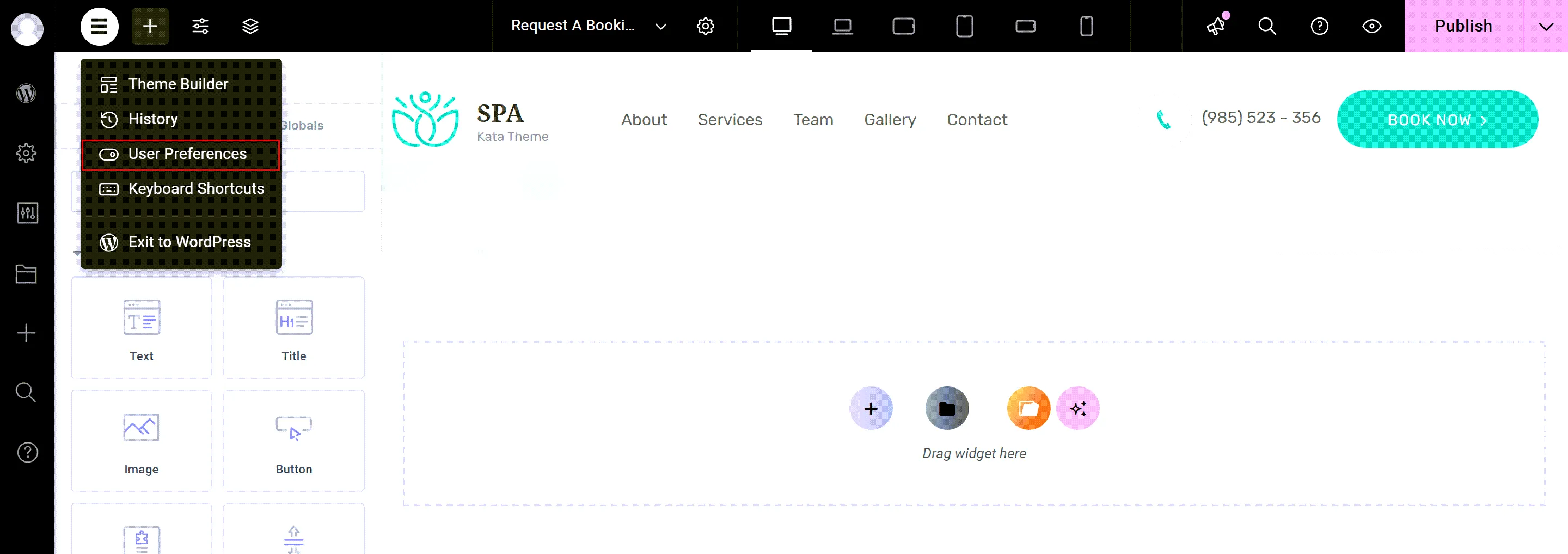
- انتقل إلى خيارات المستخدم والقسم الخاص به.
- في قائمة التفضيلات، اضبط وضع العرض الخيار للوضع المطلوب (فاتح، داكن، أو الكشف التلقائي).
الأوضاع المتاحة
قسم بعنوان "الأوضاع المتاحة"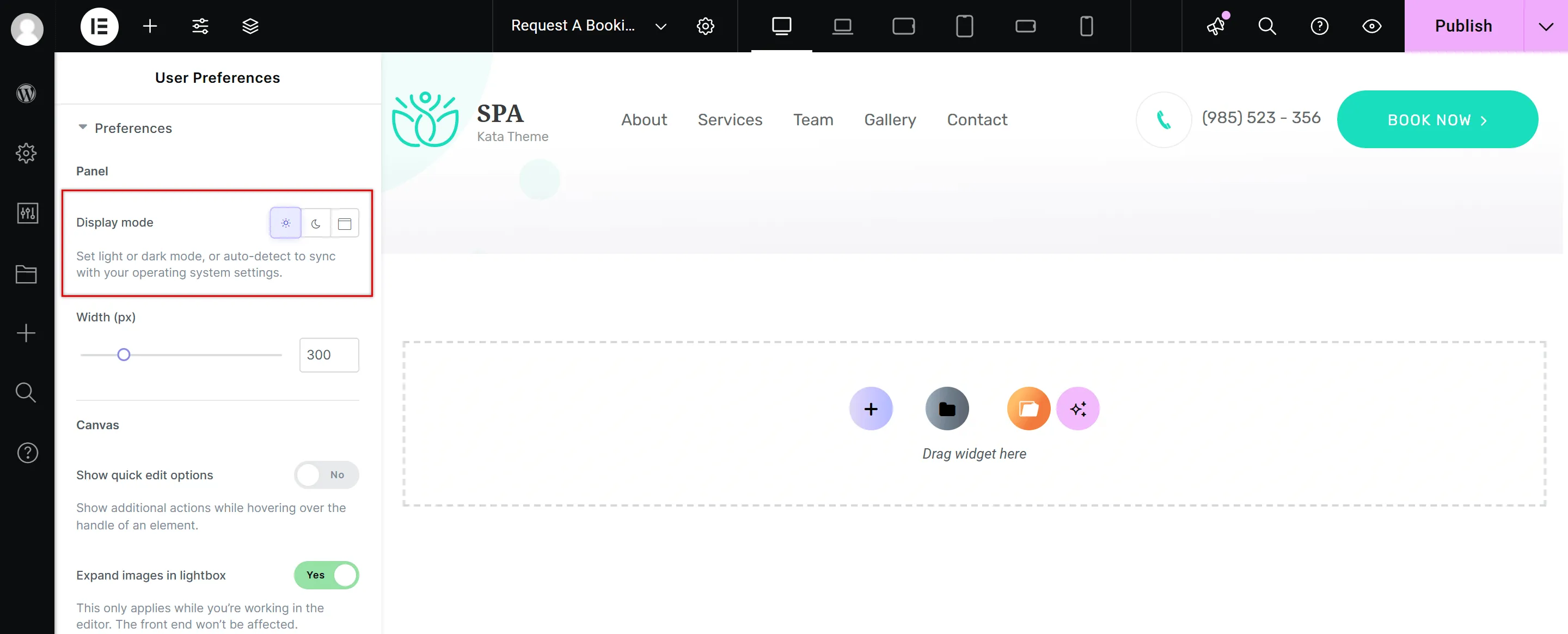
- وضع الضوء:واجهة مشرقة ونظيفة مثالية للبيئات ذات الإضاءة الجيدة أو للمستخدمين الذين يفضلون خلفية أفتح.
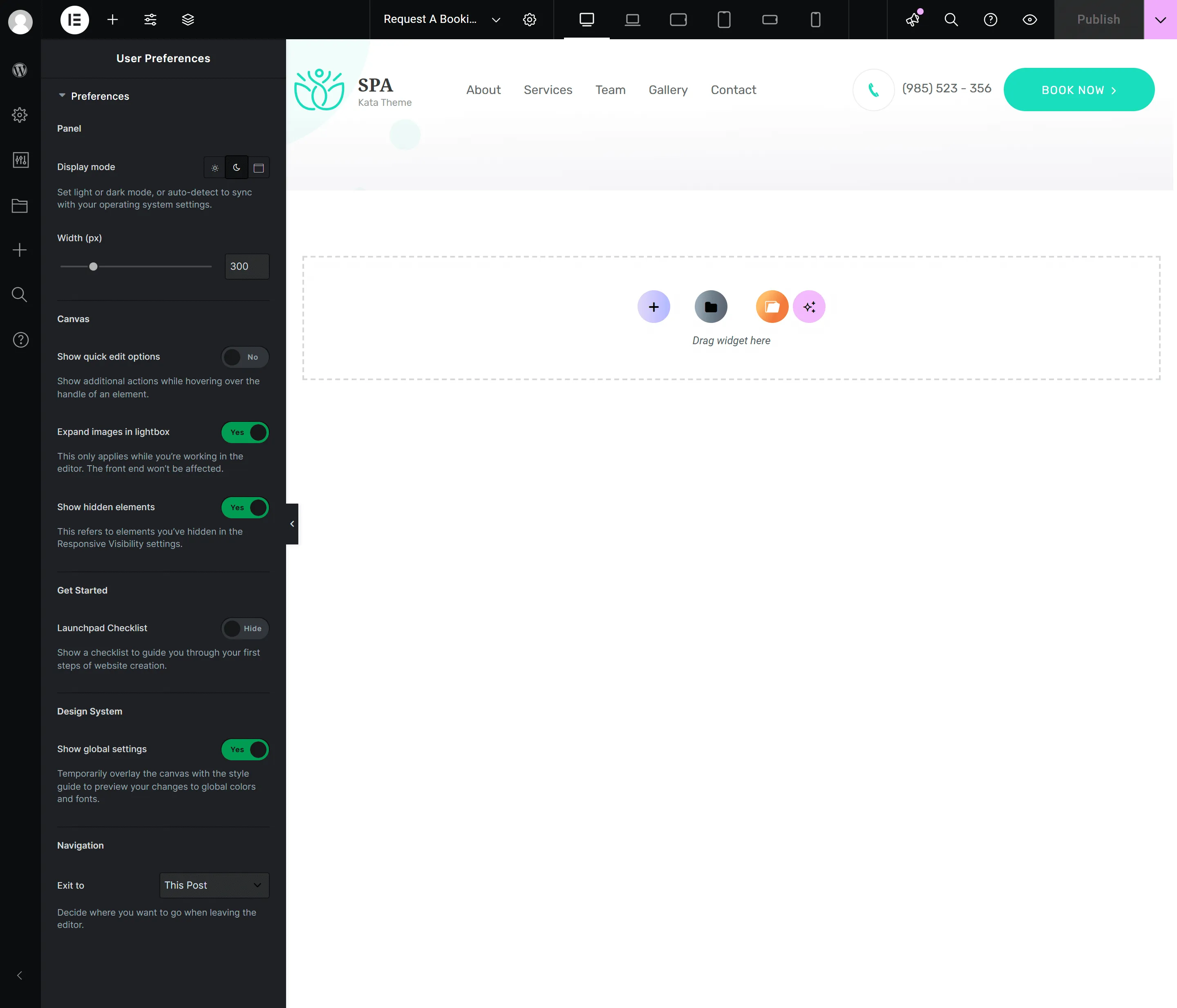
- وضع الظلام:موضوع أكثر قتامة وهدوءًا مصمم للمستخدمين الذين يفضلون واجهة أكثر قتامة، وغالبًا ما تكون أسهل على العينين أثناء الاستخدام لفترات طويلة أو ظروف الإضاءة المنخفضة.
- وضع الاكتشاف التلقائي:يقوم هذا الوضع بالتبديل تلقائيًا بين الوضع الفاتح والداكن استنادًا إلى إعدادات سمة نظام التشغيل لديك.
باستخدام هذه الإعدادات، يمكنك بسهولة تخصيص تجربة Elementor لتتوافق مع تفضيلاتك المرئية وتحسين سير عملك.
خاتمة
قسم بعنوان "الخاتمة"مع Kataبفضل مرونة تخصيص السمات، يمكن للمستخدمين إنشاء بيئة تناسب تفضيلاتهم البصرية، مما يضمن تجربة ممتعة ومثمرة عند استخدام Elementor.