

نموذج الاشتراك (النشرة الإخبارية عبر Mailchimp)
تُضيف أداة نموذج الاشتراك من كاتا نموذج اشتراك بالبريد الإلكتروني إلى أي صفحة تُنشئها باستخدام Elementor. عند إرسال الزائر للنموذج، يُرسل عنوان بريده الإلكتروني إلى جمهورك على ميل تشيمب، ما يُتيح لك إرسال النشرات الإخبارية من خلال ميل تشيمب.
قبل البدء: استخدم Mailchimp، وليس FeedBurner
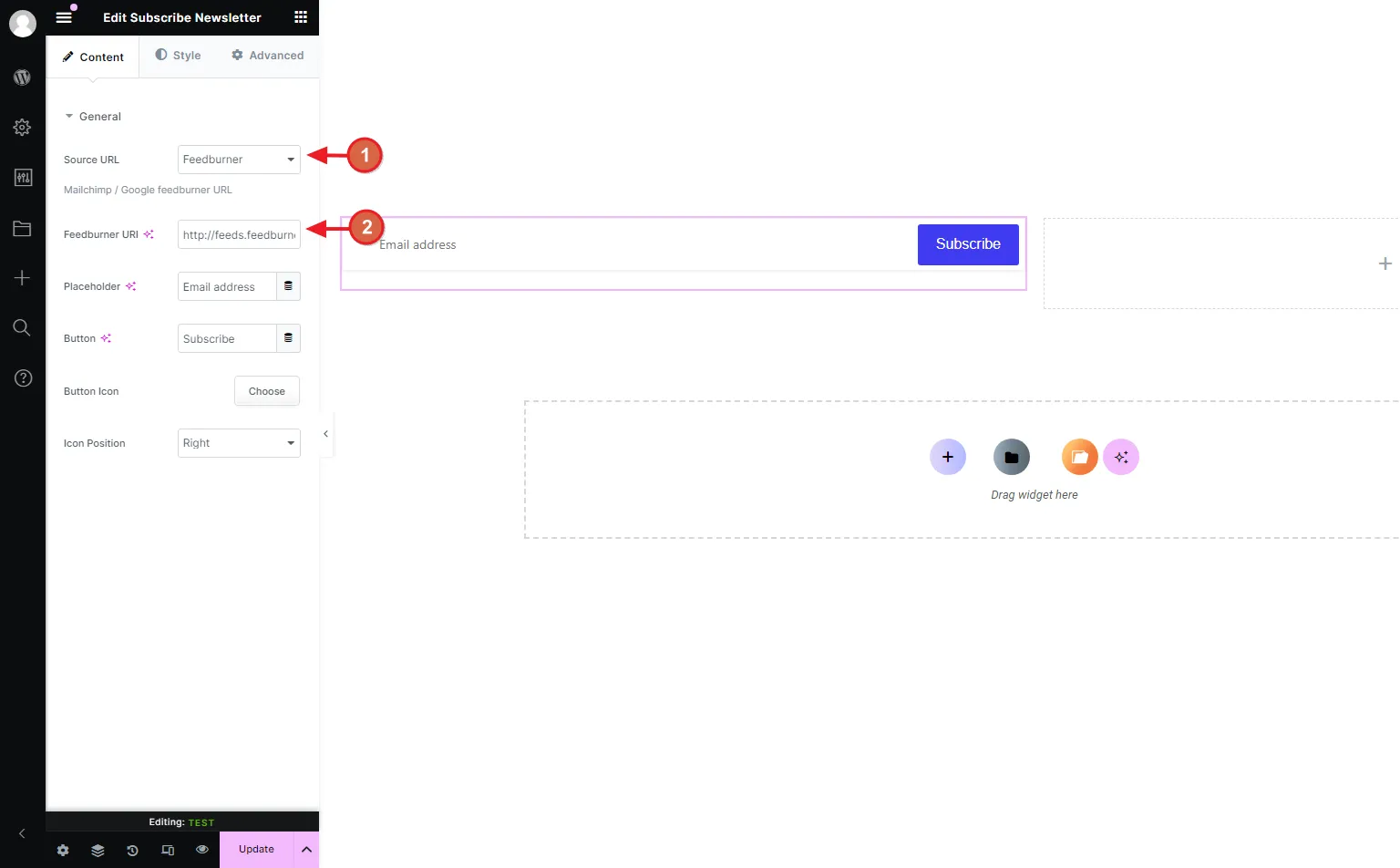
قسم بعنوان "قبل أن تبدأ: استخدم Mailchimp، وليس FeedBurner"يُظهر خيار "عنوان URL المصدر" في الأداة خدمتين: Feedburner وMailchimp. أوقفت جوجل اشتراكات البريد الإلكتروني لـ Feedburner في عام 2021، لذا لم يعد نموذج Feedburner يُرسل رسائل بريد إلكتروني. اختر Mailchimp . إذا كانت صفحة موجودة لا تزال تستخدم نموذج Feedburner، فقم بتحويلها إلى Mailchimp باتباع الخطوات أدناه.
أنت بحاجة إلى حساب Mailchimp مع جمهور واحد على الأقل. تكفي خطة Mailchimp المجانية لهذا الغرض.
الخطوة 1: احصل على رابط نموذج Mailchimp الخاص بك
القسم المعنون "الخطوة 1: الحصول على رابط نموذج Mailchimp الخاص بك"- قم بتسجيل الدخول إلى Mailchimp، وافتح استمارات طلب خدمة وحدد القائمة أشكال أخرى.
- اختر إنشاء نموذج جديد، ثم إنشاء نموذج مضمن.
- قم بتسمية النموذج، واختر الجمهور المستهدف الذي يجب أن يتلقى عمليات التسجيل، ثم حدد تابع إلى البناء.
- تأكد من أن النموذج يحتوي على البريد الإلكتروني ، ثم حدد اتبع الدورة و رمز النسخ.
- الصق الكود في محرر نصوص وابحث عن
actionسمة من<form>قم بنسخ العنوان الموجود بين علامتي الاقتباس فقط. سيبدو كالتالي:
https://yourname.us21.list-manage.com/subscribe/post?u=...&id=...
تتغير قوائم Mailchimp من حين لآخر. إذا لم تجد هذه الخيارات، فراجع دليل Mailchimp " إضافة نموذج تسجيل إلى موقعك الإلكتروني" الذي يوضح الخطوات الحالية.
الخطوة الثانية: إضافة أداة نموذج الاشتراك
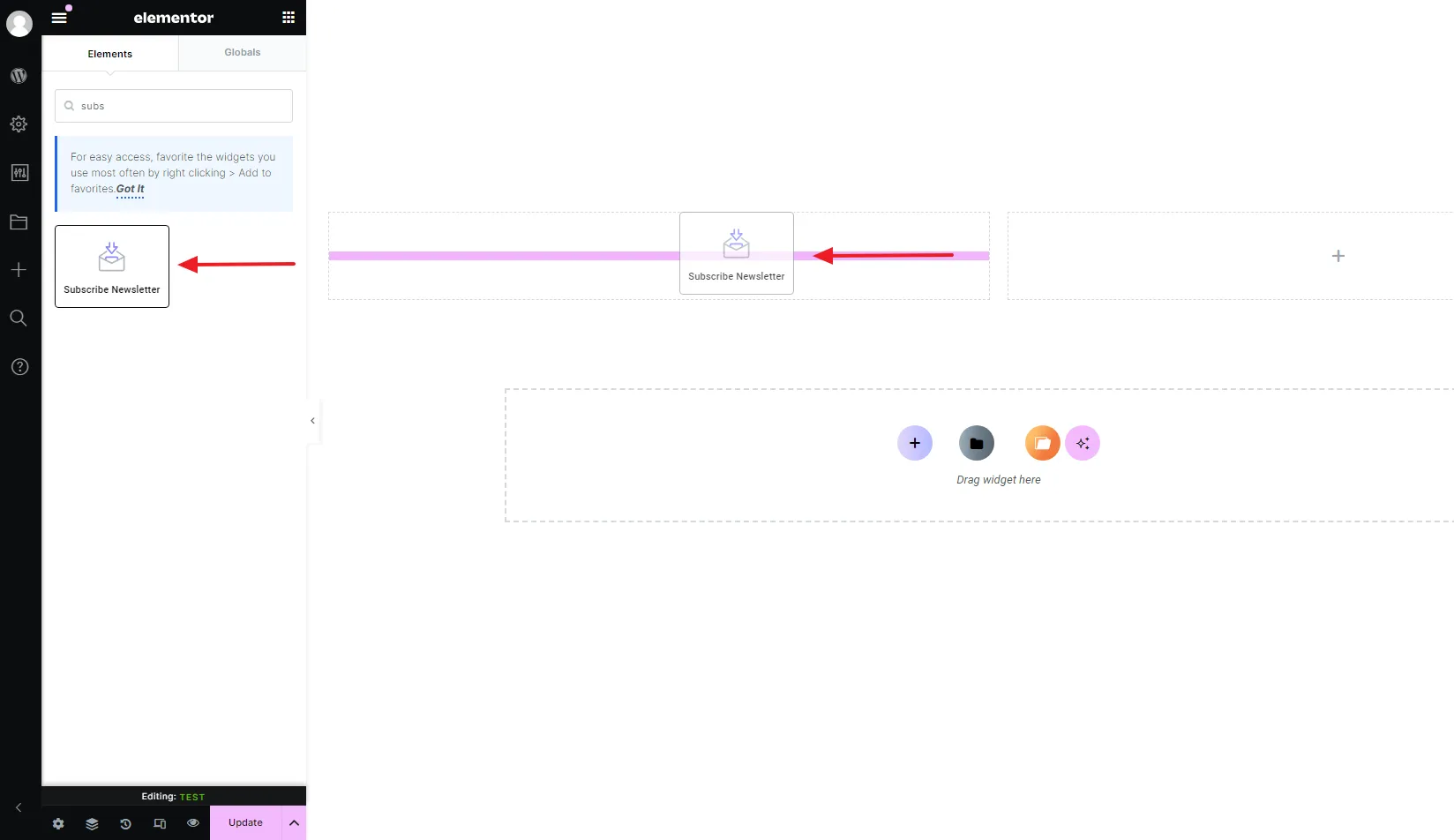
القسم المعنون "الخطوة 2: إضافة أداة نموذج الاشتراك"افتح الصفحة في Elementor، وابحث عن "نموذج الاشتراك" في لوحة الأدوات، ثم اسحبه إلى المكان الذي تريد أن يظهر فيه النموذج.
الخطوة 3: ربط النموذج بـ Mailchimp
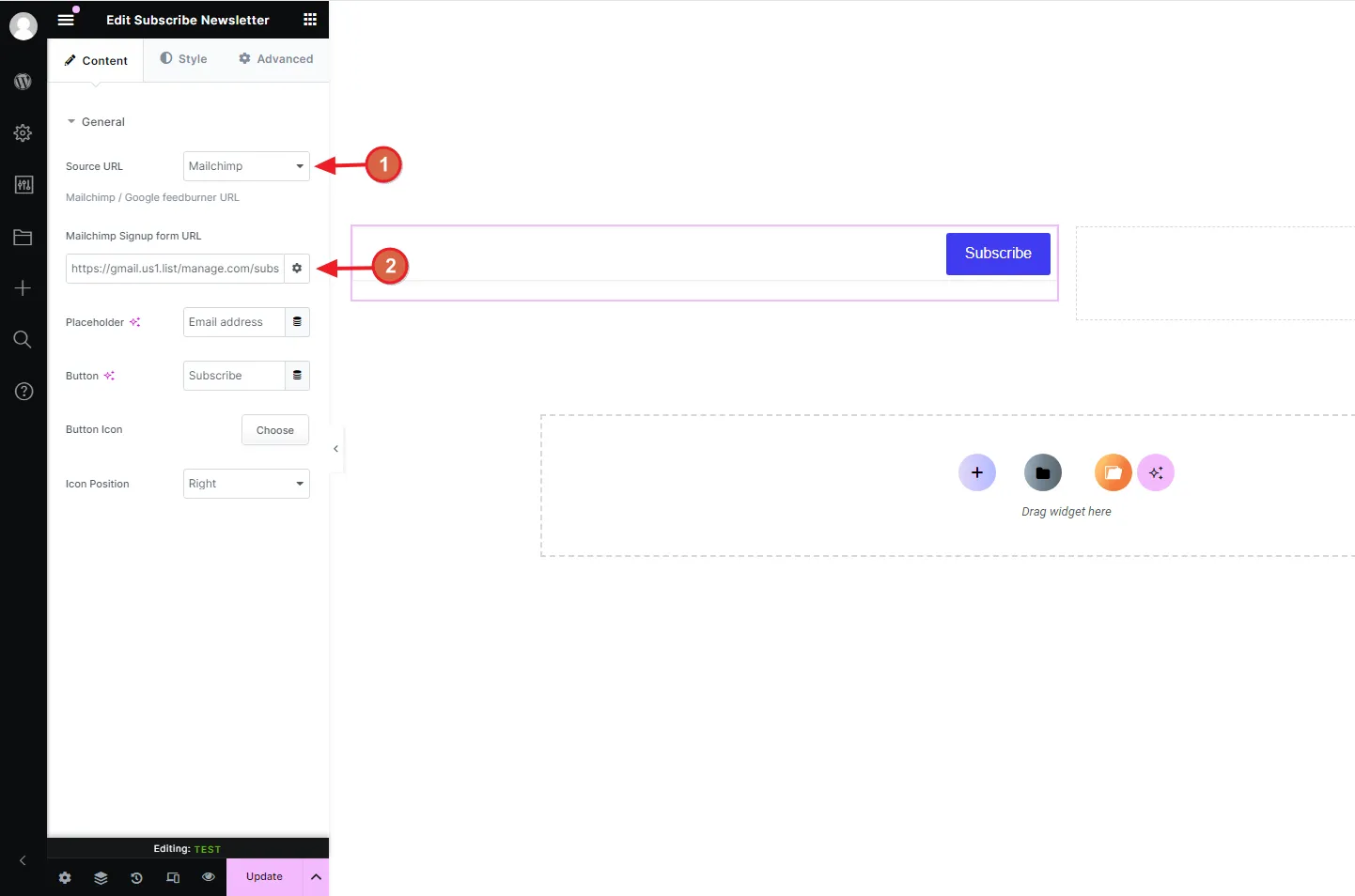
القسم المعنون "الخطوة 3: ربط النموذج بـ Mailchimp"- في الأداة General قسم ، مجموعة عنوان URL المصدر إلى Mailchimp.
- ألصق العنوان الذي نسخته في الخطوة 1 في رابط نموذج التسجيل في Mailchimp.
- تغيير نائب النص و أزرار قم بتسمية الزر إن شئت، واختر رمز الزر وموضعه.
- قم بتحديث الصفحة.
الخطوة الرابعة: تصميم النموذج
القسم المعنون "الخطوة الرابعة: تصميم النموذج"افتح قسم "التصميم" في الأداة لتخصيص مظهر الغلاف، وحقل البريد الإلكتروني، والنص البديل الخاص به، والزر، وأيقونة الزر. أيقونات Kata هي بصيغة SVG، لذا غيّر لونها من علامة تبويب SVG في "التصميم".
الخطوة 5: اختبار النموذج
القسم المعنون "الخطوة 5: اختبار النموذج"افتح الصفحة بعد تسجيل الخروج واشترك باستخدام بريد إلكتروني يمكنك التحقق منه. سيفتح النموذج Mailchimp في علامة تبويب جديدة لتأكيد الاشتراك. إذا كان جمهورك يستخدم خاصية الاشتراك المزدوج، فسيرسل Mailchimp بريدًا إلكترونيًا للتأكيد أولًا، وسيظهر اسم جهة الاتصال في قائمة جمهورك بعد تأكيدك.
فحص الجهاز
قسم بعنوان "استكشاف الأخطاء وإصلاحها"- لا يحدث شيء أو يعرض Mailchimp خطأً: تأكد من أنك قمت بلصق فقط
actionالعنوان، وليس رمز التضمين بالكامل. - يتم توجيه عملية التسجيل إلى القائمة الخاطئة: هذا العنوان يخص فئة معينة من الجمهور. أنشئ النموذج المضمن مرة أخرى للجمهور الصحيح والصق عنوانه.
- لا يزال النموذج يذكر FeedBurner: طقم عنوان URL المصدر إلى Mailchimp وقم بتحديث الصفحة.