

خيار الشهادة
شهادة
قسم بعنوان "شهادة"في قالب كاتا، تتيح لك ميزة "الشهادات" عرض التقييمات الإيجابية من العملاء أو المستخدمين أو الزملاء بتصميم جذاب واحترافي. يُعد هذا القسم مفيدًا لبناء ثقة الزوار وتعزيز مصداقية موقعك. يمكنك عرض الشهادات كنص أو إضافة صورة المُقيّم واسمه. تُستخدم ميزة "الشهادات" عادةً في الصفحات الرئيسية أو صفحات الخدمات، حيث تُقدم للزوار نظرة ثاقبة على تجاربهم الحقيقية، مما يُشجع على تفاعل أفضل مع الموقع.
هناك طريقتان لاستخدام ميزة الشهادة.
الطريقة الأولى:
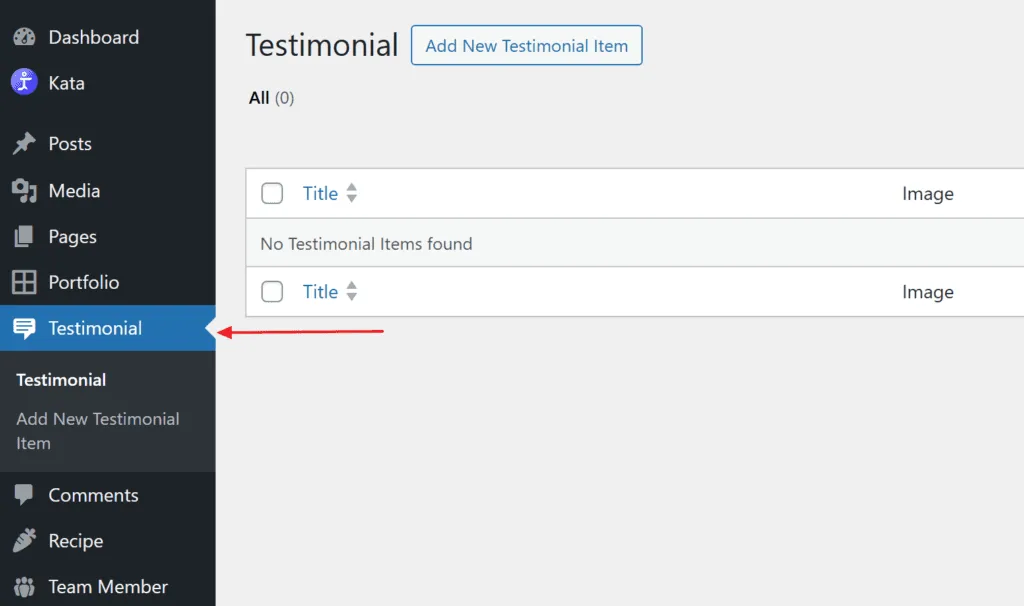
القسم المعنون "الطريقة الأولى:"اختر ميزة "الشهادات" من قائمة ووردبريس اليسرى. هنا يمكنك الاطلاع على الشهادات السابقة أو إضافة شهادات جديدة.
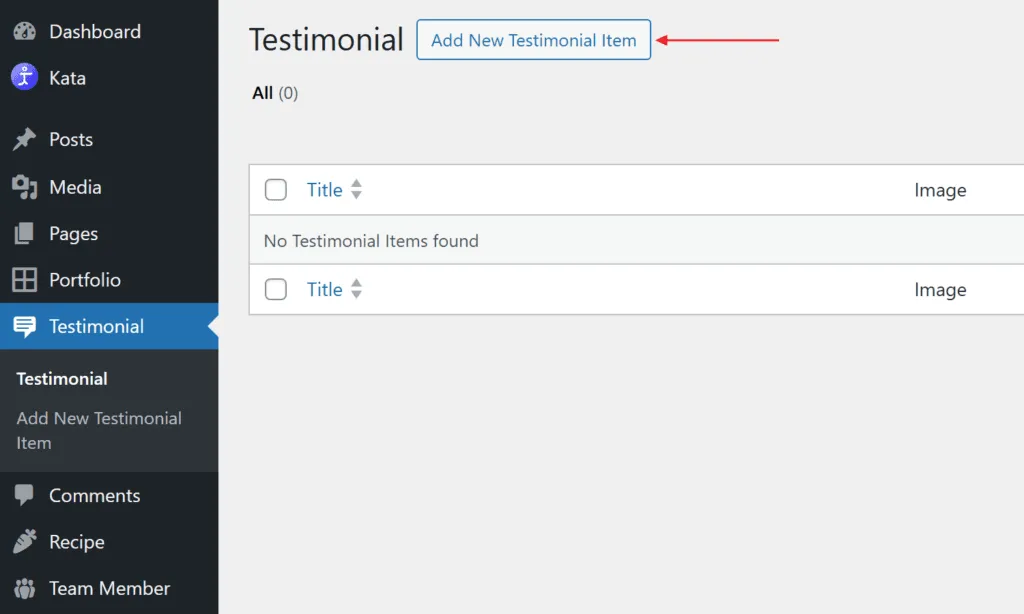
انقر فوق إضافة عنصر الشهادة لإضافة شهادة جديدة.
تعمل هذه الصفحة بشكل مشابه لصفحة منشور المدونة، ولكن يمكنك إضافة جميع المعلومات ذات الصلة بالشهادة فيها.
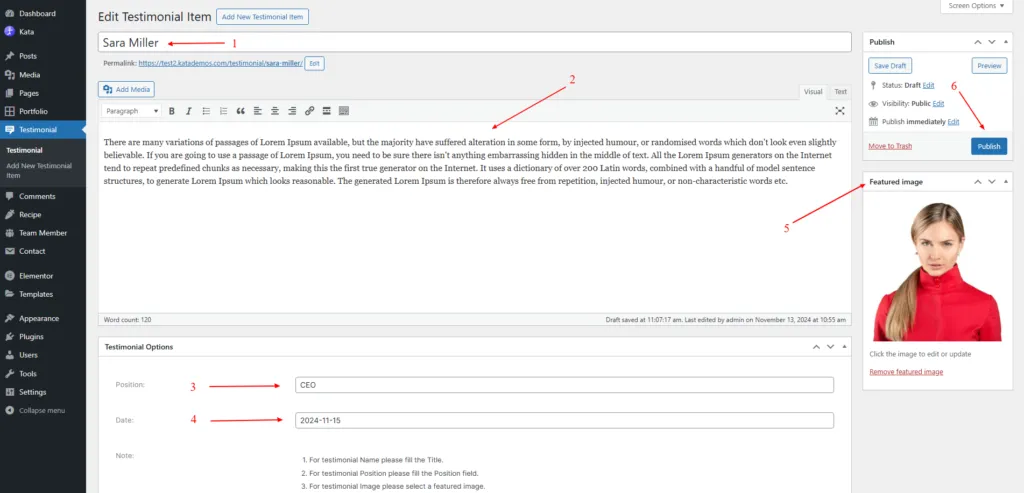
1- أدخل اسمهم
2- تم إضافة وصف الشهادة هنا
3- موقف الشخص الذي يقدم الشهادة
4- تاريخ استلام الشهادة
5- صورة أو شعار الجهة المقدمة للشهادة
6- انقر على "نشر" لحفظ جميع هذه المعلومات
بعد أن أضفنا جميع الشهادات اللازمة لمشروعنا، ننتقل إلى صفحة التحرير لإضافتها.
ابحث عن أداة الشهادة من منطقة البحث.
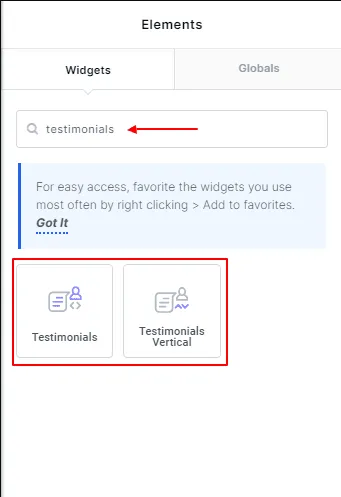
ملاحظة: لاستخدام أداة الشهادات، ستحتاج إلى التأكد من تشغيل خيار نوع المنشور "القراءة من نوع منشور الشهادات" .
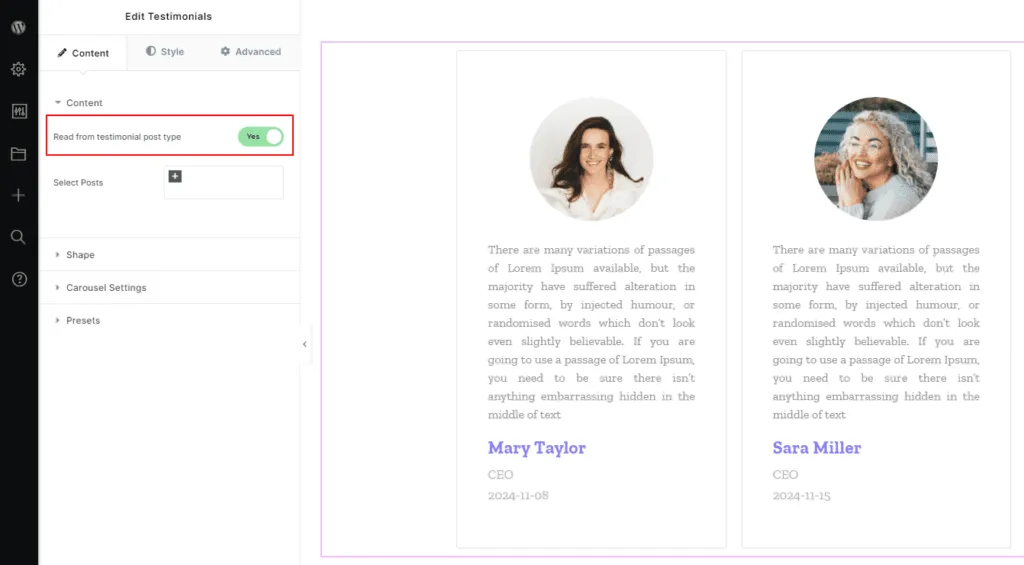
من علامة التبويب "إعدادات دائرة الشهادات"، يمكنك تغيير إعدادات معينة لشهاداتك.
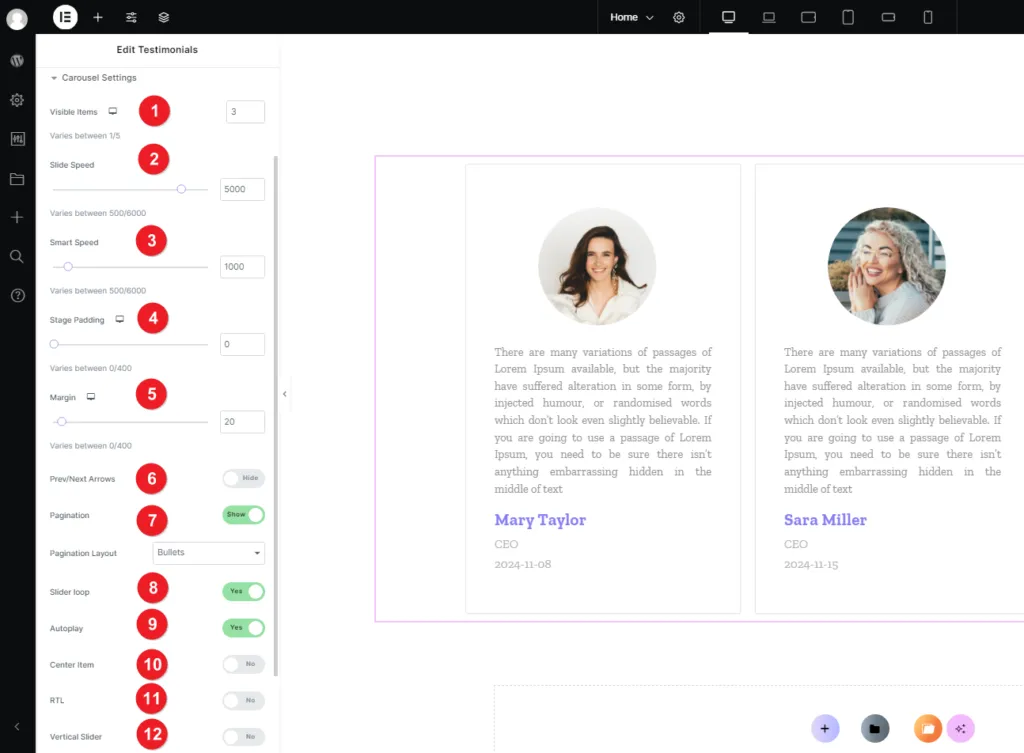
1- عدد العناصر في كل صف
2- سرعة الانزلاق
3- ضبط السرعة الذكية
4- ضبط حشوة المسرح
5- تعيين الهامش
6- عرض الأسهم
7- عرض الترقيمات
8- حلقة منزلقة
9- التشغيل التلقائي
10- عناصر المركز
11- دعم RTL
12- شريط التمرير العمودي
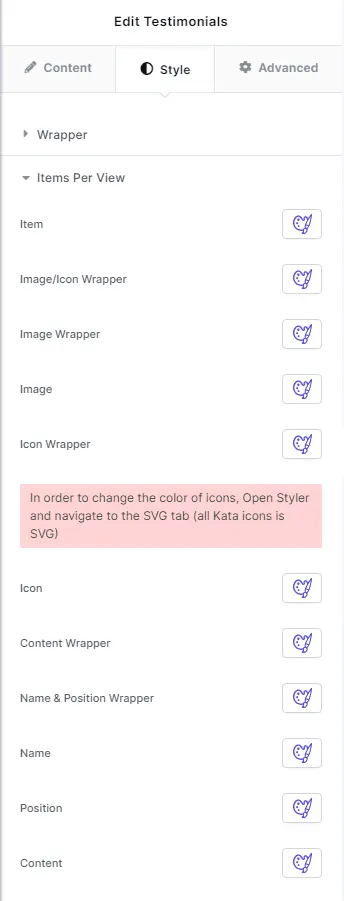
من علامة التبويب "النمط"، يمكنك تعديل عناصر معينة في الشهادة مثل الاسم والتاريخ والموضع وما إلى ذلك.
الطريقة الثانية:
القسم المعنون "الطريقة الثانية:"هذه طريقة أكثر مباشرة لإضافة شهادة مباشرة من الواجهة الخلفية.
ملاحظة: لاستخدام أداة الشهادات في صفحة التحرير، ستحتاج إلى التأكد من إيقاف تشغيل خيار نوع المنشور "القراءة من نوع منشور الشهادات" .
يمكنك إضافة أي عدد تريده من الشهادات بالنقر على زر " إضافة عنصر ".
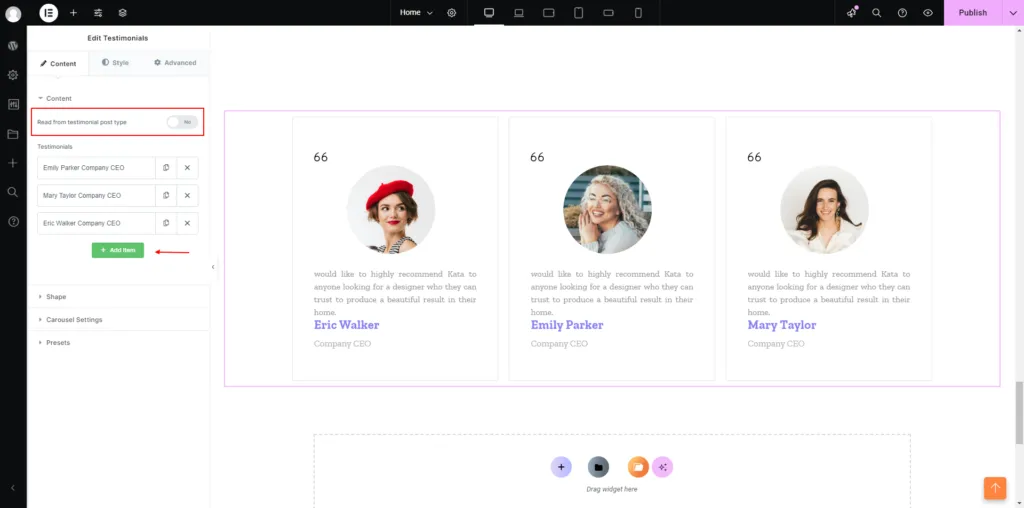
من خلال النقر على كل شهادة، يمكنك ضبط الإعدادات المحددة لها.
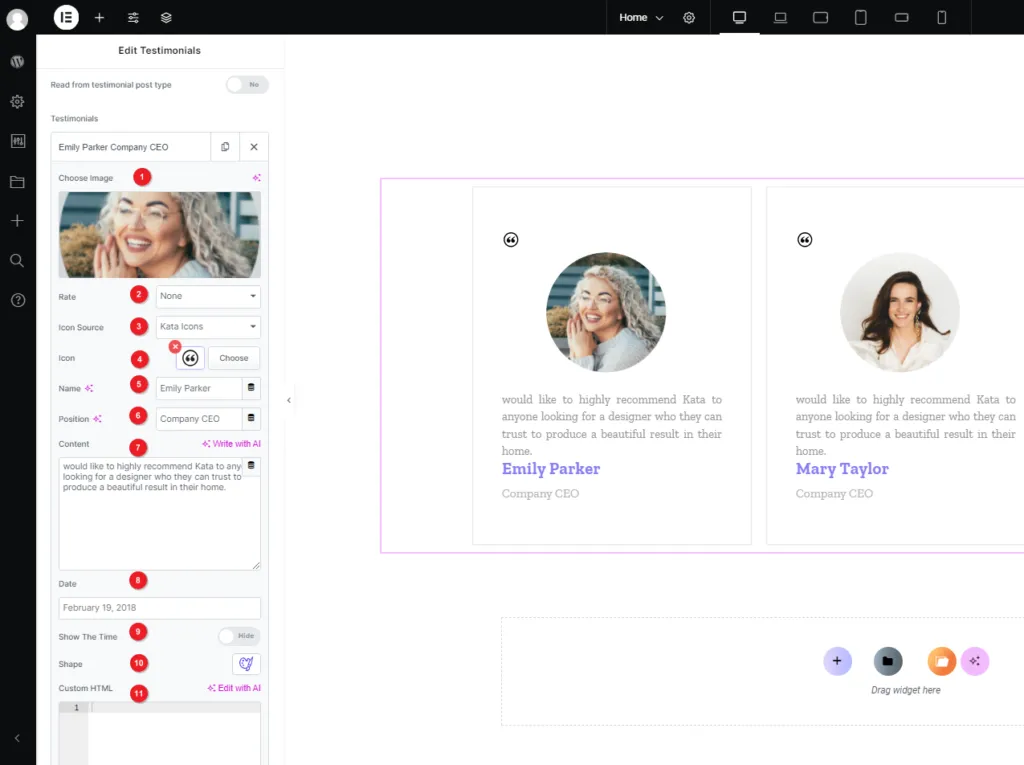
1- اختر الصورة التي تريدها
2- اختر السعر
3- اختر نوع الأيقونة
4- اختر أيقونة
5- اسم المجموعة
6- حدد الدور
7- وصف المجموعة
8- تاريخ الشهادة
9- وقت العرض
10- عرض الأشكال
11- إضافة HTML مخصص
ومرة أخرى، يمكننا تحرير بعض البيانات المتعلقة بأعضاء الفريق من علامة التبويب "النمط" على غرار الطريقة الأولى.