

قوالب القسم
يقدم قالب كاتا مكتبةً ثريةً من قوالب الأقسام، مما يتيح للمستخدمين الوصول إلى أكثر من 500 قالب مُعدّ مسبقًا يُمكن استيرادها بسرعة إلى الموقع الإلكتروني. مع كاتا، يُمكنك بسهولة تخصيص أقسام فردية، مثل الرؤوس والتذييلات، أو حتى الصفحات الكاملة، مما يُضفي مظهرًا احترافيًا سلسًا دون الحاجة إلى برمجة مُعقدة.
يرشدك هذا الدليل خلال كيفية استخدام قوالب الأقسام هذه في Kata، مع التركيز بشكل خاص على كيفية تحرير الرؤوس والتذييلات والكتل والصفحات من خلال Elementor، منشئ الصفحات في Kata.
البدء باستخدام قوالب الأقسام في Elementor
قسم بعنوان "البدء باستخدام قوالب الأقسام في Elementor"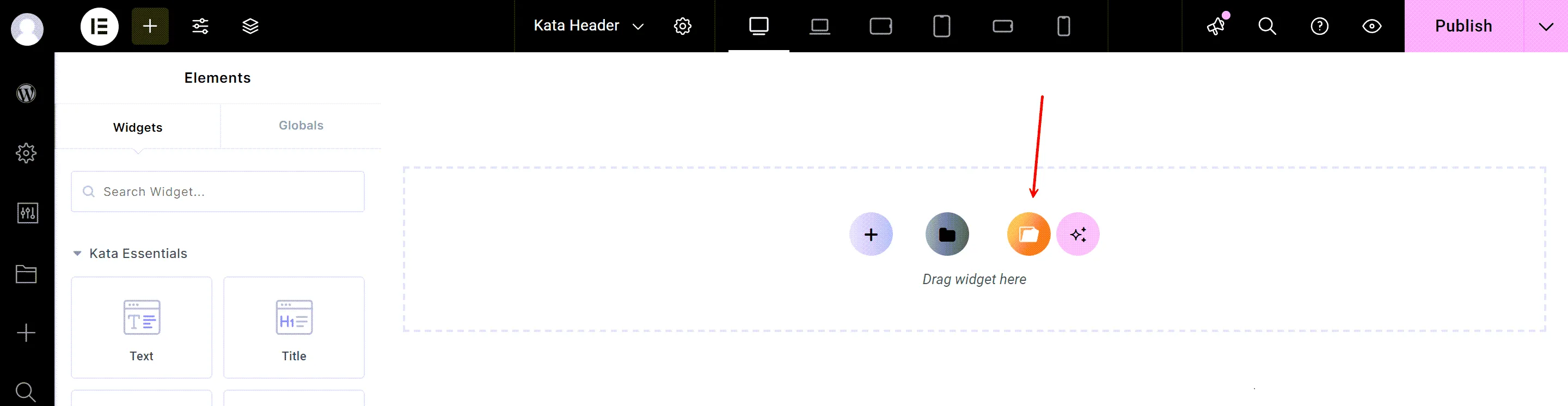
- الدخول إلى وضع تحرير الصفحة في Elementor:
ابدأ بالانتقال إلى الصفحة التي تريد تعديلها في Elementor. بمجرد دخولك، ستتمكن من الوصول الكامل إلى مكتبة قوالب الأقسام. - افتح مكتبة قالب Elementor:
للوصول إلى مكتبة القوالب، انقر على أيقونة المجلد في منتصف شاشة Elementor. سيؤدي هذا إلى فتح مكتبة Elementor، حيث يمكنك الاختيار من بين أقسام مختلفة لإدراجها في صفحتك. - اختر القسم المطلوب من علامات التبويب:
ستجد في المكتبة علامات تبويب لأنواع مختلفة من القوالب. تُصنّف كل علامة تبويب القوالب حسب غرضها المحدد، مثل الرؤوس والتذييلات والكتل والصفحات. سنتناول أدناه كل علامة تبويب من هذه العلامات ونشرح كيفية استخدامها.
إضافة قالب رأس الصفحة
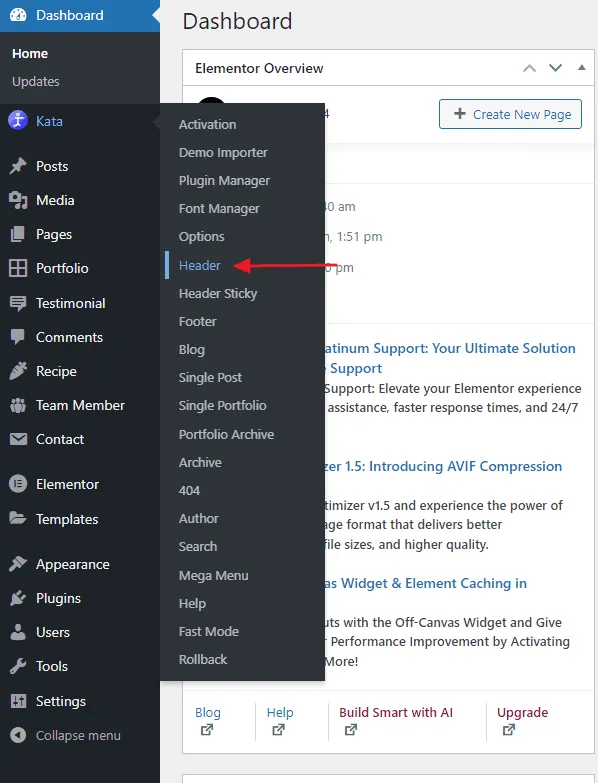
قسم بعنوان "إضافة قالب رأس الصفحة"حدد العنوان من قائمة الكاتا:
القسم المعنون "اختر العنوان من قائمة كاتا:"لتخصيص رأس الصفحة، انتقل إلى قائمة "كاتا" في Elementor واختر "رأس الصفحة". ستجد هنا مجموعة من قوالب رأس الصفحة المصممة مسبقًا.
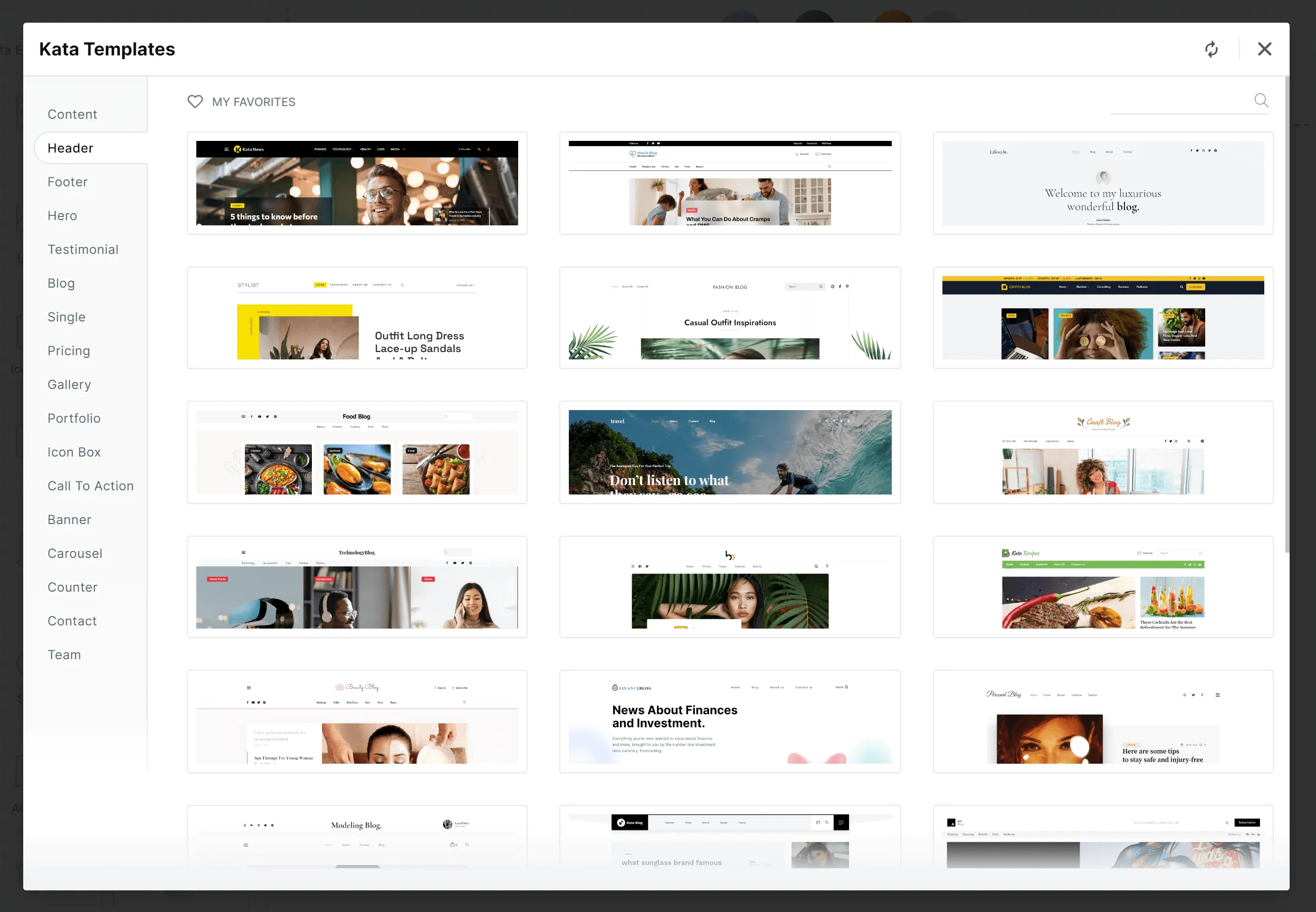
معاينة الرأس:
قسم بعنوان "معاينة العنوان:"لمعاينة سريعة، انقر فوق أيقونة المكبر، والتي تسمح لك بمشاهدة عرض توضيحي لمظهر القالب.
أدخل القالب:
القسم المعنون "أدرج القالب:"عندما تكون راضيًا عن القالب، انقر على "إدراج". سيؤدي هذا الإجراء إلى وضع قالب الرأس مباشرةً على صفحتك، مما يسمح لك برؤية كيفية تكامله مع باقي المحتوى.

إضافة قالب تذييل
قسم بعنوان "إضافة قالب تذييل"تتبع إضافة قالب التذييل نفس خطوات إضافة الرأس:
انتقل إلى التذييل في قائمة الكاتا:
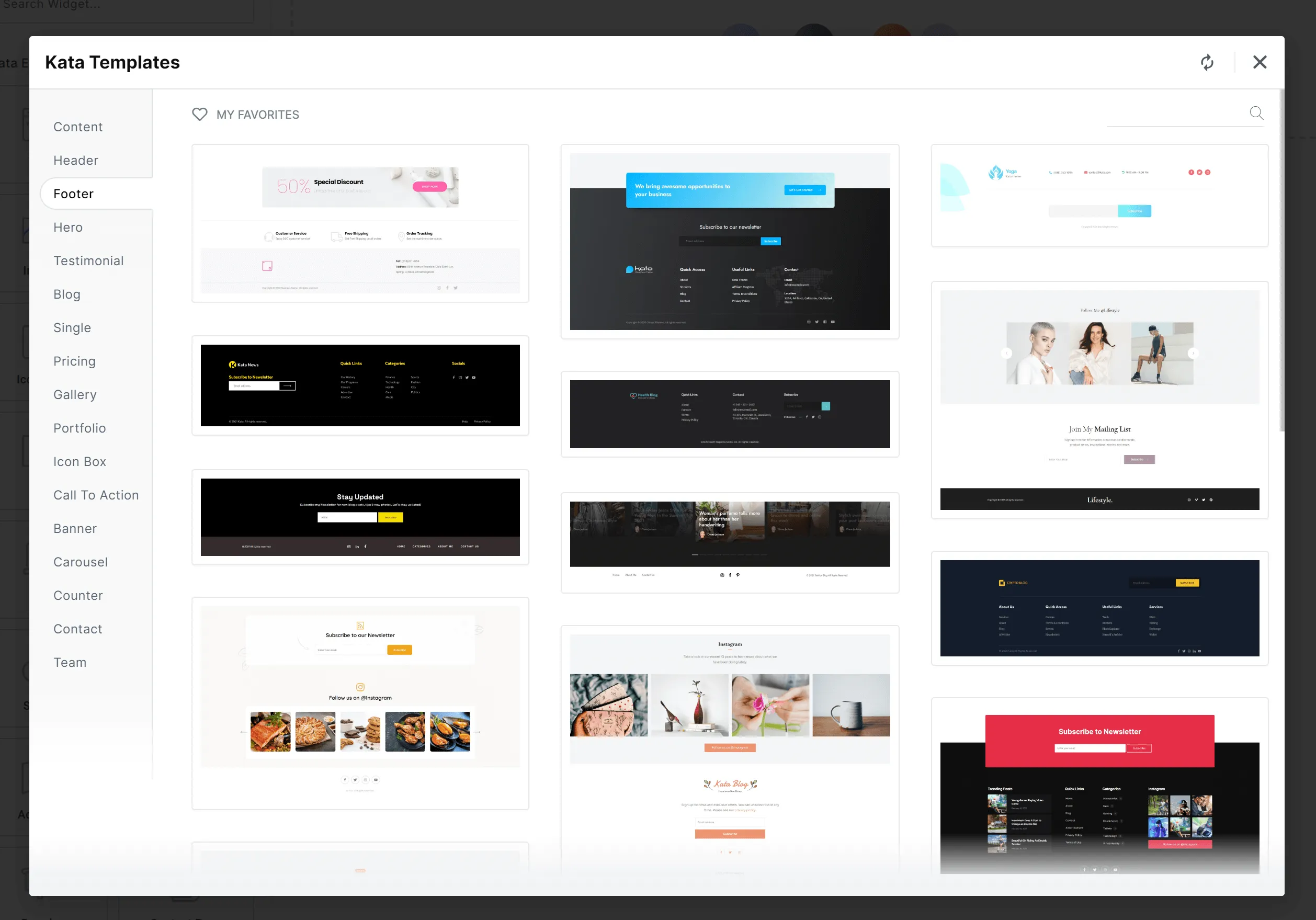
القسم المعنون "انتقل إلى التذييل في قائمة الكاتا:"انتقل إلى علامة التبويب "التذييل" في قائمة "كاتا".
معاينة وإدراج:
القسم المعنون "معاينة وإدراج:"اختر قالب التذييل، وقم بمعاينته إذا لزم الأمر، ثم انقر فوق "إدراج" لوضعه على صفحتك.
الاستيراد والانتهاء:
القسم المعنون "الاستيراد والإنهاء:"بمجرد إدراجه، سترى قسم التذييل يظهر في أسفل صفحتك، مما يكمل تصميمك.

استخدام قوالب الكتل
قسم بعنوان "استخدام قوالب الكتل"توفر قوالب Kata's Block مرونة لا مثيل لها، مما يسمح لك بإنشاء أقسام جذابة بصريًا مثل جداول التسعير والمعارض والمحافظ ومربعات الأيقونات والمزيد.
افتح علامة التبويب "الكتل":
القسم المعنون "افتح علامة تبويب الكتل:"انتقل إلى علامة التبويب "الكتل" في مكتبة قوالب Elementor.

تصفح وحدد:
القسم المعنون "تصفح واختر:"ستجد هنا مئات القوالب الجاهزة. سواءً كنت ترغب بإضافة قسم معرض أو جدول أسعار، يمكنك بسهولة اختيار قالب يناسب احتياجاتك وإدراجه.
إدراج وتخصيص:
قسم بعنوان "الإدراج والتخصيص:"بعد اختيارك للكتلة، انقر على "إدراج" لوضعها في صفحتك. يمكنك بعد ذلك تخصيصها بشكل أكبر لتناسب أسلوب علامتك التجارية وجمالياتها.
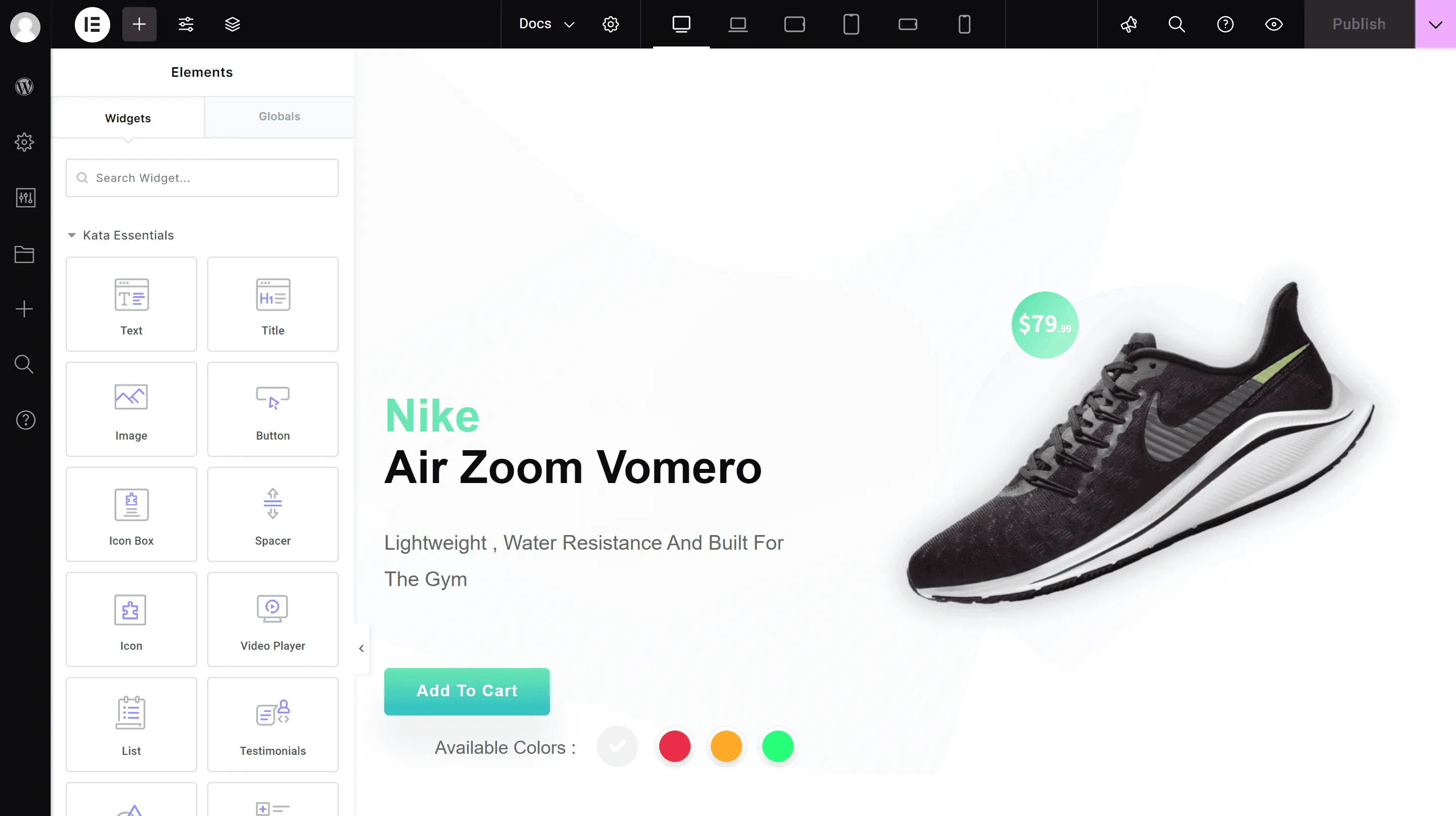
إضافة قوالب الصفحات الكاملة
قسم بعنوان "إضافة قوالب صفحات كاملة"بالإضافة إلى الأقسام الفردية، توفر كاتا أيضًا قوالب صفحات متكاملة. على سبيل المثال، إذا كنت تُنشئ صفحة خدمات مخصصة، فإن صفحات الخدمات المُصممة مسبقًا في كاتا تُسهّل الأمر.
انتقل إلى الصفحات الفردية في المكتبة:
قسم بعنوان "التنقل إلى صفحات فردية في المكتبة:"انتقل إلى علامة التبويب "الصفحات الفردية" لعرض مجموعة Kata من قوالب الصفحات الكاملة.
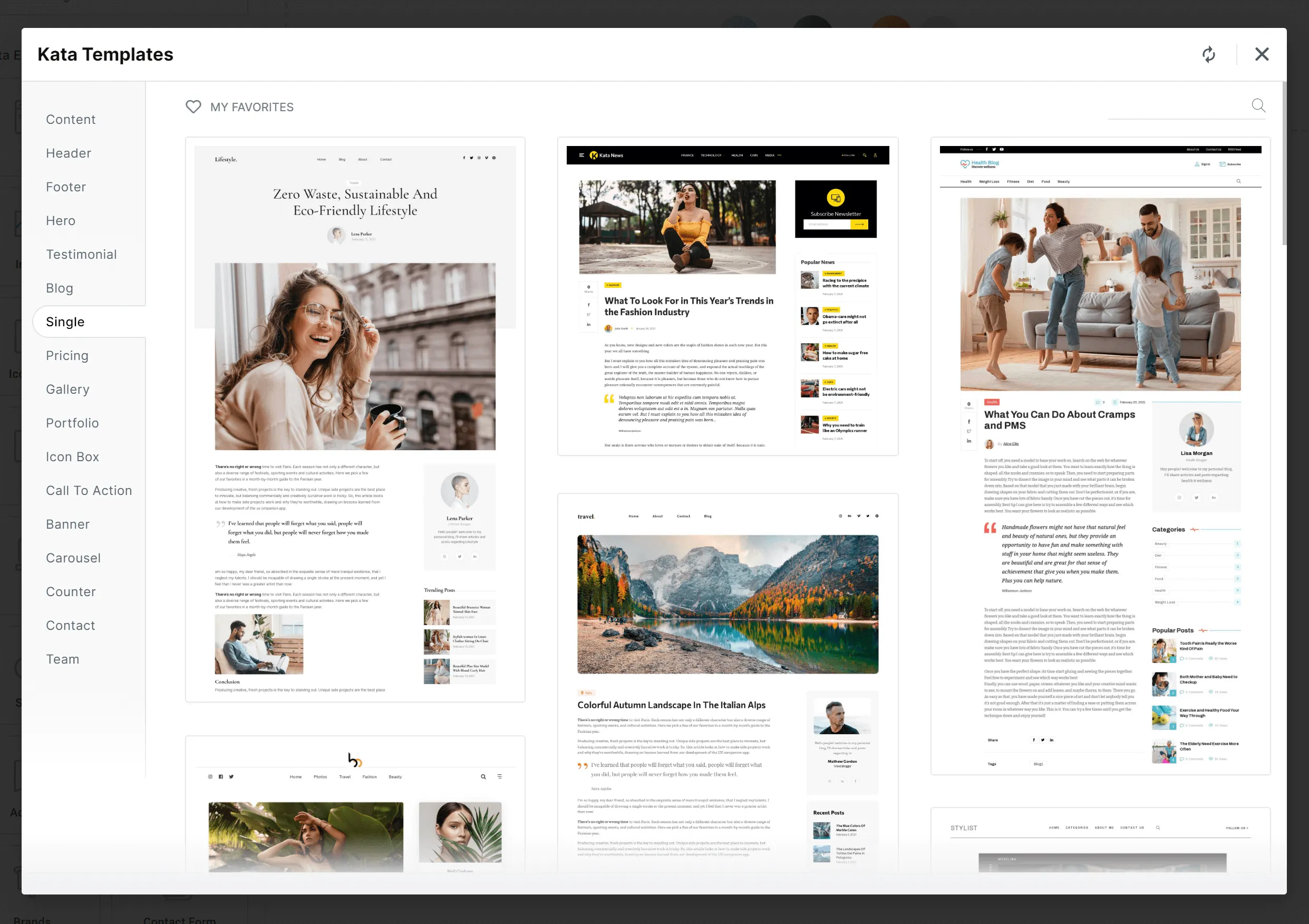
اختر قالب الصفحة:
القسم المعنون "اختر قالب صفحة:"تصفح الخيارات المتاحة واختر القالب الذي يتناسب بشكل أفضل مع غرض صفحتك.
إدراج قالب الصفحة:
القسم المعنون "أدرج قالب الصفحة:"انقر على "إدراج"، وسيظهر محتوى الصفحة بالكامل على الصفحة التي اخترتها. يمكنك الآن تعديل هذا المحتوى داخل Elementor ليتناسب تمامًا مع تصميم موقعك.
خاتمة
قسم بعنوان "الخاتمة"تُسهّل قوالب أقسام كاتا إنشاء صفحات جميلة ومترابطة ببضع نقرات فقط. باستخدام مكتبتها الشاملة من الرؤوس والتذييلات والكتل وقوالب الصفحات الكاملة، يمكنك إنشاء موقع ويب احترافي بسرعة، دون الحاجة إلى أي معرفة برمجية متقدمة.