

كيفية الحصول على واجهة برمجة تطبيقات خرائط Google
لدمج خرائط جوجل على موقعك الإلكتروني، ستحتاج أولاً إلى إنشاء مفتاح واجهة برمجة التطبيقات (API) عبر منصة جوجل كلاود. إليك دليل خطوة بخطوة للحصول على المفتاح وتكوينه داخل موقعك الإلكتروني.
الخطوة 1: الوصول إلى وحدة تحكم Google Cloud Platform
القسم المعنون "الخطوة 1: الوصول إلى وحدة تحكم منصة جوجل السحابية"- قم بزيارة وحدة تحكم Google Cloud Platform
افتح متصفح الويب الخاص بك وانتقل إلى وحدة التحكم في منصة Google Cloud. - حدد أو أنشئ مشروعًا
بعد دخولك إلى لوحة التحكم، انقر على القائمة المنسدلة للمشروع أعلى الصفحة. هنا، يمكنك اختيار مشروع موجود أو إنشاء مشروع جديد لمفتاح API الخاص بك.
الخطوة 2: انتقل إلى واجهات برمجة التطبيقات والخدمات
القسم المعنون "الخطوة 2: الانتقال إلى واجهات برمجة التطبيقات والخدمات"- افتح قسم بيانات اعتماد API
انقر على زر القائمة (ثلاثة خطوط أفقية) في الزاوية العلوية اليسرى. من القائمة المنسدلة، انتقل إلى واجهات برمجة التطبيقات والخدمات > بيانات الاعتماد.
الخطوة 3: إنشاء مفتاح API الخاص بك
القسم المعنون "الخطوة 3: إنشاء مفتاح API الخاص بك"- إنشاء بيانات اعتماد جديدة
على أوراق اعتماد الصفحة ، حدد إنشاء بيانات الاعتماد > مفتاح APIسيؤدي هذا إلى إنشاء مفتاح API جديد تلقائيًا. - عرض ونسخ مفتاح API الخاص بك
سيظهر مربع حوار يعرض مفتاح API الذي أنشأته حديثًا. انسخ هذا المفتاح واحفظه في مكان آمن، لأنك ستحتاجه في الخطوات الأخيرة. - إغلاق الحوار
انقر اغلاق للخروج من مربع الحوار. سيتم الآن إدراج مفتاح API الخاص بك ضمن مفاتيح API في صفحة بيانات الاعتماد.
الخطوة 4: تقييد مفتاح API للأمان
القسم المعنون "الخطوة 4: تقييد مفتاح واجهة برمجة التطبيقات لأغراض الأمان"لمنع الاستخدام غير المصرح به، من المهم تقييد مفتاح API الخاص بك قبل استخدامه في الإنتاج:
- حدد مفتاح API الخاص بك
في صفحة بيانات الاعتماد، انقر فوق اسم مفتاح API الخاص بك. - تعيين قيود المفاتيح
تحت قيود التطبيق، حدد الاستخدام لمواقع الويب أو عناوين IP أو التطبيقات المحددة التي ستستخدم واجهة برمجة التطبيقات. قيود واجهة برمجة التطبيقات، حدد فقط واجهات برمجة التطبيقات الضرورية لمشروعك. - احفظ إعداداتك
بمجرد تكوين القيود، انقر فوق التوفير .
الخطوة 5: أدخل مفتاح API في موقع الويب الخاص بك
القسم المعنون "الخطوة 5: أدخل مفتاح API في موقعك الإلكتروني"الآن بعد أن أصبح مفتاح API الخاص بك جاهزًا، اتبع الخطوات التالية لإدراجه في موقعك:
- انتقل إلى خيارات المُخصص
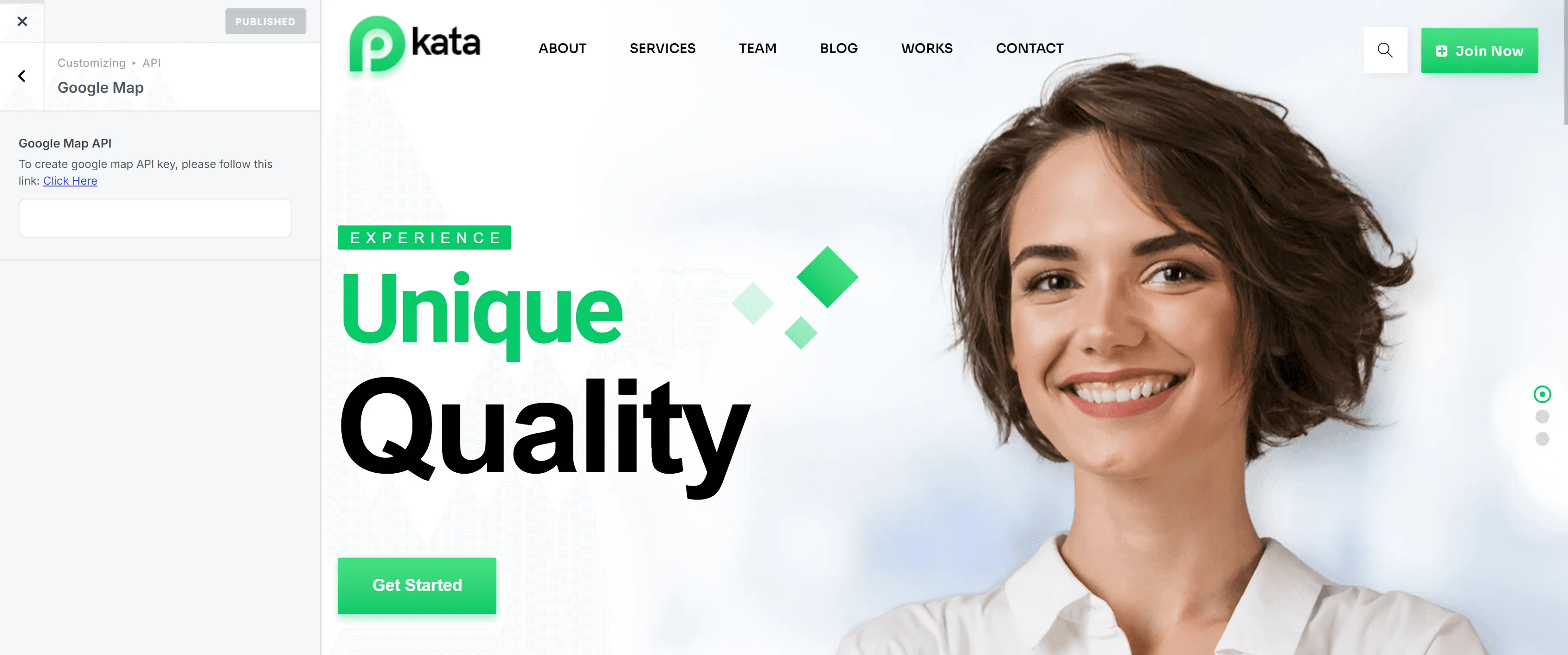
افتح الواجهة الخلفية لموقع الويب الخاص بك وانتقل إلى الخيارات (المخصص) > واجهة برمجة التطبيقات > خرائط جوجل. - أدخل مفتاح API الخاص بك
قم بلصق مفتاح API الخاص بك في الحقل المخصص لخرائط Google. - احفظ وانشر
بعد إدخال المفتاح، احفظ التغييرات. سيتم الآن دمج خرائط جوجل بنجاح على موقعك الإلكتروني.
بمجرد تكوين مفتاح API لخرائط Google، ستكون جاهزًا لتضمين الخرائط التفاعلية في موقعك.