

جعل عرض العمود أكثر تفاعلية باستخدام Styler
في هذه المقالة، نتعمق في عملية تصميم الأعمدة باستخدام أداة Styler في قالب Kata. سيقدم هذا الدليل خطوات شاملة ورؤى ثاقبة لمساعدتك على الاستفادة من إمكانيات Styler المتقدمة لإنشاء تخطيطات متجاوبة وجذابة بصريًا.
فهم أداة Styler
قسم بعنوان "فهم أداة التصفيف"يُعدّ Styler محرر CSS مرئيًا متطورًا مُدمجًا في قالب Kata. على عكس الطرق التقليدية التي تتطلب كتابة أكواد CSS يدويًا، يُتيح Styler تعديلات تصميمية فورية وبديهية. تشمل الميزات الرئيسية ما يلي :
- تعديلات خاصة بالجهاز:توفر أحجام Kata الستة المستجيبة - Small Mobile، وMobile، وTablet، وTablet Landscape، وLaptop، وDesktop - حبيبات لا مثيل لها.
- التحرير المرئي:معاينة التغييرات في الأعمدة والتخطيطات على الفور دون التبديل بين المحرر والواجهة الأمامية.
- التخصيص المحسن:يمكنك بسهولة ضبط العرض والتباعد والمحاذاة والمزيد.
تضمن هذه المرونة الموسعة أن يظل موقع الويب الخاص بك متسقًا بصريًا عبر جميع الأجهزة.
لماذا تستخدم Styler بدلاً من Elementor لتصميم الأعمدة؟
قسم بعنوان "لماذا نستخدم Styler بدلاً من Elementor لتنسيق الأعمدة؟"على الرغم من أن Kata مصمم للعمل بسلاسة مع Elementor، إلا أن هناك مزايا كبيرة لاستخدام Styler لتعديلات الأعمدة:
- مزيد من نقاط التوقفيوفر Elementor ثلاث نقاط توقف استجابة افتراضيًا فقط (سطح المكتب، الجهاز اللوحي، الهاتف المحمول). يدعم Styler ست نقاط توقف، بما في ذلك كمبيوتر محمول و منظر أفقي للكمبيوتر اللوحي، مما يوفر دقة أكبر.
- الاستجابة المُحسّنةيضمن Styler تكيف التصميمات بشكل مثالي مع جميع أحجام الشاشات. قد تؤدي قيود Elementor إلى تناقضات في التصميم.
- التصميم الموحد:تجنب الصراعات المحتملة من خلال الاعتماد فقط على Styler لإجراء تعديلات على الأعمدة في قالب Kata.
للحصول على أفضل النتائج، نوصي بتجنب ميزات تصميم الأعمدة في Elementor عند استخدام Kata.
دليل خطوة بخطوة لتصميم الأعمدة باستخدام Styler
قسم بعنوان "دليل خطوة بخطوة لتصميم الأعمدة باستخدام أداة التصميم"1. افتح أداة Styler
القسم المعنون "1. افتح أداة التصفيف"- سجّل الدخول إلى لوحة تحكم WordPress الخاصة بك.
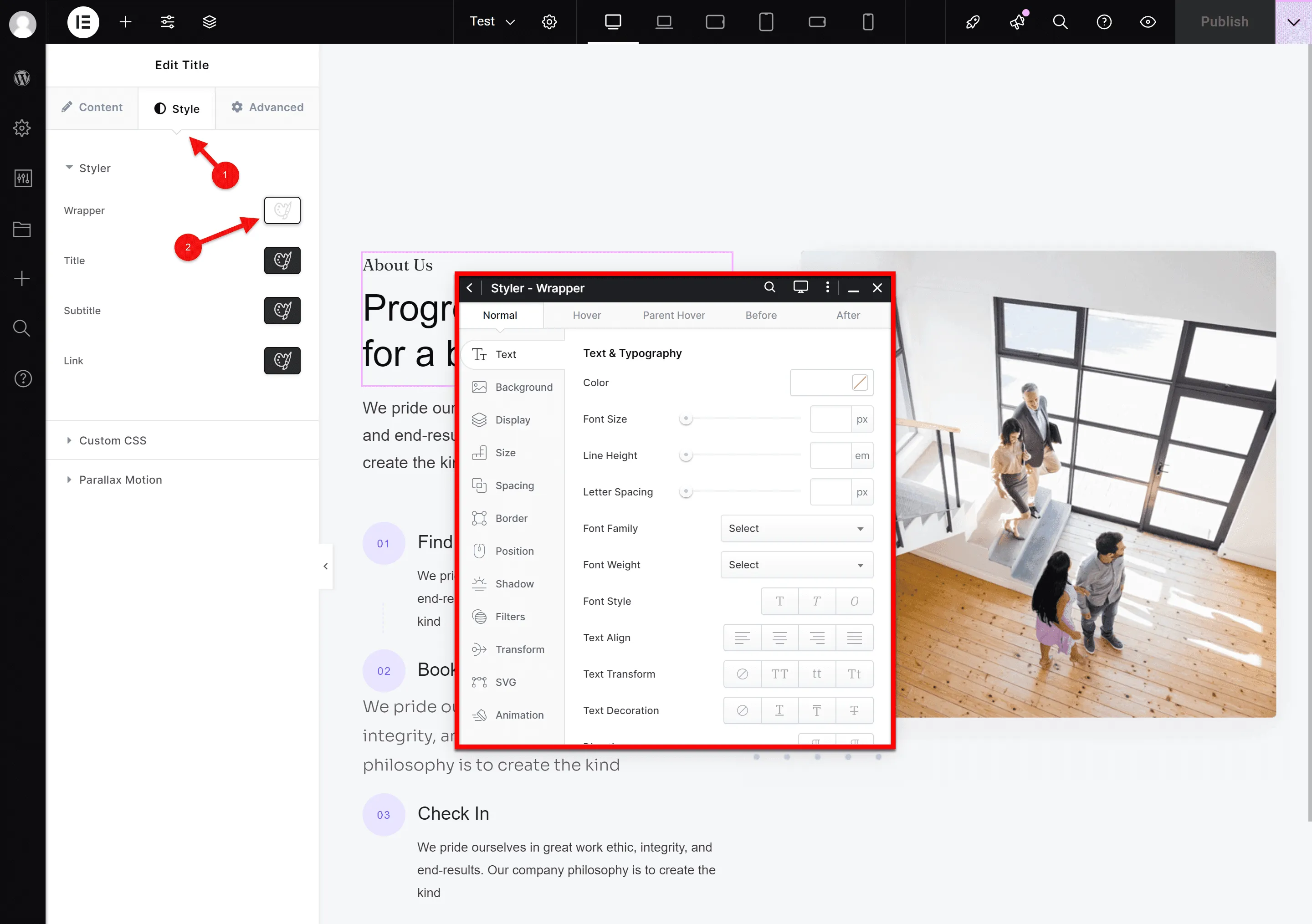
- انتقل إلى الصفحة التي ترغب في تحريرها، وحدد العنصر المطلوب، ثم انقر فوق الطراز علامة التبويب الموجودة على يسار الصفحة. هنا، ستتمكن من الوصول إلى أدوات التصميم.
2. حدد القسم والعمود
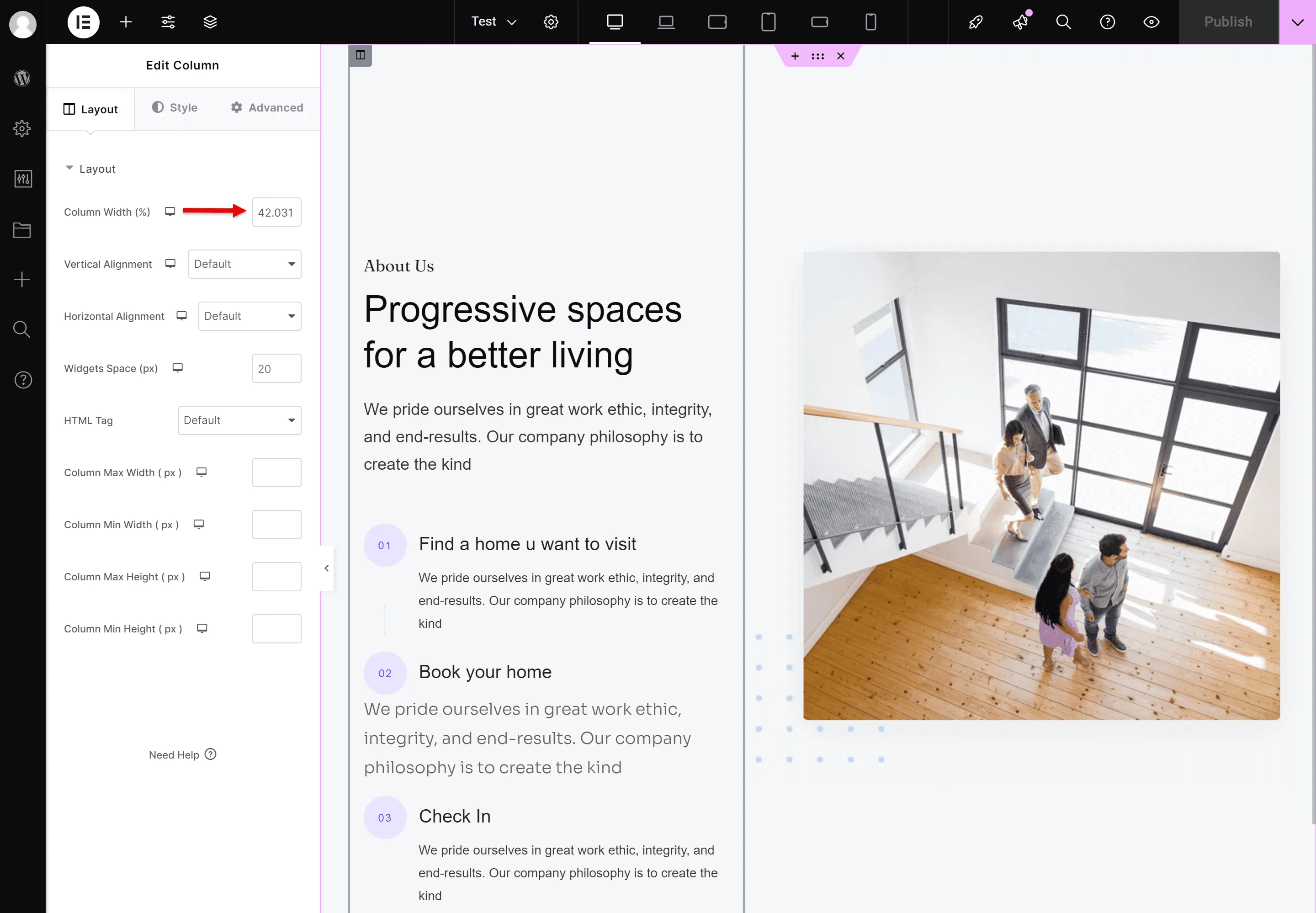
القسم المعنون "2. تحديد القسم والعمود"قم بالتمرير فوق القسم الذي ترغب في تعديله؛ وسوف يقوم Styler بتسليط الضوء على الأعمدة الفردية.
3. ضبط عرض العمود
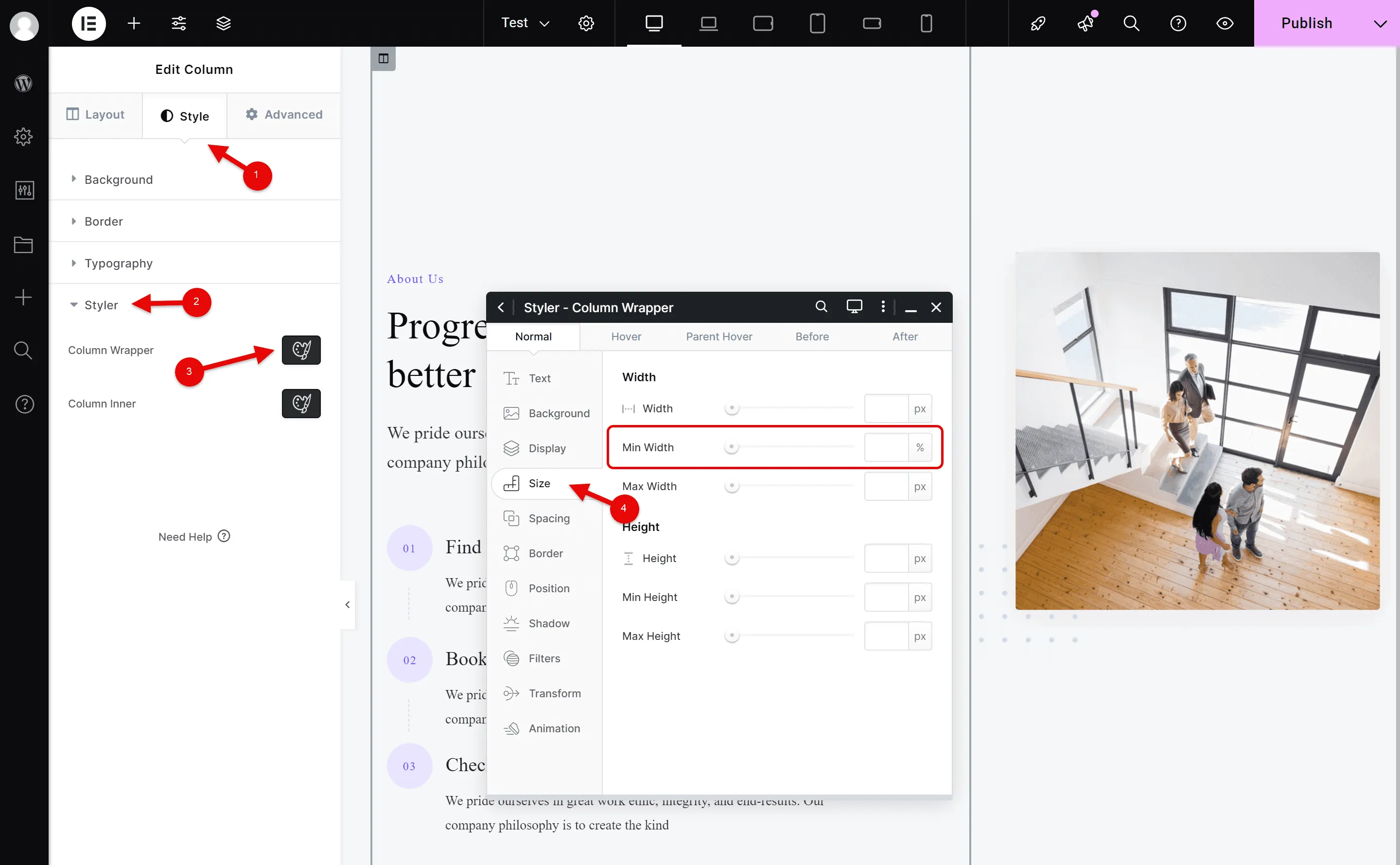
القسم المعنون "3. ضبط عرض العمود"- انتقل إلى البرنامج المساعد في التأليف النمط > المصمم > غلاف العمود > الحجم.
- استخدم المنزلق لضبط عرض العمود بشكل تفاعلي أو إدخال قيمة دقيقة (على سبيل المثال، 50% أو 300 بكسل).
- قم بمعاينة التغييرات مباشرة للتأكد من أن التخطيط يتماشى مع توقعاتك.
4. التخصيص لأجهزة محددة
القسم المعنون "4. التخصيص لأجهزة محددة"يتيح لك Styler تصميم الأعمدة بشكل فريد لكل من نقاط التوقف الست المستجيبة الخاصة به:
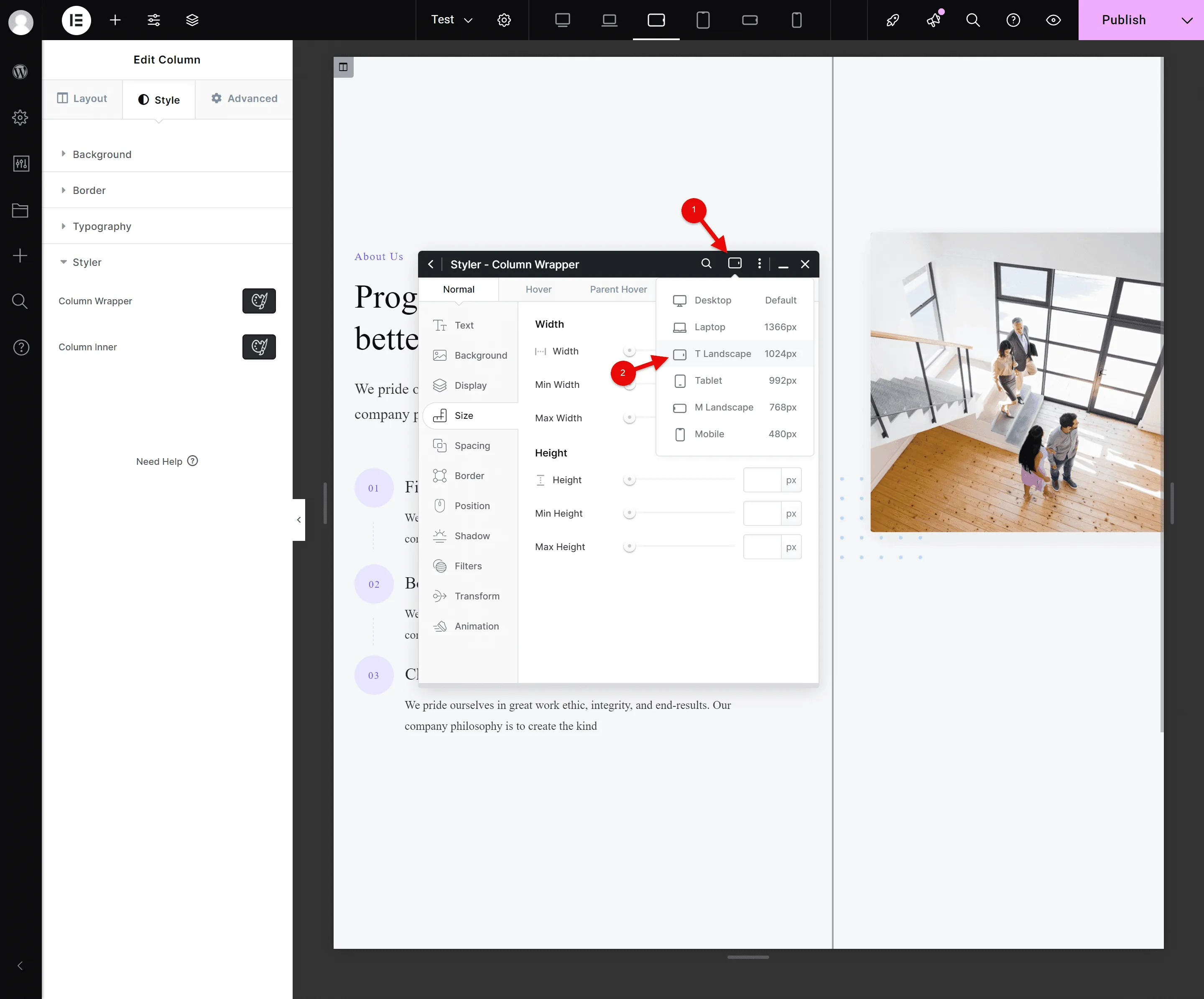
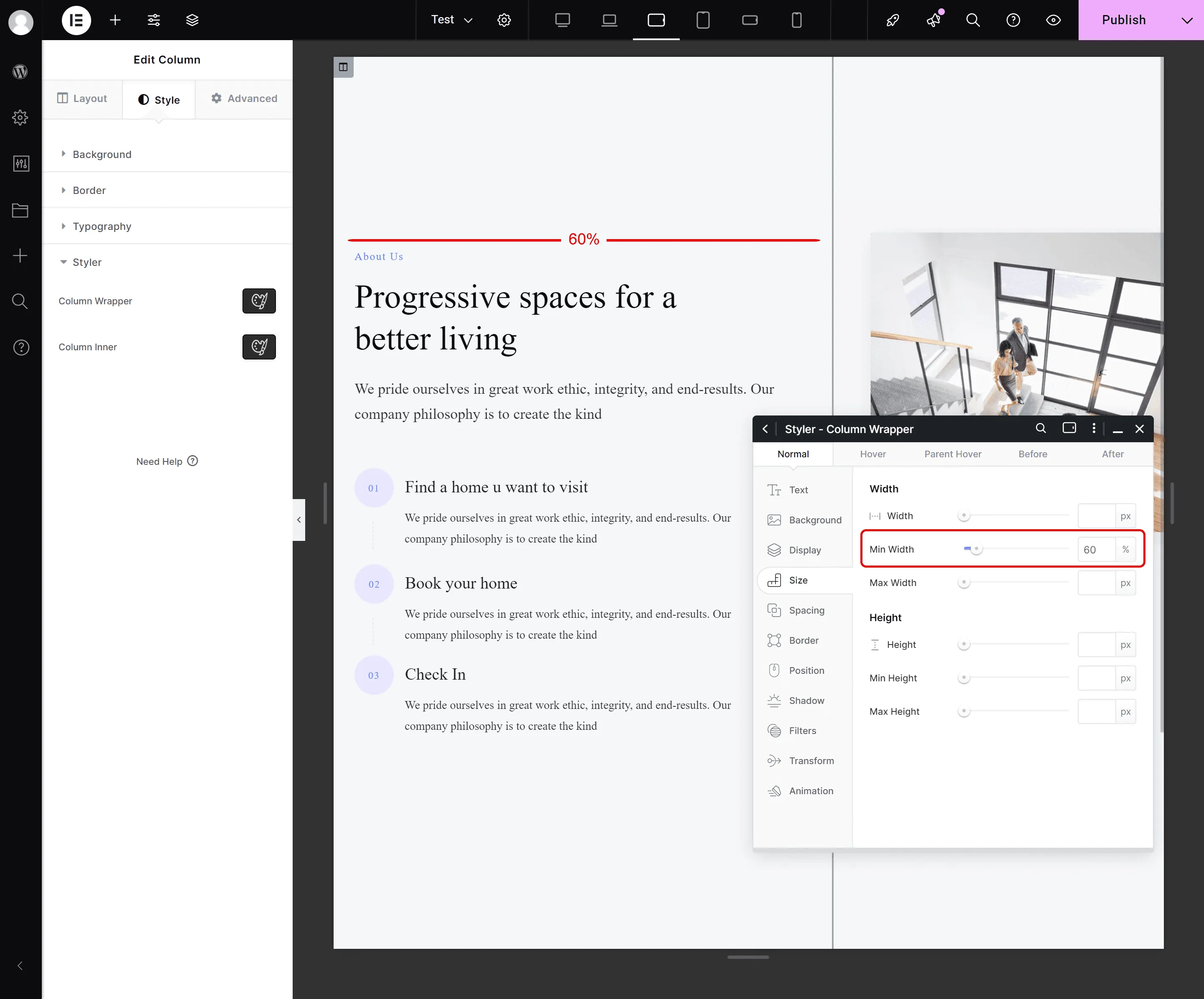
- فتح قائمة الأجهزة وحدد الحجم المطلوب (على سبيل المثال، Tablet Landscape، أو Laptop).
- تعديل عرض العمود تحت الحجم > العرضعلى سبيل المثال، قم بتغيير العرض من 44% إلى 60% لجهاز الكمبيوتر اللوحي الأفقي.
- كرر هذه العملية لنقاط التوقف الأخرى حسب الحاجة.
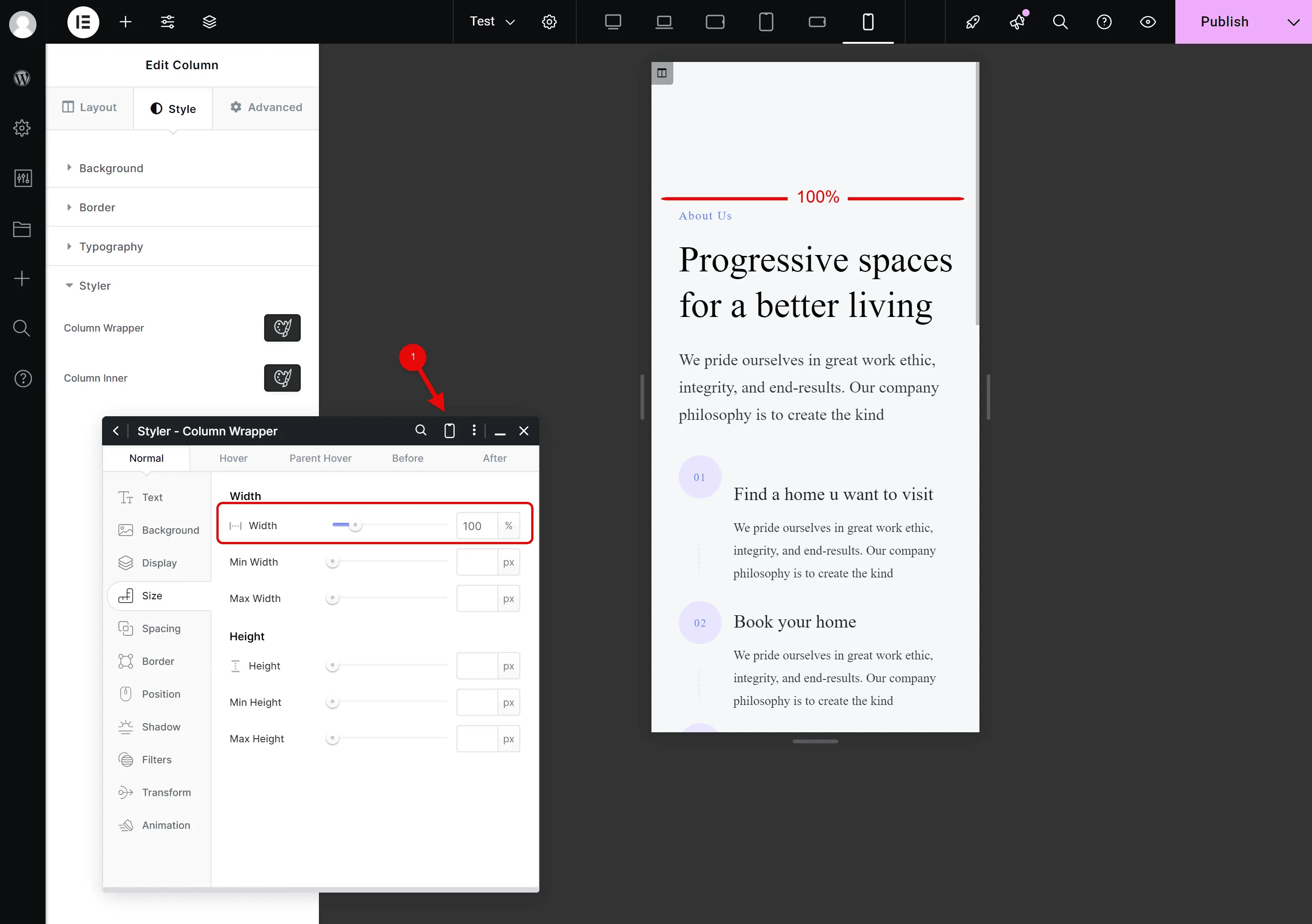
بالنسبة للأحجام الأصغر مثل الأجهزة اللوحية والهواتف المحمولة والهواتف المحمولة الصغيرة، يقوم Styler تلقائيًا بتعيين عرض العمود إلى 100٪ ، مما يضمن ملء الشاشة لتصميم مناسب للهواتف المحمولة.
5. احفظ وراجع
القسم المعنون "5. الحفظ والمراجعة"- احفظ التغييرات لتطبيقها عالميًا.
- قم بمعاينة الصفحة عبر أجهزة مختلفة للتأكد من الاتساق والاستجابة.
الوجبات السريعة الرئيسية
قسم بعنوان "النقاط الرئيسية"- تجنب Elementor لتصميم الأعمدة:اعتمد على Styler للاستفادة من نقاط توقف Kata الستة بشكل فعال وتجنب التعارضات.
- الاستفادة من الإعدادات الافتراضية المستجيبة:يتم تعيين نقاط التوقف الأصغر (الجهاز اللوحي، والهاتف المحمول، والهاتف المحمول الصغير) افتراضيًا إلى عرض 100%، مما يوفر لك الوقت.
- ضمان الاتساق:قم بمعاينة تخطيطك وضبطه بدقة لكل حجم جهاز للحفاظ على مظهر احترافي.
Flex مقابل Grid: اختيار التخطيط المناسب في Elementor
قسم بعنوان "Flex vs. Grid: اختيار التخطيط المناسب في Elementor"يُعد Flexbox مثاليًا للتخطيطات البسيطة أحادية المحور (الصفوف أو الأعمدة)، مما يجعله مثاليًا للتصميم المتجاوب. يتميز Grid بإنشاء هياكل معقدة ثنائية الأبعاد مع تحكم دقيق في الصفوف والأعمدة. استخدم Flexbox للتخطيطات المبسطة وGrid للتصاميم المعقدة متعددة الأبعاد. اختر بناءً على احتياجات مشروعك لتحقيق أفضل النتائج!
للحصول على فهم أكثر عمقًا، قد تجد هذه المقالات مفيدة
خاتمة
قسم بعنوان "الخاتمة"تُمكّنك أداة Styler من Kata من إنشاء تخطيطات أعمدة ديناميكية ومتجاوبة بدقة وسهولة. سواءً أكان الأمر يتعلق بتعديل العرض، أو محاذاة المحتوى، أو ضمان التوافق مع مختلف الأجهزة، فإن Styler توفر مرونة لا مثيل لها. باتباع هذا الدليل، يمكنك تصميم صفحات جذابة بصريًا تعمل بسلاسة على جميع الأجهزة.