

Anmeldeformular (Mailchimp-Newsletter)
Kata Anmeldeformular Dieses Widget fügt jeder mit Elementor erstellten Seite ein E-Mail-Anmeldeformular hinzu. Sobald ein Besucher das Formular absendet, wird die E-Mail-Adresse an Ihre Mailchimp-Empfänger übermittelt, sodass Sie Newsletter über Mailchimp versenden können.
Bevor Sie beginnen: Verwenden Sie Mailchimp, nicht FeedBurner.
Abschnitt mit dem Titel „Bevor Sie beginnen: Verwenden Sie Mailchimp, nicht FeedBurner“Die Option „Quell-URL“ des Widgets listet zwei Dienste auf: Feedburner und Mailchimp. Google hat die E-Mail-Abonnements von Feedburner im Jahr 2021 deaktiviert, daher versendet ein Feedburner-Formular keine E-Mails mehr. Wählen Sie Mailchimp . Falls eine bestehende Seite noch ein Feedburner-Formular verwendet, stellen Sie es mithilfe der folgenden Schritte auf Mailchimp um.
Sie benötigen ein Mailchimp-Konto mit mindestens einer Zielgruppe. Der kostenlose Mailchimp-Tarif ist dafür ausreichend.
Schritt 1: Mailchimp-Formular-URL abrufen
Abschnitt mit dem Titel „Schritt 1: Holen Sie sich Ihre Mailchimp-Formular-URL“- Melden Sie sich bei Mailchimp an und öffnen Sie die Online Formulare Menü und wählen Sie Andere Formen.
- Auswählen Neues Formular erstellen und dann Eingebettetes Formular erstellen.
- Geben Sie dem Formular einen Namen, wählen Sie die Zielgruppe aus, die die Anmeldungen erhalten soll, und wählen Sie aus. Weiter zum Bauen.
- Stellen Sie sicher, dass das Formular ein E-Mail Adresse Feld, dann wählen Fortfahren und Code kopieren.
- Fügen Sie den Code in einen Texteditor ein und suchen Sie nach
actionAttribut des<form>Tag. Kopieren Sie nur die Adresse zwischen den Anführungszeichen. Sie sieht so aus:
https://yourname.us21.list-manage.com/subscribe/post?u=...&id=...
Die Menüs von Mailchimp ändern sich gelegentlich. Falls Sie die gewünschten Optionen nicht finden, erklärt Ihnen die Mailchimp-Anleitung „ Ein Anmeldeformular zu Ihrer Website hinzufügen“ die aktuellen Schritte.
Schritt 2: Widget für das Abonnementformular hinzufügen
Abschnitt mit dem Titel „Schritt 2: Hinzufügen des Abonnementformular-Widgets“Öffnen Sie die Seite in Elementor, suchen Sie im Widget-Bereich nach „Abonnementformular“ und ziehen Sie es an die gewünschte Position.
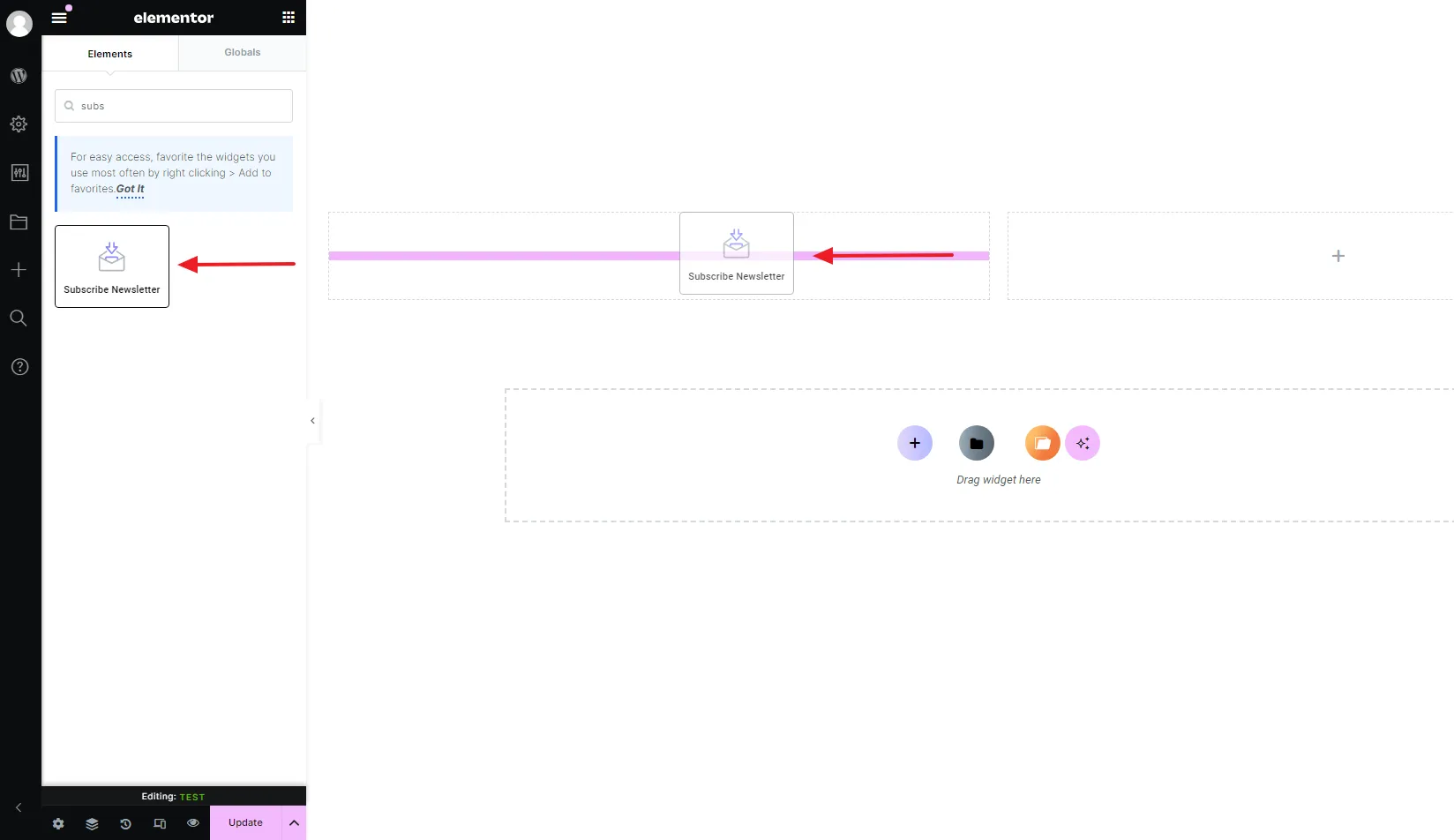
Schritt 3: Verbinden Sie das Formular mit Mailchimp
Abschnitt mit dem Titel „Schritt 3: Verbinden Sie das Formular mit Mailchimp“- Im Widget Allgemein Abschnitt gesetzt Quell-URL zu Mailchimp.
- Fügen Sie die in Schritt 1 kopierte Adresse ein in Mailchimp-Anmeldeformular-URL.
- Ändern Sie die Platzhalter Text und die Taste Geben Sie nach Belieben eine Bezeichnung ein und wählen Sie ein Schaltflächensymbol und dessen Position.
- Aktualisiere die Seite.
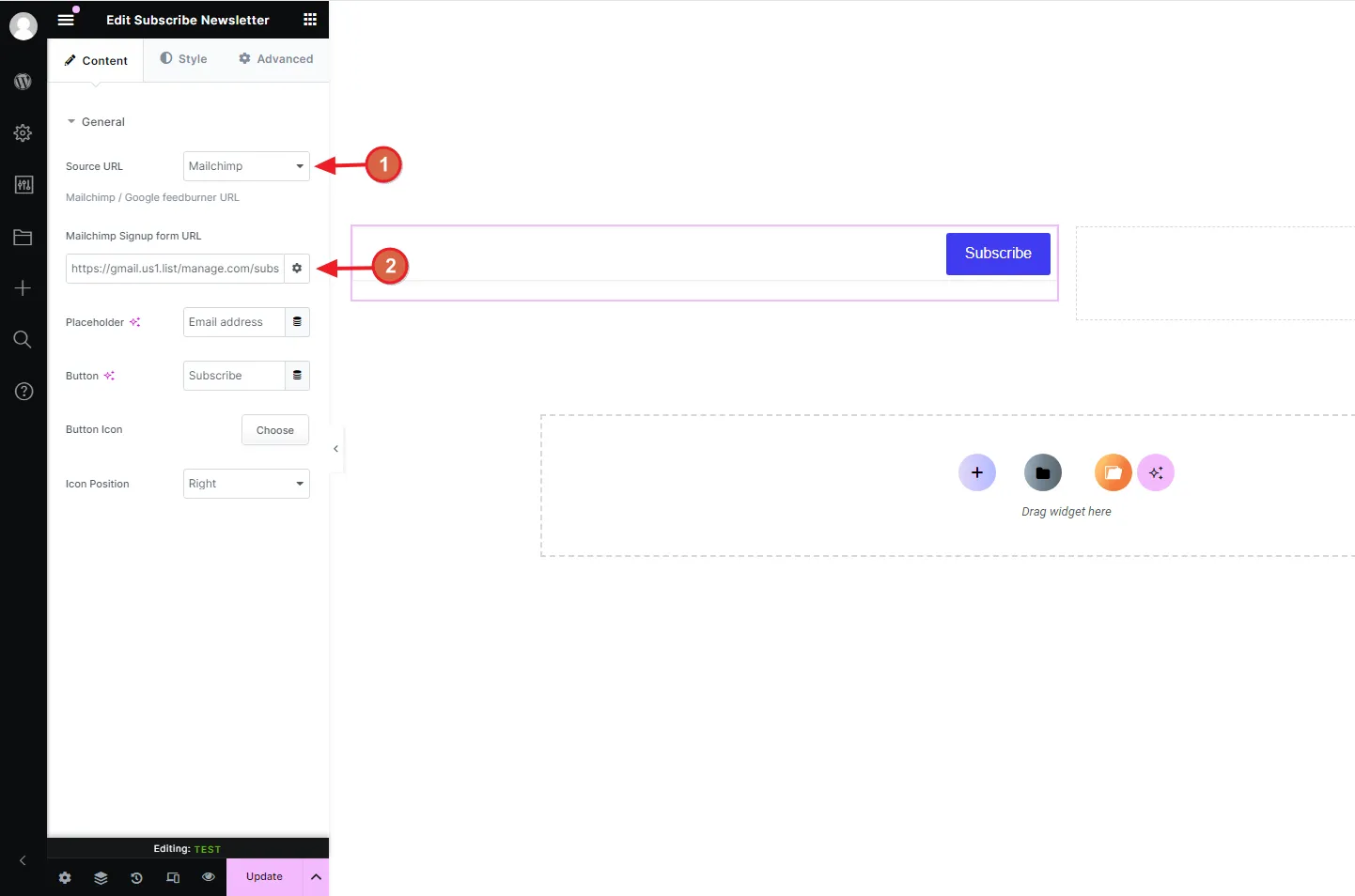
Schritt 4: Formular gestalten
Abschnitt mit dem Titel „Schritt 4: Formular gestalten“Öffnen Sie den Microsoft Store auf Ihrem Windows-PC Styler Abschnitt des Widgets zum Gestalten des Wrappers, des E-Mail-Felds, seines Platzhalters, der Schaltfläche und des Schaltflächensymbols. Kata Die Icons sind im SVG-Format, daher kann ihre Farbe über die SVG-Registerkarte im Styler geändert werden.
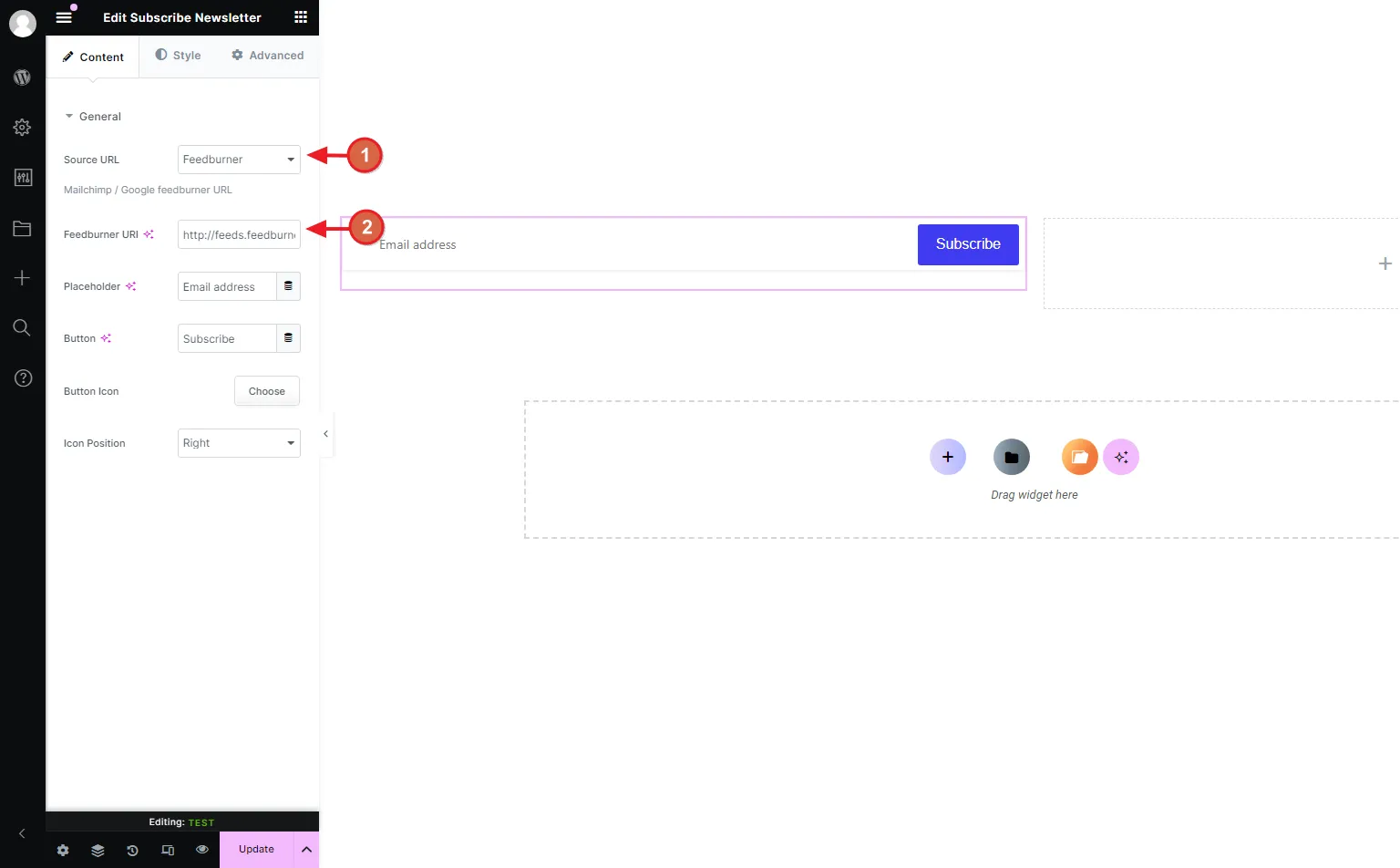
Schritt 5: Formular testen
Abschnitt mit dem Titel „Schritt 5: Formular testen“Öffnen Sie die Seite im abgemeldeten Zustand und registrieren Sie sich mit einer E-Mail-Adresse, die Sie regelmäßig abrufen. Das Formular öffnet Mailchimp in einem neuen Tab, um die Anmeldung zu bestätigen. Falls Ihre Zielgruppe das Double-Opt-in-Verfahren nutzt, sendet Mailchimp zunächst eine Bestätigungs-E-Mail. Der Kontakt wird erst nach Ihrer Bestätigung Ihrer Zielgruppe hinzugefügt.
Problemlösung
Abschnitt mit dem Titel „Fehlerbehebung“- Es passiert nichts oder Mailchimp zeigt einen Fehler an: Prüfen Sie, ob Sie nur die folgenden Zeilen eingefügt haben:
actionAdresse, nicht der gesamte Einbettungscode. - Die Anmeldung landet in der falschen Liste: Die Adresse gehört zu einer bestimmten Zielgruppe. Erstellen Sie das eingebettete Formular erneut für die richtige Zielgruppe und fügen Sie deren Adresse ein.
- Im Formular wird FeedBurner weiterhin erwähnt: kompensieren Quell-URL zu Mailchimp und die Seite aktualisieren.