

Dunkler Modus
Kata bietet drei UI-Designmodi – Hellmodus, Dunkelmodus und automatische Erkennung –, die nahtlos mit Elementor zusammenarbeiten. Mit diesen Optionen können Sie Ihre Admin-Oberfläche personalisieren und optimal an Ihre Bedürfnisse anpassen.
So navigieren Sie zu Ihrem UI-Design und passen es an
Abschnitt mit dem Titel „So navigieren Sie zu Ihrem UI-Design und passen es an“- Öffnen Sie die Elementor-Oberfläche.
- Suchen Sie in der oberen linken Ecke das Elementor-Header-Logo.
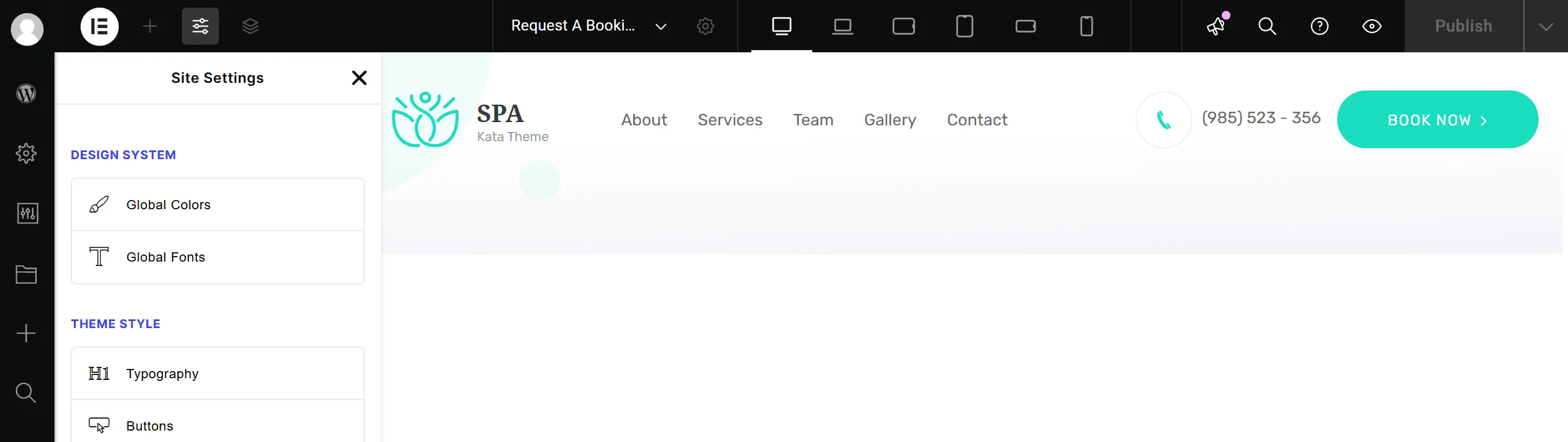
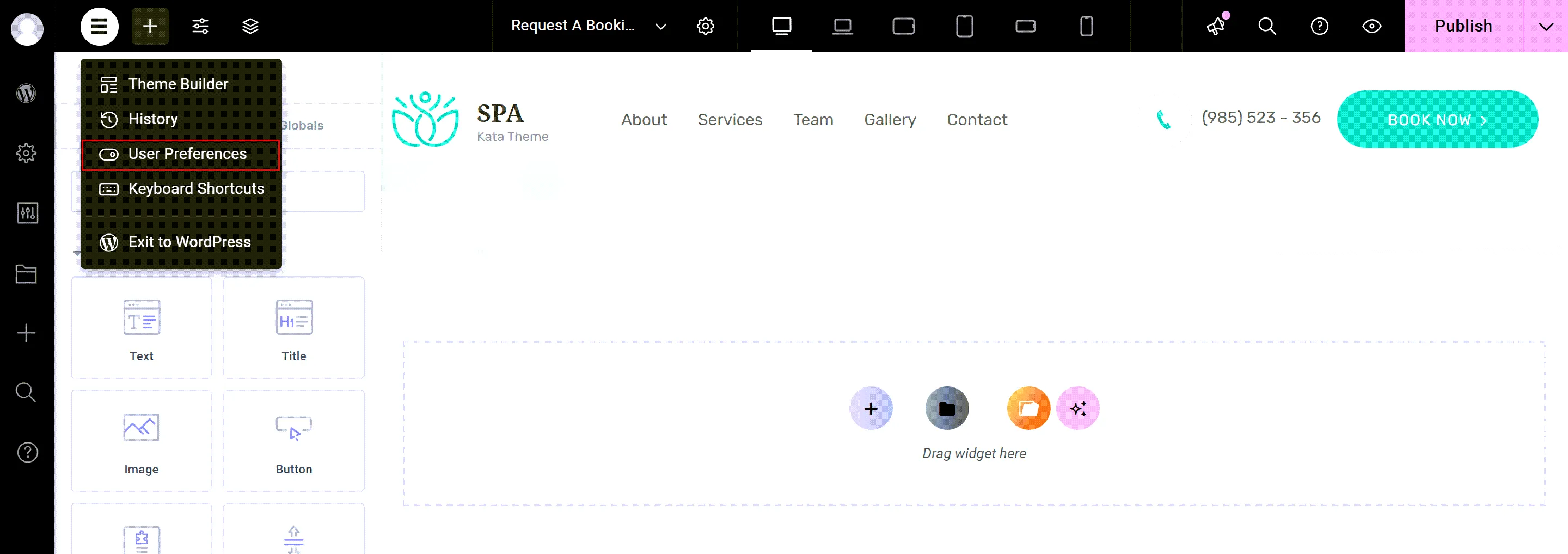
- Gehen Sie zur Nutzerpräferenzen .
- Im Menü „Einstellungen“ können Sie die folgenden Einstellungen anpassen: Anzeigemodus Wählen Sie den gewünschten Modus (Hell, Dunkel oder Automatische Erkennung).
Verfügbare Modi
Abschnitt mit dem Titel „Verfügbare Modi“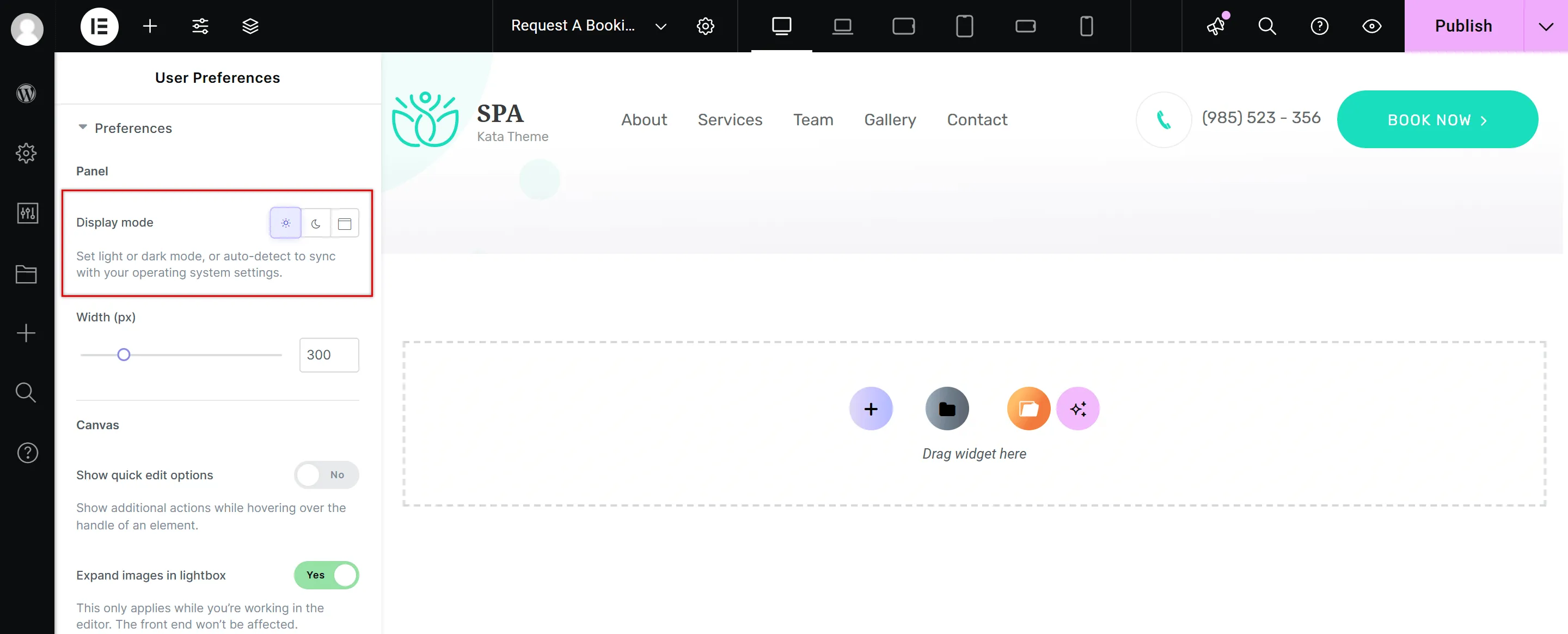
- LichtmodusEine helle, übersichtliche Benutzeroberfläche, ideal für gut beleuchtete Umgebungen oder Benutzer, die einen helleren Hintergrund bevorzugen.
- Dunkler ModusEin dunkleres, dezenteres Design, das für Benutzer entwickelt wurde, die eine dunklere Benutzeroberfläche bevorzugen, da es bei längerer Nutzung oder schlechten Lichtverhältnissen oft augenschonender ist.
- Automatischer ErkennungsmodusDieser Modus wechselt automatisch zwischen hellem und dunklem Modus, basierend auf den Designeinstellungen Ihres Betriebssystems.
Mit diesen Einstellungen können Sie Ihr Elementor-Erlebnis ganz einfach an Ihre visuellen Vorlieben anpassen und Ihren Arbeitsablauf verbessern.
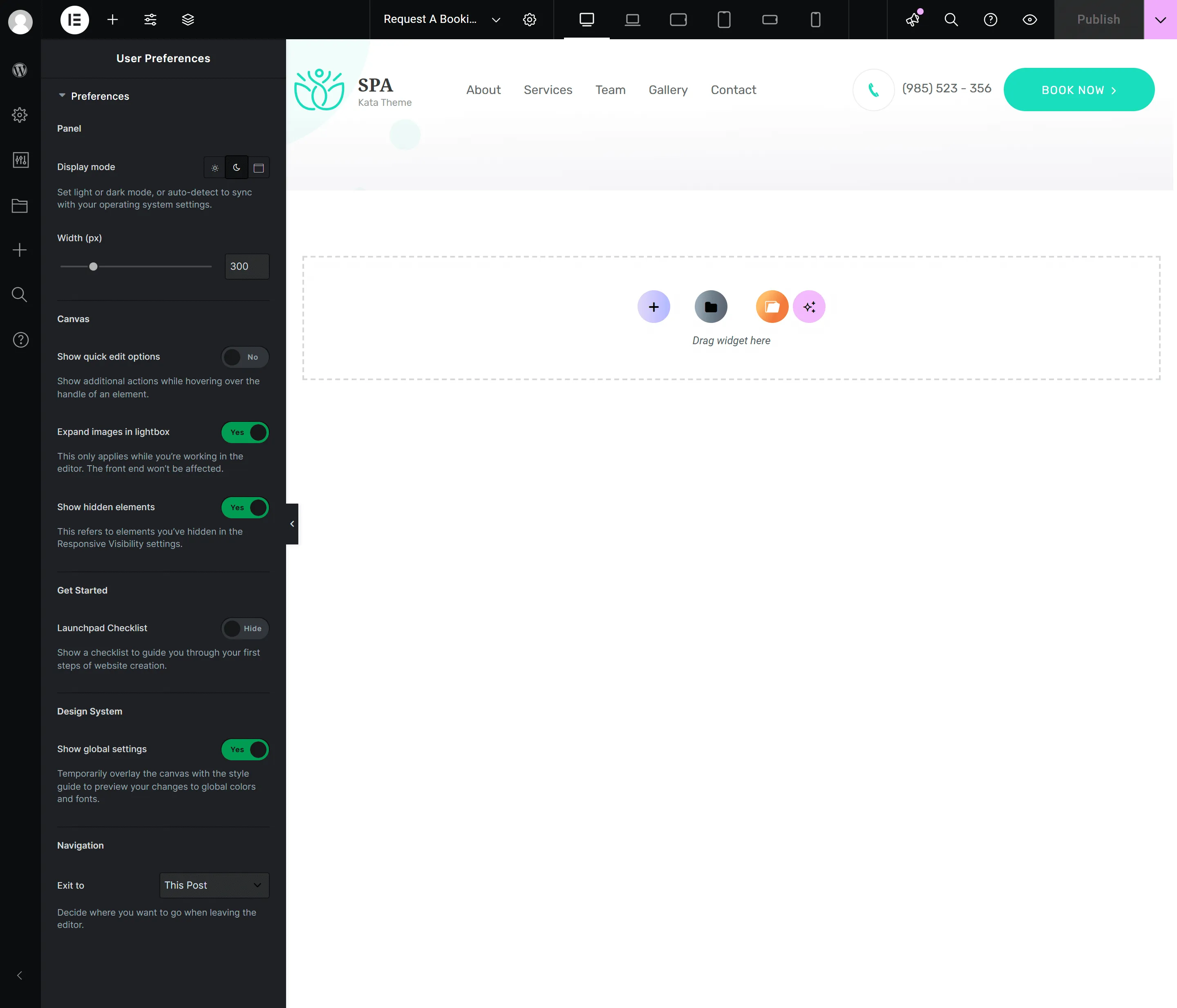
Dank der Flexibilität von Kata bei der Theme-Anpassung können Benutzer eine Umgebung schaffen, die ihren visuellen Vorlieben entspricht und so ein angenehmes und produktives Erlebnis bei der Verwendung von Elementor gewährleistet.