Kata Speed
Die Verbesserung der Website-Geschwindigkeit und -Optimierung stand für WordPress-Nutzer schon immer im Vordergrund. Normalerweise erzielen 80 % der Nutzer mit Optimierungs-Plugins zufriedenstellende Ergebnisse. Doch was ist mit den restlichen 20 %? Hierbei handelt es sich meist um ein technisches Problem im Theme oder Plugin, das die Ladezeiten verlangsamt. Dies führt nicht nur zu längeren Ladezeiten der Website, sondern beansprucht auch bei jedem Seitenaufruf mehr Ressourcen des Webhosts.
In Kata sind alle Codes so optimiert, dass sie das Problem für diese 20 % der Nutzer lösen.
Um die Seitenladegeschwindigkeit zu erhöhen, müssen verschiedene Aspekte berücksichtigt werden.
1. Optimierung der auf der Website verwendeten Bilder
2. Verwendung von Lazy Loading für Bilder und iFrames auf der Website
3. CSS-Dateien minimieren und zusammenführen
4. JavaScript-Dateien minimieren und zusammenführen
5. Den generierten HTML-Code minimieren.
6. Abfragezeichenfolgen entfernen
7. Gzip-Komprimierung
8. Plugin-Verwaltung, um zu verhindern, dass Plugin-Code auf nicht verwandten Seiten geladen wird.
9. Statische Inhalte anstelle dynamischer Inhalte anzeigen
10. Verwendung von Cloudflare oder einem anderen CDN, um den Pfad zu Ihrem Webserver für die Nutzer zu verkürzen.
Alles, was mit Geschwindigkeit zu tun hat, ist mit leistungsstarken Plugins wie W3 Total Cache, WP Rocket, Autoptimize, LiteSpeed Cache, WP Fastest Cache und Swift Performance möglich. Je nach den Richtlinien des jeweiligen Anbieters sind einige dieser Optionen nur in kostenpflichtigen Versionen verfügbar.
Wir empfehlen Kate-Nutzern Swift Performance. Dieses Plugin wurde kürzlich in die WordPress-Optimierungs-Plugins aufgenommen und hat in kurzer Zeit bereits erstaunliche Ergebnisse für seine Nutzer erzielt. Wir empfehlen dieses Plugin aus folgenden Gründen:
1. Es zeigt Ihren Nutzern statische statt dynamischer Inhalte an. Vereinfacht ausgedrückt: Es erstellt ein HTML-i-Abbild Ihrer Website und zeigt dieses dem Nutzer bei Bedarf an.
2. Mit dem integrierten Plugin-Organizer-Tool können Sie einschränken, wo Plugins geladen werden.
Wir haben Swift Performance Pro verwendet, um die Geschwindigkeit unserer Demos zu verbessern. Außerdem haben wir eine Datei vorbereitet, in die Kata-Nutzer vorgetestete Einstellungen hochladen können. Bitte beachten Sie, dass die untenstehende Importdatei für die Pro-Version des Swift Performance-Plugins bestimmt ist.
Möchten Sie sehen, wie Kata unter realen Testbedingungen abschneidet? Entdecken Sie unseren neuesten Kata WordPress-Theme-Performance-Test mit detaillierten Ergebnissen zu PageSpeed, Core Web Vitals und Ladezeiten.
Download der Einstellungsdatei für Swift Performance Pro
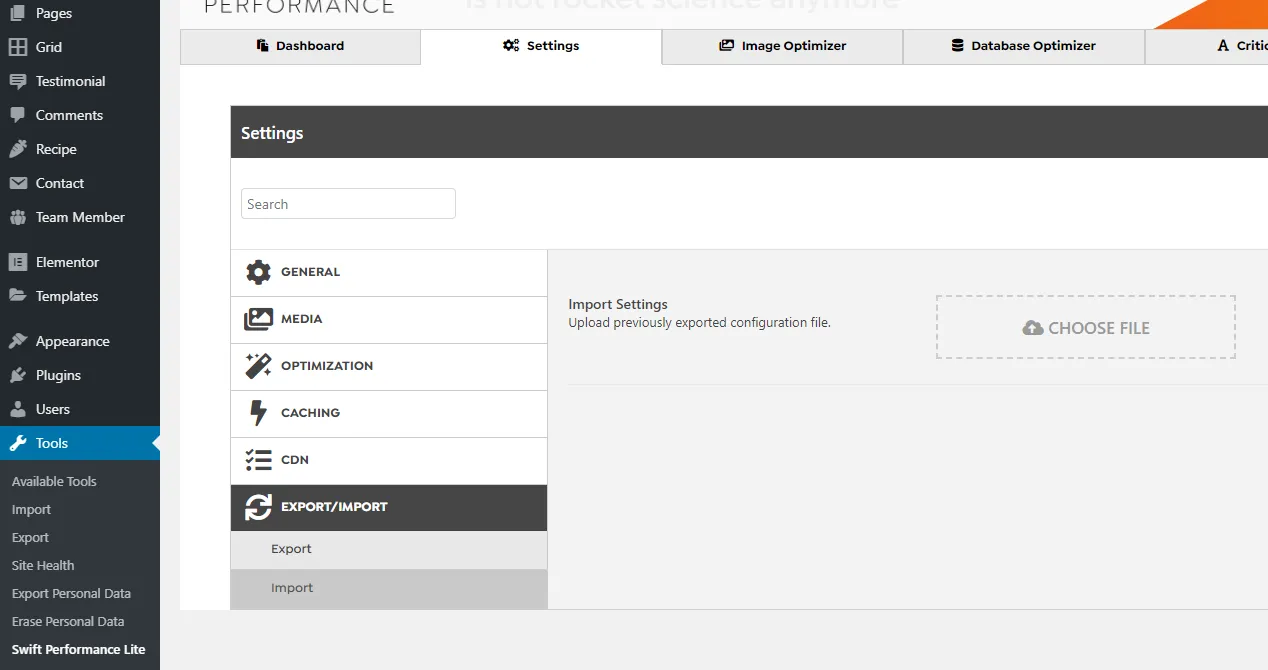
Benutzer, die die kostenlose Version dieses Plugins verwenden möchten, können die Einstellungsdatei unten herunterladen und die Einstellungen mit dem Swift Performance Importer importieren.
Download der Einstellungsdatei für Swift Performance Lite
HINWEIS: Entpacken Sie die heruntergeladene Datei und laden Sie die JSON-Datei in den Swift Performance Importer hoch.
Nachdem Sie die oben genannten Schritte ausgeführt haben, können Sie die Geschwindigkeit Ihrer Website mithilfe zweier Geschwindigkeitstestmotoren überprüfen und die Ergebnisse vergleichen. Die Ergebnisse werden nicht übereinstimmen, da unterschiedliche Algorithmen verwendet werden.
Optimieren von Bildern
Abschnitt mit dem Titel „Bildoptimierung“Nach dem Testen erhalten Sie möglicherweise Ergebnisse, die besagen, dass die Bildgrößen zu groß sind und Sie die Bilder optimieren und erneut hochladen müssen.
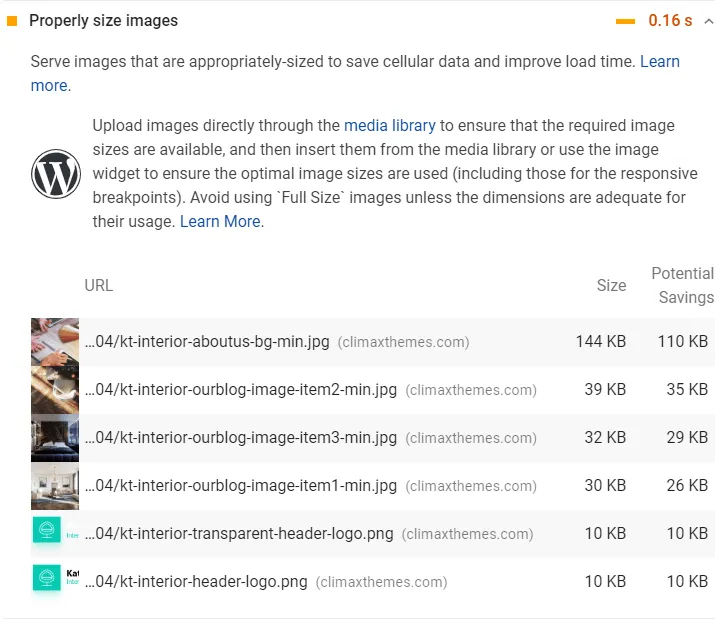
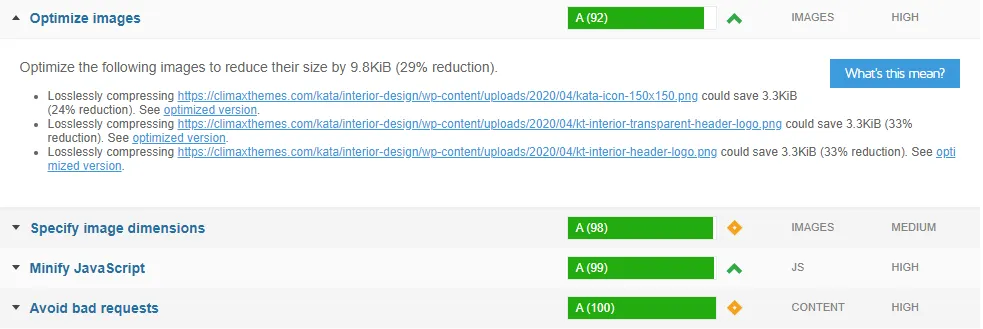
Es gibt verschiedene Möglichkeiten, Bilder zu optimieren.
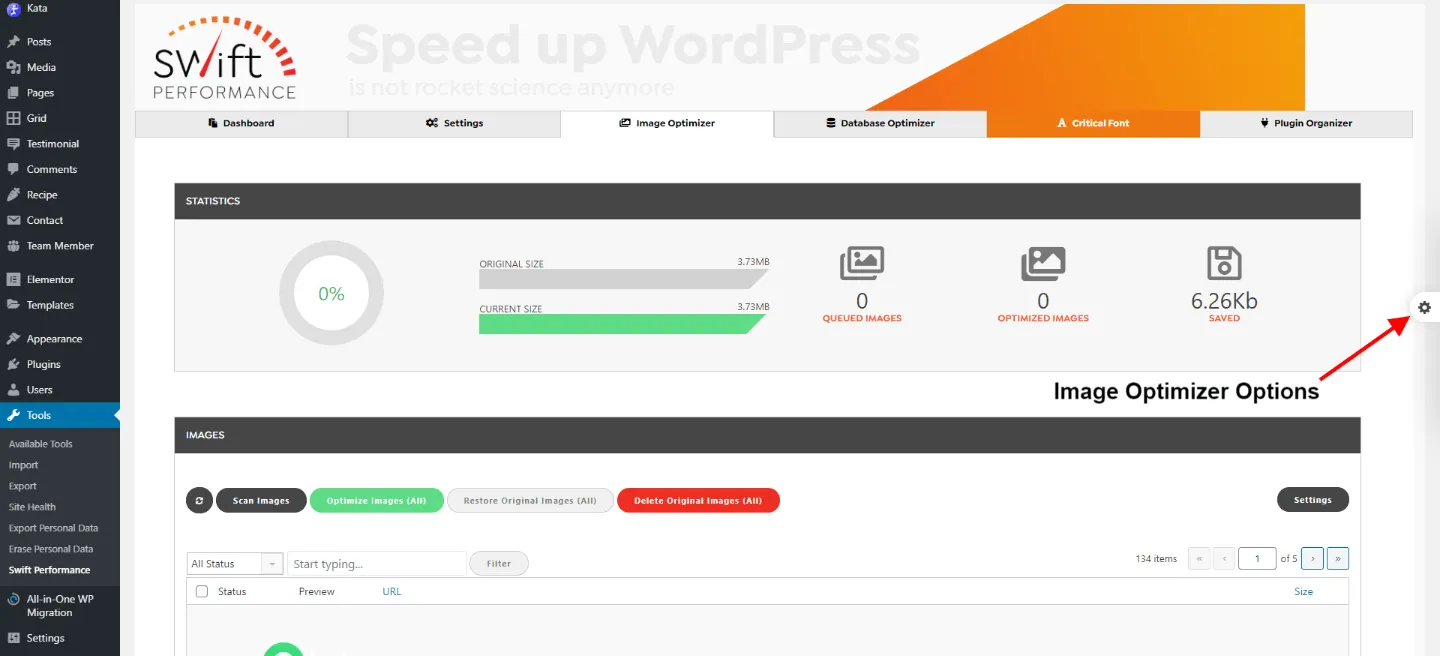
- Verwendung des Image Optimizer-Plugins von Swift Performance (Pro-Version)
- Nutzung von Bildoptimierungs-Websites wie zum Beispiel:
- Verwendung von WP-Plugins, die zur Optimierung von Bildern entwickelt wurden, wie zum Beispiel:
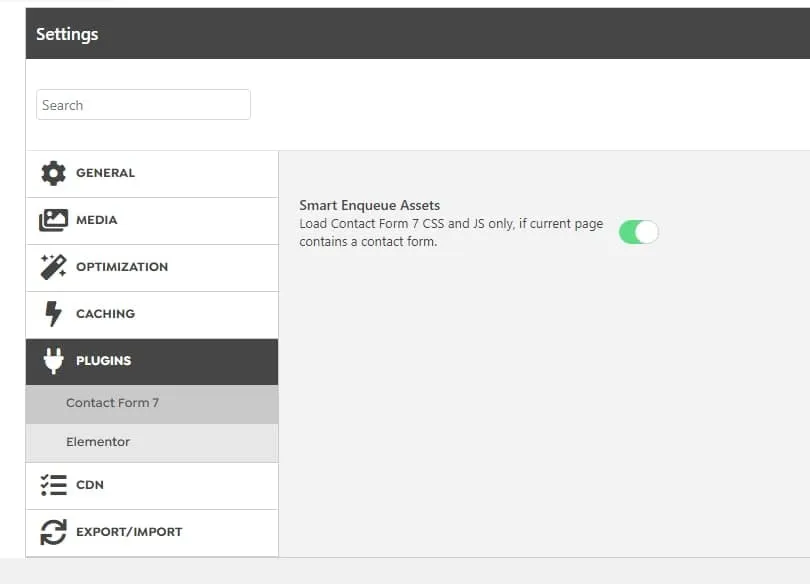
Hinweis: Wenn Sie das Contact Form 7-Plugin verwenden, wird empfohlen, „Smart Enqueue Assets“ unter Plugins > Contact Form 7 in den Swift Performance Settings zu aktivieren.