

Seite Optionen
Das Kata-Theme bietet erweiterte Einstellungen und Seitenoptionen, mit denen Sie die Darstellung und Funktion jeder einzelnen Seite Ihrer Website vollständig steuern können. Dank der erweiterten Funktionen, die über die Standardeinstellungen von WordPress hinausgehen, erleichtert Kata Nutzern die Verwaltung verschiedener Aspekte ihrer Seiten. Ob Header, Sidebar, Footer oder seitenbezogene Stile – das Theme bietet Ihnen die Flexibilität, alles an Ihre Designwünsche anzupassen.
Hier ein detaillierter Überblick über die wichtigsten Seitenoptionen und Einstellungen des Kata-Themes:
Zugriff auf Seiteneinstellungen
Abschnitt mit dem Titel „Zugriff auf die Seiteneinstellungen“Um auf die Seiteneinstellungen zuzugreifen, befolgen Sie diese Schritte:
Elementor öffnen : Öffnen Sie in Ihrem WordPress-Dashboard die Seite, die Sie mit Elementor bearbeiten möchten.
Klicken Sie auf „Einstellungen“ : Klicken Sie im Elementor-Editor auf das Symbol „Einstellungen “ (das kleine Zahnradsymbol) oben im Bedienfeld. Dadurch werden die seitenbezogenen Optionen und Einstellungen geöffnet.
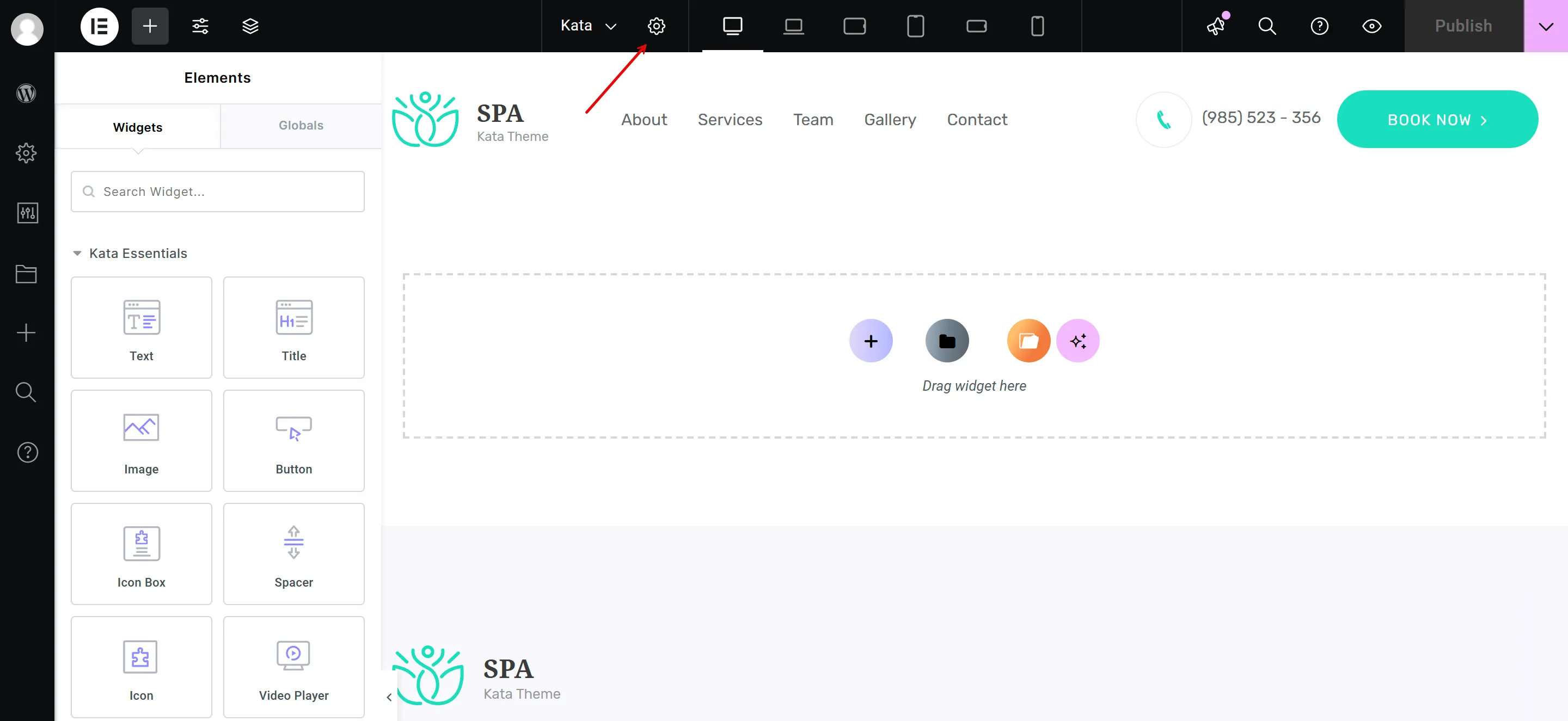
Wichtige Seitenoptionen im Kata-Theme
Abschnitt mit dem Titel „Wichtige Seitenoptionen im Kata-Theme“Header-Option
Abschnitt mit dem Titel „Header-Option“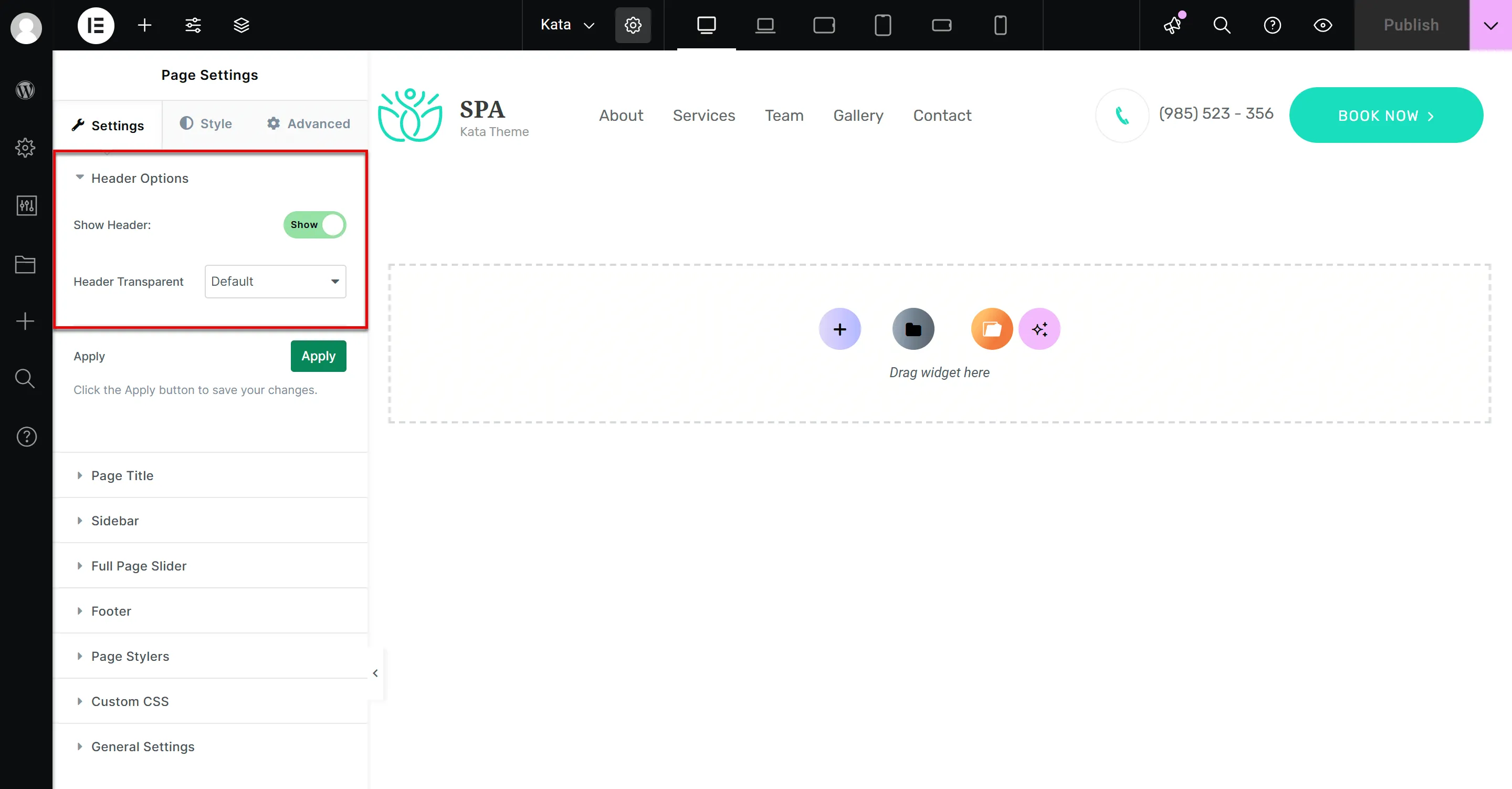
Transparenter Header : Sie können den Header auch transparent gestalten und Ihrer Seite so ein elegantes, modernes Design verleihen. Dies ist ideal für Seiten mit großen Bildern oder Videos im Hintergrund, da ein transparenter Header einen nahtlosen visuellen Übergang schafft.
Kopfzeile ein- oder ausblenden : Sie können die Kopfzeile für bestimmte Seiten ein- oder ausblenden. Dies ist hilfreich beim Erstellen von Landingpages, Vollbildseiten oder anderen benutzerdefinierten Layouts, bei denen die Kopfzeile der Website nicht benötigt wird.
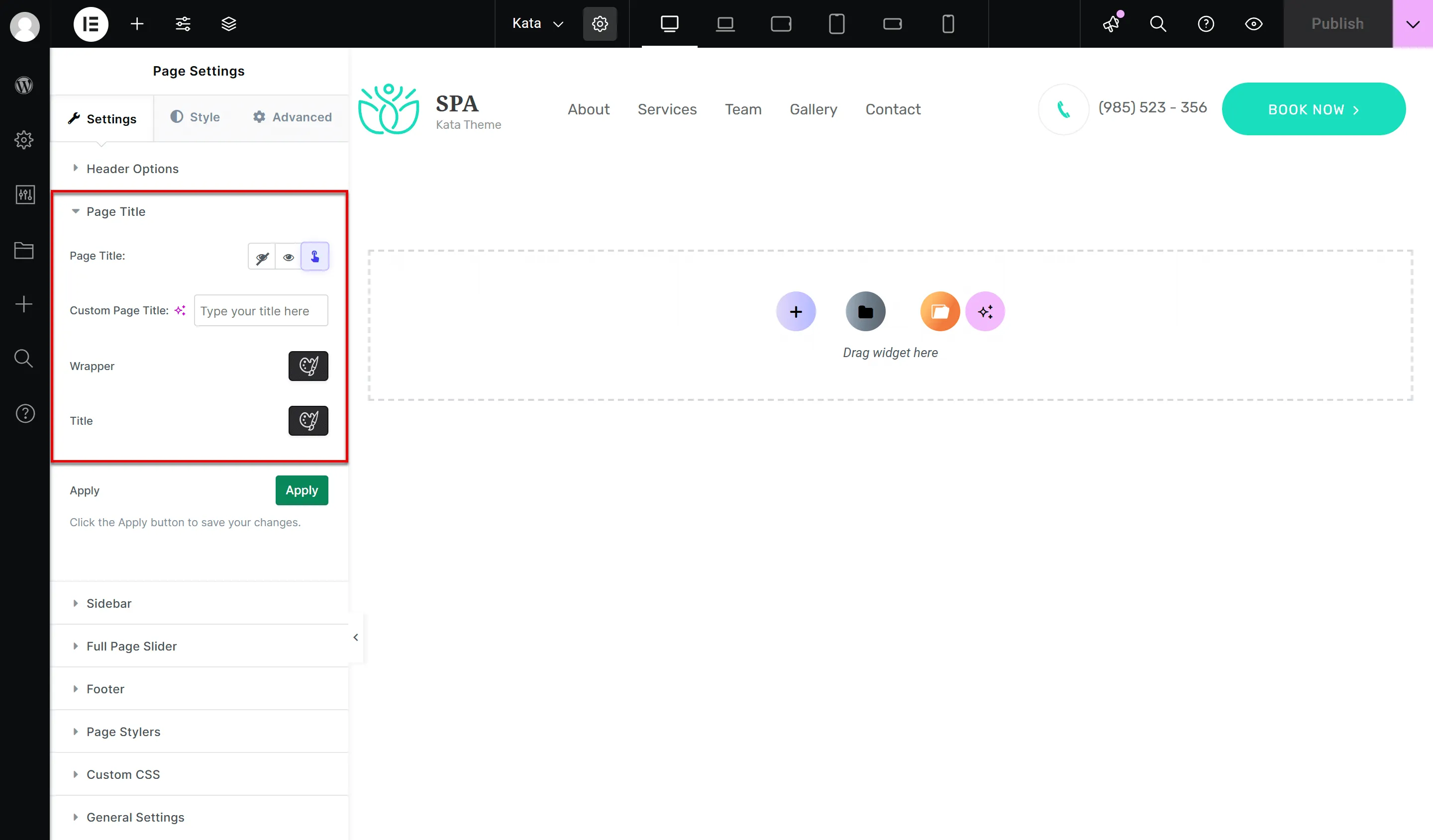
Anzeigeeinstellungen : In diesem Abschnitt können Sie festlegen, ob der Seitentitel oben auf der Seite angezeigt werden soll. Dies ist nützlich für Seiten, bei denen der Titel nicht angezeigt werden soll, z. B. Landingpages oder individuell gestaltete Seiten.
Seitentitel eingeben : Hier können Sie manuell einen Seitentitel eingeben, der angezeigt wird, wenn Sie die Titelanzeige aktivieren.
Styler-Tool : Mit dem Styler- Tool können Sie Typografie, Farbe und Abstände des Seitentitels an das Gesamtdesign Ihrer Website anpassen.
Die Seitenleiste
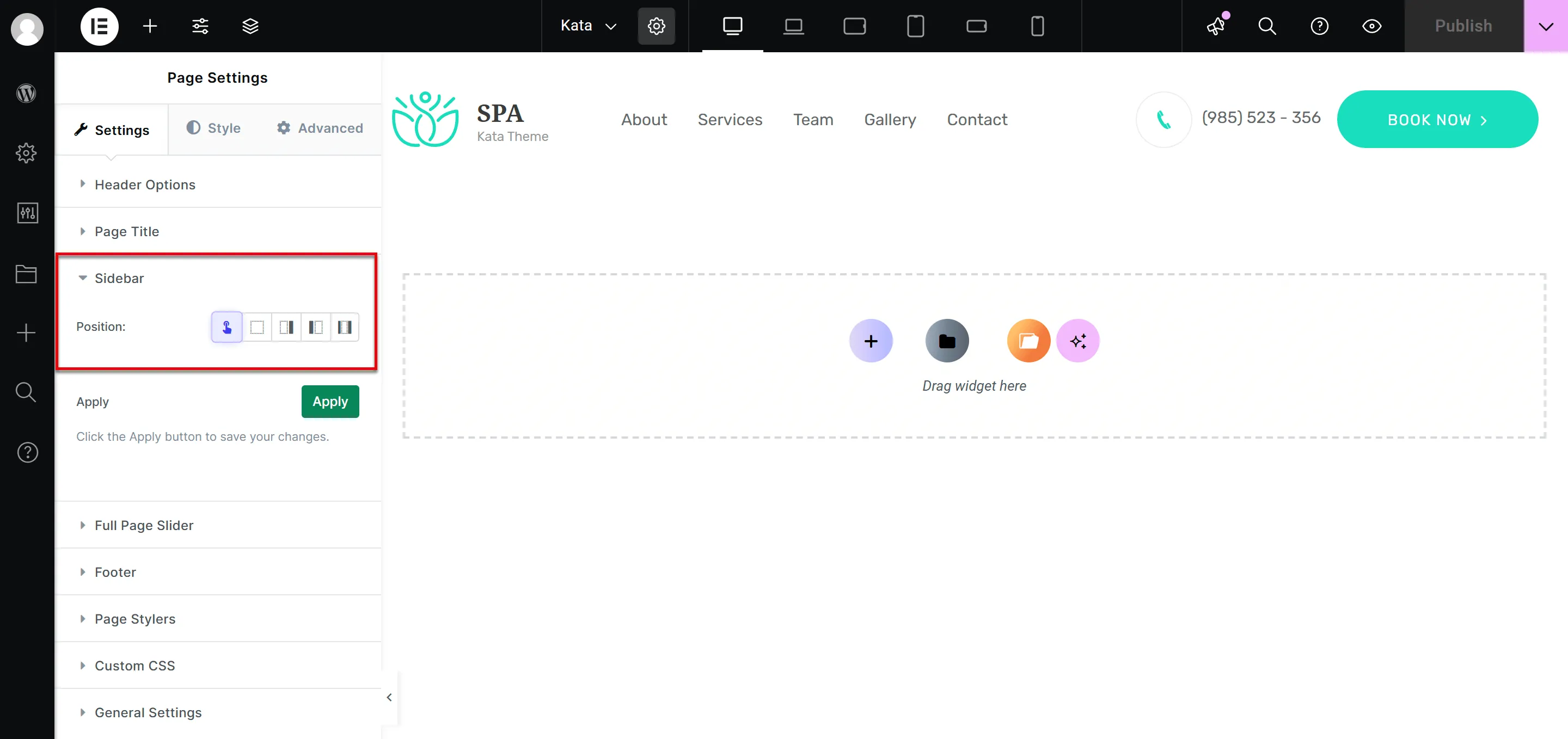
Seitenleiste ein-/ausblenden : Wenn Sie auf einer bestimmten Seite keine Seitenleiste wünschen, können Sie diese vollständig ausblenden, um ein übersichtliches Layout in voller Breite zu erhalten. Dies wird häufig auf Landingpages oder in Beiträgen verwendet, wo keine Ablenkungen am Rand erwünscht sind.
Seitenleistenposition auswählen : Sie können die Position der Seitenleiste auf der Seite auswählen – entweder links oder rechts.
Seitenleiste (vollständige Seite)
Abschnitt mit dem Titel „Ganzseitige Seitenleiste“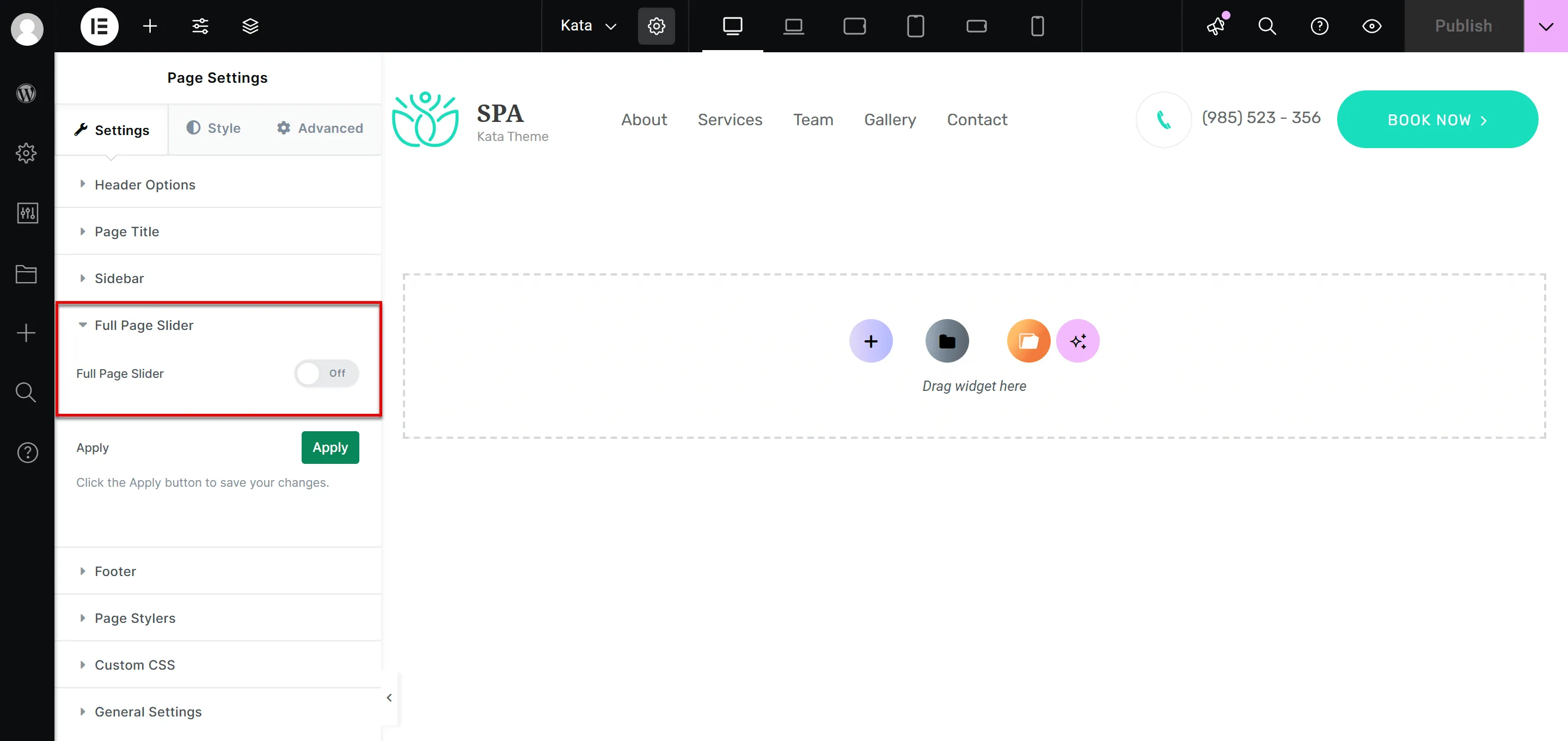
Slider-Layout aktivieren : Wenn Sie die Option „Seitenleiste im Vollbildmodus“ aktivieren , wird die gesamte Seite in einen Slider umgewandelt. Jeder Abschnitt der Seite wird zu einer einzelnen Folie.
Navigations- und Schleifeneinstellungen : Sie können die Navigation für den Slider verwalten und auswählen, wie die Slides in einer Schleife abgespielt werden.
Scrollgeschwindigkeit : Passen Sie die Scrollgeschwindigkeit an das Tempo Ihrer Inhalte an.
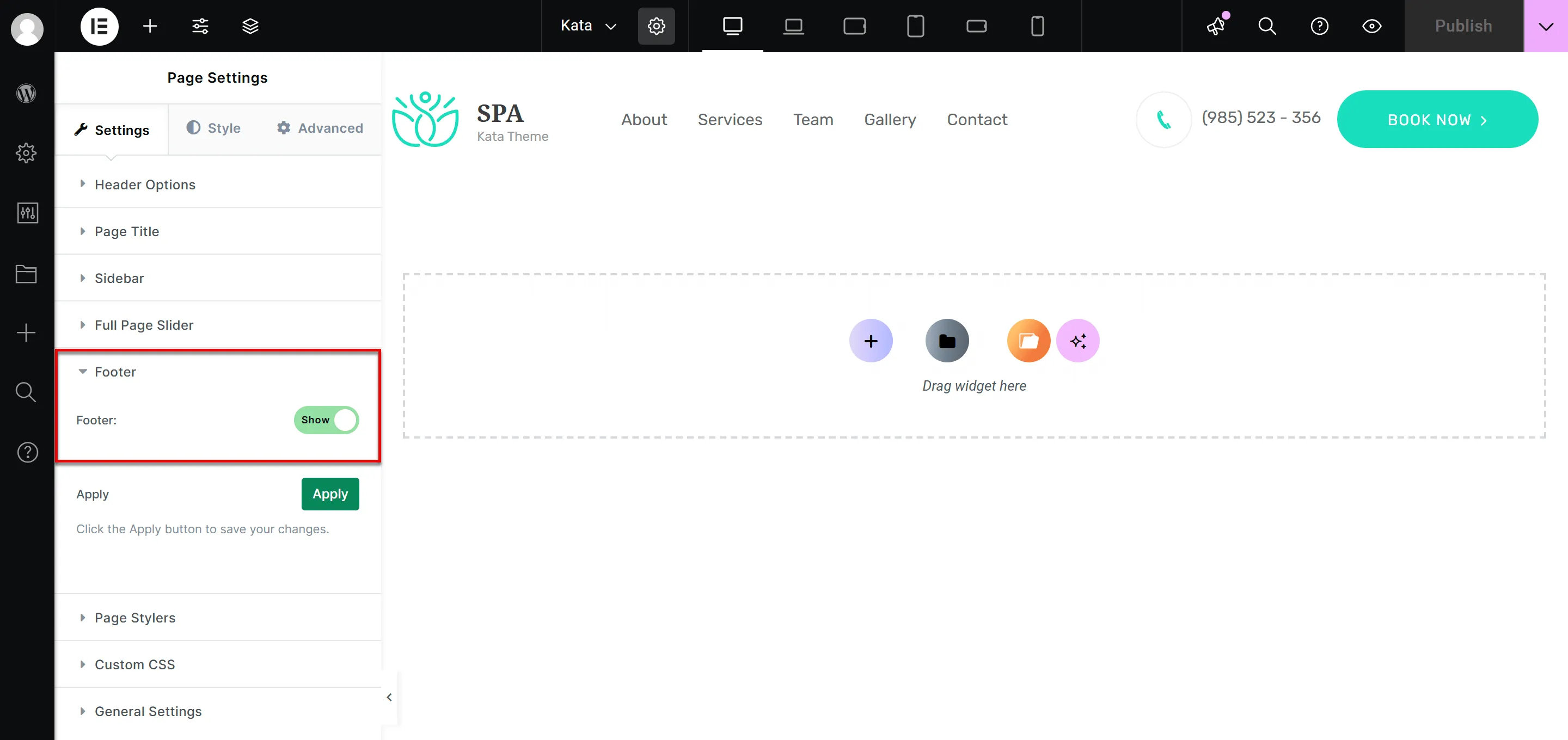
Fußzeile ein- oder ausblenden : Genau wie die Kopfzeile lässt sich die Sichtbarkeit der Fußzeile auf jeder Seite steuern. Dies ist nützlich beim Erstellen von Seiten, die keine Fußzeile benötigen, wie z. B. benutzerdefinierte Landingpages oder spezielle Inhaltsseiten.
Benutzerdefinierter Seitenstil
Abschnitt mit dem Titel „Benutzerdefinierter Seitenstil“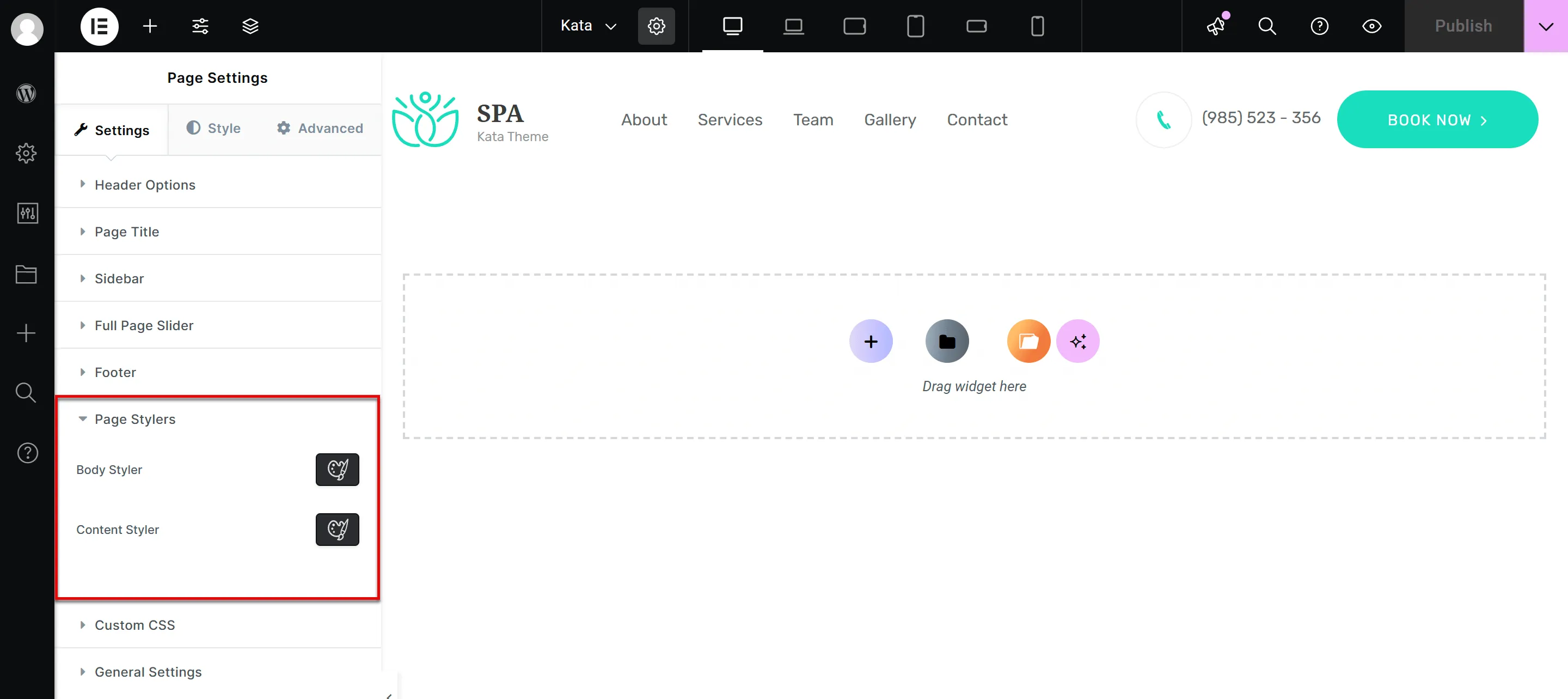
Seitenlayout und Inhalt gestalten : Mit der Option „Seitenstil anpassen“ können Sie dem Body-Tag und dem Inhalt der Seite individuelle Stile zuweisen. Mithilfe des Gestaltungstools lassen sich verschiedene Aspekte des Seitendesigns anpassen, darunter Hintergrundfarben, Schriftgrößen, Textausrichtung und vieles mehr.
Allgemeine Einstellungen
Abschnitt mit dem Titel „Allgemeine Einstellungen“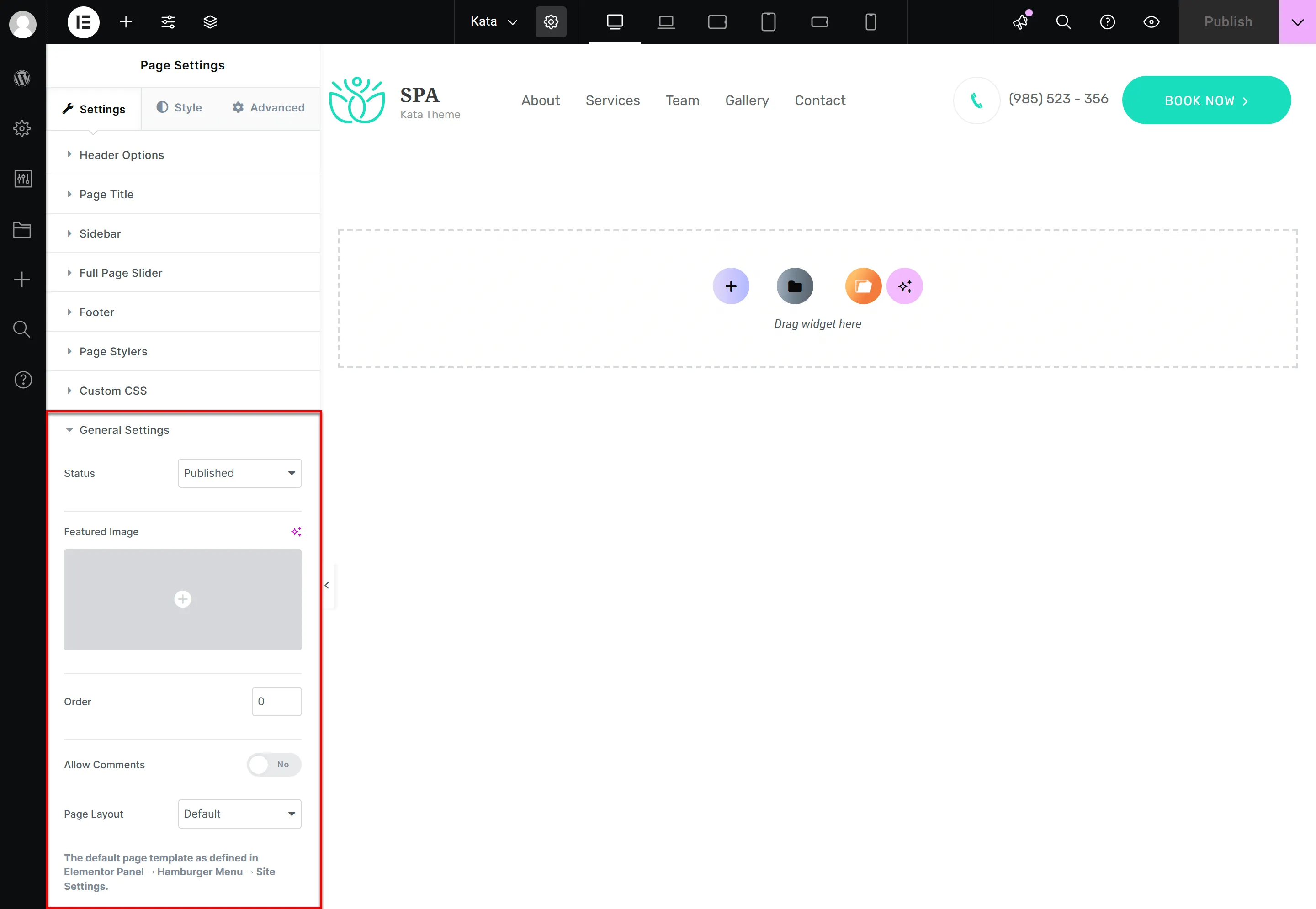
Seitenstatus : Sie können den Seitenstatus ändern – ob veröffentlicht, Entwurf oder privat.
Beitragsbild : Legen Sie ein Beitragsbild für die Seite fest, das in der Kopfzeile oder an anderen Stellen angezeigt wird, an denen Ihre Seite aufgeführt ist (z. B. in Suchergebnissen oder Archiven).
Reihenfolge : Ordnen Sie die Seiten innerhalb der Auflistungen an.
Kommentare zulassen : Kommentare auf der Seite aktivieren oder deaktivieren.
Seitenlayout : Wählen Sie ein Layout für die Seite, z. B. volle Breite, Boxed-Layout oder ein benutzerdefiniertes Layout, das zum Inhalt passt.
Das Kata-Theme bietet eine beeindruckende Auswahl an Anpassungsmöglichkeiten, mit denen Sie Ihre Seitendesigns vollständig kontrollieren können. Von der Anpassung von Kopf- und Fußzeilen über die Gestaltung einzelner Seitenelemente bis hin zur Steuerung des Layouts von Seitenleisten – mit Kata verwalten Sie mühelos jeden Aspekt Ihrer Seite. Ob einfacher Blogbeitrag oder komplexe Landingpage: Die Flexibilität von Kata sorgt dafür, dass Ihre Inhalte genau so aussehen, wie Sie es sich wünschen.