

So installieren und aktivieren Sie Kata
In diesem Artikel führen wir Sie durch den Prozess der Installation und Aktivierung der Kata Themes- und Kata Plus-Plugins.
Kata-Theme installieren
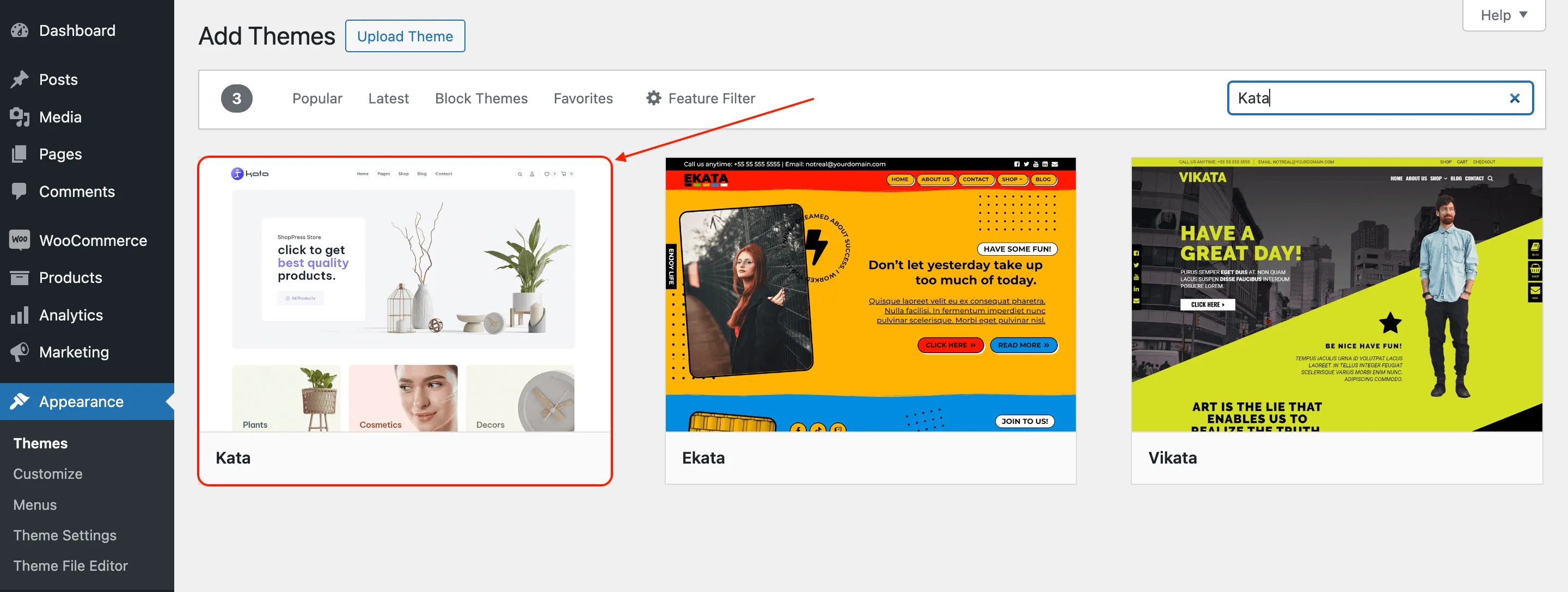
Abschnitt mit dem Titel „Installation des Kata-Themes“Beginnen wir mit der Installation des Kata-Themes. Der Vorgang unterscheidet sich nicht von dem anderer Themes. Gehen Sie in Ihrem WordPress-Dashboard auf Design > Themes und klicken Sie oben auf „Neu hinzufügen“. Geben Sie dann „Kata“ in das Suchfeld ein, klicken Sie auf „Installieren“ und aktivieren Sie das Kata-Theme.
Hinweis : Das Kata-Theme ist kostenlos und kann einfach aus dem WordPress-Repository heruntergeladen werden.
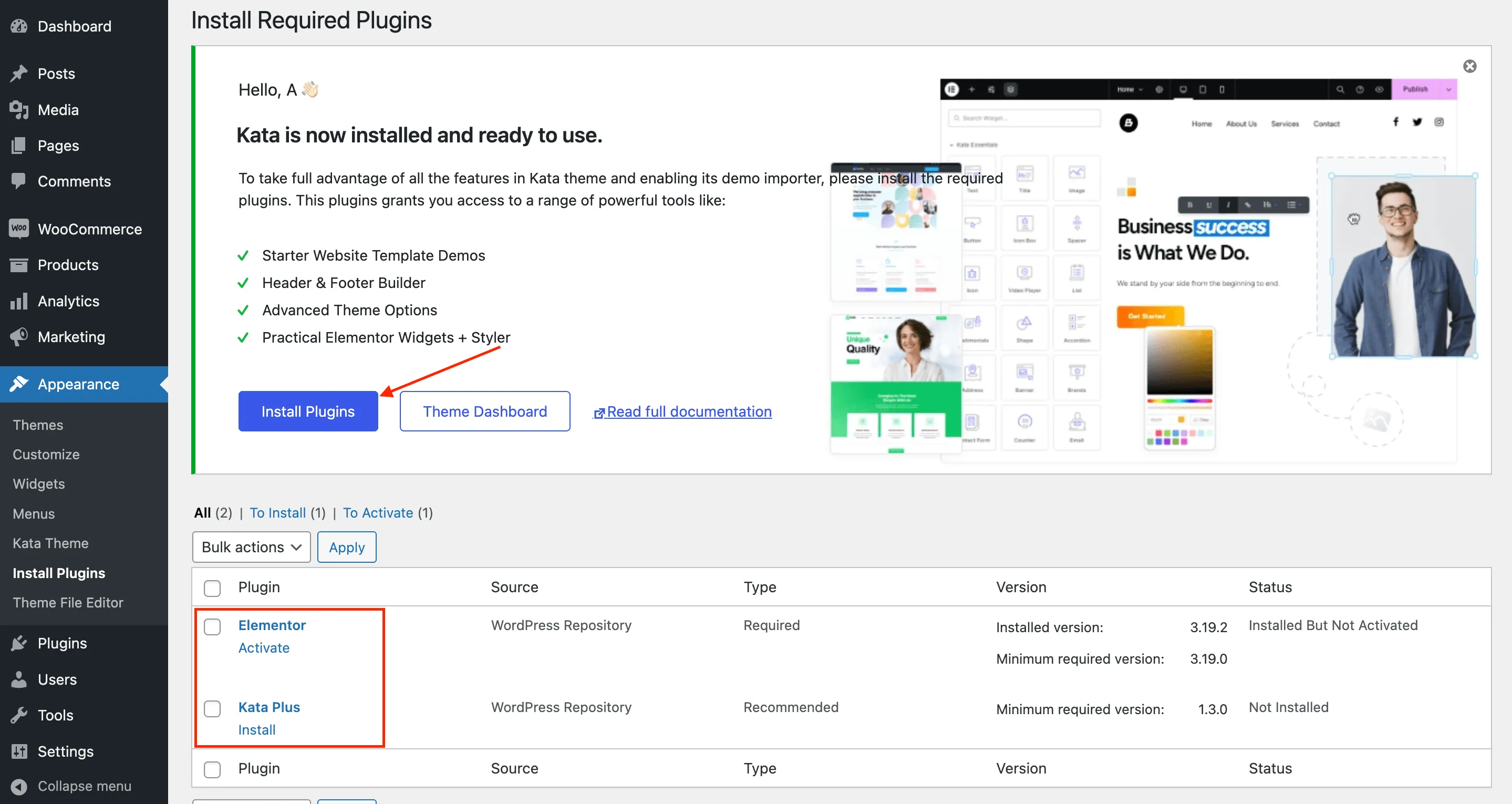
Nach Abschluss der Installation werden Sie auf eine Seite weitergeleitet, auf der Sie die benötigten Plugins für das Kata-Theme installieren können. Klicken Sie auf „Plugins installieren“ und installieren und aktivieren Sie die Plugins Elementor und Kata Plus.
Installation des Kata Plus Pro-Plugins
Abschnitt mit dem Titel „Installation des Kata Plus Pro-Plugins“Durch die Installation des Kata Plus Pro-Plugins erhalten Sie Zugriff auf neue Funktionen, die die Funktionalität des Kata-Themes erweitern.
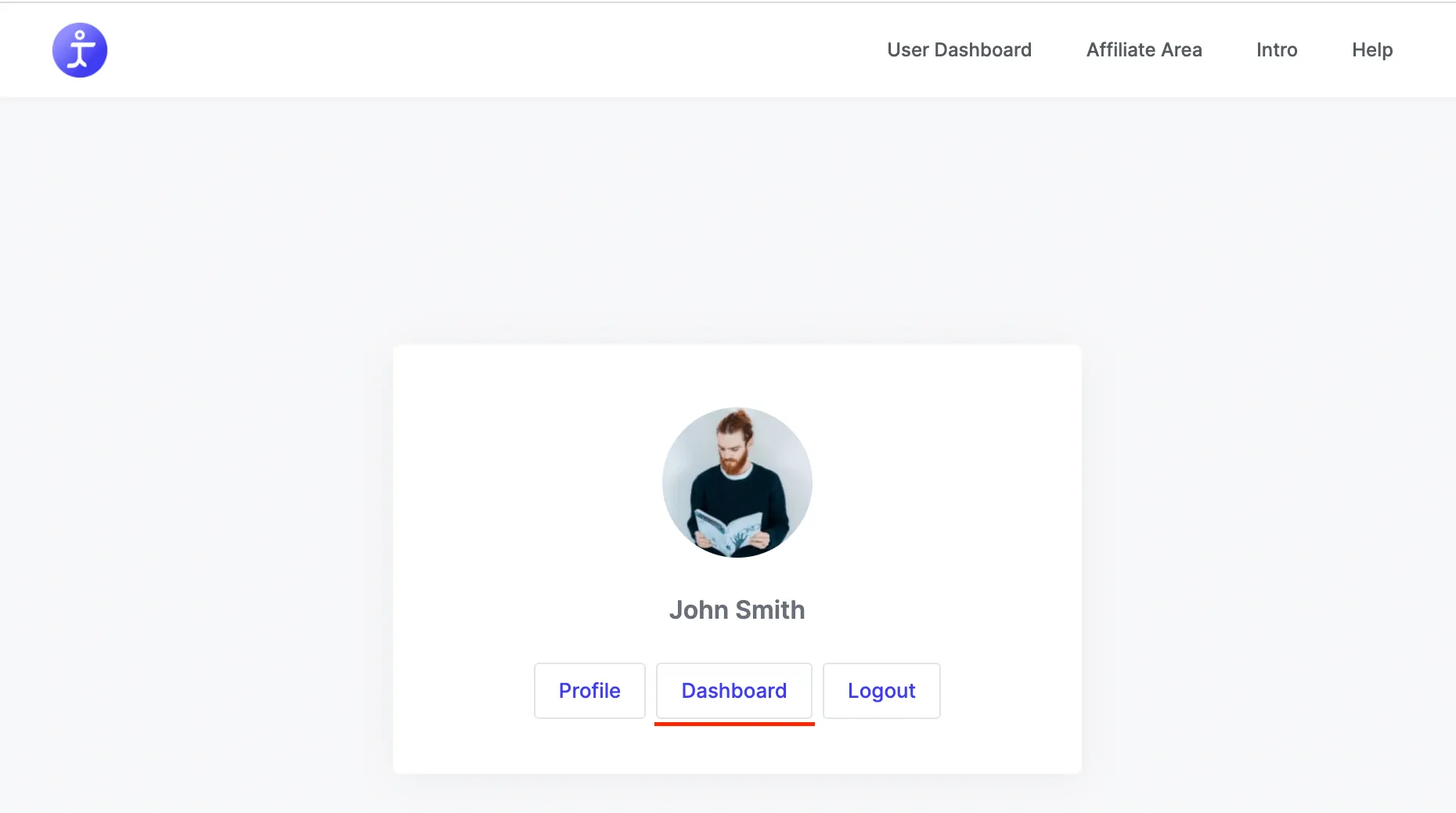
Bitte melden Sie sich zunächst in Ihrem Webnus-Konto mit der E-Mail-Adresse an, mit der Sie das Kata-Theme erworben haben. Klicken Sie anschließend auf die Schaltfläche „Dashboard“ in der Mitte der Seite.
Wenn Sie auf dieser Seite mit der Maus über den Download-Button fahren, sehen Sie eine Liste der verfügbaren Download-Optionen, darunter das Kata-Theme, Plugins und das gesamte Paket. Klicken Sie einfach auf die gewünschte Option, um sie herunterzuladen.
Bitte beachten Sie:
- Um die Installationsdatei für das Kata-Theme herunterzuladen, klicken Sie auf das Kata-Symbol.
- Um die Installationsdatei für das Kata Child-Theme herunterzuladen, klicken Sie auf Kata-Child. Alternativ können Sie sie auch hier herunterladen. werden auf dieser Seite erläutert.
- Um die Installationsdatei für das Kata Plus-Plugin herunterzuladen, klicken Sie auf Kata-Plus.
- Um die Installationsdatei des Kata Plus Pro-Plugins herunterzuladen, klicken Sie auf Kata-Plus-Pro.
Um das Kata Plus Pro-Plugin zu installieren, gehen Sie zum Bereich „Plugins“ und klicken Sie auf „Neu hinzufügen“. Wählen Sie anschließend die Schaltfläche „Plugin hochladen“ und wählen Sie die Kata Plus Pro-ZIP-Datei aus, die Sie von Ihrem Webnus-Dashboard heruntergeladen haben.

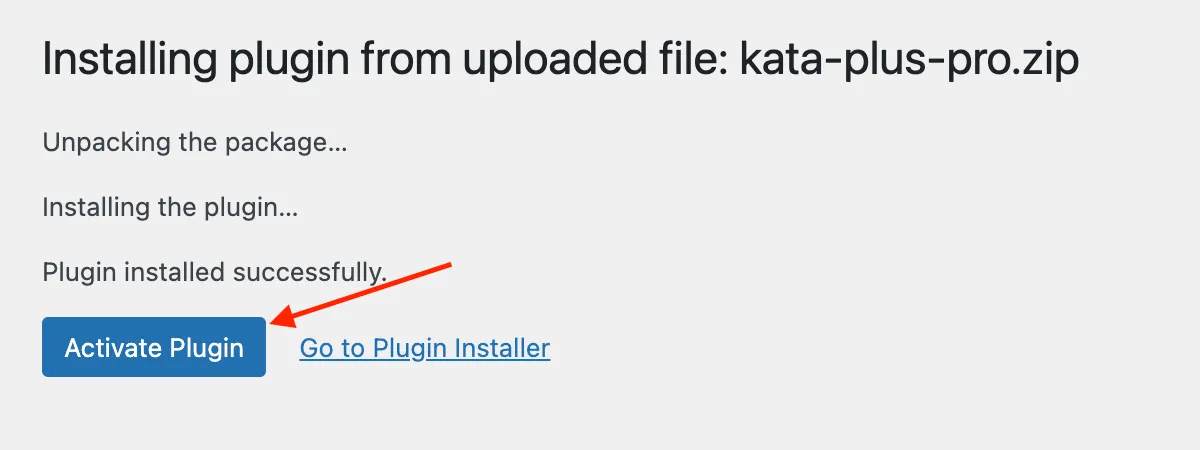
Klicken Sie nun auf die Schaltfläche „Installieren“, um die Installation des Kata Plus Pro-Plugins zu starten. Sobald die Installation abgeschlossen ist, klicken Sie auf die Schaltfläche „Plugin aktivieren“.
Aktivierung des Kata Plus Pro-Plugins
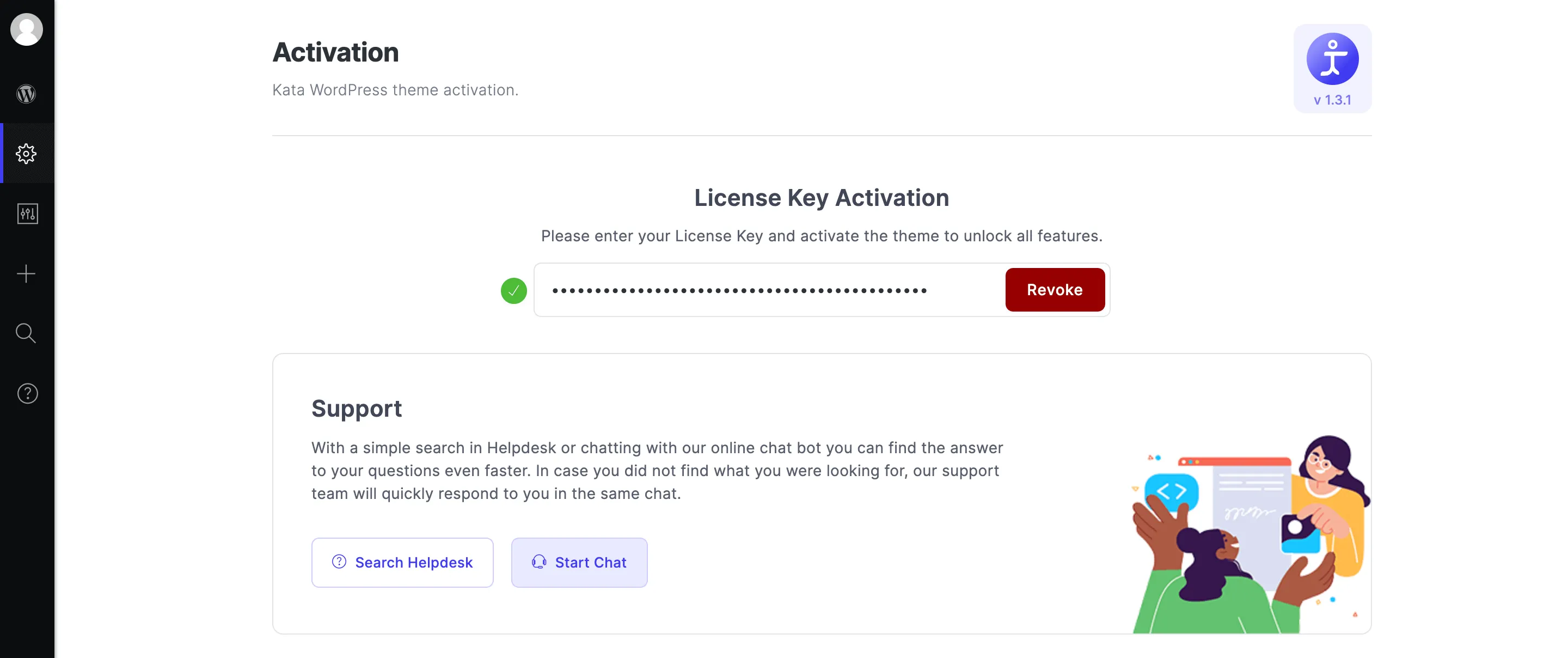
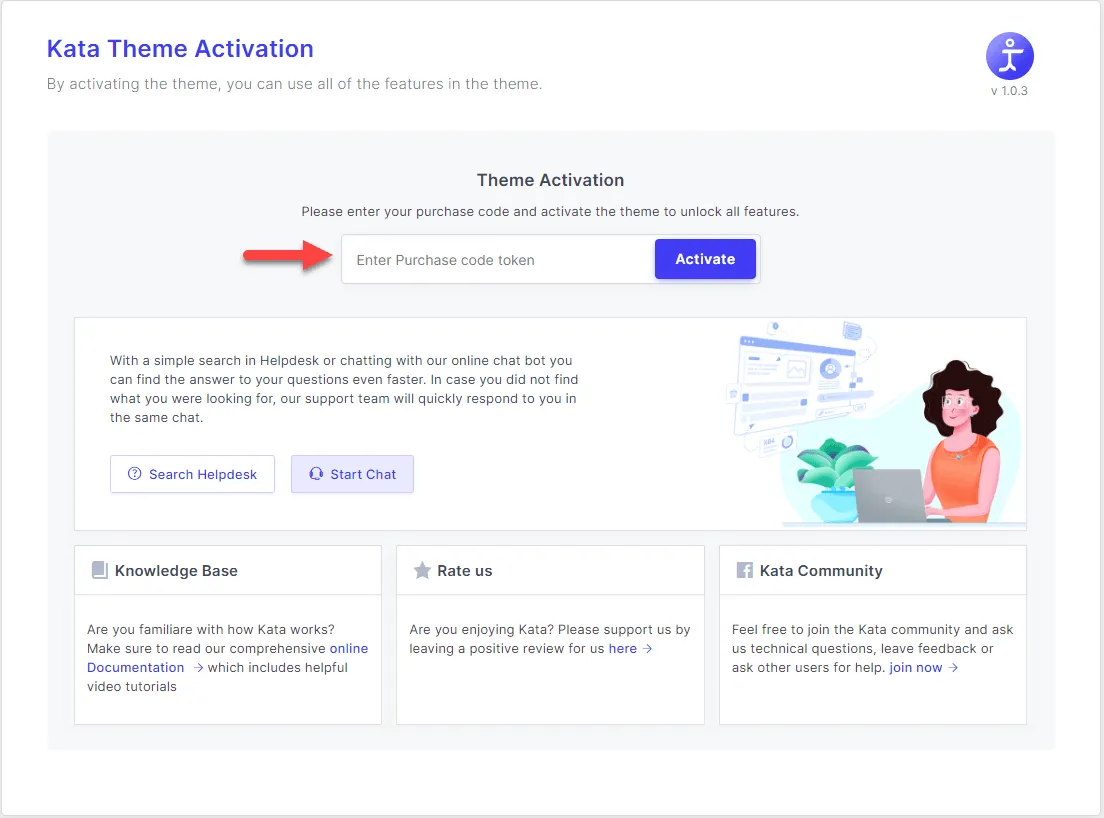
Abschnitt mit dem Titel „Aktivieren des Kata Plus Pro-Plugins“Nachdem Sie das Kata Plus Pro-Plugin installiert und aktiviert haben, müssen Sie nun die Lizenz aktivieren. Kopieren Sie dazu den Lizenzschlüssel in Ihrem Webnus-Dashboard , navigieren Sie anschließend in Ihrem WordPress-Dashboard zum Menüpunkt „Kata“ und fügen Sie den Lizenzschlüssel in das Aktivierungsfeld ein.
Klicken Sie nun auf die Schaltfläche „Aktivieren“, und Ihre Lizenz für das Kata Plus Pro-Plugin wird aktiviert.
Verwaltung der Kata Plus Pro-Lizenzwebsite
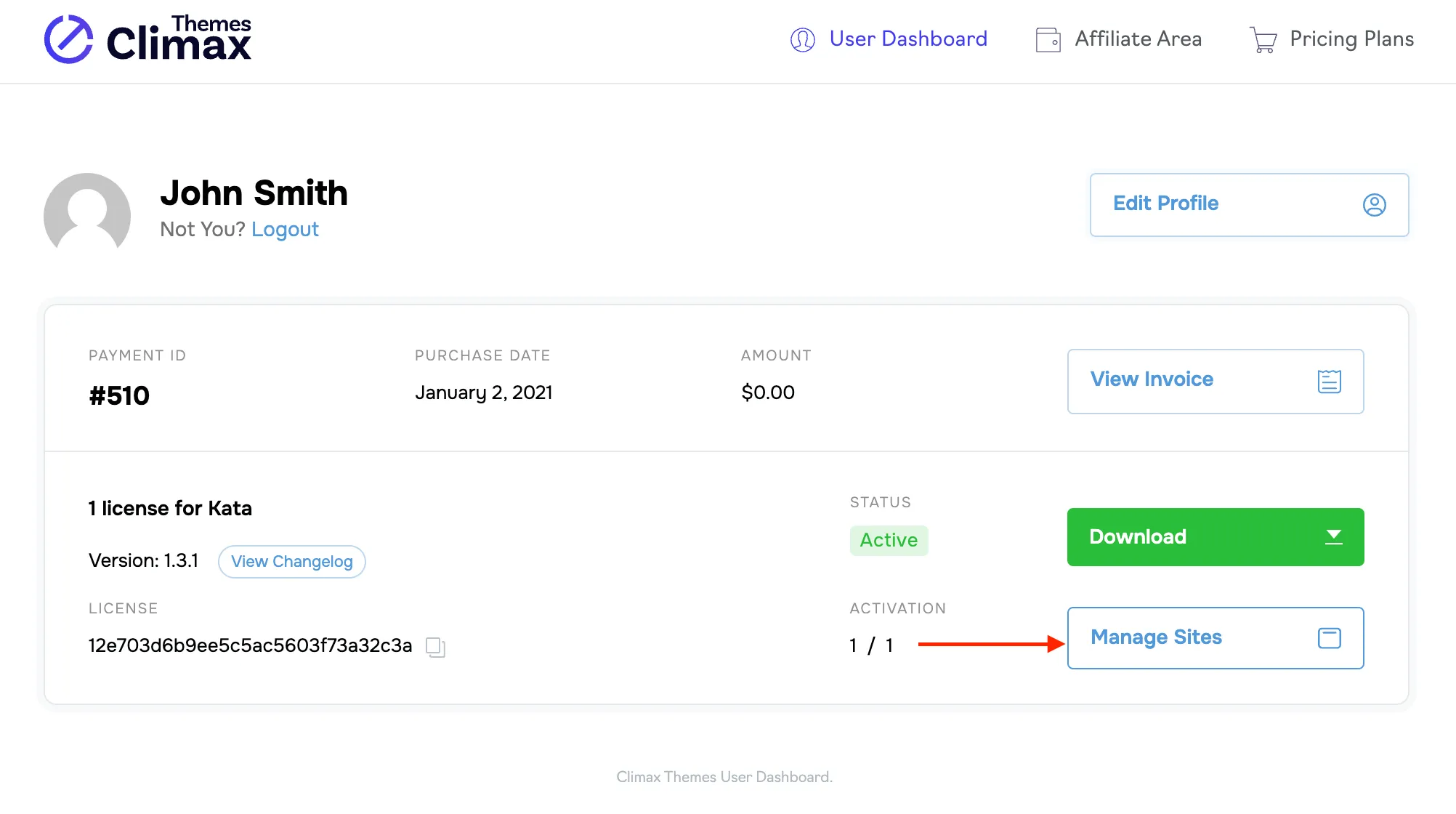
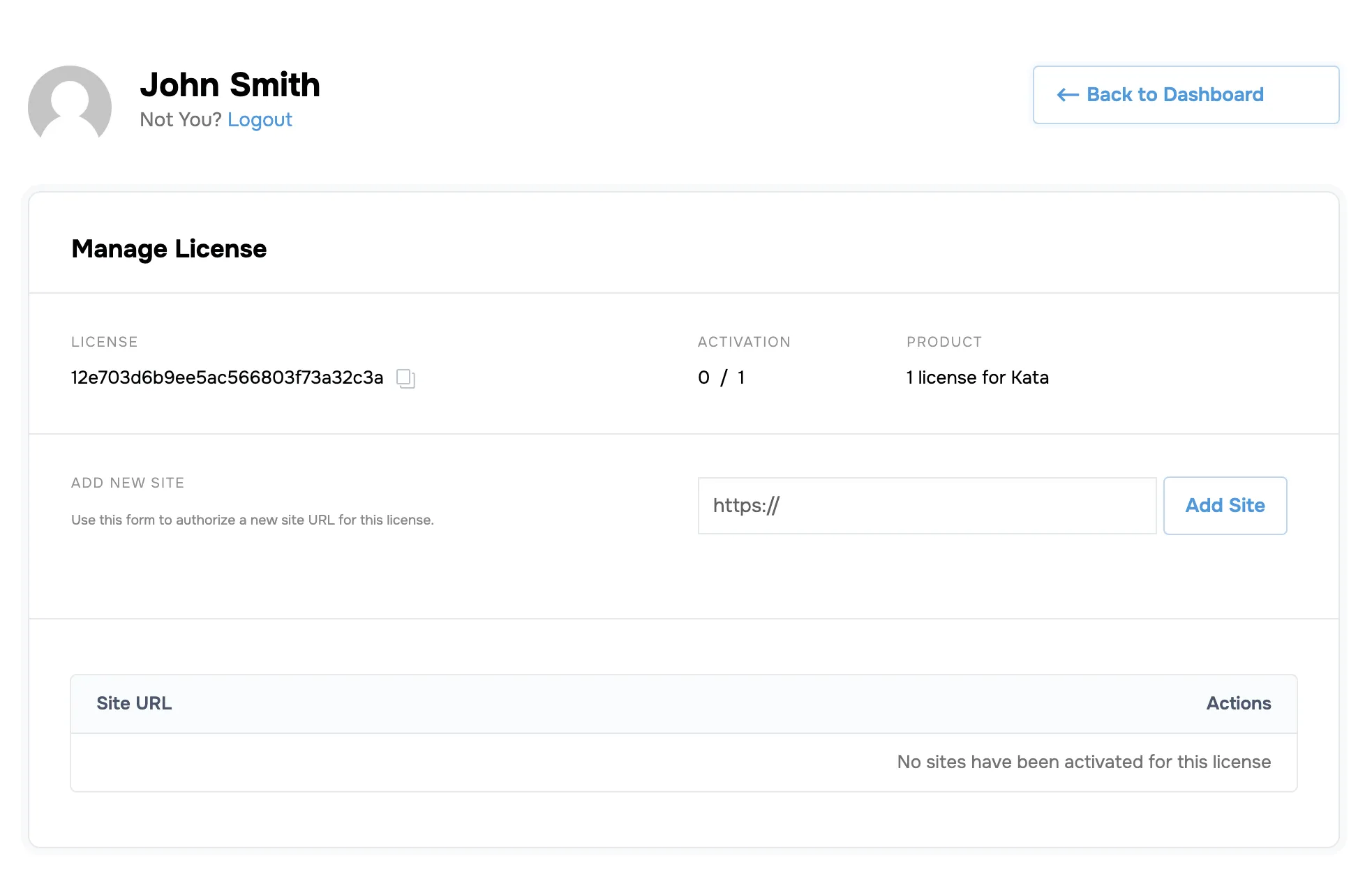
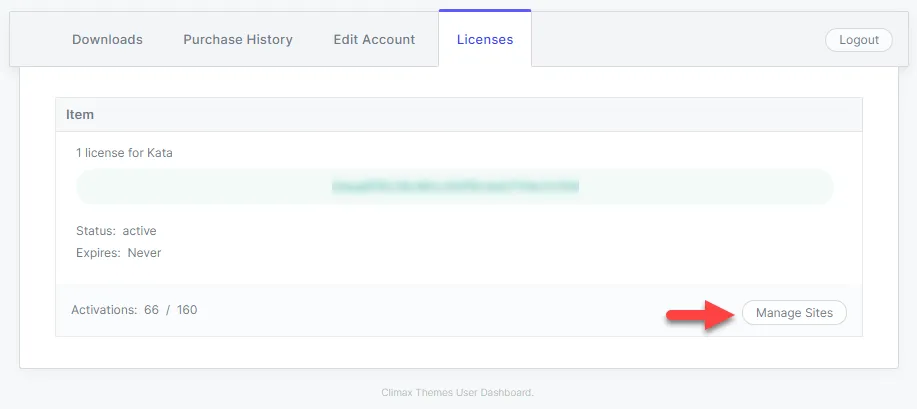
Abschnitt mit dem Titel „Verwaltung der Kata Plus Pro-Lizenzwebsite“Um Ihre Lizenz zu verwalten oder sie auf einer anderen Domain zu verwenden, melden Sie sich in Ihrem Webnus-Dashboard an und klicken Sie auf die Schaltfläche „Websites verwalten“.
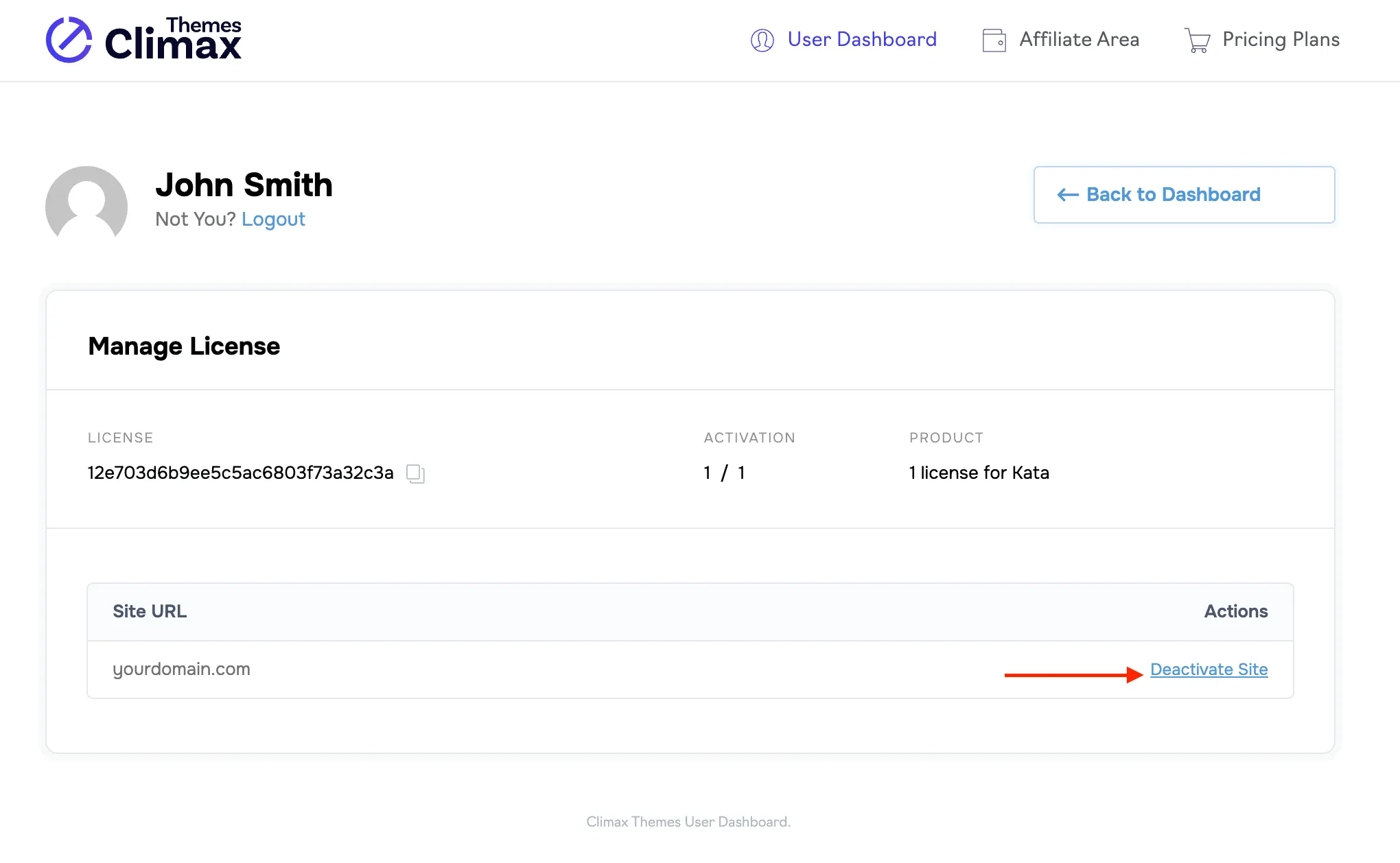
Klicken Sie auf dieser Seite auf den Link „Website deaktivieren“. Ihre Lizenz wurde nun widerrufen. Sie können sie auf einer anderen Domain verwenden, indem Sie den Aktivierungsprozess erneut durchlaufen.
 Alternativ können Sie im Eingabefeld „Neue Website hinzufügen“ Ihre bevorzugte Domain zur Aktivierung der Lizenz eingeben und auf die Schaltfläche „Website hinzufügen“ klicken.
Geben Sie den ThemeForest-Kaufcode ein
Abschnitt mit dem Titel „Themeforest-Kaufcode eingeben“Bitte navigieren Sie zu WordPress-Website > WP-Admin > Kata > Theme-Aktivierung und geben Sie Ihren ThemeForest-Kaufcode ein.
Hier müssen Sie Ihre Lizenz einfügen.
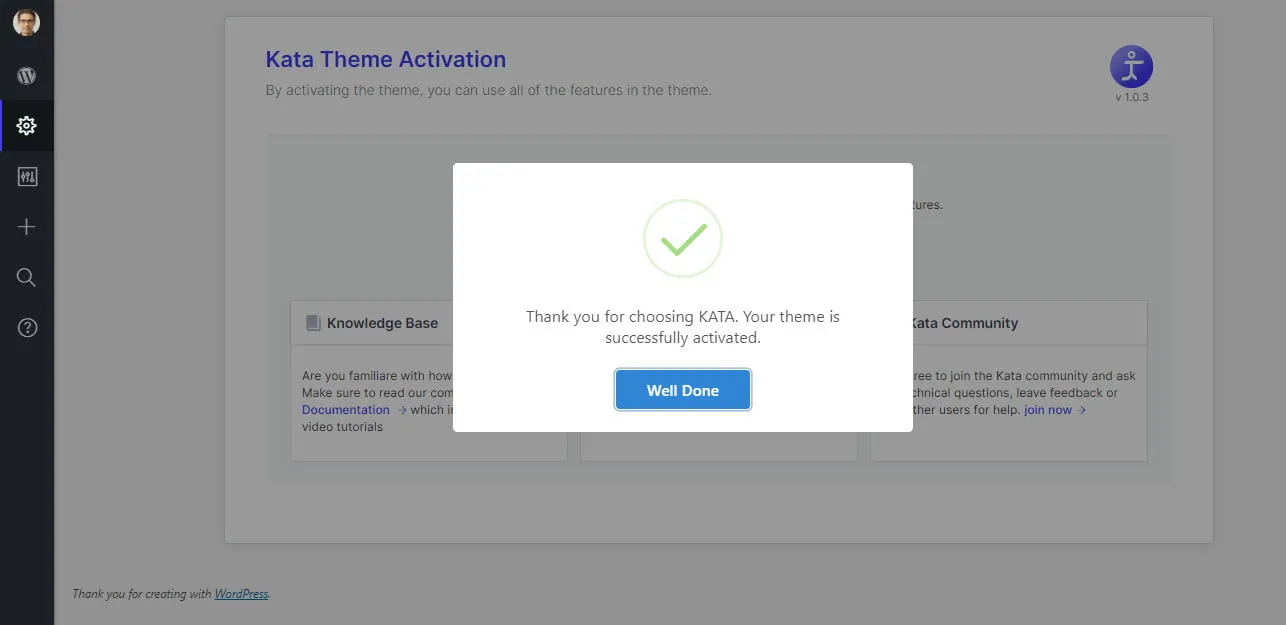
Bei korrekter Eingabe erhalten Sie die folgende Bestätigungsmeldung.
Aktivierung des Kata-Themas
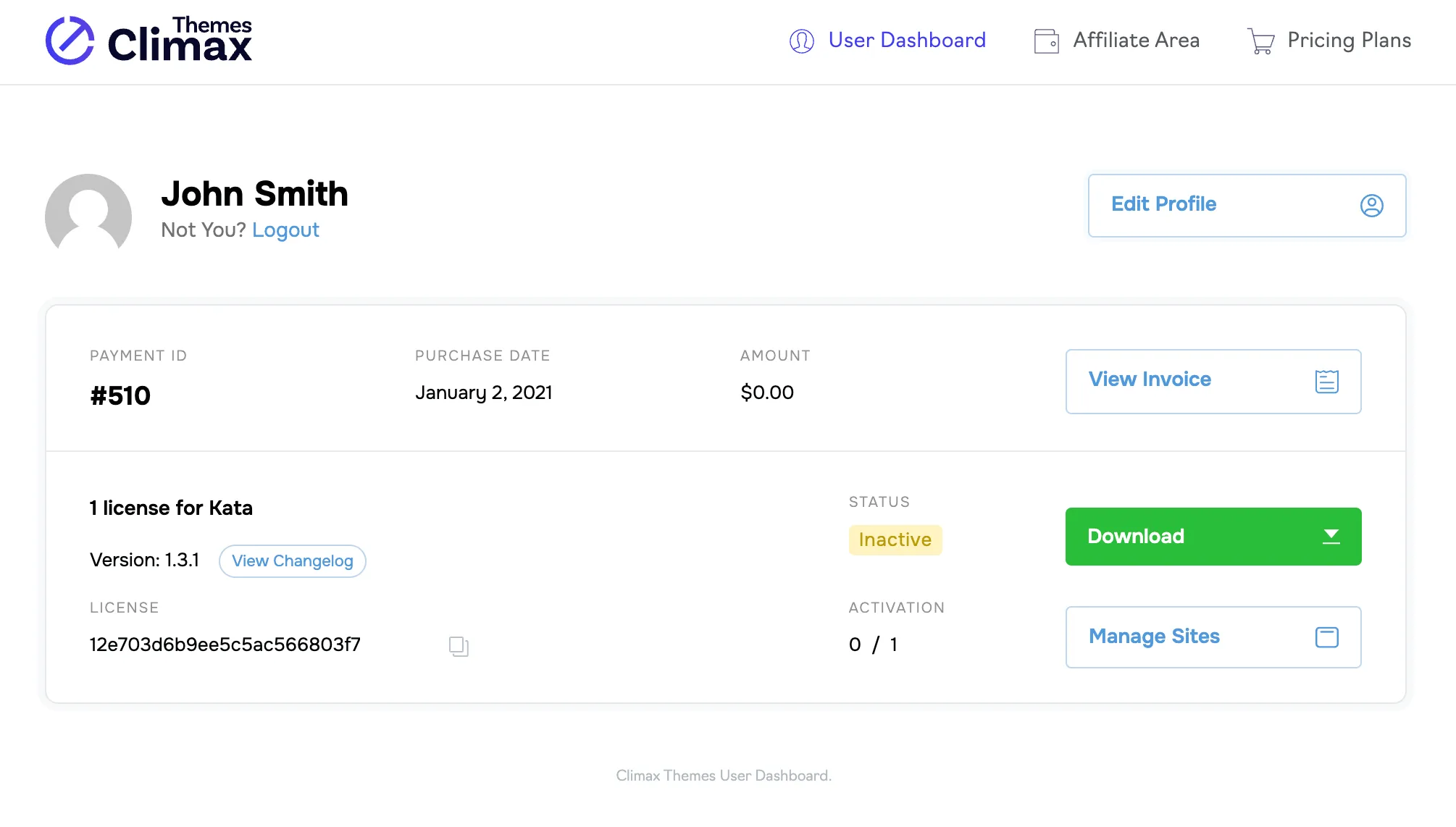
Abschnitt mit dem Titel „Aktivierung des Kata-Themas“Um das Kata-Theme zu aktivieren, gehen Sie bitte zu my.webnus.net > Dashboard > Lizenzen und kopieren Sie den Lizenzschlüssel aus dem grünen Feld.
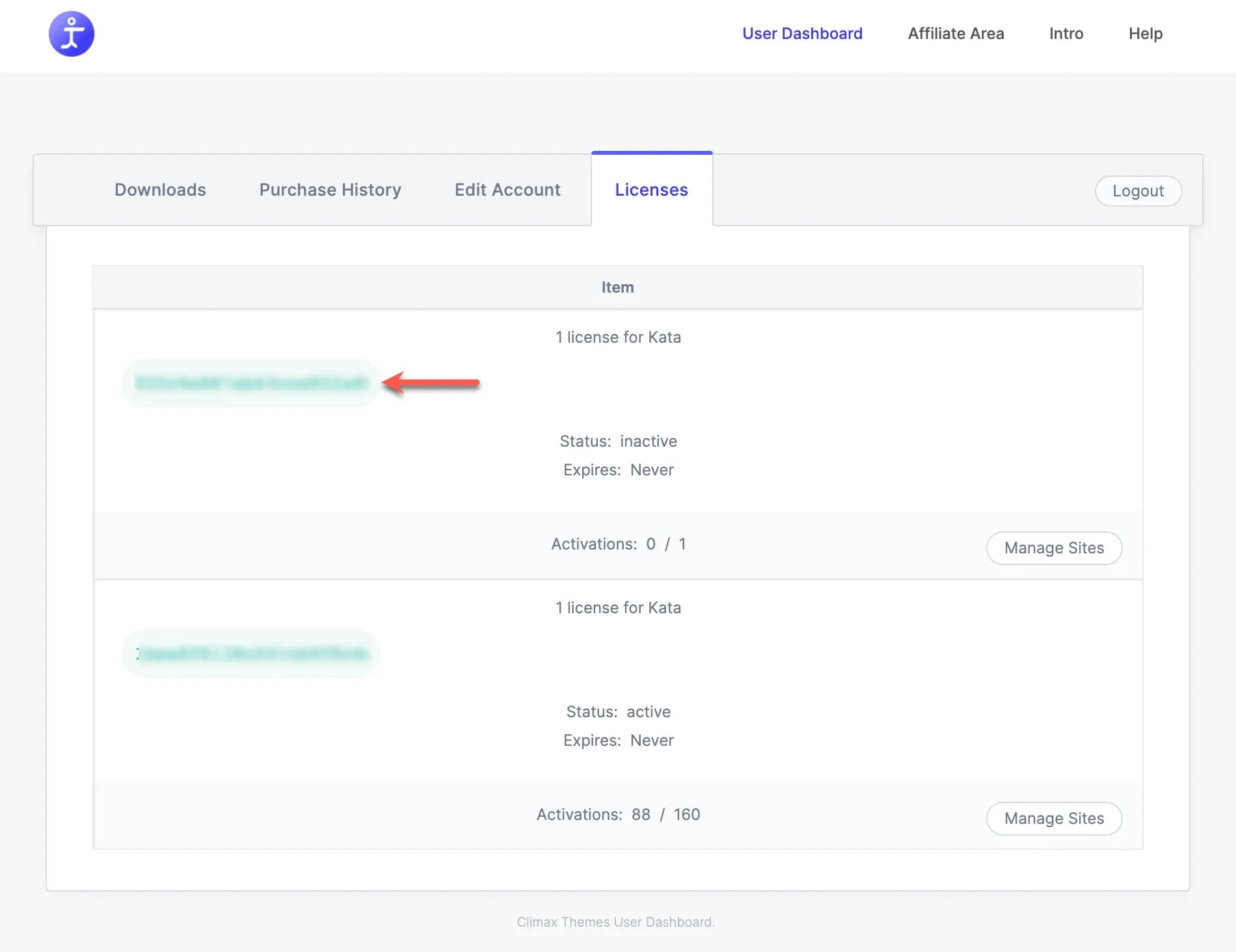
Gehen Sie anschließend bitte zu Ihrem Website-Dashboard > Kata > Theme-Aktivierung. Hier müssen Sie den Lizenzcode einfügen, den Sie in den vorherigen Schritten vom Lizenz-Tab des Climax-Benutzer-Dashboards kopiert haben.
Nach der Aktivierung der Lizenz wird der Domainname im Bereich „Verwaltete Websites“ Ihres Climax-Dashboards angezeigt.
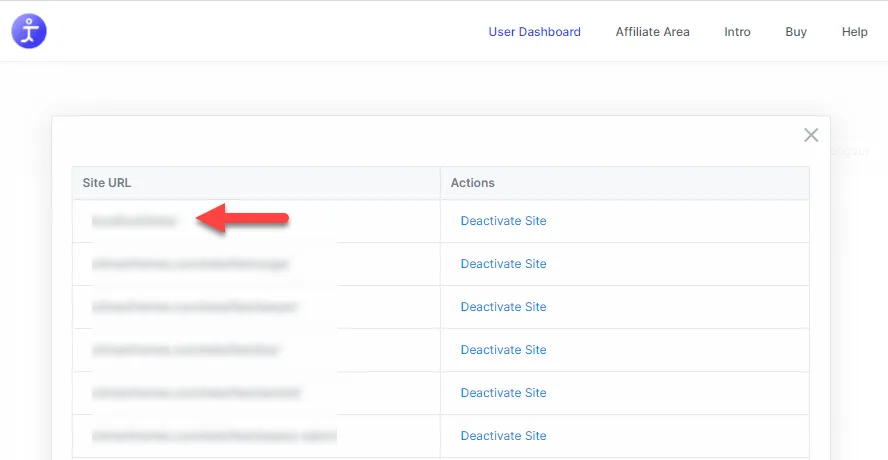
Wenn Sie die Domain der Lizenz ändern möchten, können Sie die Website einfach deaktivieren und anschließend den Aktivierungsprozess für Ihre neue Domain ausführen.