

Abschnittsvorlagen
Das Kata-Theme bietet eine umfangreiche Bibliothek mit Abschnittsvorlagen. Nutzer haben Zugriff auf über 500 vorgefertigte Vorlagen, die sich schnell in eine Website importieren lassen. Mit Kata können Sie einzelne Abschnitte wie Kopf- und Fußzeilen oder sogar ganze Seiten ganz einfach anpassen und so ein nahtloses, professionelles Erscheinungsbild ohne komplexe Programmierkenntnisse erzielen.
Dieser Leitfaden führt Sie durch die Verwendung dieser Abschnittsvorlagen in Kata und konzentriert sich insbesondere darauf, wie Sie Kopfzeilen, Fußzeilen, Blöcke und Seiten mit Elementor, dem Seiteneditor von Kata, bearbeiten können.
Erste Schritte mit Abschnittsvorlagen in Elementor
Abschnitt mit dem Titel „Erste Schritte mit Abschnittsvorlagen in Elementor“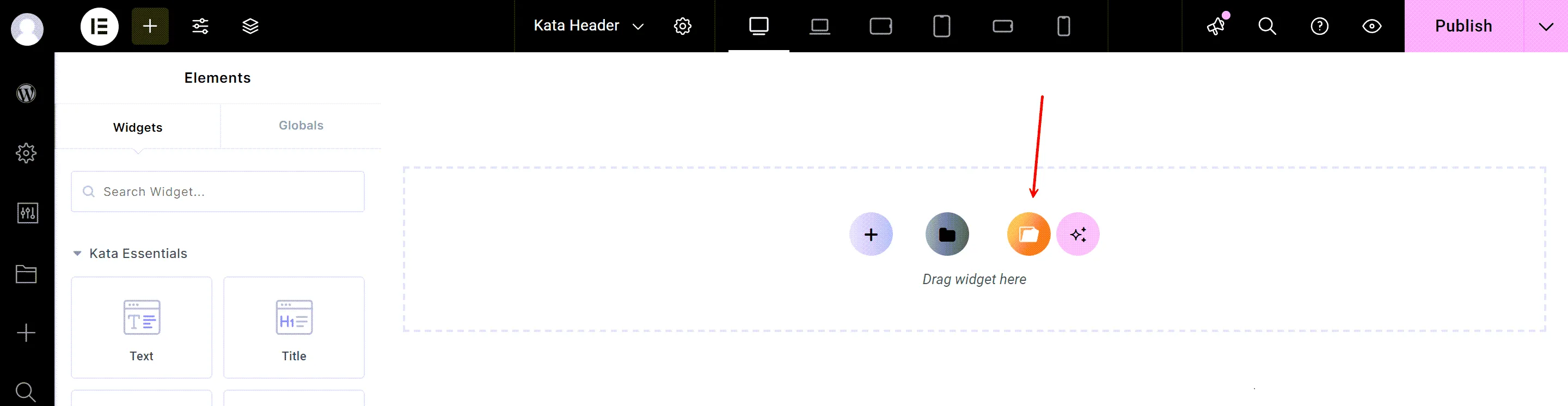
- Seitenbearbeitungsmodus in Elementor aktivieren:
Navigieren Sie zunächst in Elementor zu der Seite, die Sie bearbeiten möchten. Dort haben Sie vollen Zugriff auf die Bibliothek mit Abschnittsvorlagen. - Öffnen Sie die Elementor-Vorlagenbibliothek:
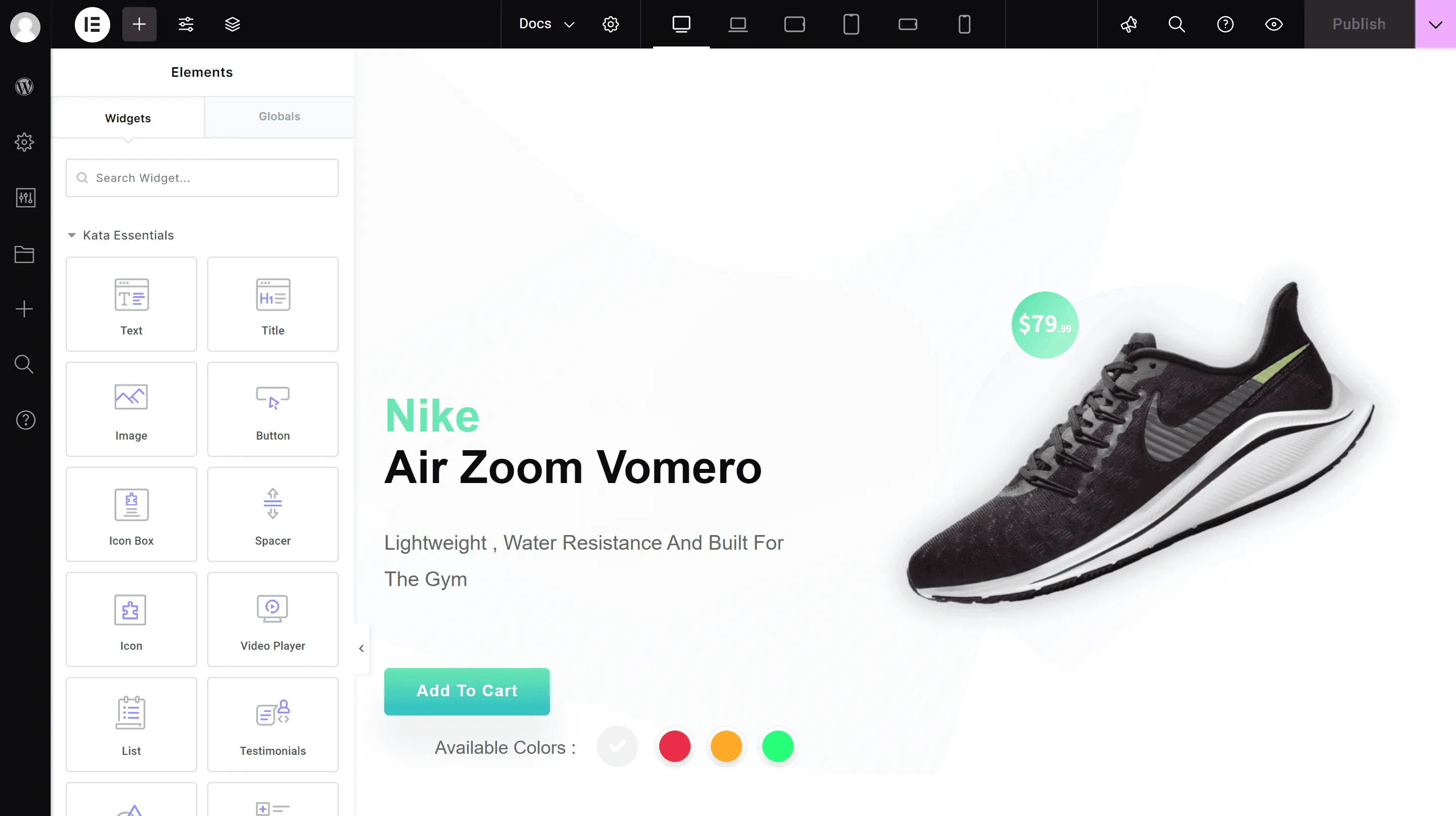
Um auf die Vorlagenbibliothek zuzugreifen, klicken Sie auf das Ordnersymbol in der Mitte des Elementor-Fensters. Dadurch öffnet sich die Elementor-Bibliothek, in der Sie aus verschiedenen Abschnitten auswählen und in Ihre Seite einfügen können. - Wählen Sie den gewünschten Abschnitt aus den Registerkarten aus:
In der Bibliothek finden Sie Registerkarten für verschiedene Vorlagentypen. Jede Registerkarte kategorisiert Vorlagen nach ihrem spezifischen Zweck, z. B. Kopf- und Fußzeilen, Blöcke und Seiten. Im Folgenden gehen wir auf jede dieser Registerkarten ein und erklären ihre Verwendung.
Hinzufügen einer Kopfzeilenvorlage
Abschnitt mit dem Titel „Hinzufügen einer Kopfzeilenvorlage“Wählen Sie im Kata-Menü „Überschrift“ aus:
Abschnitt mit dem Titel „Überschrift aus dem Kata-Menü auswählen:“Um Ihre Kopfzeile anzupassen, gehen Sie im Elementor-Menü auf „Kata“ und wählen Sie dort den Menüpunkt „Kopfzeile“. Hier finden Sie eine Sammlung vordefinierter Kopfzeilenvorlagen.
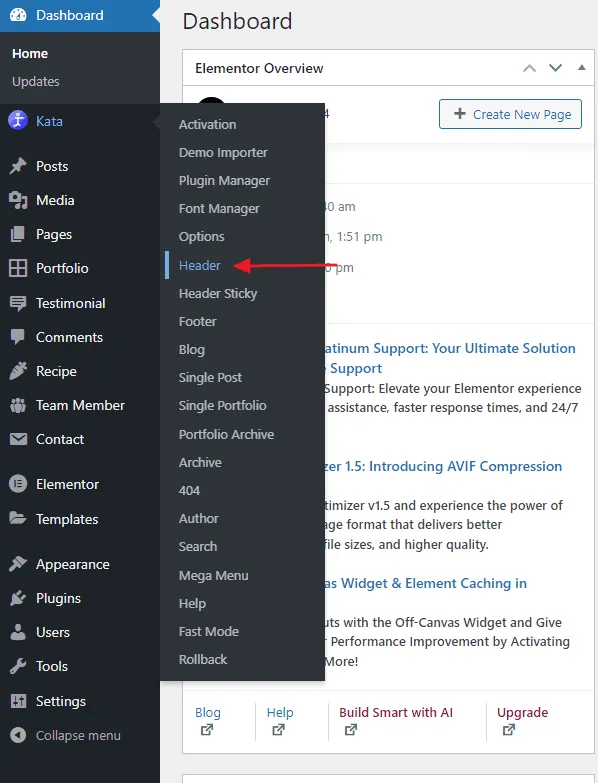
Vorschau der Kopfzeile:
Abschnitt mit dem Titel „Kopfzeile in der Vorschau anzeigen:“Für eine schnelle Vorschau klicken Sie auf das Lupensymbol, mit dem Sie eine Demo des Erscheinungsbilds der Vorlage ansehen können.
Vorlage einfügen:
Abschnitt mit dem Titel „Vorlage einfügen:“Wenn Sie mit einer Vorlage zufrieden sind, klicken Sie auf „Einfügen“. Dadurch wird die Kopfzeilenvorlage direkt auf Ihrer Seite platziert, sodass Sie sehen können, wie sie sich in den übrigen Inhalt einfügt.
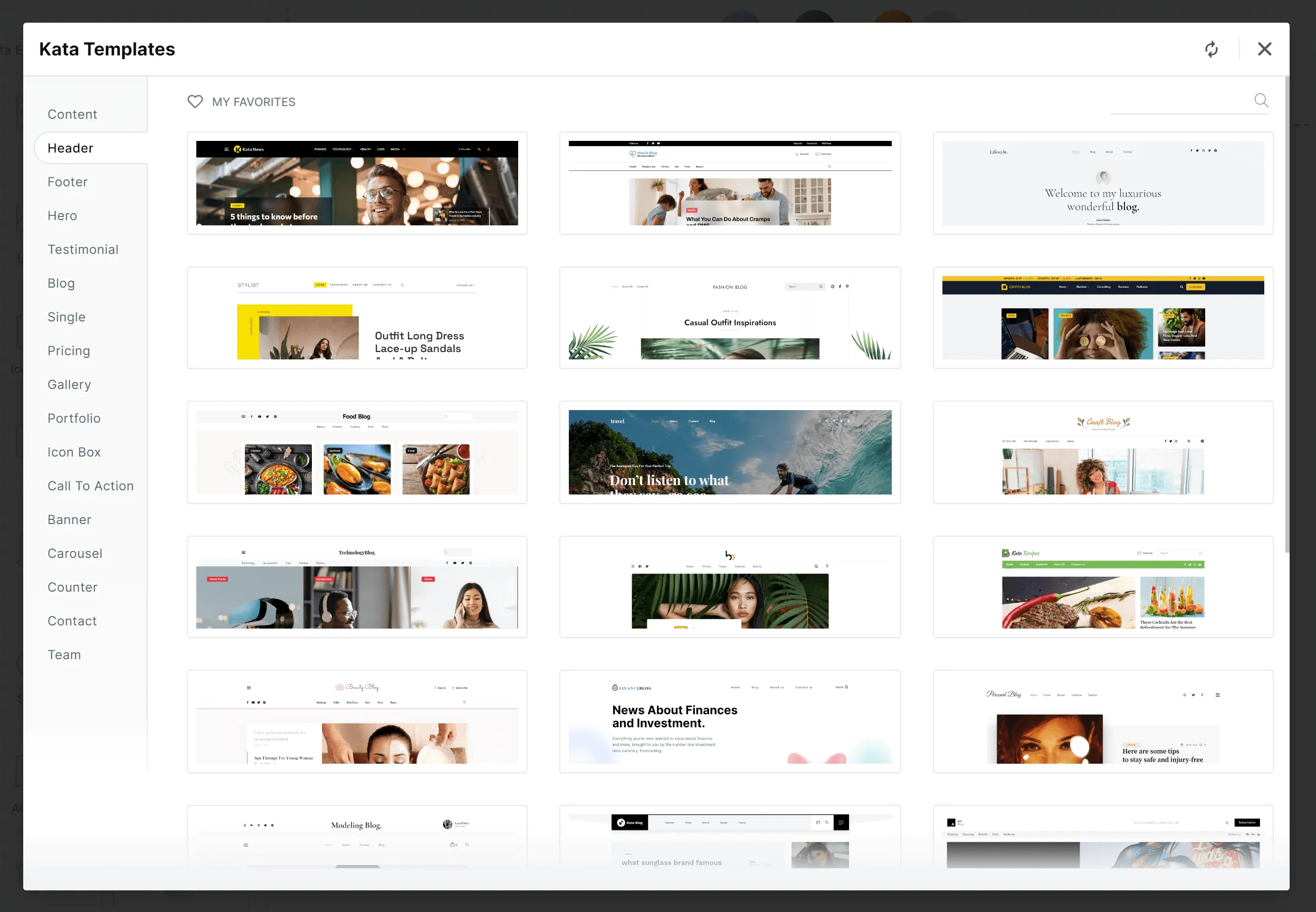

Hinzufügen einer Fußzeilenvorlage
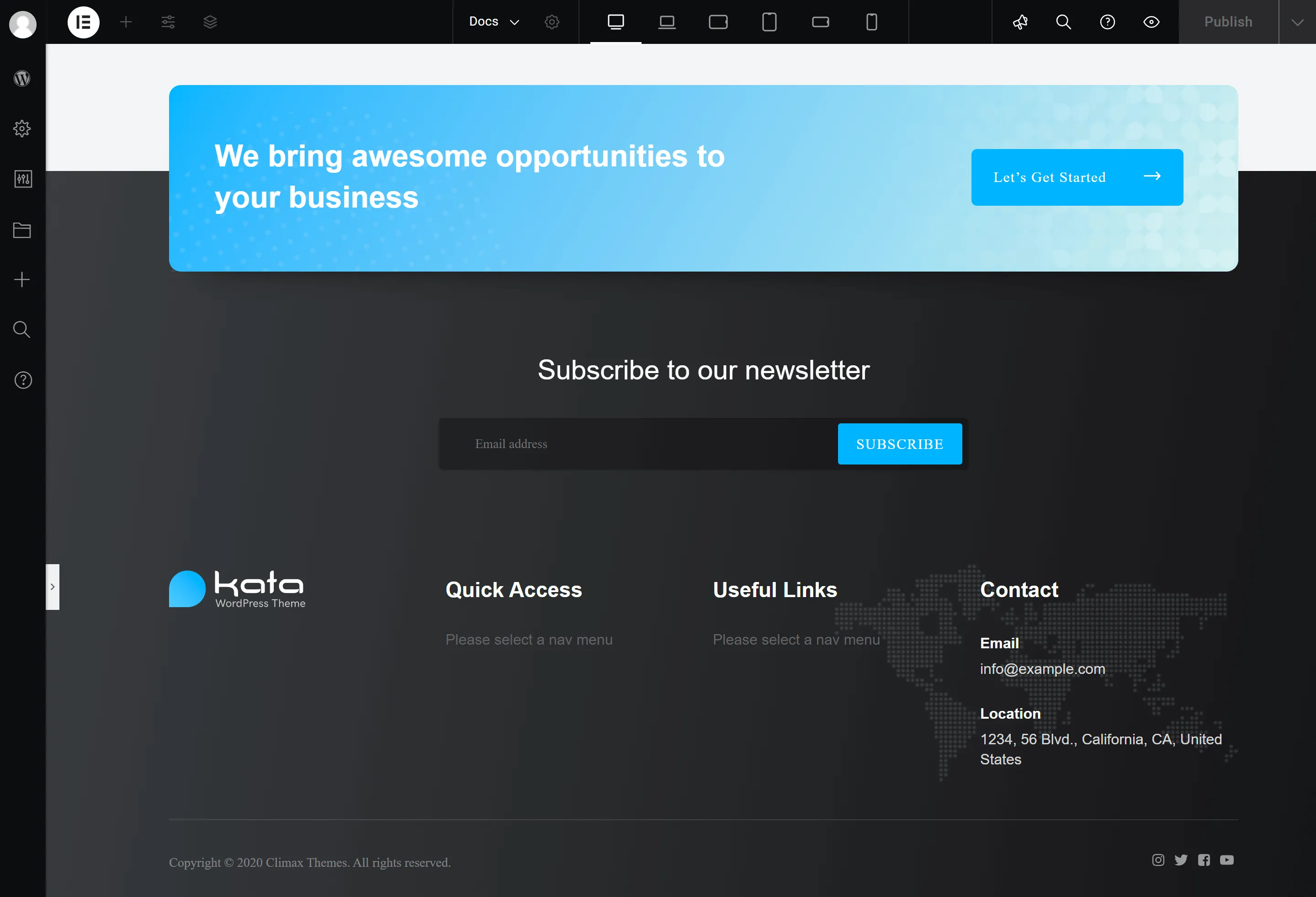
Abschnitt mit dem Titel „Hinzufügen einer Fußzeilenvorlage“Das Hinzufügen einer Fußzeilenvorlage erfolgt nach den gleichen Schritten wie beim Kopfzeilenelement:
Im Kata-Menü zur Fußzeile gehen:
Abschnitt mit dem Titel „Im Kata-Menü zur Fußzeile wechseln:“Navigieren Sie im Kata-Menü zum Reiter „Footer“.
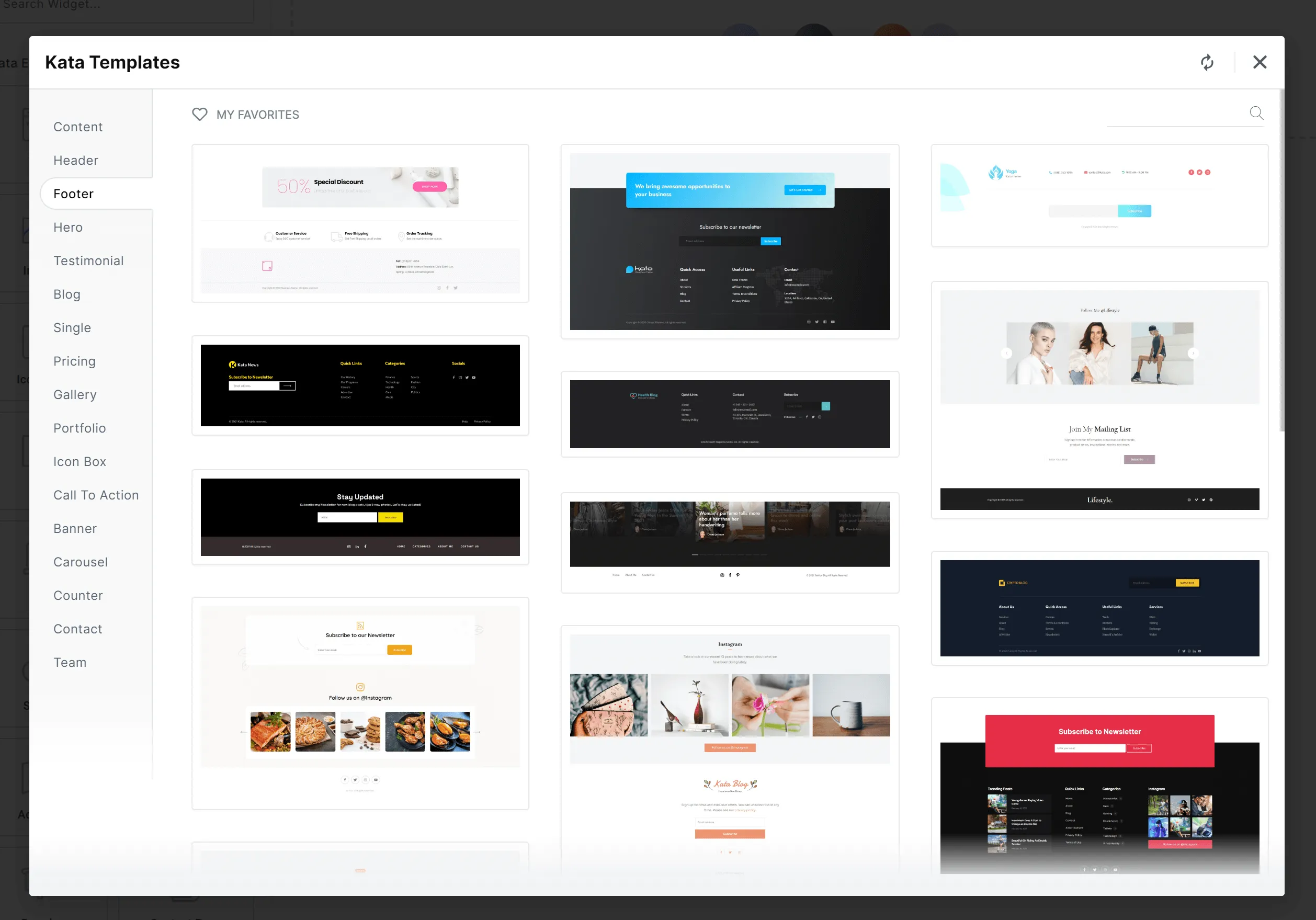
Vorschau und Einfügen:
Abschnitt mit dem Titel „Vorschau und Einfügen:“Wählen Sie eine Fußzeilenvorlage aus, sehen Sie sich diese bei Bedarf in der Vorschau an und klicken Sie dann auf „Einfügen“, um sie auf Ihrer Seite zu platzieren.
Importieren und abschließen:
Abschnitt mit dem Titel „Importieren und Abschließen:“Nach dem Einfügen erscheint der Footer-Bereich am unteren Rand Ihrer Seite und vervollständigt so Ihr Design.
Blockvorlagen verwenden
Abschnitt mit dem Titel „Verwendung von Blockvorlagen“Die Blockvorlagen von Kata bieten eine unvergleichliche Flexibilität und ermöglichen es Ihnen, optisch ansprechende Abschnitte wie Preistabellen, Galerien, Portfolios, Symbolkästen und vieles mehr zu erstellen.
Öffnen Sie den Tab „Blöcke“:
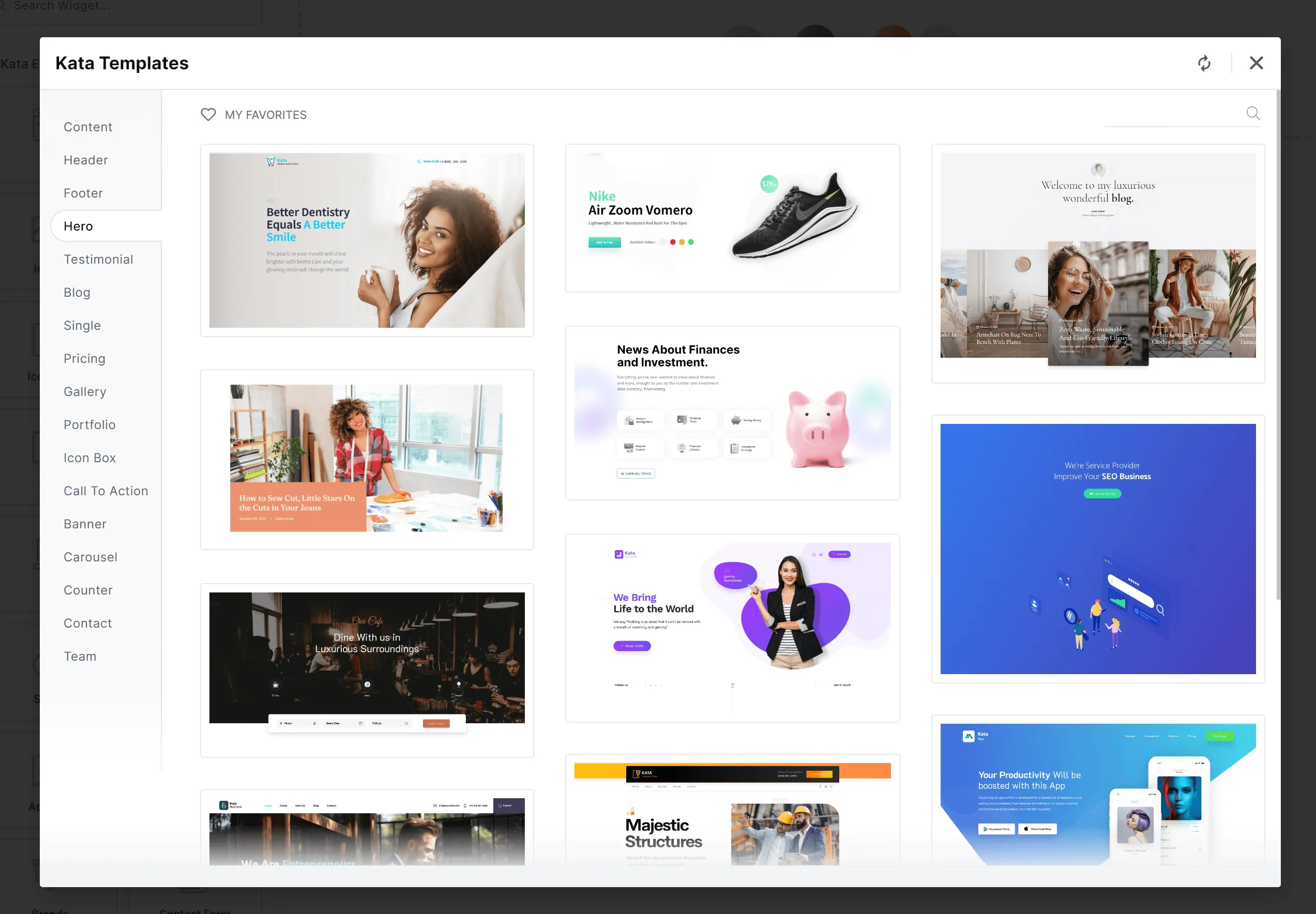
Abschnitt mit dem Titel „Registerkarte „Blöcke“ öffnen:“Navigieren Sie in der Template-Bibliothek von Elementor zum Tab „Blöcke“.
Durchsuchen und auswählen:
Abschnitt mit dem Titel „Durchsuchen und Auswählen:“Hier finden Sie Hunderte von vorgefertigten Blöcken. Egal, ob Sie eine Galerie oder eine Preistabelle hinzufügen möchten, Sie können schnell eine passende Vorlage auswählen und einfügen.
Einfügen und Anpassen:
Abschnitt mit dem Titel „Einfügen und Anpassen:“Sobald Sie einen Block ausgewählt haben, klicken Sie auf „Einfügen“, um ihn auf Ihrer Seite zu platzieren. Anschließend können Sie ihn weiter an den Stil und die Ästhetik Ihrer Marke anpassen.
Hinzufügen vollständiger Seitenvorlagen
Abschnitt mit dem Titel „Hinzufügen vollständiger Seitenvorlagen“Neben einzelnen Abschnitten bietet Kata auch komplette Seitenvorlagen. Wenn Sie beispielsweise eine separate Serviceseite einrichten möchten, erleichtern Ihnen die vorgefertigten Serviceseiten von Kata die Arbeit.
Navigieren Sie zu einzelnen Seiten in der Bibliothek:
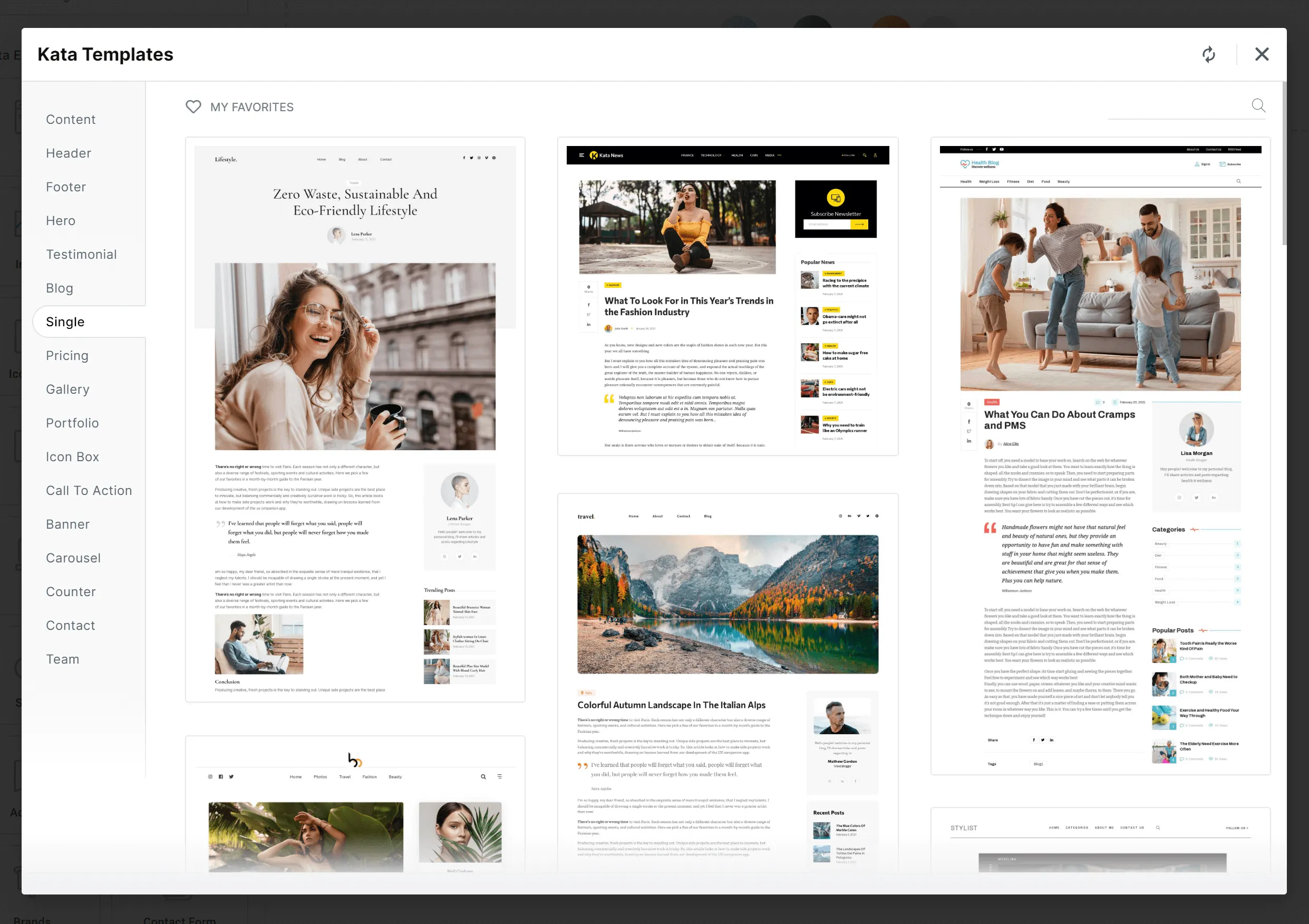
Abschnitt mit dem Titel „Navigieren zu einzelnen Seiten in der Bibliothek:“Gehen Sie zum Reiter „Einzelne Seiten“, um Katas Sammlung von Ganzseitenvorlagen anzuzeigen.
Wählen Sie eine Seitenvorlage:
Abschnitt mit dem Titel „Wählen Sie eine Seitenvorlage:“Stöbern Sie durch die verfügbaren Optionen und wählen Sie eine Vorlage aus, die am besten zum Zweck Ihrer Seite passt.
Seitenvorlage einfügen:
Abschnitt mit dem Titel „Seitenvorlage einfügen:“Klicken Sie auf „Einfügen“, und der gesamte Seiteninhalt wird auf der ausgewählten Seite angezeigt. Sie können diesen Inhalt nun in Elementor an das Design Ihrer Website anpassen.
Mit den Abschnittsvorlagen von Kata erstellen Sie im Handumdrehen ansprechende und stimmige Seiten. Dank der umfangreichen Bibliothek an Headern, Footern, Blöcken und Seitenvorlagen gelingt Ihnen die schnelle Erstellung einer professionellen Website – ganz ohne fortgeschrittene Programmierkenntnisse.