

Header-Builder
Kata Header Builder ist ein vielseitiges Tool, mit dem Nutzer ihre Website-Header in der Elementor-Bearbeitungsumgebung mithilfe des Stylers erstellen und anpassen können – ganz ohne Programmierkenntnisse. Fügen Sie Ihre bevorzugten Widgets hinzu, um Ihre eigene Vorlage zu erstellen. Diese Vorlage wird dann als Haupt-Header Ihrer Website verwendet und oben angezeigt. Dank der Drag-and-Drop-Oberfläche, zahlreicher Anpassungsoptionen und vordefinierter Vorlagen ist die Gestaltung des Headers intuitiv und effizient.
Hinweis : Eine der Besonderheiten des Kata Header Builders ist, dass die Widgets nebeneinander und nicht untereinander positioniert werden.
Funktionen
Abschnitt mit dem Titel „Funktionen“Hier eine Erklärung seiner Merkmale und Funktionen:
1. Drag-and-Drop-Editor
Abschnitt mit dem Titel „1. Drag-and-Drop-Editor“Der Header Builder verfügt über eine intuitive Drag-and-Drop-Oberfläche, mit der Benutzer Elemente wie Logos, Menüs, Schaltflächen, Suchleisten, Social-Media-Icons und mehr hinzufügen, anordnen und in der Größe anpassen können. Sie können diese Elemente in bestimmten Zeilen und Spalten positionieren und so das Layout präzise steuern.
2. Vordefinierte Vorlagen
Abschnitt mit dem Titel „2. Vordefinierte Vorlagen“Kata bietet mehrere vorgefertigte Header-Vorlagen, die Sie importieren und anpassen können. Diese Vorlagen sind responsiv und für verschiedene Website-Typen wie Blogs, Online-Shops oder Unternehmenswebsites geeignet.
3. Layoutanpassung
Abschnitt mit dem Titel „3. Layoutanpassung“Sie können das Header-Layout an den Stil Ihrer Website anpassen:
Zeilen und Spalten : Fügen Sie mehrere Zeilen und Spalten hinzu, um Ihre Kopfzeile zu strukturieren.
Breiteneinstellungen : Passen Sie die Breite der Kopfzeile an, von voller Breite bis hin zu einem Boxed-Layout.
4. Styling-Optionen
Abschnitt mit der Überschrift „4. Styling-Optionen“Der Builder beinhaltet umfassende Styling-Tools:
Abstände und Polsterung : Feinabstimmung von Rändern und Polsterungen für ein professionelles Design.
Farben und Hintergründe : Passen Sie Farben und Farbverläufe an oder fügen Sie Bilder als Hintergründe hinzu.
Typografie : Schriftarten, -größen und -stärken für Textelemente anpassen.
5. Unterstützung für dynamische Inhalte
Abschnitt mit dem Titel „5. Unterstützung dynamischer Inhalte“Kata's Header Builder integriert sich in die dynamische Inhaltsfunktionalität von WordPress und ermöglicht es Ihnen, personalisierte Inhalte basierend auf dem Benutzerprofil anzuzeigen, wie z. B. Anmelde-/Abmelde-Schaltflächen oder individuelle Begrüßungen.
6. Erweiterte Funktionen
Abschnitt mit dem Titel „6. Erweiterte Funktionen“Mega-Menü : Mit der Mega-Menü-Funktion können Sie erweiterte Navigationsoptionen hinzufügen, indem Sie Kategorien, Bilder und Widgets anzeigen.
Benutzerdefinierter Code : Fügen Sie HTML-, CSS- oder JavaScript-Code-Snippets für erweiterte Anpassungen ein.
Integrationen von Drittanbietern : Kompatibel mit gängigen Plugins wie WooCommerce, wodurch das Hinzufügen von Warenkorbsymbolen oder Benutzerkonto-Links vereinfacht wird.
7. Export und Import
Abschnitt mit der Überschrift „7. Export und Import“Speichern Sie Ihre Header-Designs als Vorlagen, um sie auf anderen Websites oder in verschiedenen Bereichen Ihrer aktuellen Website wiederzuverwenden. Sie können auch Header importieren, die von anderen Kata-Nutzern geteilt oder von den Theme-Entwicklern bereitgestellt wurden.
Zugriff auf den Header-Builder
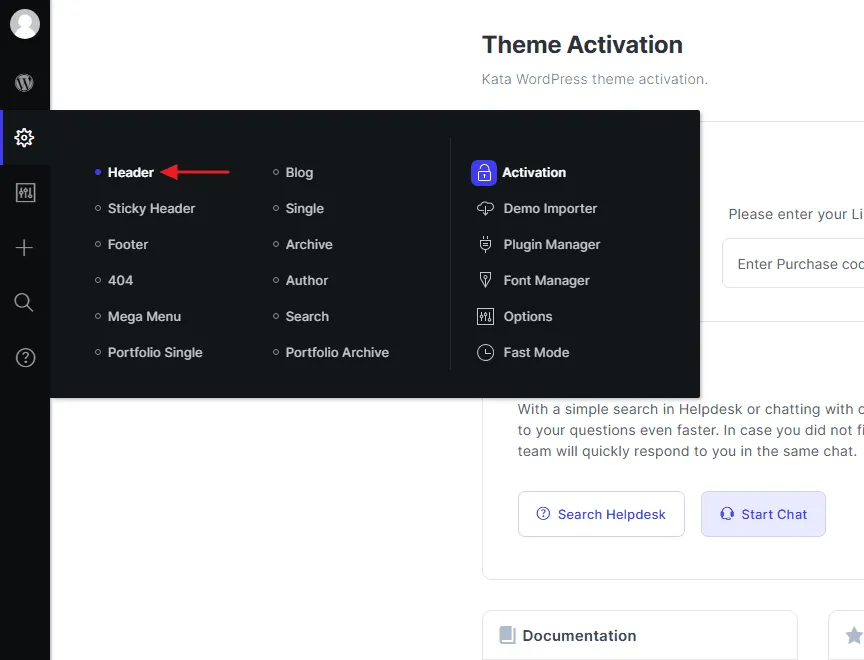
Abschnitt mit dem Titel „Zugriff auf den Header Builder“Um auf den Header Builder zuzugreifen, gehen Sie zu wp-admin > Kata > Header.
Sie befinden sich nun im Kata Header Builder. Der Elementor-Editor öffnet sich standardmäßig und begrüßt Sie mit dem Kata-Logo, Ihrem Website-Menü und verschiedenen Header-Elementen, darunter ein Suchsymbol, ein Benutzerkonto, eine Wunschliste und ein Warenkorb. Auf der linken Seite sehen Sie die Elementor-Widgets speziell für den Kata Header Builder.
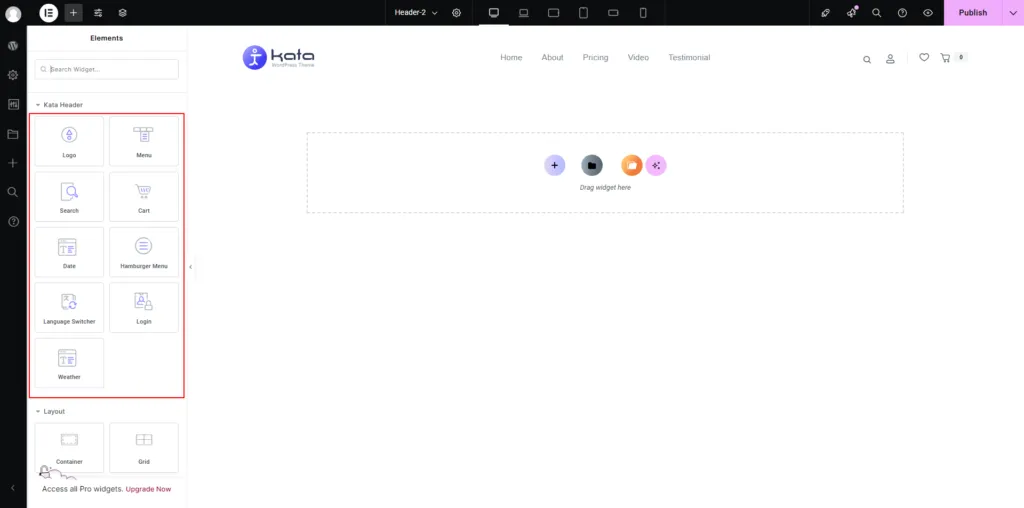
Dies sind die Widgets, die üblicherweise im Header der Website verwendet werden. Sie können jedoch beliebige Widgets im Header verwenden.
- Kata Logo
- Kata Menu
- Kata-Suche
- Kata Cart
- Kata Date
- Kata Hamburger Menü
- Kata-Sprachumschalter
- Kata Login
- Kata Wetter
Fügen Sie das gewünschte Element zum Header-Bereich hinzu und beginnen Sie mit der Gestaltung.
Responsiver Header
Abschnitt mit dem Titel „Header Responsive“Das Design Ihres Headers muss für verschiedene Geräte mit unterschiedlichen Bildschirmgrößen angepasst werden. Erstellen Sie daher unterhalb Ihres Headers einen weiteren Abschnitt, der speziell für kleine Bildschirme gestaltet ist.
Die Menüpunkte werden auf Mobilgeräten üblicherweise anders dargestellt. Ein Schalter ersetzt die Kopfzeile, sodass nach dem Antippen das gesamte Menü angezeigt wird.
Das Kata-Menüelement bietet die Option für ein responsives Menü, das nach der Aktivierung über eine Standardvorlage verfügt.
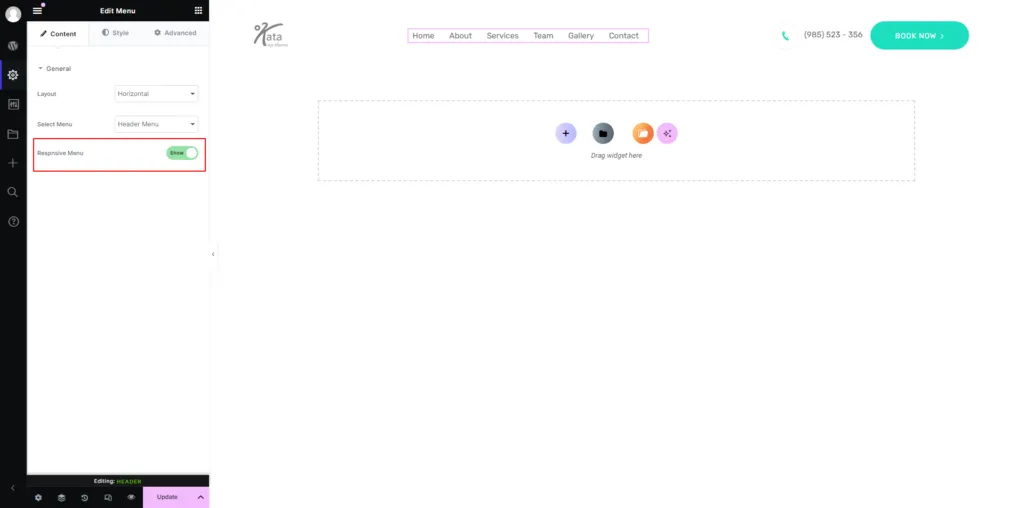
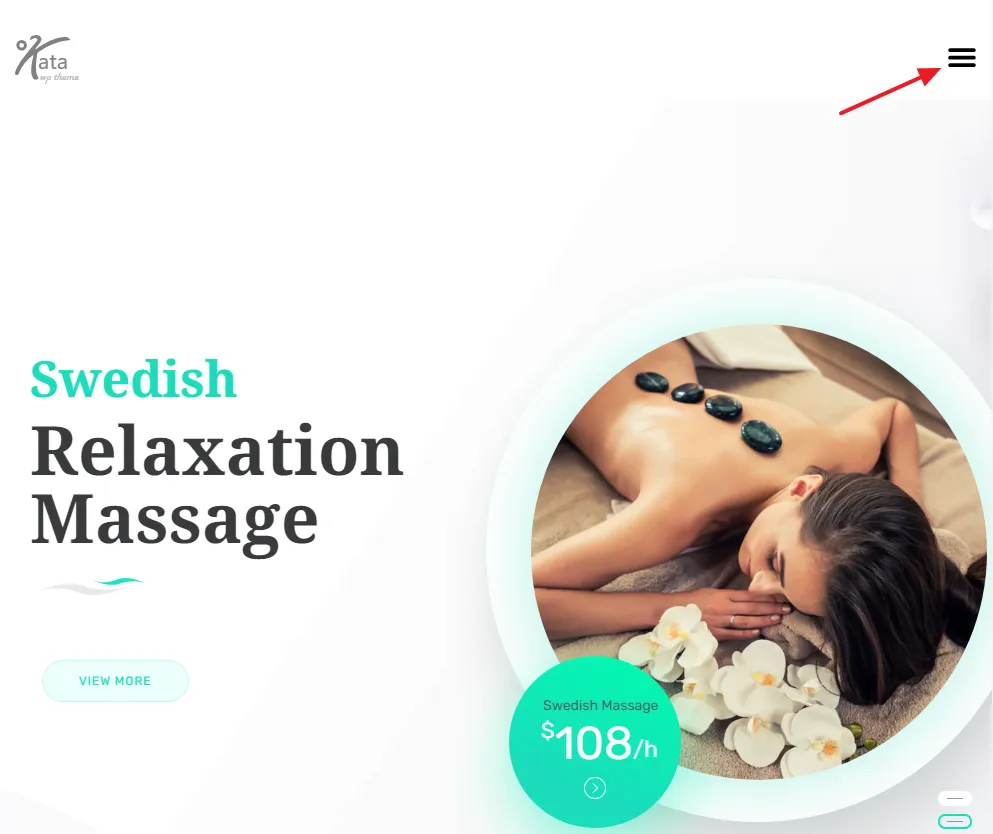
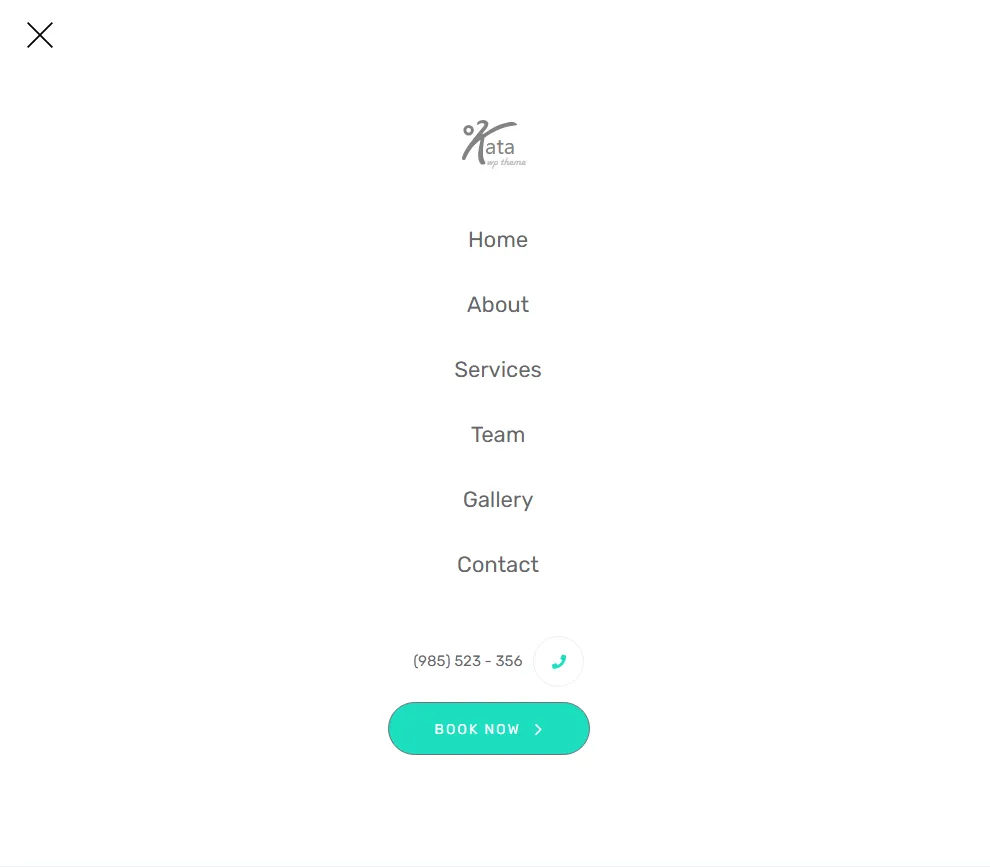
Dieses Design lässt sich derzeit nicht anpassen. Wenn Sie ein erweitertes, responsives Menü wünschen, müssen Sie das Kata-Hamburger-Menüelement verwenden.
Erstellen Sie unterhalb des Hauptabschnitts einen Abschnitt und platzieren Sie darin das Kata-Logo, das Kata-Hamburger-Menü und andere Elemente.
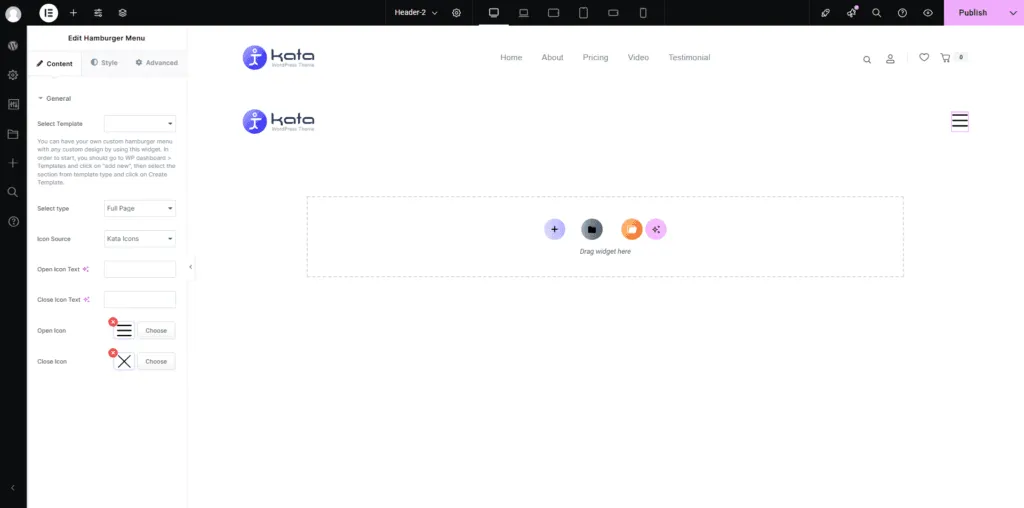
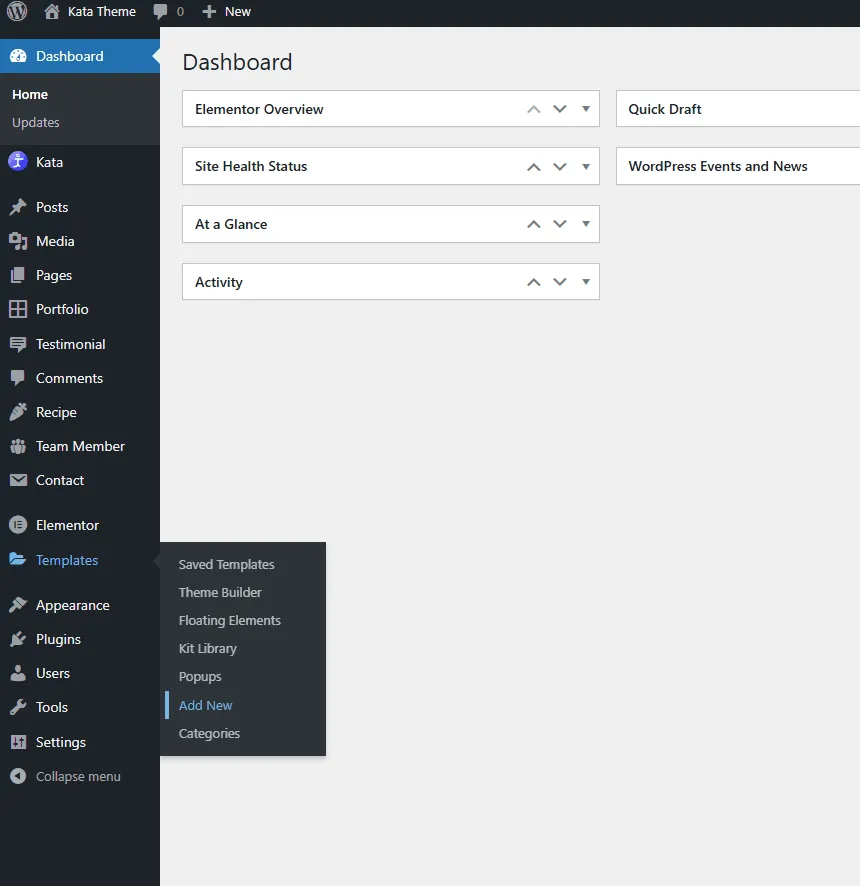
Nun müssen Sie eine Elementor-Inhaltsvorlage erstellen, die durch Antippen des Schalters angezeigt werden kann. Öffnen Sie dazu das WordPress-Menü im Adminbereich und gehen Sie zu „Vorlagen“ > „Neu hinzufügen“, um eine Vorlage in Form eines Abschnitts zu erstellen.
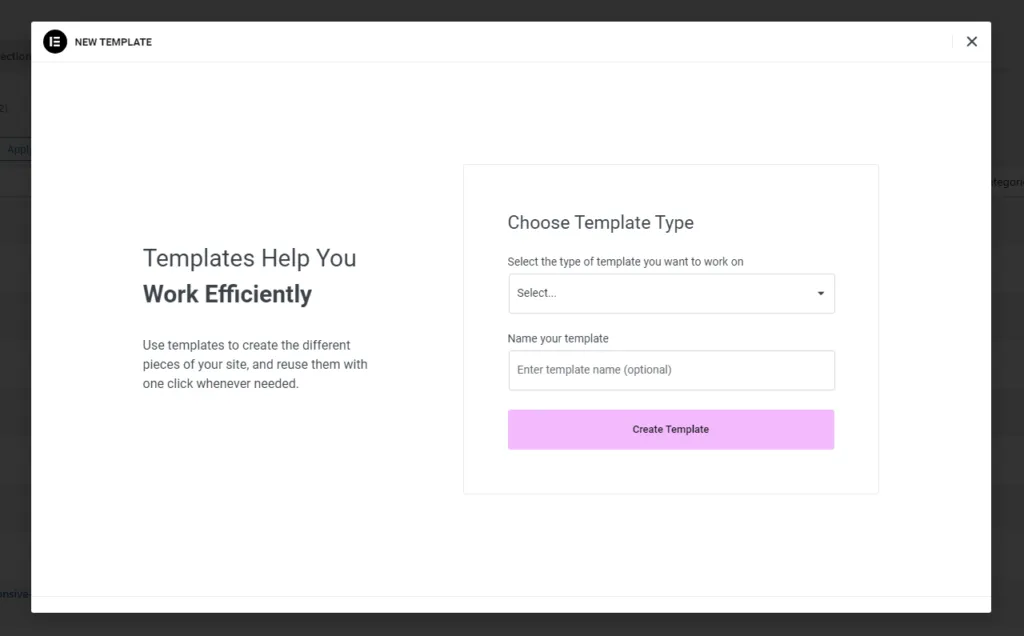
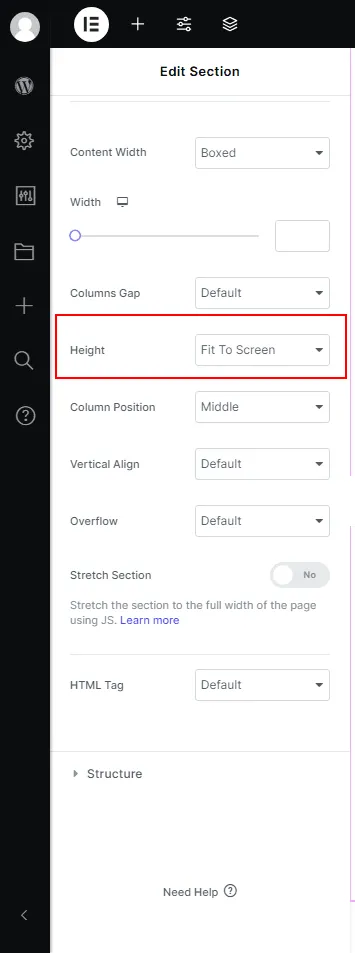
Stellen Sie die Höhe Ihres Elementor-Abschnitts auf „An Bildschirm anpassen“ ein, damit er die gesamte Höhe des Benutzerbildschirms ausfüllt.
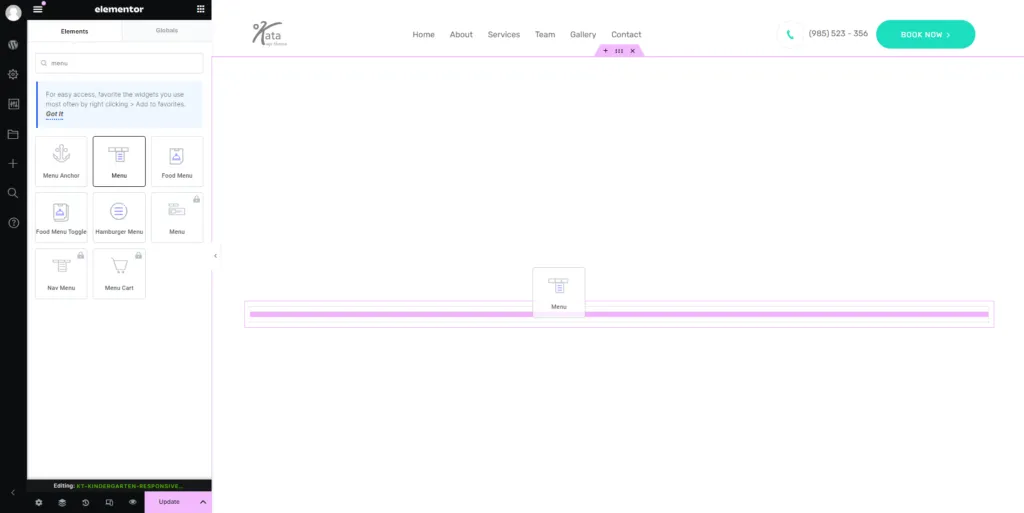
Ziehen Sie nun ein Kata-Menüelement per Drag & Drop in Ihren Abschnitt.
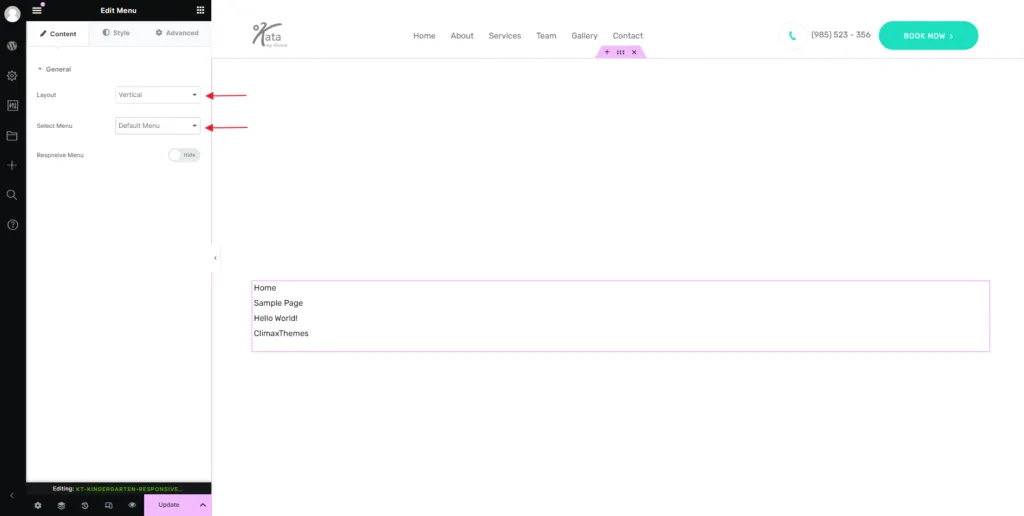
Stellen Sie das Layout auf Vertikal ein und wählen Sie das Menü aus, das angezeigt werden soll.
Jetzt können Sie dieses Menü mithilfe des Stylers gestalten. Gehen Sie zum Tab „Stil“ und öffnen Sie den Styler des Wrappers, indem Sie auf das Symbol davor klicken. Wechseln Sie im Styler zum Tab „Text“ und ändern Sie die Textausrichtung auf „Zentriert“. Dadurch werden Ihre Menüpunkte mittig angezeigt.
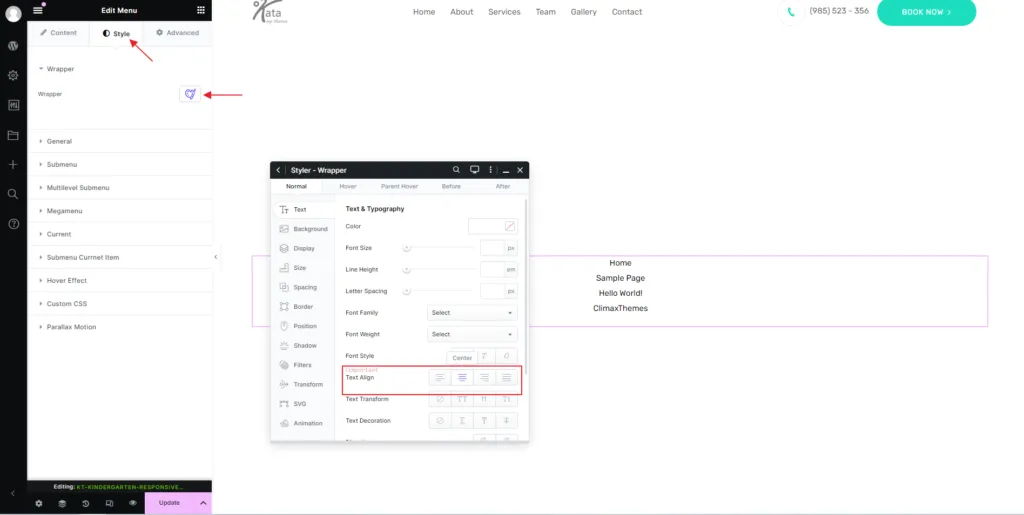
Klicken Sie nun auf „Allgemein“ und öffnen Sie den Styler für einen Menüpunkt, den Sie anpassen möchten.
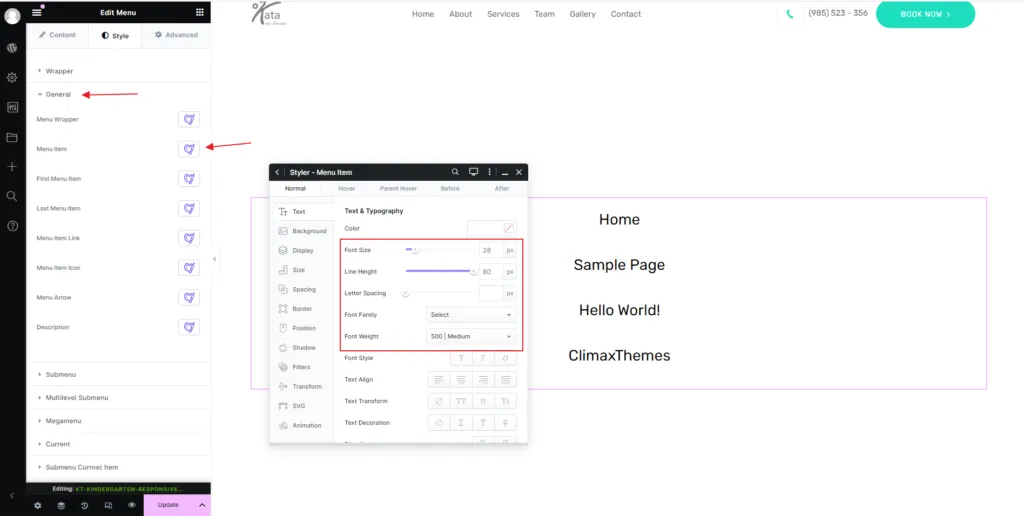
Wenn Sie fertig sind, speichern Sie die Vorlage. Gehen Sie dann zum Kata Hamburger Menüelement und wählen Sie die soeben gespeicherte Vorlage aus.
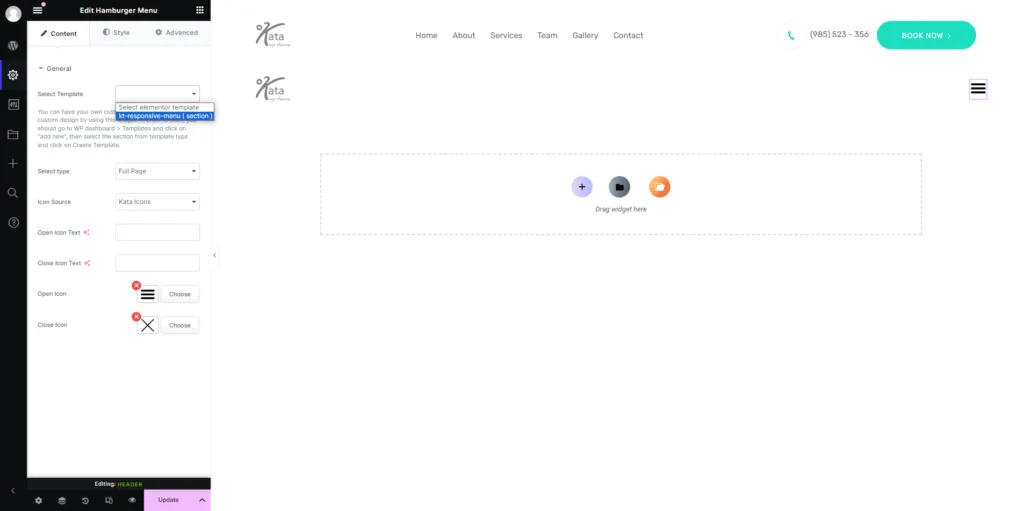
Die Implementierung des Umschaltmenüs ist abgeschlossen.
Responsive Einstellungen
Abschnitt mit dem Titel „Responsive Einstellungen“Um festzulegen, welcher Abschnitt auf bestimmten Geräten oder Bildschirmgrößen angezeigt wird, verwenden Sie die Responsive-Einstellungen in Elementor.
Führen Sie die folgenden Schritte aus, um die responsiven Einstellungen zu konfigurieren:
1. Zugriff auf die responsiven Einstellungen
Abschnitt mit dem Titel „1. Zugriff auf die responsiven Einstellungen“Wählen Sie den Abschnitt aus, den Sie konfigurieren möchten.
Gehen Sie in der Elementor-Seitenleiste zu Erweitert Tab.
Scrollen Sie nach unten, um das zu finden Responsiv Abschnitt „Einstellungen“.
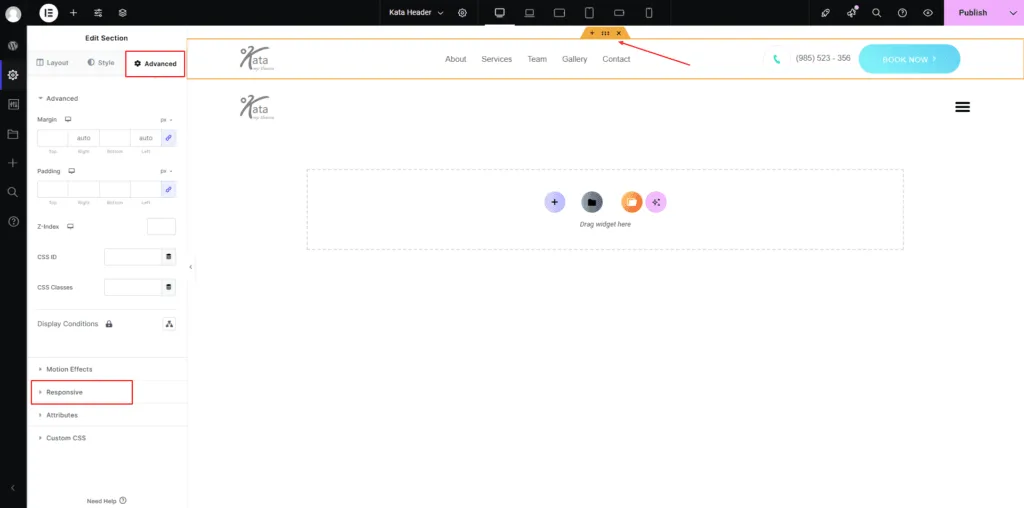
2. Sichtbarkeitsoptionen
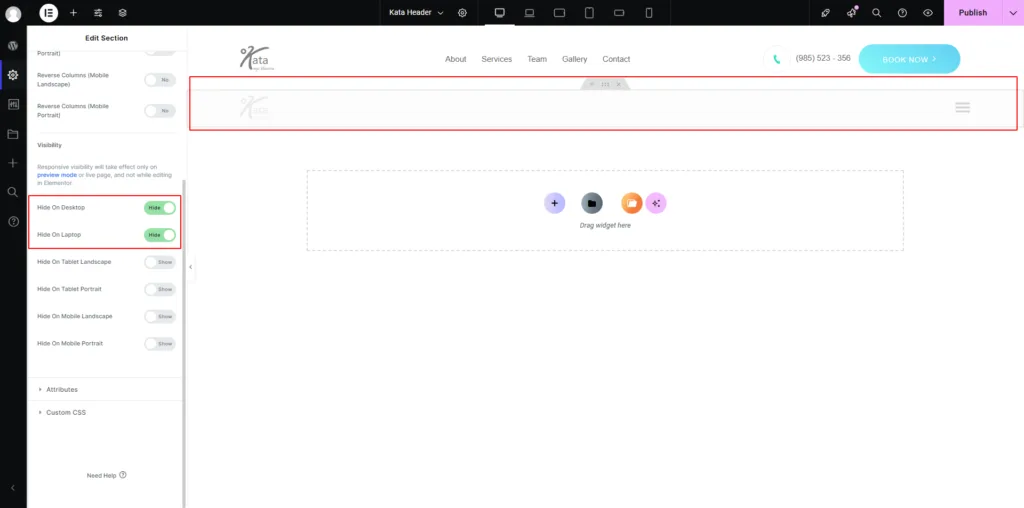
Abschnitt mit dem Titel „2. Sichtbarkeitsoptionen“Auf dem Desktop ausblenden: Blendet das ausgewählte Element auf Geräten mit großen Bildschirmen (z. B. Desktop-Computern) aus.
Auf dem Laptop versteckenBlendet das ausgewählte Element auf Geräten aus, die als Laptops klassifiziert sind. Dies gilt üblicherweise für Bildschirme mit einer Breite zwischen 992 px und 1200 px. Der genaue Bereich kann von den benutzerdefinierten Breakpoint-Einstellungen abhängen.
Im Tablet-Querformat ausblenden: Blendet das ausgewählte Element bei der Anzeige auf Tablets im Querformat aus. Dies gilt für Bildschirmbreiten zwischen 768px und 992px.
Im Tablet-Hochformat ausblenden: Blendet das ausgewählte Element bei der Anzeige auf Tablets im Hochformat aus. Dies gilt typischerweise für Bildschirmbreiten zwischen 600px und 768px.
Im mobilen Querformat ausblenden: Blendet das ausgewählte Element auf Mobilgeräten im Querformat aus. Dies gilt im Allgemeinen für Bildschirme mit einer Breite zwischen 480px und 600px.
Im mobilen Hochformat ausblenden: Blendet das ausgewählte Element auf Mobilgeräten im Hochformat aus. Dies betrifft typischerweise Bildschirme mit einer Auflösung von weniger als 480 Pixeln.
Um die Einstellung anzuwenden, schalten Sie einfach die Sichtbarkeit für jedes Gerät um.
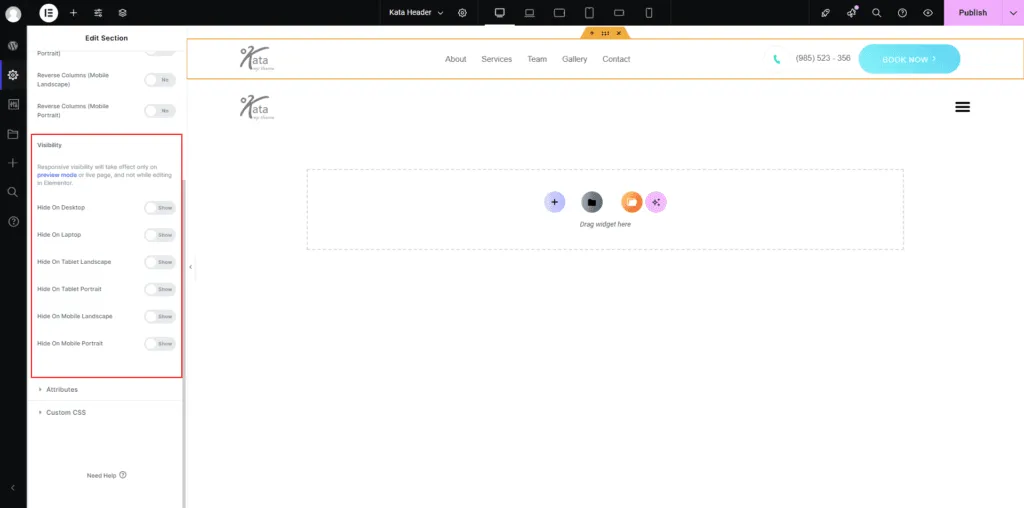
3. Layouts für verschiedene Geräte anpassen
Zur Geräteansicht wechseln: Klicken Sie oben im Elementor-Panel auf das Symbol für den responsiven Modus.
Auswählen Desktop, Tabletteden Mobil um zu sehen, wie das Design auf den einzelnen Geräten aussieht.
4. Testen und letzte Anpassungen
Über die Schaltfläche „Vorschau“ können Sie überprüfen, wie die Website auf verschiedenen Geräten aussieht.
Testen Sie gründlich, um sicherzustellen, dass alle Elemente gemäß Ihren Einstellungen richtig ausgerichtet und sichtbar sind.