Bedienfeld
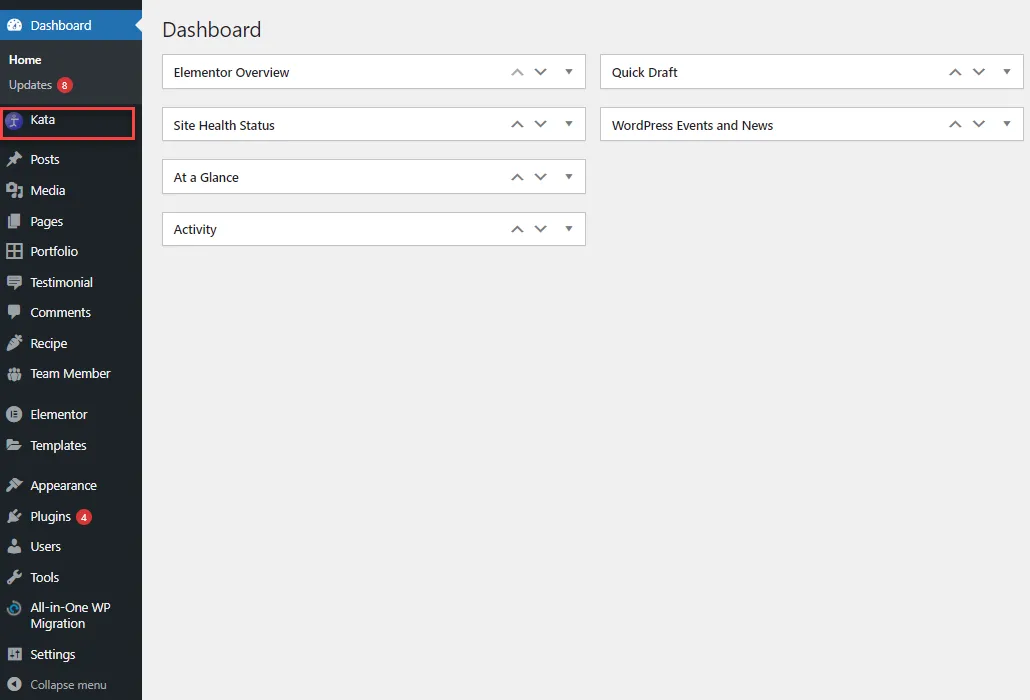
Sobald Kata Plus aktiviert ist, wird das Kata-Kontrollfeld den Menüs Ihres WordPress-Dashboards hinzugefügt. Durch Klicken auf „Kata“ im Menü werden Sie zum Kata-Dashboard weitergeleitet.
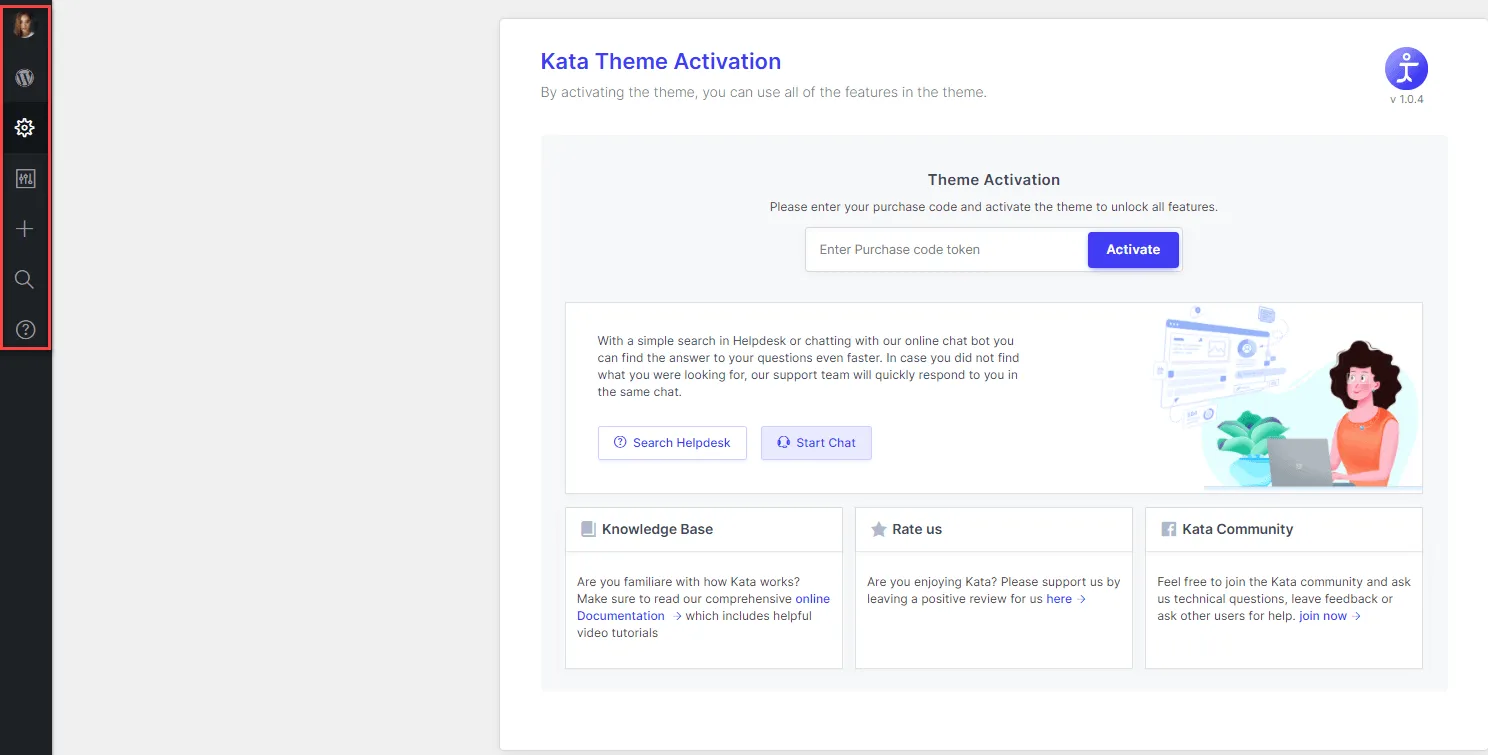
Im Backend und auf allen Seiten, die mit Kata, Elementor und Customizer zusammenhängen, ist das hervorgehobene Menü auf der linken Seite des Bildschirms zu sehen. Es dient dazu, einen einfachen und schnellen Zugriff auf alle Bereiche des WordPress-Dashboards sowie auf Kata zu ermöglichen. Es umfasst insgesamt 7 Abschnitte:
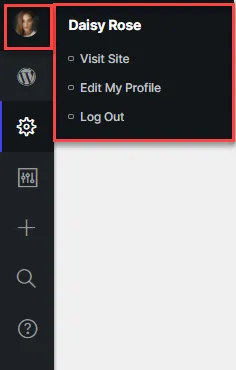
1. Profil: Wenn Sie mit dem Mauszeiger über das Avatar des Administrators fahren, werden dessen Name und Optionen wie „Mein Profil bearbeiten“ und „Abmelden“ angezeigt. Ein Klick auf „Mein Profil bearbeiten“ führt Sie zur Benutzerbearbeitungsseite des Administrators, wo Sie die Administratorinformationen ändern können.
Die Option „Abmelden“ meldet Sie von der jeweiligen Kontoinstanz ab.
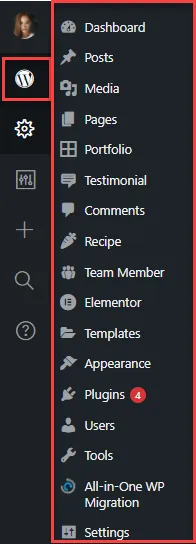
2. WordPress-Standardmenü: Klicken Sie auf das WordPress-Symbol, um das im Kata-Kontrollpanel implementierte WordPress-Standardmenü anzuzeigen.
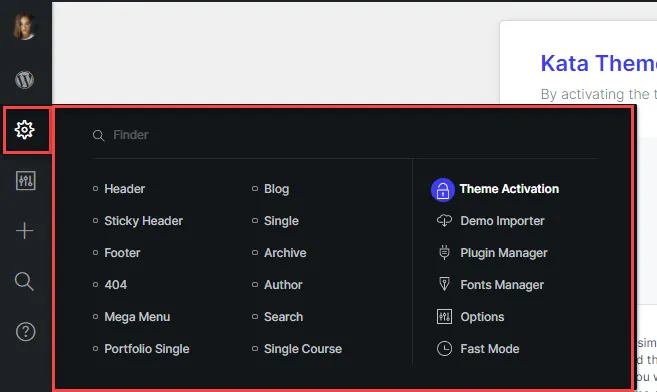
3. Admin-Bereich: Wenn Sie mit der Maus über das Zahnrad fahren, werden Ihnen verschiedene Optionen angezeigt, z. B. der Feldfinder und Links zu Seitenerstellern und anderen Seiten innerhalb von Kata. Dazu gehören:
- Header-Builder
- Sticky Header Builder
- Footer-Builder
- Page Builder 404
- Mega-Menü-Builder
- Blog-Builder
- Single Page Builder
- Archivseiten-Generator
- Autorenseiten-Generator
- Suchseiten-Generator
- Theme-Aktivierungsseite
- Demo Importer
- Plugin Manager
- Schriftartenverwaltung
- Optionen
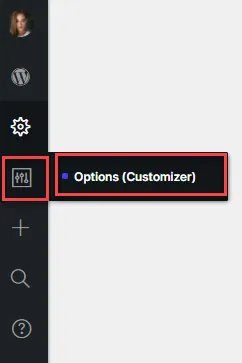
4. Designoptionen: Wenn Sie mit der Maus über das nächste Symbol fahren, werden die Optionen zum Anpassen des Designs angezeigt.
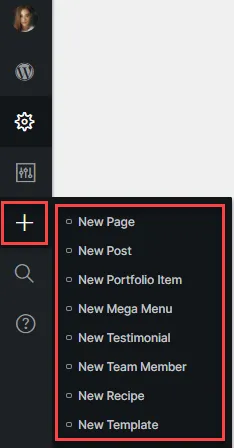
5. Neu hinzufügen: Wenn Sie mit dem Mauszeiger über das Plus-Symbol fahren, werden Links zum Erstellen neuer Beiträge in verschiedenen Beitragstypen angezeigt. Sie können Folgendes erstellen:
- Neue Seite
- Neuer Beitrag
- Neues Rasterelement
- Neues Mega-Menü
- Neue Kundenmeinung
- Neues Teammitglied
- Neues Rezept
- Neue Vorlage
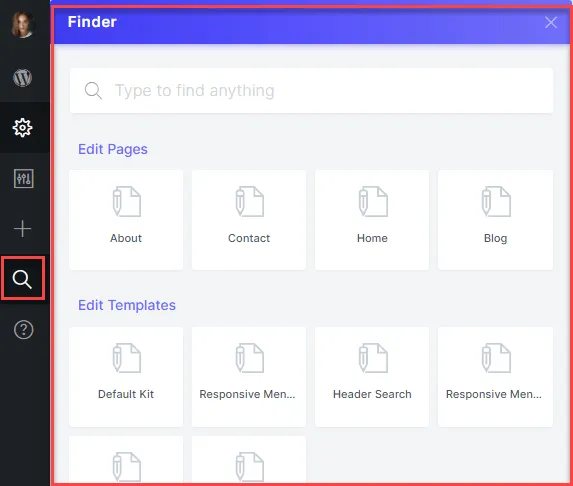
6. Finder: Ein Klick auf das nächste Symbol öffnet Katas exklusives Finder-Modul. Sie können den Finder auch über die Tastenkombination Strg+Umschalt+F aufrufen.
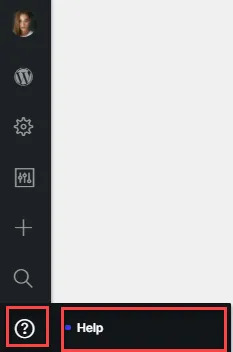
7. Hilfe: Wenn Sie mit der Maus über das nächste Symbol fahren, wird die Hilfeseite von Kata angezeigt.