Schriftenmanager
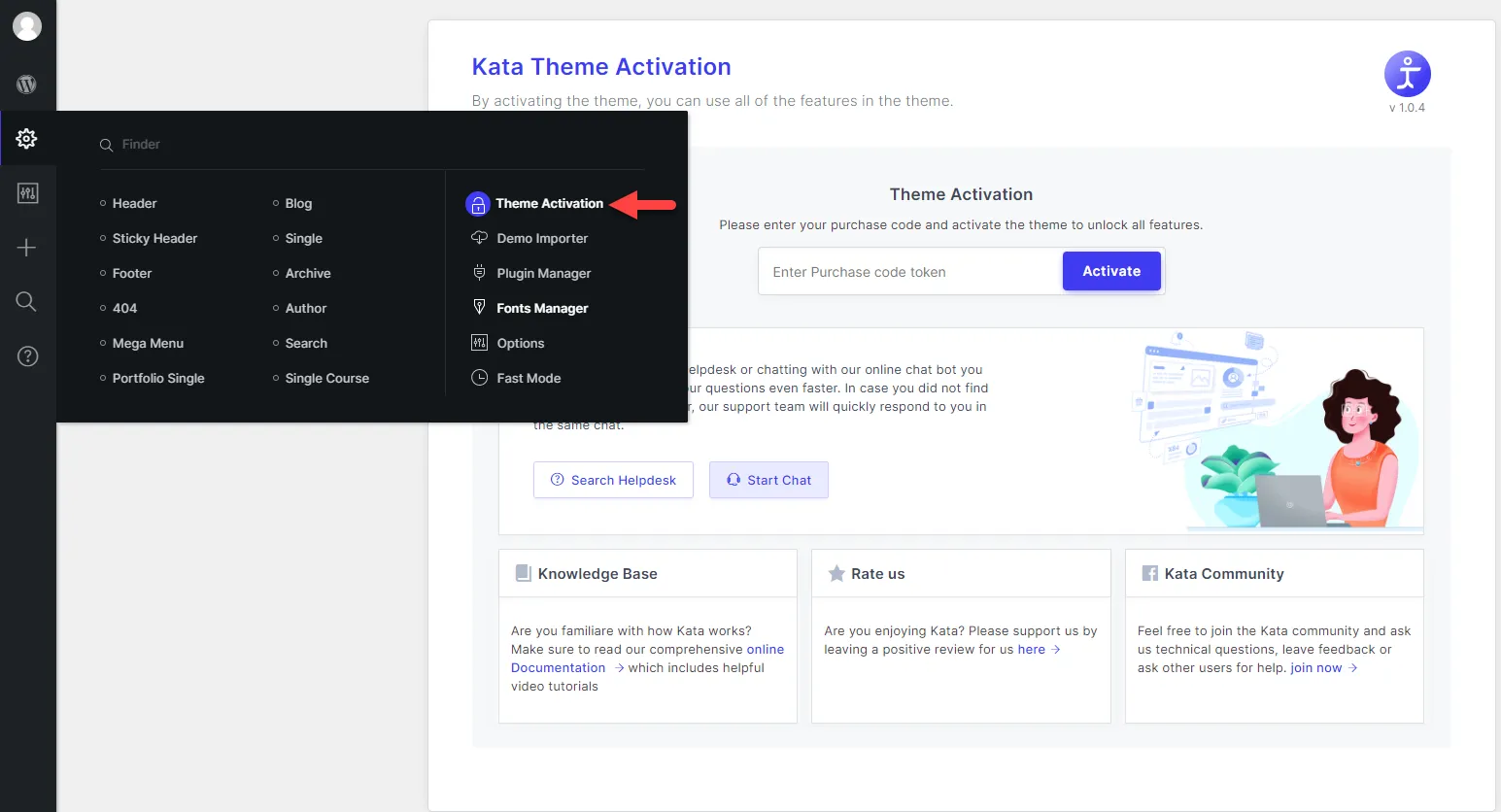
Um die Verwaltung Ihrer Schriftarten zu vereinfachen, haben wir in Kata ein Schriftartenverwaltungstool entwickelt. Damit können Sie Google- oder Adobe-Schriftarten verwenden und sogar Ihre eigenen Schriftarten hochladen. Sie erreichen dieses Tool über die Kata-Systemsteuerungsleiste > Admin-Bereich > Schriftartenverwaltung.
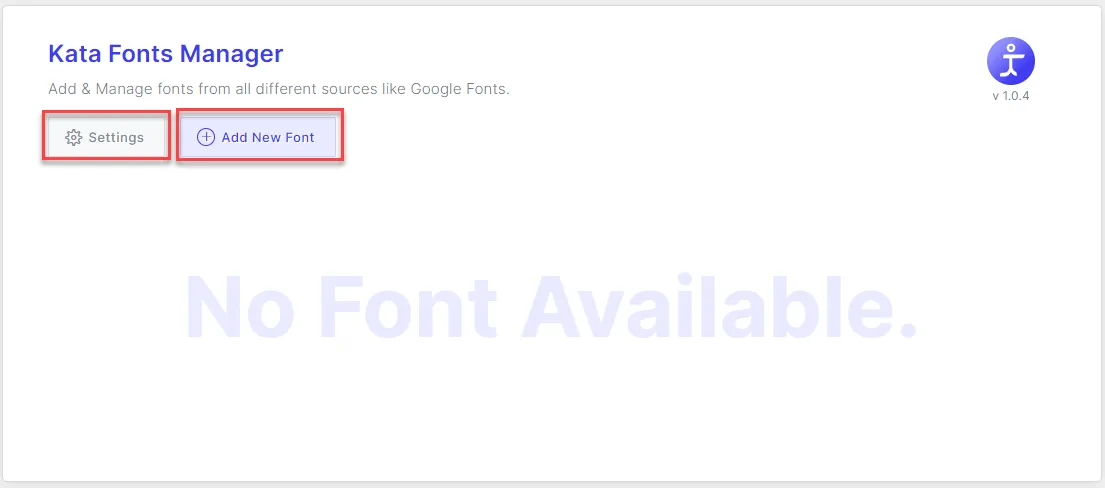
Die Seite „Schriftartenverwaltung“ sieht so aus und ist, wie Sie sehen, mit ihren zwei Schaltflächen „Einstellungen“ und „Neue Schriftart hinzufügen“ sehr übersichtlich gestaltet. Unterhalb dieser Schaltflächen wird standardmäßig die Meldung „Keine Schriftart verfügbar“ angezeigt. Sobald Sie Ihrem WordPress-Projekt eine Schriftart hinzufügen, wird diese in diesem Bereich angezeigt.
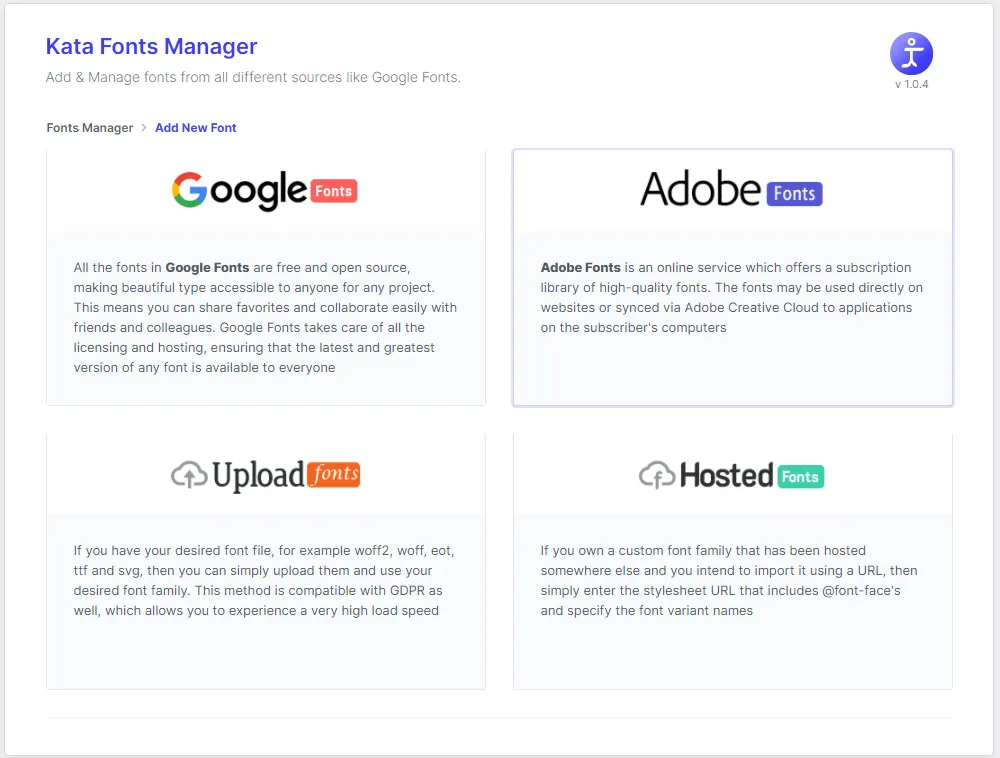
Diese Seite öffnet sich, sobald Sie auf die Schaltfläche „Neue Schriftart hinzufügen“ klicken. Hier wählen Sie die gewünschte Schriftart aus. Es stehen insgesamt vier Optionen zur Verfügung, jede mit einer eigenen Seite, die sich nach dem Anklicken öffnet.
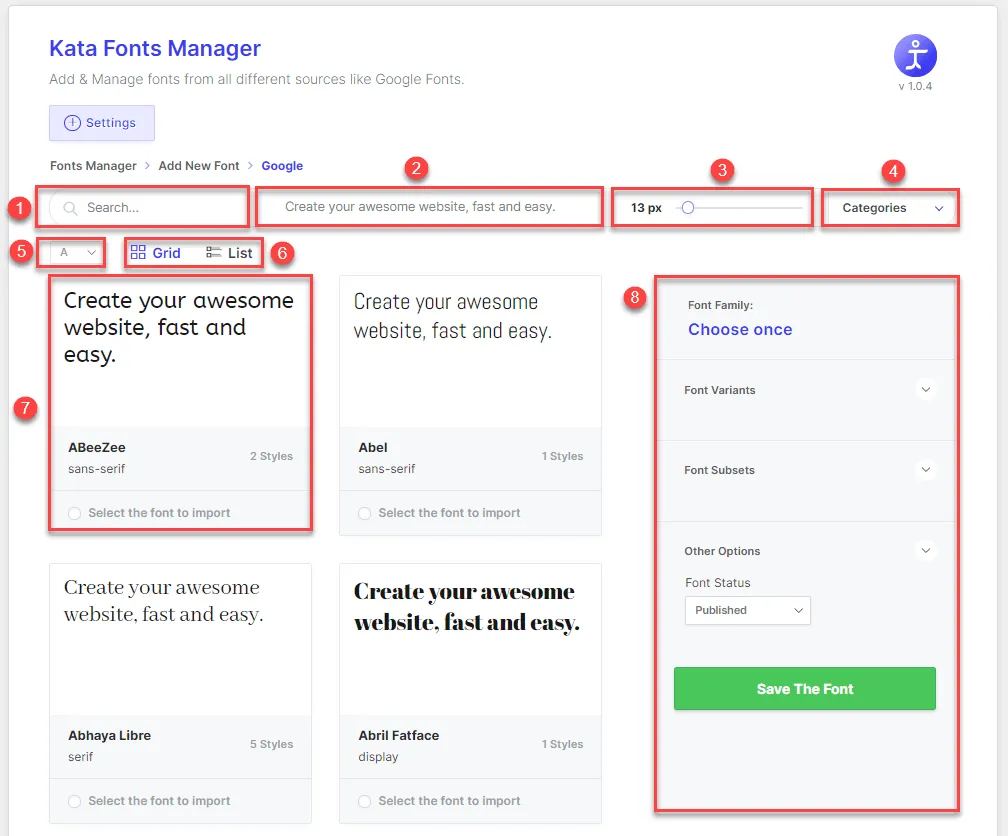
- Google Fonts: Sobald Sie auf das Feld „Google Fonts“ klicken, öffnet sich die folgende Seite, auf der Sie die gewünschte Google-Schriftart auswählen können.
- In diesem Feld können Sie nach einer bestimmten Schriftart suchen.
- In diesem Abschnitt können Sie einen Text eingeben, der unten in den Schriftart-Vorschaufeldern angezeigt werden soll.
- In diesem Abschnitt können Sie die Schriftgröße in der Vorschau ändern.
- In diesem Abschnitt können Sie eine bestimmte Kategorie von Google Fonts filtern.
- In diesem Abschnitt können Sie Schriftarten anhand des ersten Buchstabens ihres Namens filtern.
- In diesem Abschnitt können Sie ändern, wie die Schriftarten in der Vorschau angezeigt werden.
- Schriftart-Vorschaufeld
- In diesem Abschnitt können Sie den Stil für Ihre ausgewählte Schriftart auswählen und speichern.
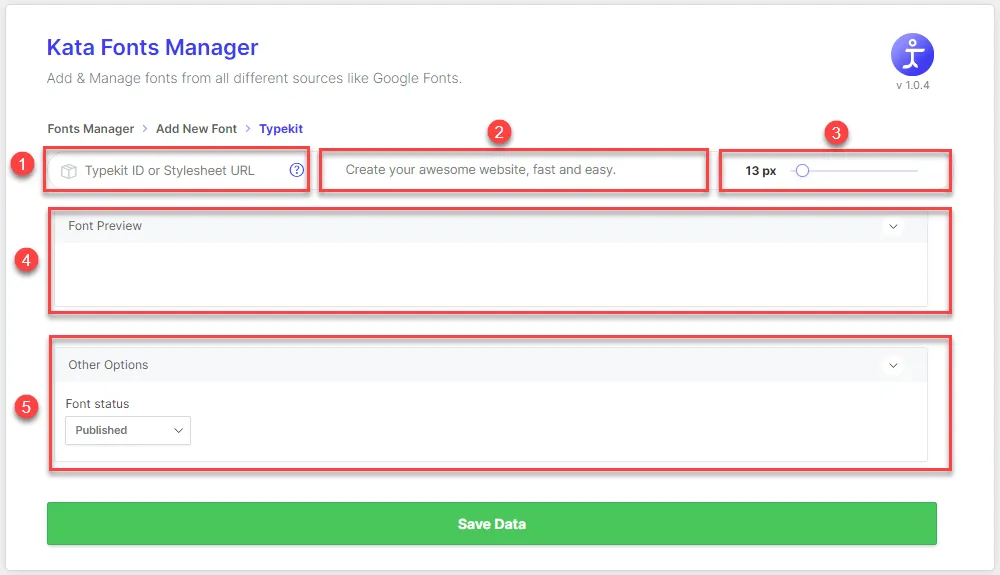
- Adobe Fonts: Nach dem Klicken auf „Adobe Fonts“ öffnet sich die folgende Seite. Hier können Sie Ihre bevorzugte Adobe-Schriftart auswählen und speichern.
- In diesem Abschnitt können Sie Ihre Typekit-ID oder Stylesheet-URL eingeben.
- Hier können Sie den Vorschautext für das Schriftart-Vorschaufeld ändern.
- Die Schriftgröße für die Vorschau können Sie hier ändern.
- Die ausgewählte Schriftart wird hier angezeigt.
- Hier können Sie den Status der Schriftart auf „Veröffentlicht“ oder „Unveröffentlicht“ ändern.
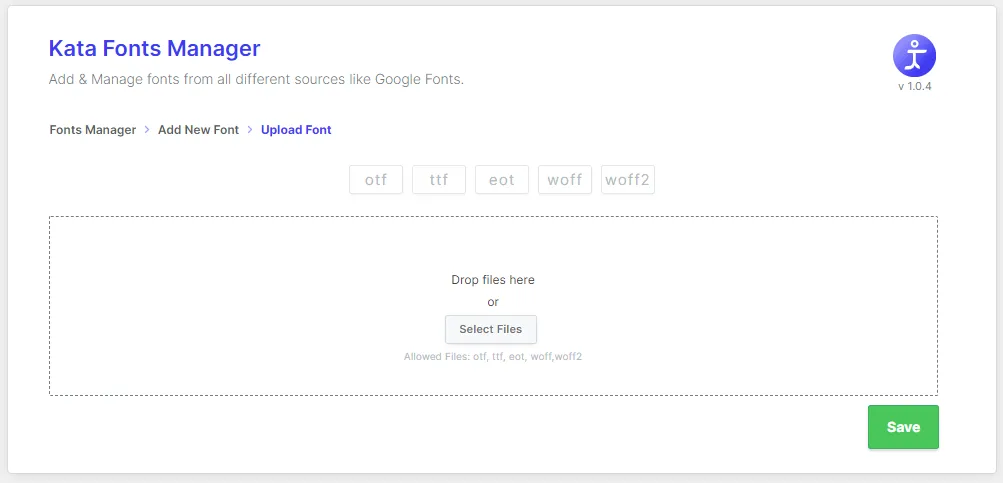
- Schriftart hochladen: Nach dem Klick auf „Schriftart hochladen“ öffnet sich die folgende Seite. Hier können Sie Ihre eigene Schriftart in den Formaten OTF, TTF, EOT, WOFF und WOFF2 hochladen.
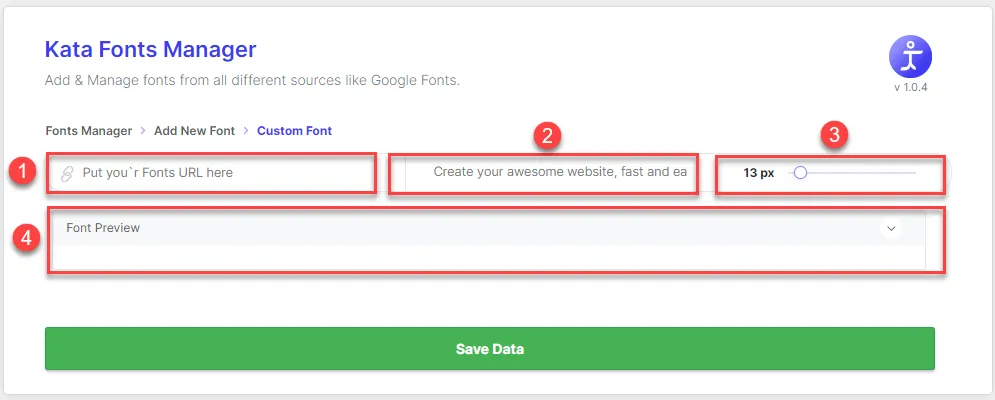
- Gehostete Schriftarten: Wenn Sie eine Schriftart bei einem anderen Hoster haben, können Sie diese einfach importieren, indem Sie die entsprechende URL eingeben, und sie in Ihrem aktuellen Projekt verwenden.
- In diesem Abschnitt können Sie die URL Ihrer Schriftart eingeben.
- Hier können Sie den Text im Schriftart-Vorschaufeld ändern.
- Die Schriftgröße des Vorschautextes können Sie hier ändern.
- Schriftart-Vorschaufeld
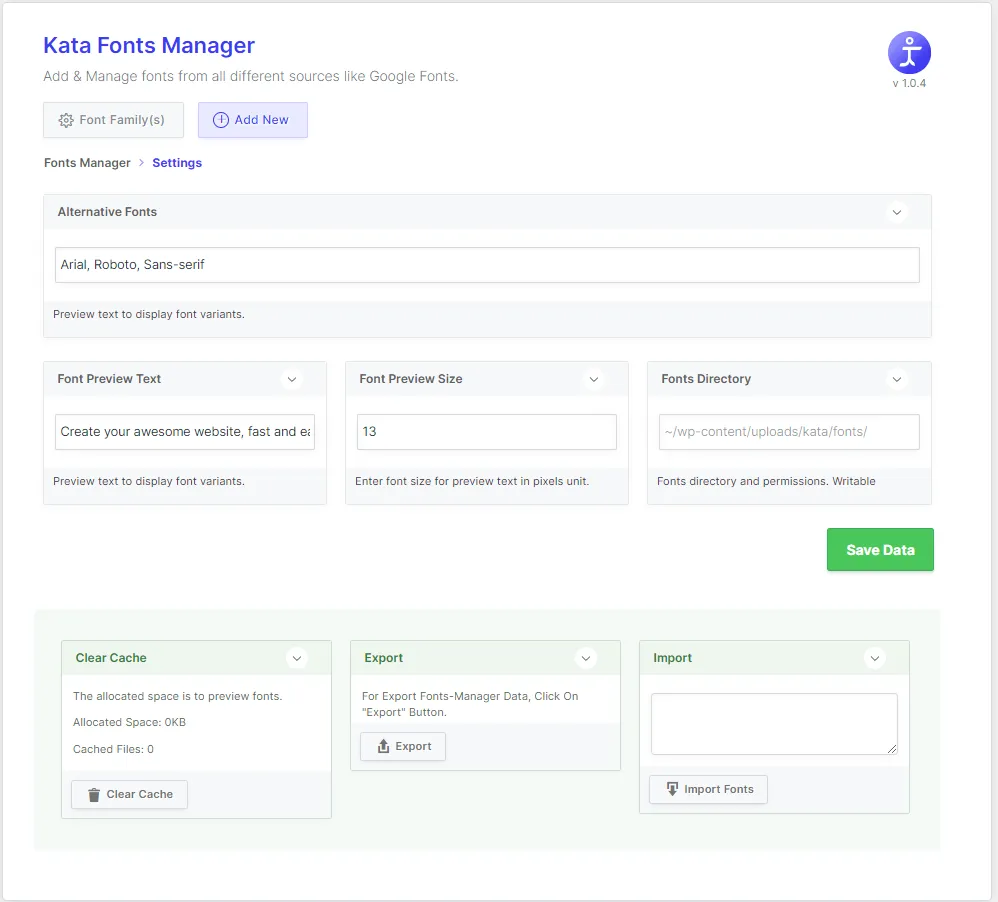
Auf der Einstellungsseite des Schriftartenmanagers gibt es neben Optionen für Text und Schriftgröße auch Export- und Importoptionen für die im Projekt verwendeten Schriftarten.