Anpassen (Designoption)
Die Theme-Optionen bzw. der Customizer können auf zwei Arten aufgerufen werden: über das Standardmenü von WordPress unter Kata > Optionen oder über Design > Anpassen.
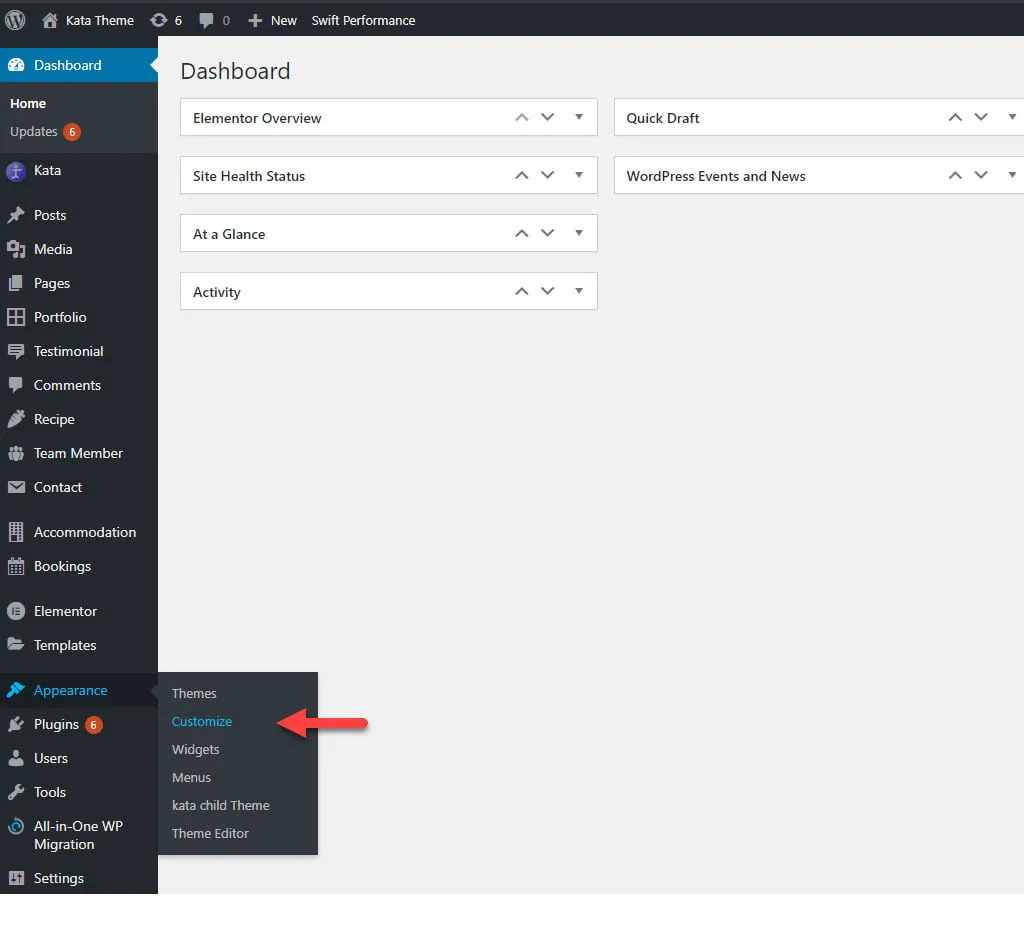 Die Abbildung unten bietet einen Überblick über die Customizer-Seite mit Optionen auf der linken und einer Vorschau auf der rechten Seite. Sie ähnelt stark dem Standard-Customizer von WordPress.
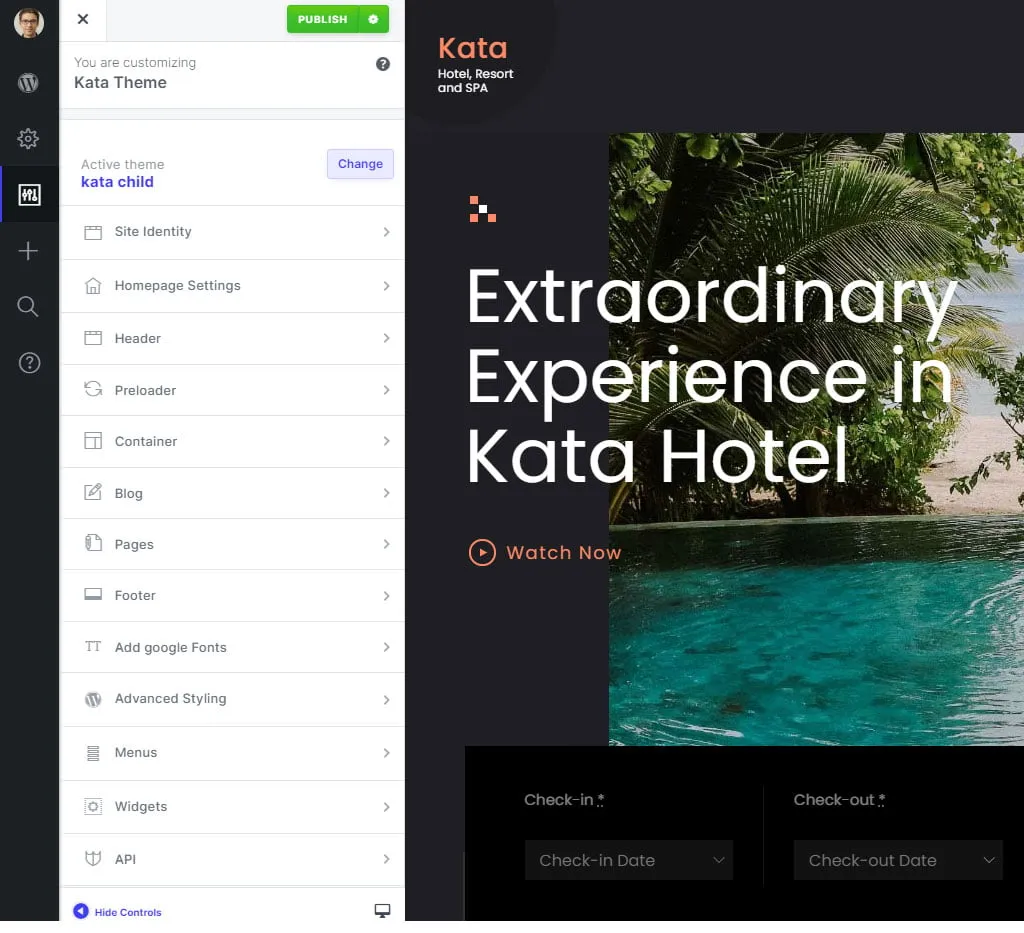
Auf dieser Seite können Sie die allgemeinen Einstellungen Ihrer Website ändern und die Änderungen in Echtzeit auf der rechten Seite des Bildschirms sehen.
Hinweis: Vergessen Sie nicht, nach dem Ändern Ihrer Einstellungen auf „Veröffentlichen“ zu klicken, um die Änderungen zu übernehmen. Falls keine Änderungen vorgenommen wurden, ist diese Schaltfläche ausgegraut.
Darüber hinaus können Sie das Design Ihrer Website mithilfe der verfügbaren Optionen anpassen, zum Beispiel:
Site-Identität
Abschnitt mit dem Titel „Website-Identität“Layout : Hier können Sie das Layout der Webseiten (Boxed oder Wide) festlegen. Bei der Option „Wide“ füllt der Container der Webseite den gesamten Bildschirm des Nutzers aus, bei der Option „Boxed“ ist die Breite des Containers begrenzt.
Responsiv : Wenn Ihre Website responsiv sein soll, aktivieren Sie die nächste Option.
Skalierbare Webseite : Diese Option ermöglicht es dem Benutzer, die Webseite zu skalieren.
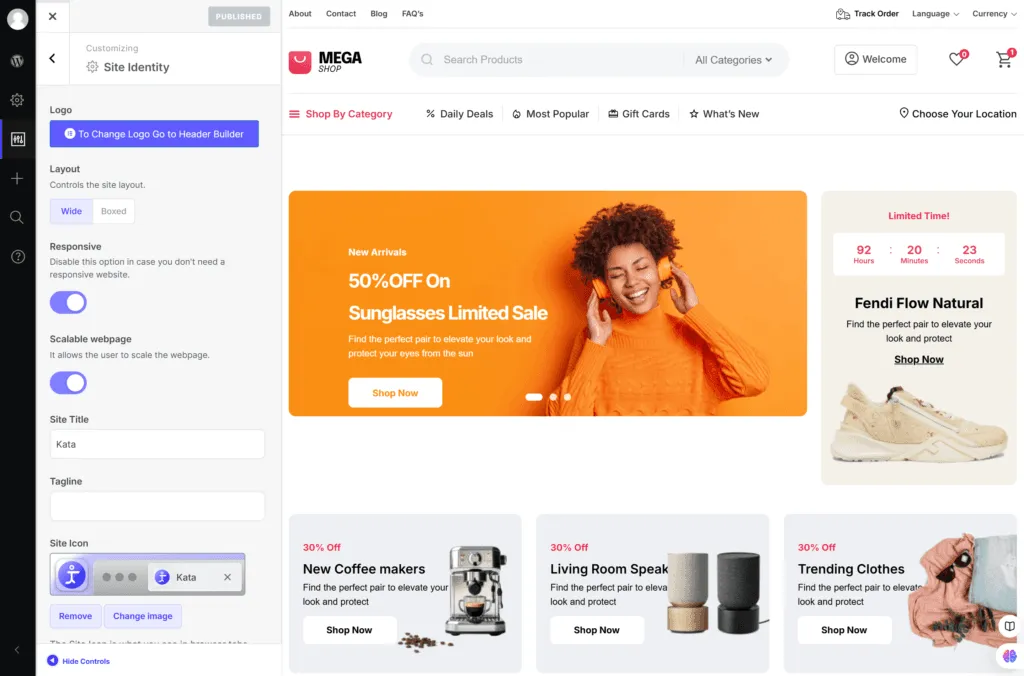
Website-Titel und Slogan : Hier können Sie Ihren Website-Titel und Ihren Slogan ändern. Wie Sie vielleicht wissen, werden diese beiden Felder im Browsertab Ihrer Besucher angezeigt und dienen dazu, die Identität Ihrer Website in wenigen Sätzen zu beschreiben.
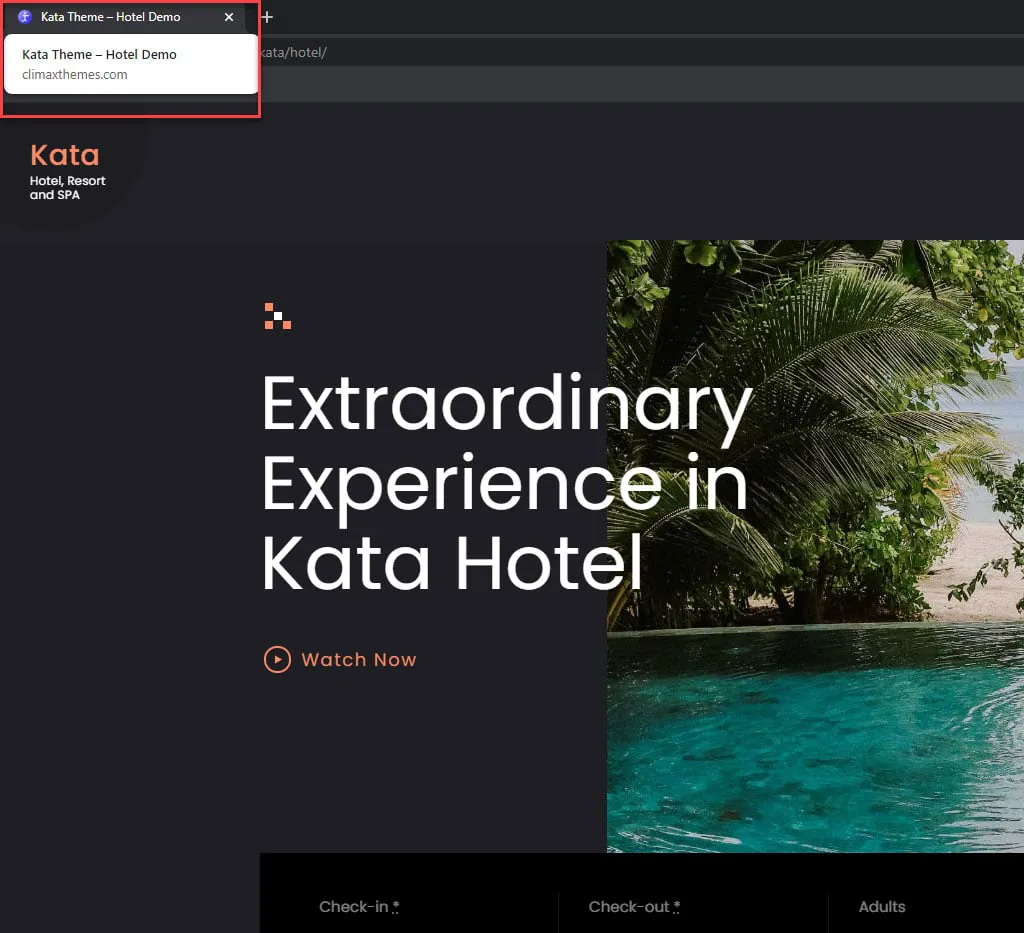
Website-Symbol : Diese Option bezieht sich auf das Symbol Ihrer Website. Das Symbol wird im Browsertab, in der Lesezeichenleiste und in mobilen Apps angezeigt. Laden Sie Ihr gewünschtes Website-Symbol hoch.
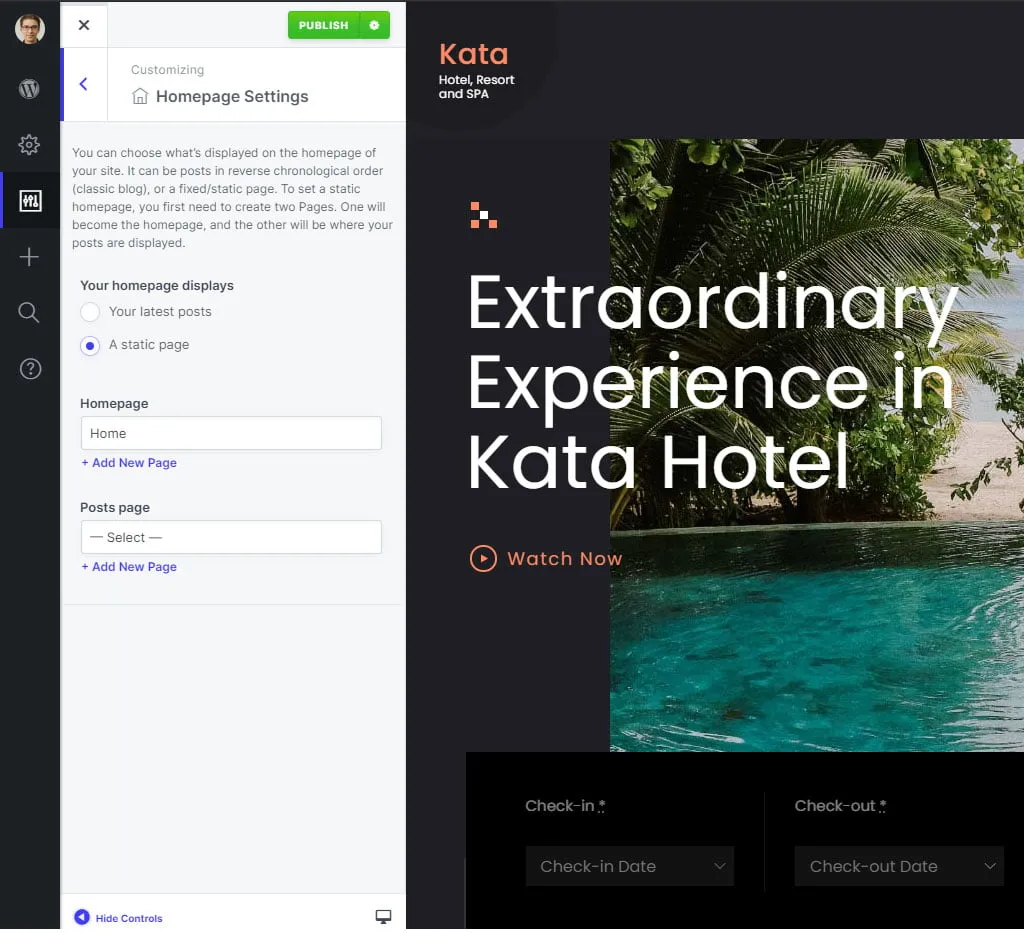
Startseiteneinstellungen
Abschnitt mit dem Titel „Startseiteneinstellungen“Sie können selbst entscheiden, was auf der Startseite Ihrer Website angezeigt wird. Sie können Ihre Beiträge in umgekehrt chronologischer Reihenfolge (klassischer Blog) oder eine statische Seite verwenden. Um eine statische Startseite einzurichten, müssen Sie zunächst zwei Seiten erstellen. Eine Seite dient als Startseite, die andere zeigt Ihre Beiträge an.
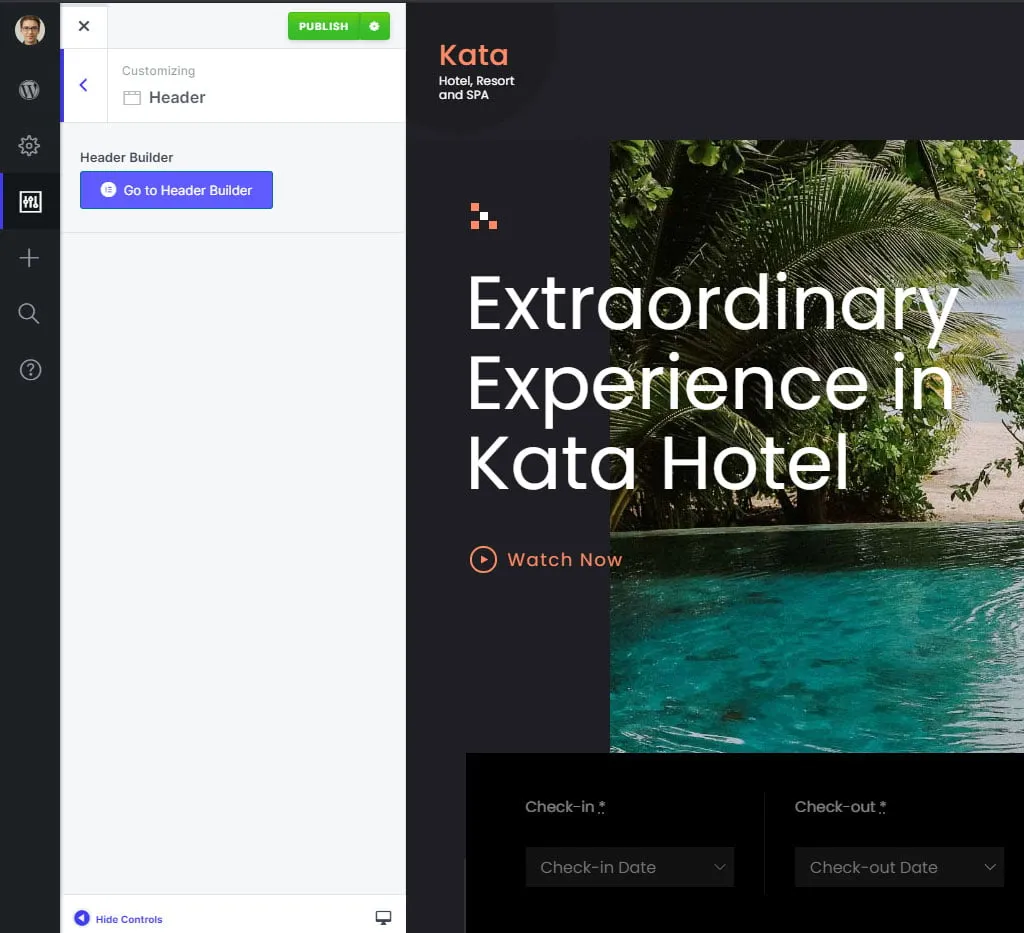
In diesem Abschnitt können Sie auf den Header-Builder zugreifen und mit der Bearbeitung beginnen.
Erweiterte Styling
Abschnitt mit dem Titel „Erweitertes Styling“In diesem Bereich des Customizers können Sie mithilfe des Styler-Tools die Primärfarbe und die gängigsten Farbmuster Ihres Themes anpassen . Außerdem können Sie ganz einfach eine individuelle Typografie für Ihre Website implementieren. Die verfügbaren Optionen in diesem Bereich umfassen:
- Nachricht
- Alle Überschriften
- Unterwegs 1
- Unterwegs 2
- Unterwegs 3
- Unterwegs 4
- Unterwegs 5
- Unterwegs 6
- Absatz (p-Tag)
- blockquote
- Links (ein Tag)
- ul-Tag
- li tag
- ol tag
- Bild (img-Tag)
- Taste
- Tisch
- tr-Tag
- th Tag
- td-Tag
- Eingang
- Textarea
- Auswählen
- Checkbox
- Radio
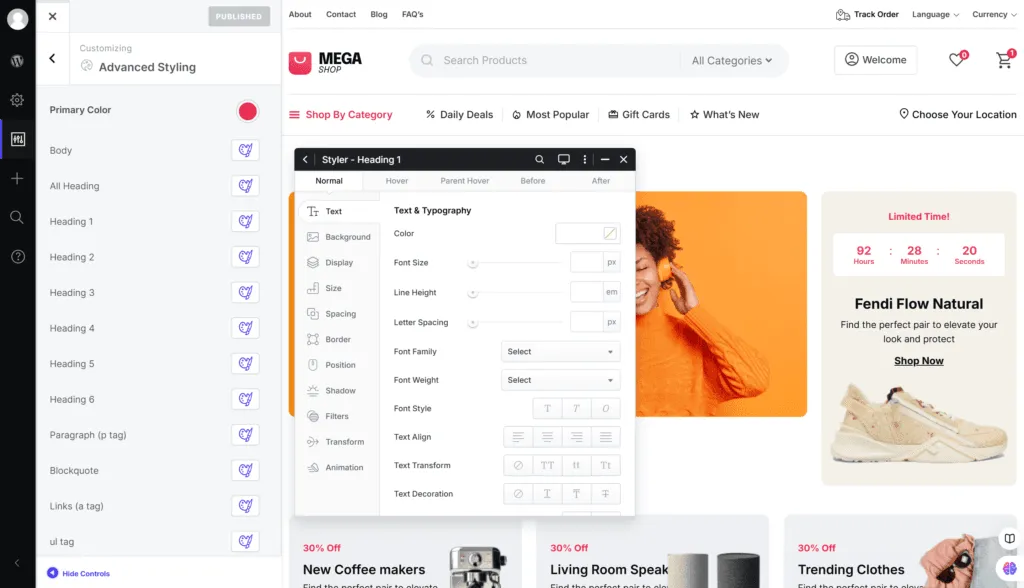
Mit dem Styler können Sie diesen HTML-Tags beliebige Stile hinzufügen, und schon ist Ihre individuelle Typografie fertig.
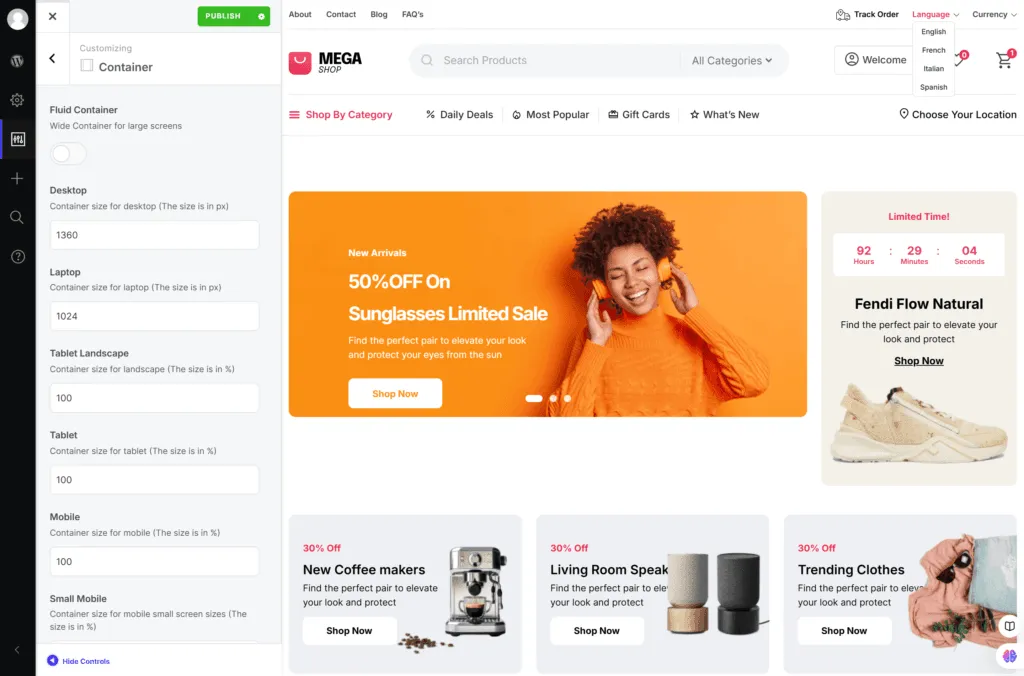
Die Breite des Containers kann hier an verschiedene Bildschirmgrößen angepasst werden. Kata unterstützt 6 verschiedene Bildschirmgrößen für unterschiedliche Geräte:
- Desktop (1920px)
- Laptop (1366px)
- Tablet-Querformat (1024px)
- Tablet (768px)
- Mobil (480px)
- Kleines Mobilgerät (320px)
Sie können die Breite des Containers auf dem Desktop individuell festlegen. Für Laptops und Tablets im Querformat empfehlen wir jedoch 1024 Pixel bzw. 100 %. Für Tablets, Smartphones und kleine Smartphones empfehlen wir Breiten von 78 %, 90 % bzw. 88 % (in dieser Reihenfolge). Diese Werte sind lediglich Empfehlungen; Sie können die Breite selbstverständlich nach Bedarf anpassen.
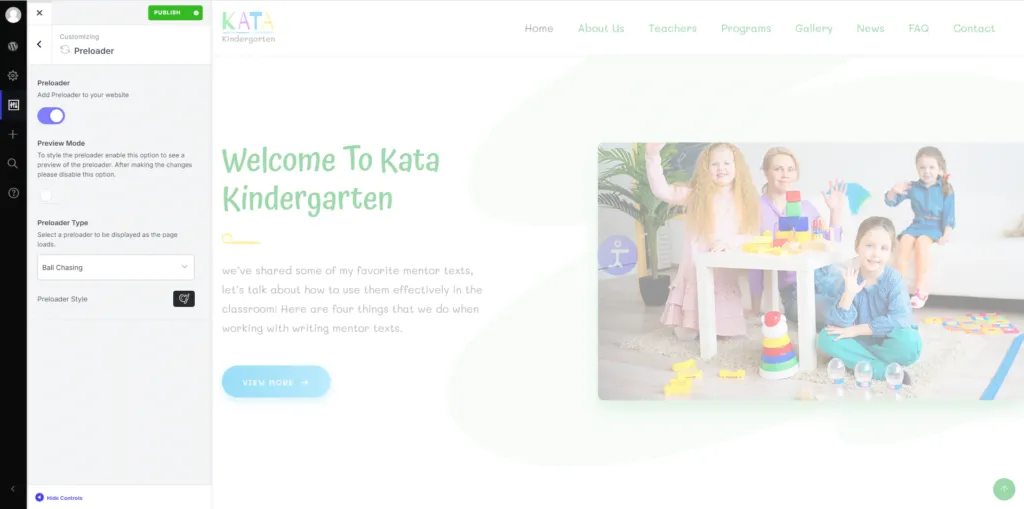
Sie können einen ansprechenden Preloader einrichten, der bis zum vollständigen Laden Ihrer Seite angezeigt wird. Nach der Aktivierung stehen Ihnen verschiedene Optionen zur Verfügung, mit denen Sie den Preloader mithilfe des Stylers anpassen können.
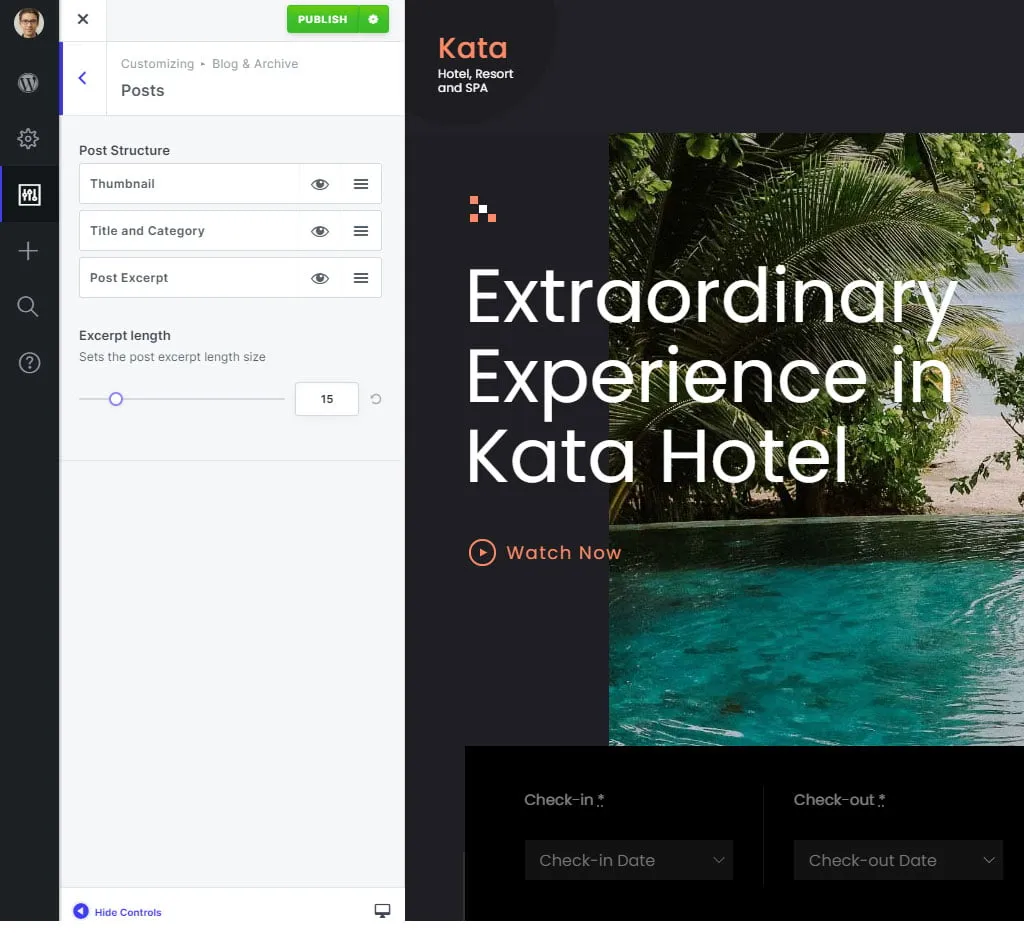
Dieser Abschnitt bietet drei Optionen: Blog , Archivseite und Einzelbeitrag . Durch Auswahl der jeweiligen Option können Sie die einzelnen Seiten mithilfe von Elementor individuell gestalten.
Hier können Sie die allgemeinen Einstellungen für WordPress-Seiten anpassen, einschließlich Optionen für Breadcrumb, Seitentitel, Blog, Archiv, Autor, Suche, 404 Nicht gefunden und Seitenleiste.
Sie können die Seite individuell anpassen, indem Sie bestimmte Abschnitte nach Ihren Wünschen ein- oder ausblenden. Darüber hinaus können Sie die Optik der Seite mithilfe des Styler-Tools verbessern. Zahlreiche weitere Funktionen ermöglichen es Ihnen, Layout, Farben, Schriftarten und vieles mehr anzupassen.
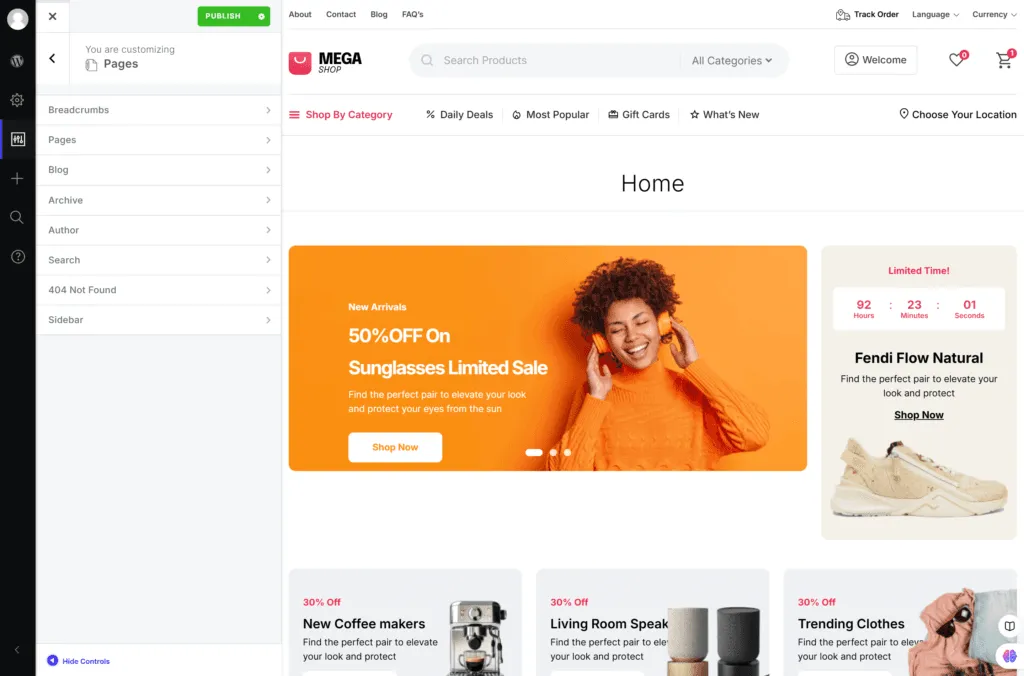
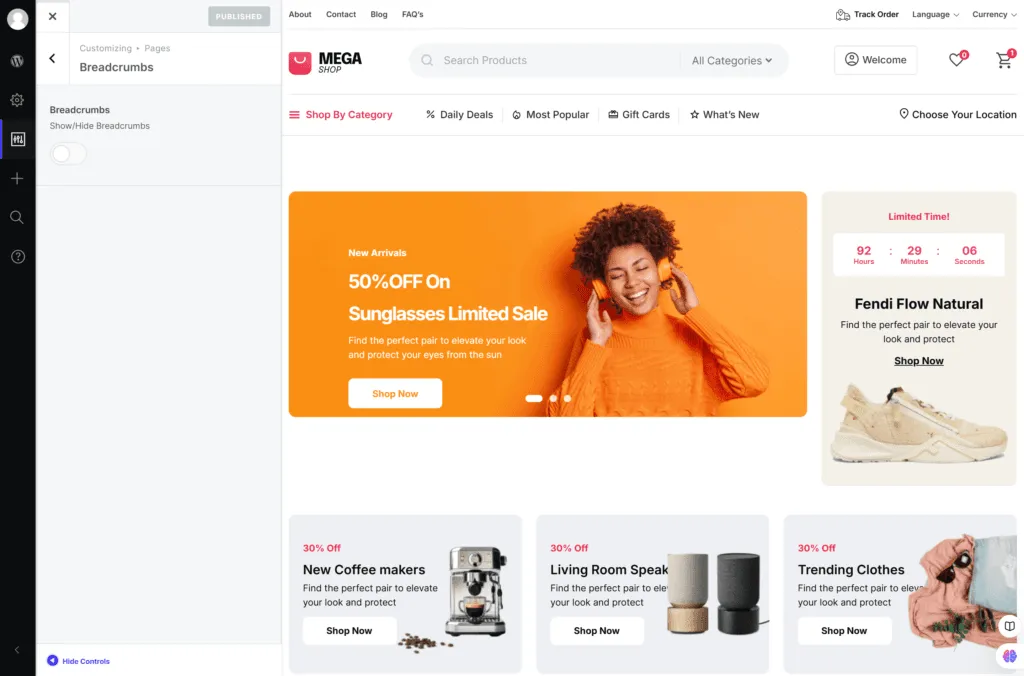
Breadcrumbs: In diesem Abschnitt können Sie die Breadcrumbs der Seite ein- oder ausblenden.
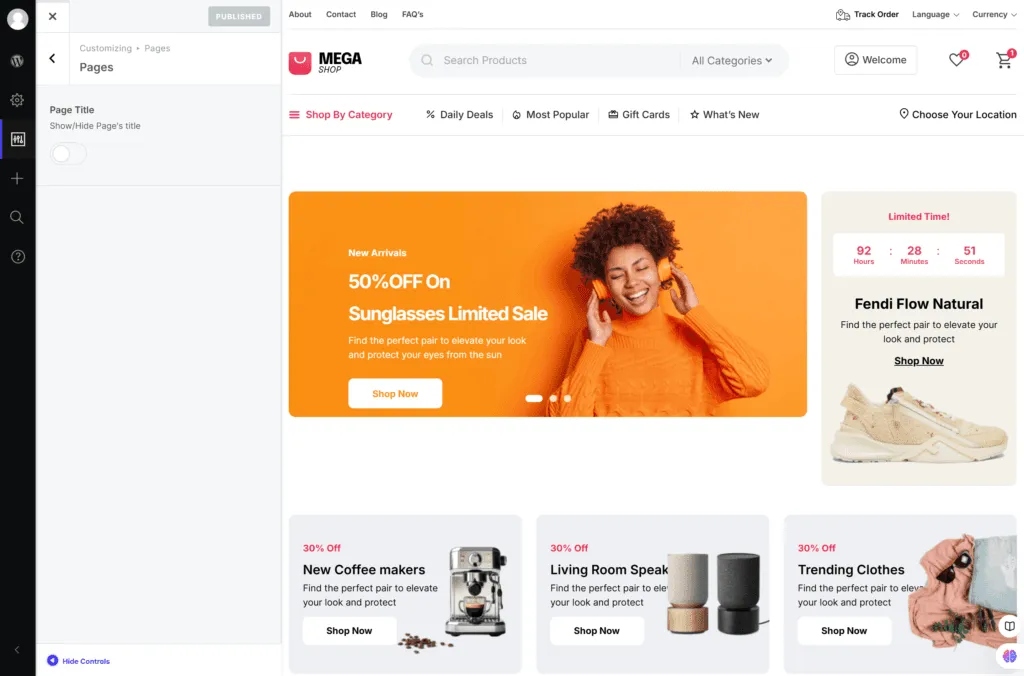
Seitentitel: In diesem Abschnitt können Sie den Seitentitel ein- oder ausblenden.
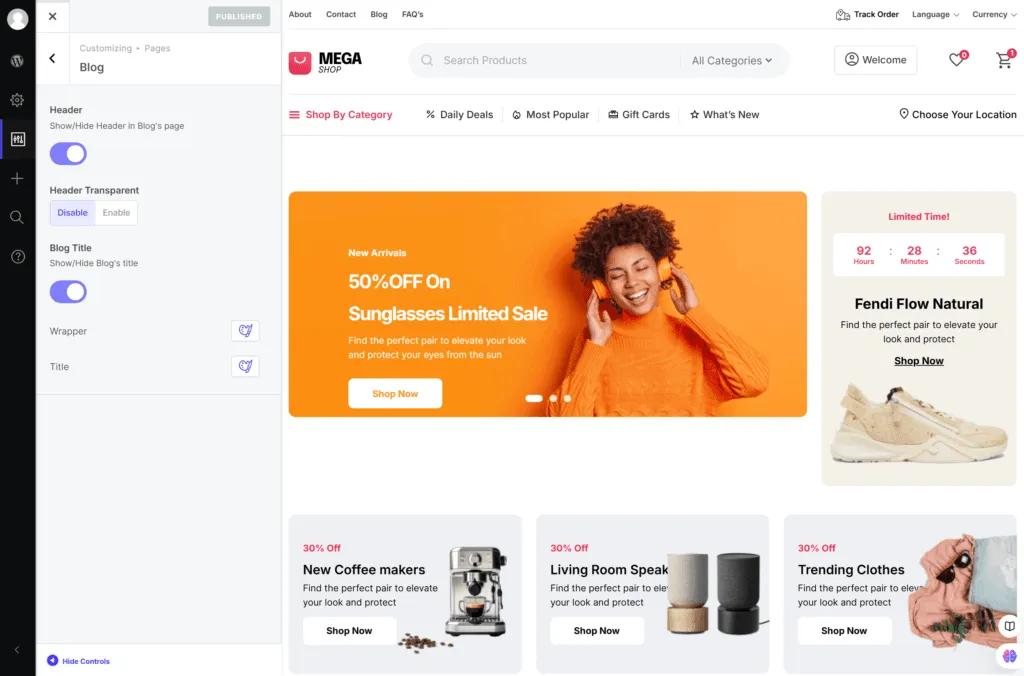
Blog: In diesem Abschnitt können Sie die Kopfzeile auf der Blogseite ein- oder ausblenden, die Transparenz der Kopfzeile anpassen, den Blogtitel ein- oder ausblenden und das Erscheinungsbild mithilfe der Styling-Optionen individuell gestalten.
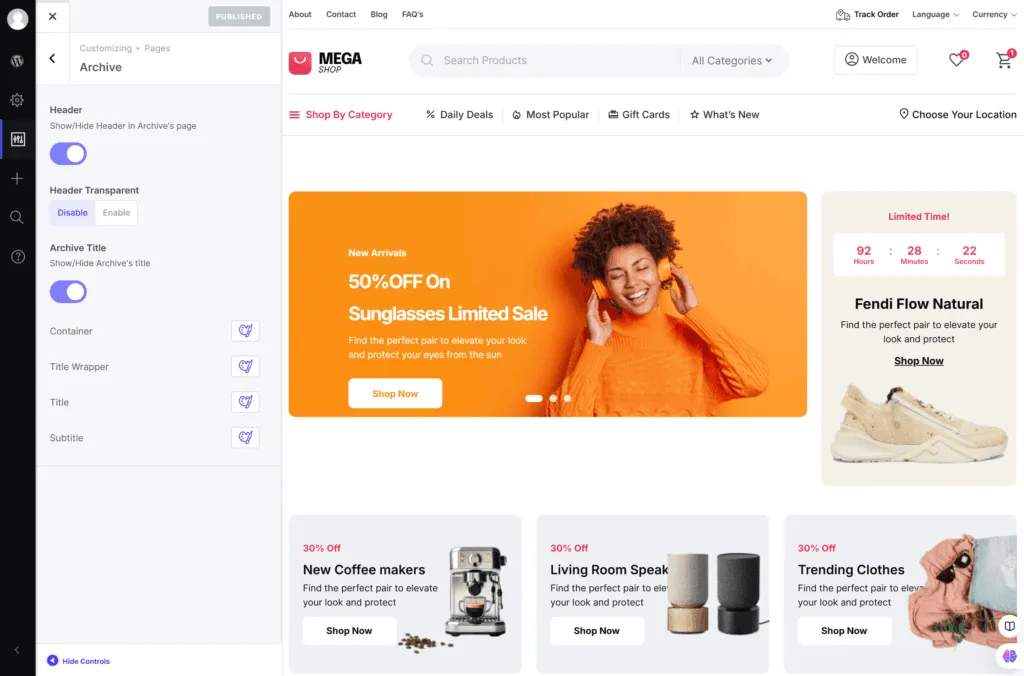
Archiv: In diesem Abschnitt können Sie die Kopfzeile auf der Archivseite ein- oder ausblenden, die Transparenz der Kopfzeile anpassen, den Archivtitel ein- oder ausblenden und das Erscheinungsbild mithilfe der Stiloptionen individuell gestalten.
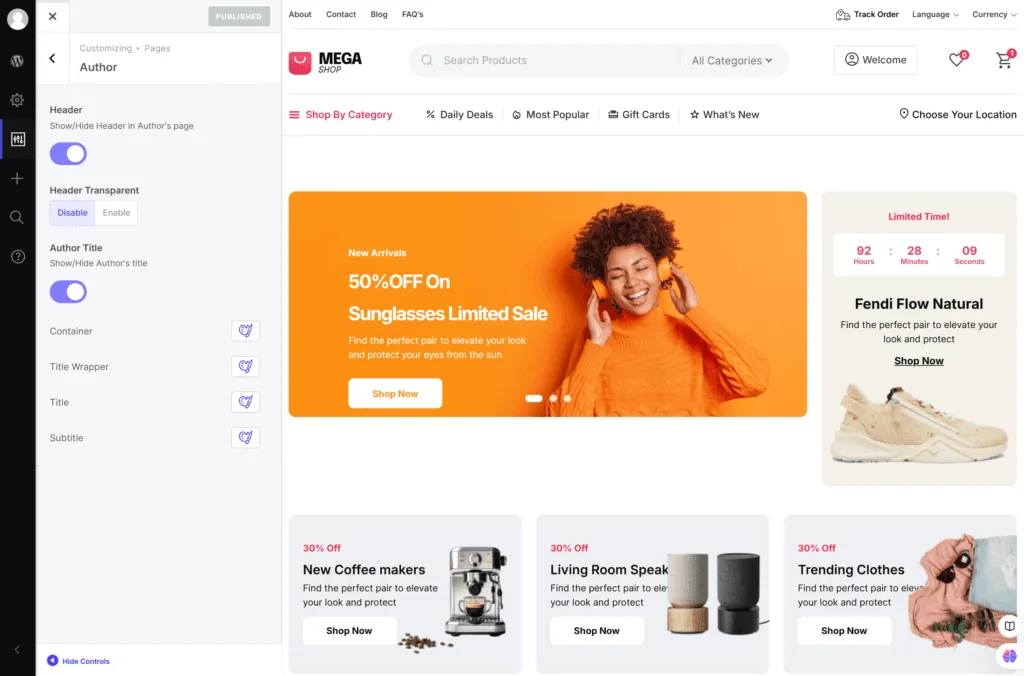
Autor: In diesem Abschnitt können Sie die Kopfzeile auf der Autorenseite ein- oder ausblenden, die Transparenz der Kopfzeile anpassen, den Autorentitel ein- oder ausblenden und deren Erscheinungsbild mithilfe der Stiloptionen individuell gestalten.
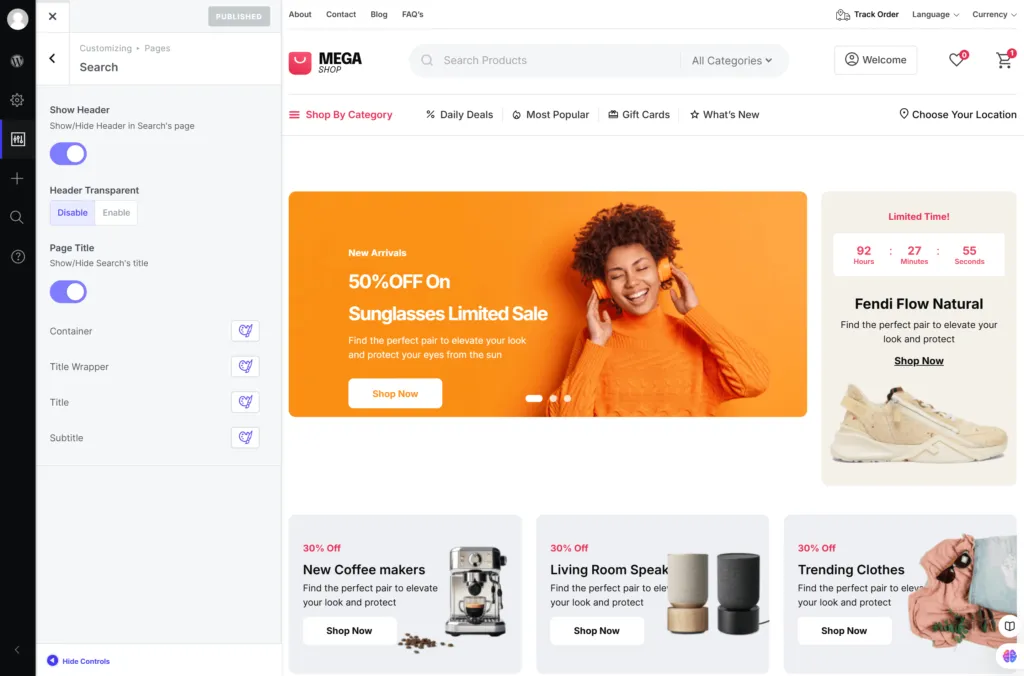
Suche: In diesem Abschnitt können Sie die Kopfzeile auf der Suchseite ein- oder ausblenden, die Transparenz der Kopfzeile anpassen, den Suchtitel ein- oder ausblenden und ihr Erscheinungsbild mithilfe der Stiloptionen individuell gestalten.
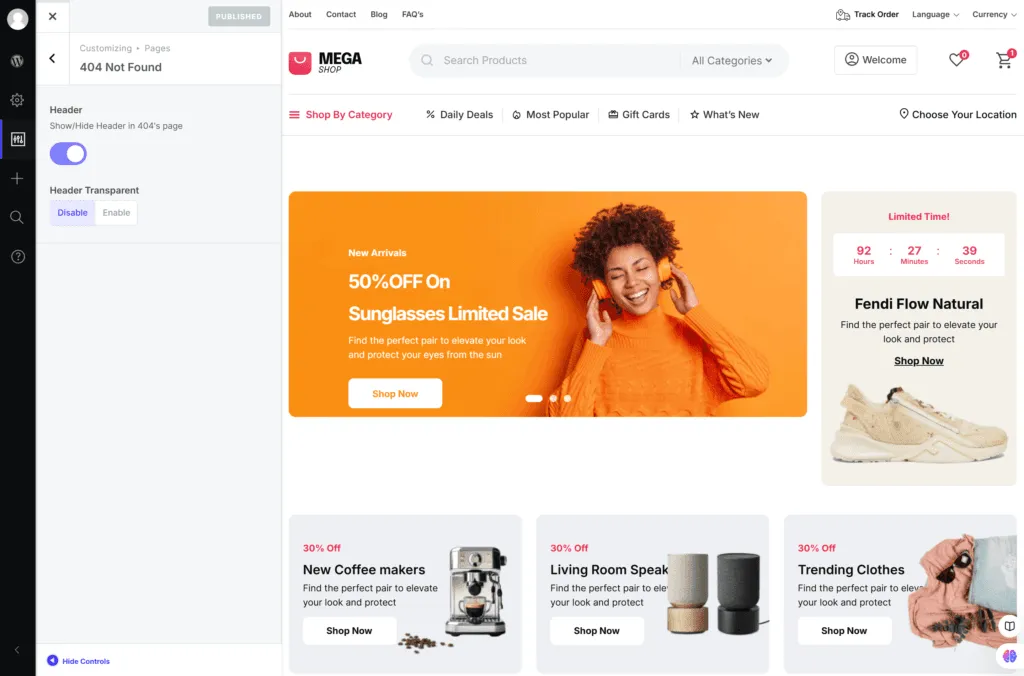
404 Nicht gefunden: In diesem Abschnitt können Sie die Kopfzeile auf der 404-Seite ein- oder ausblenden und deren Transparenz anpassen.
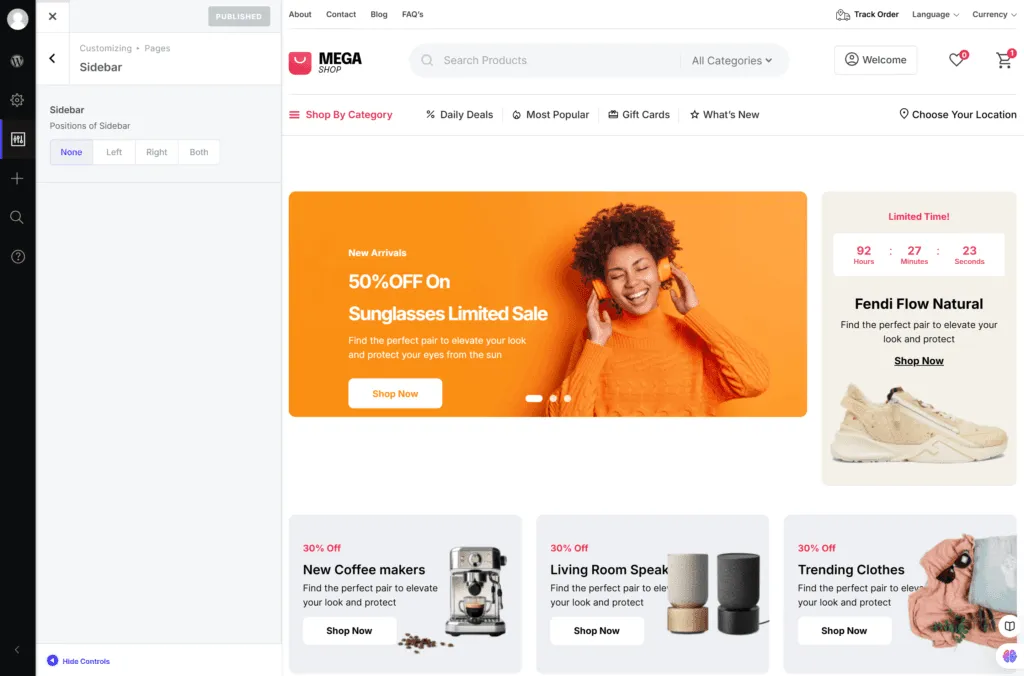
Seitenleiste: In diesem Abschnitt können Sie die Positionen der Seitenleiste auf den Seiten konfigurieren.
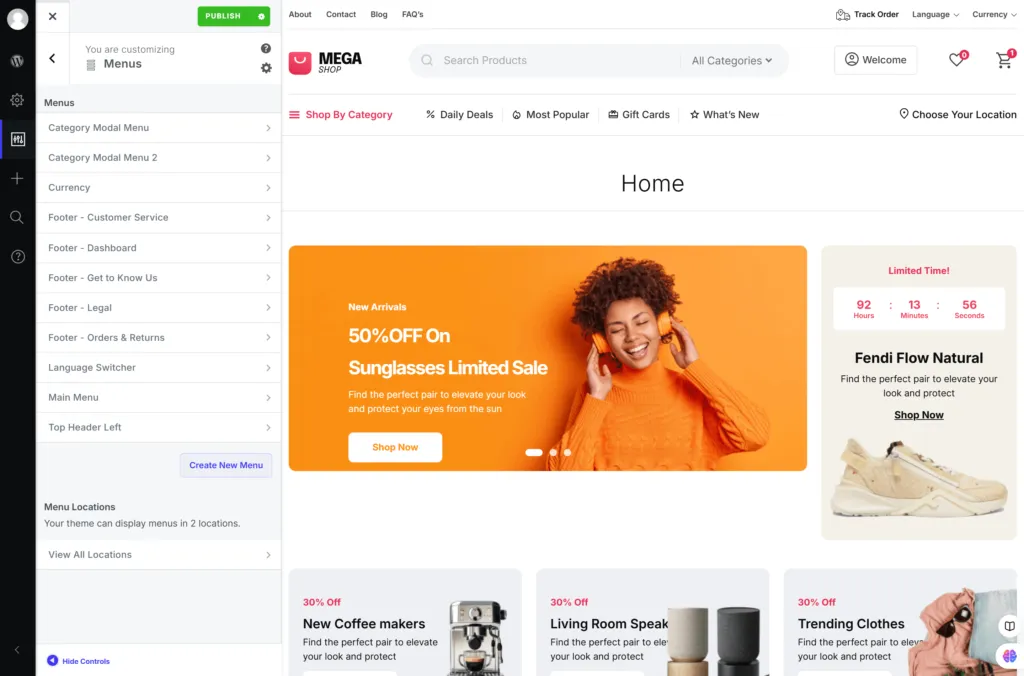
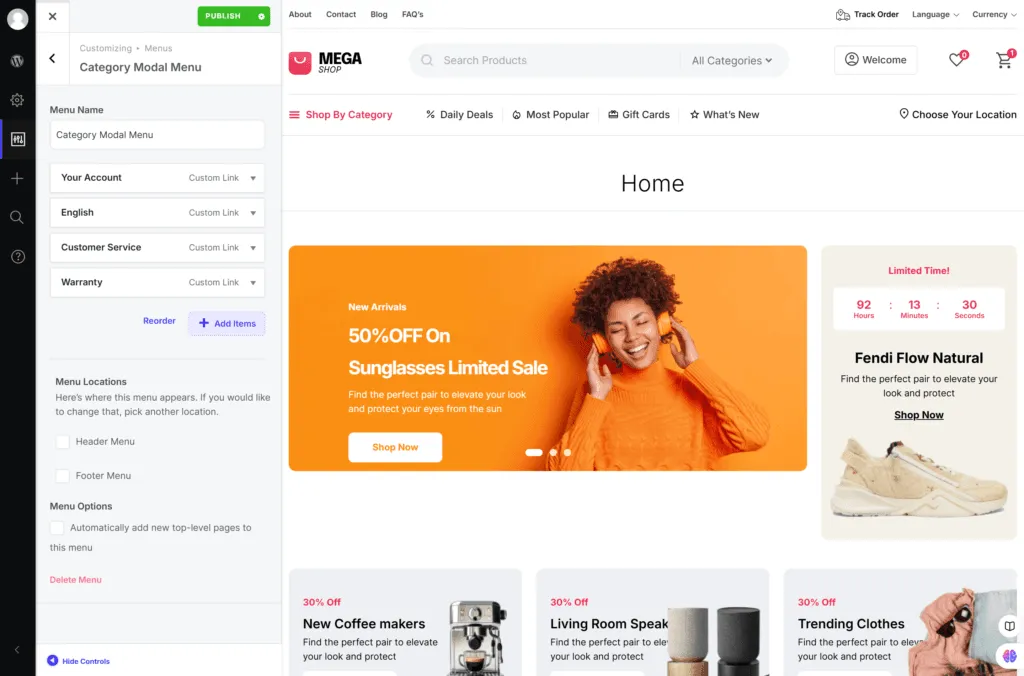
Hier können Sie das Menü Ihrer Website verwalten. Alle Menüs sind in diesem Abschnitt aufgelistet; Sie können jederzeit Menüpunkte hinzufügen, deren Reihenfolge ändern und automatisch Seiten der obersten Ebene in die Menüs einfügen.
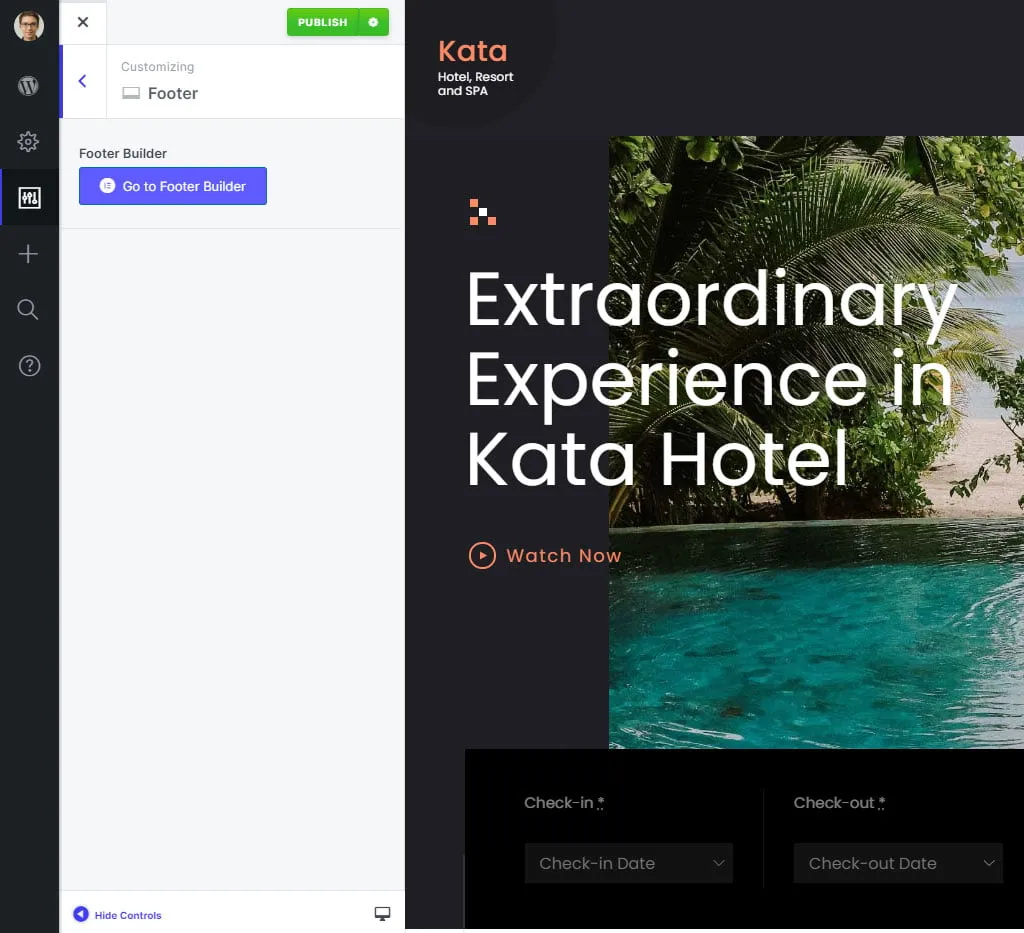
In diesem Abschnitt des Customizers können Sie zum Footer-Editor wechseln und diesen bearbeiten.
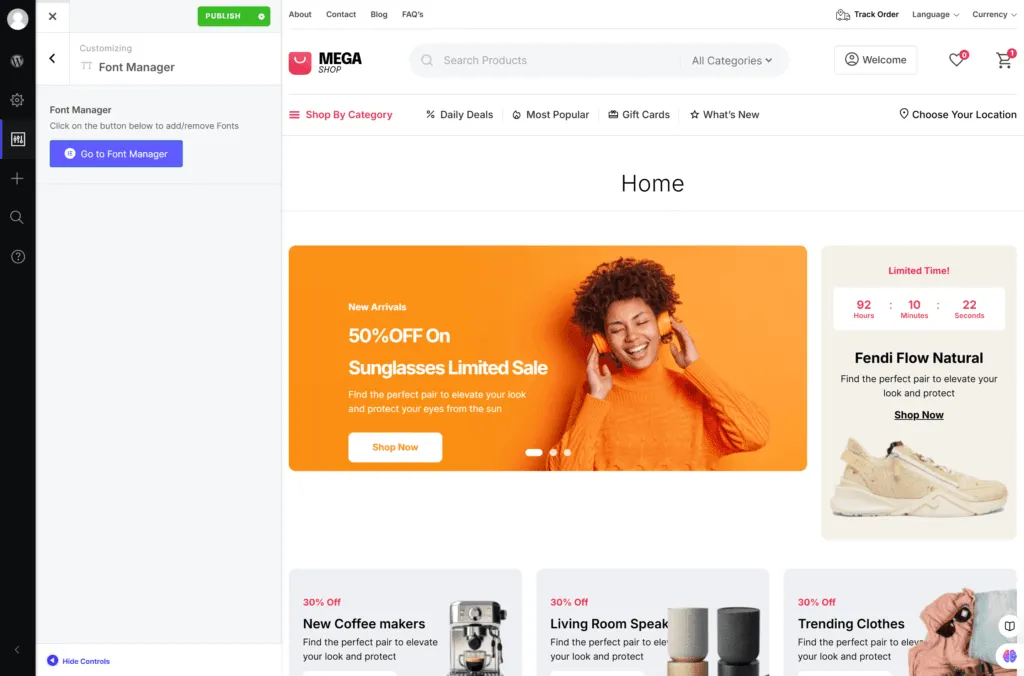
Schriftarten-Manager
Abschnitt mit dem Titel „Schriftartenmanager“In diesem Abschnitt können Sie auf den Schriftarten-Manager zugreifen und Schriftarten durch Klicken auf die Schaltfläche hinzufügen oder entfernen.
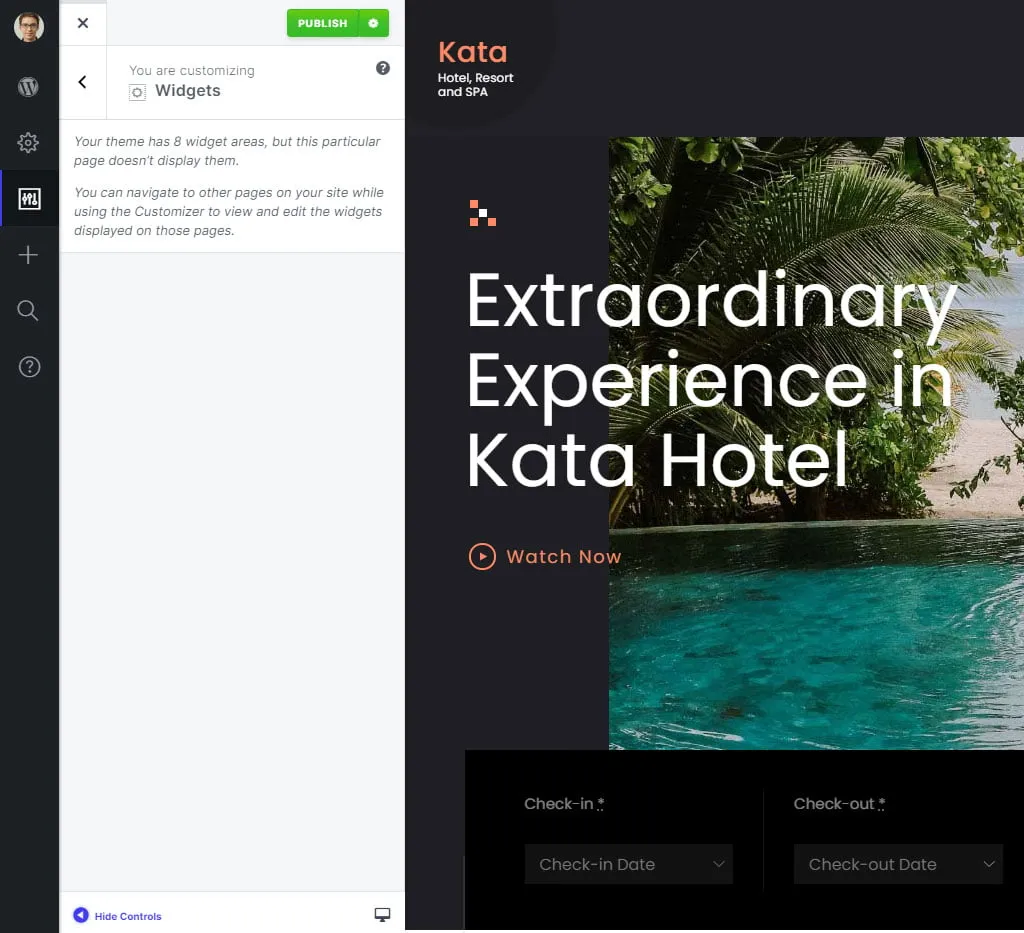
In diesem Abschnitt können Sie die Widgets Ihrer Website verwalten und konfigurieren.
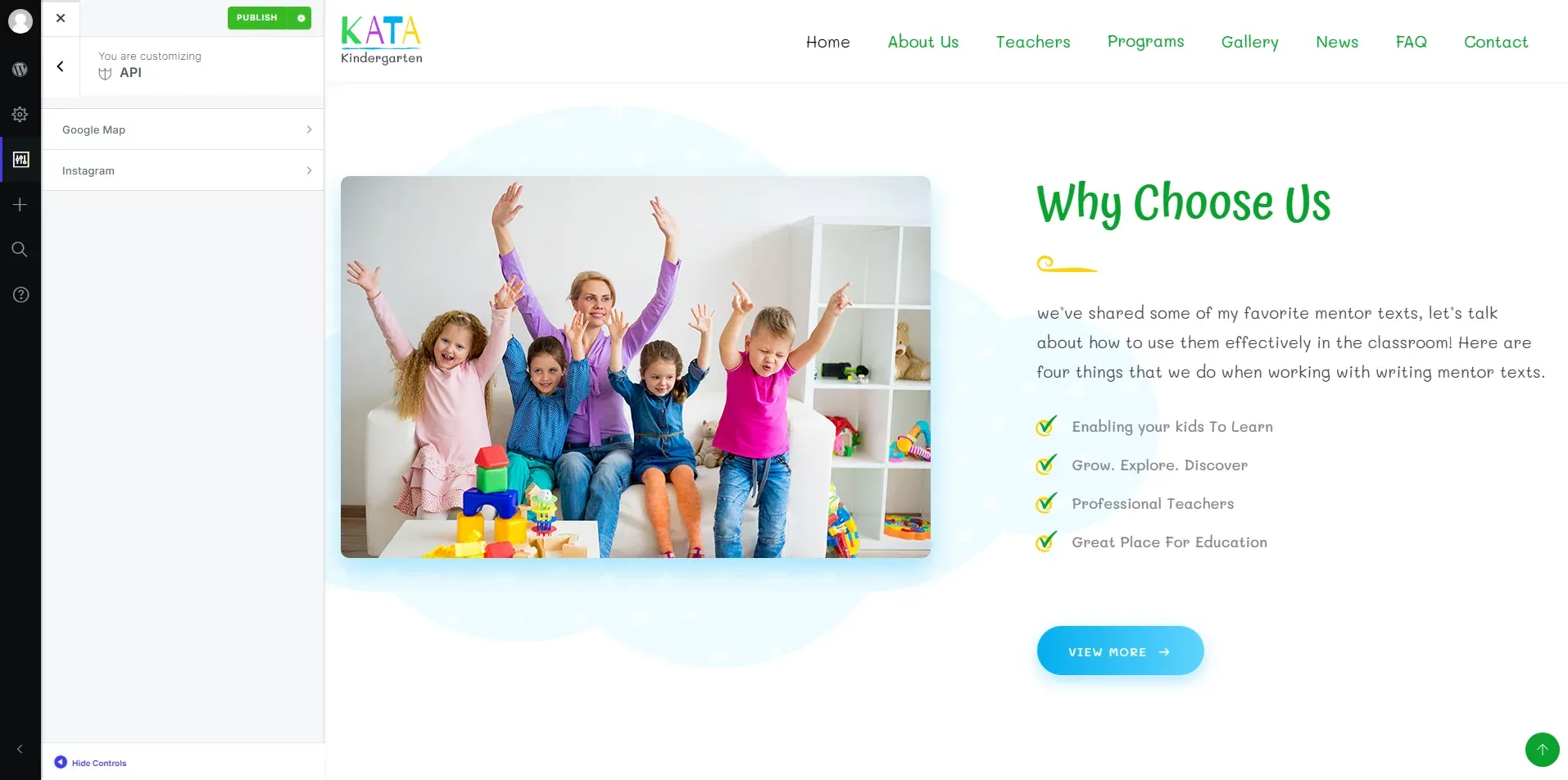
Dieser Abschnitt bietet derzeit zwei Optionen: die Google Maps API und die Instagram API. Hier können Sie den API-Schlüssel für Google Maps und die Instagram API festlegen.
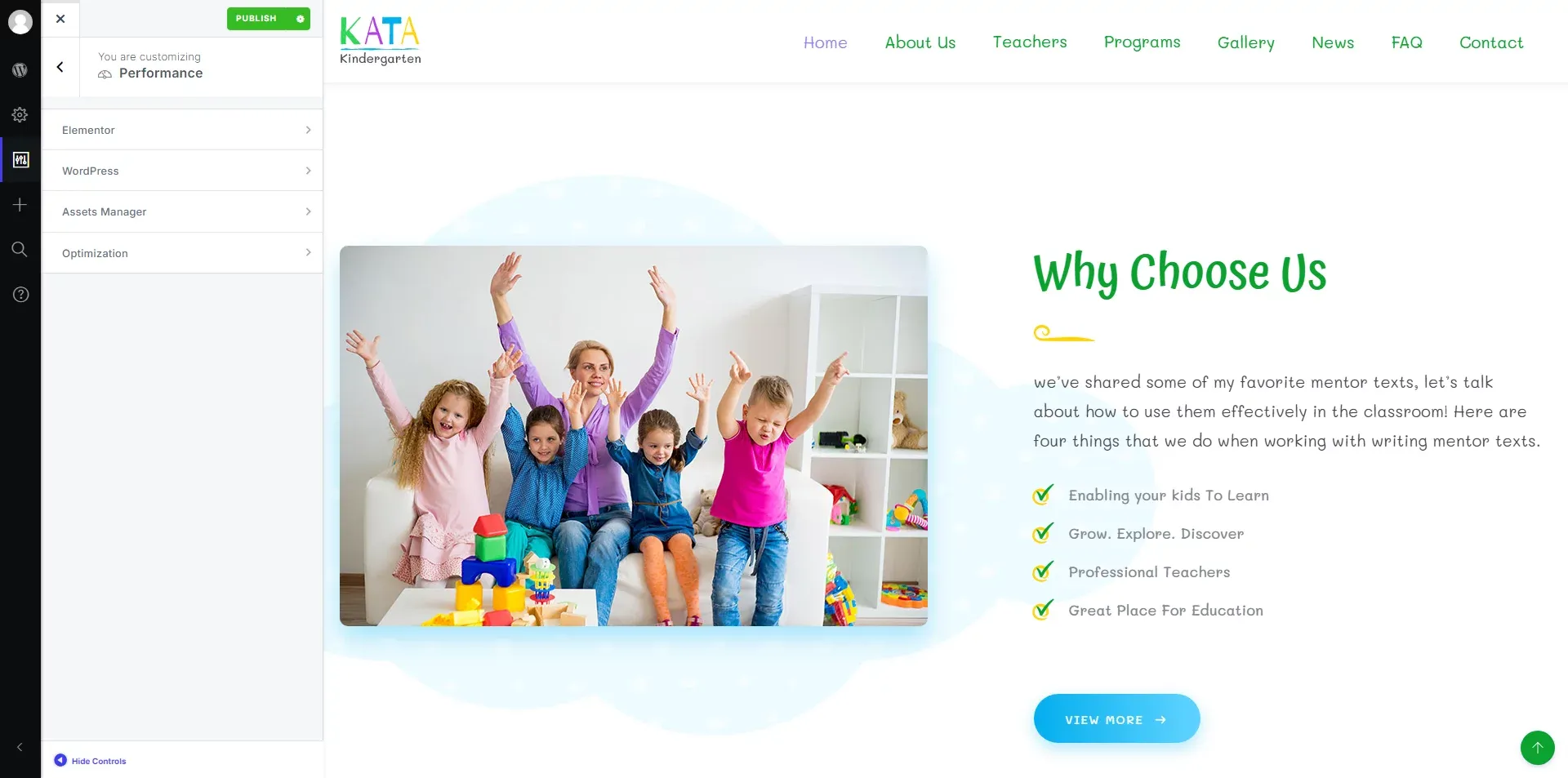
In diesem Abschnitt finden Sie vier Optionen zur Optimierung Ihrer Website: Elementor, WordPress, Assets Manager und Optimierung. Jede dieser Optionen bietet Funktionen zur Steigerung der Website-Performance.
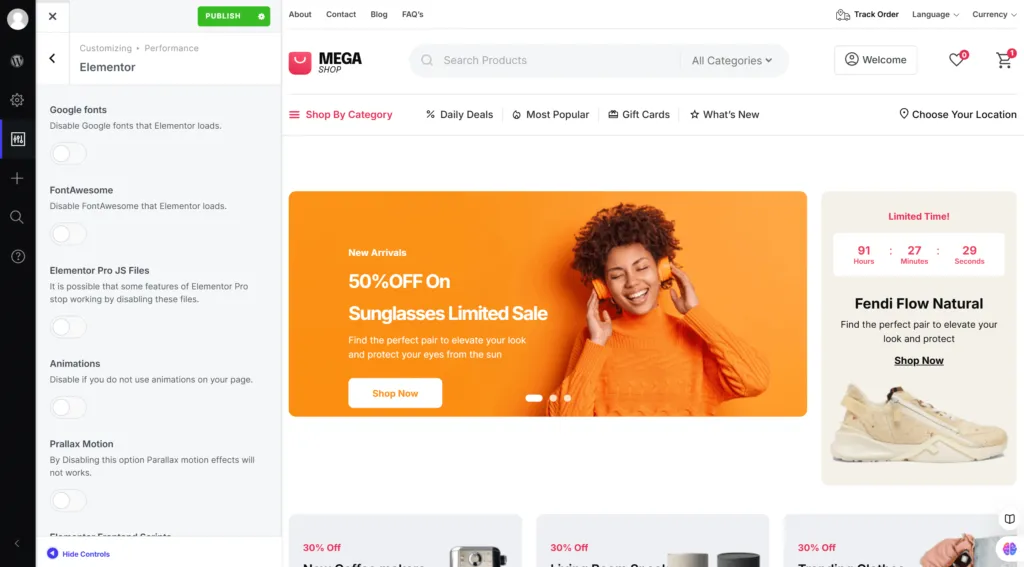
Elementor : Hier entdecken Sie eine Vielzahl von Optionen, die alle direkt darunter freundlich erklärt werden, sodass Sie genau wissen, was jede einzelne bewirkt.
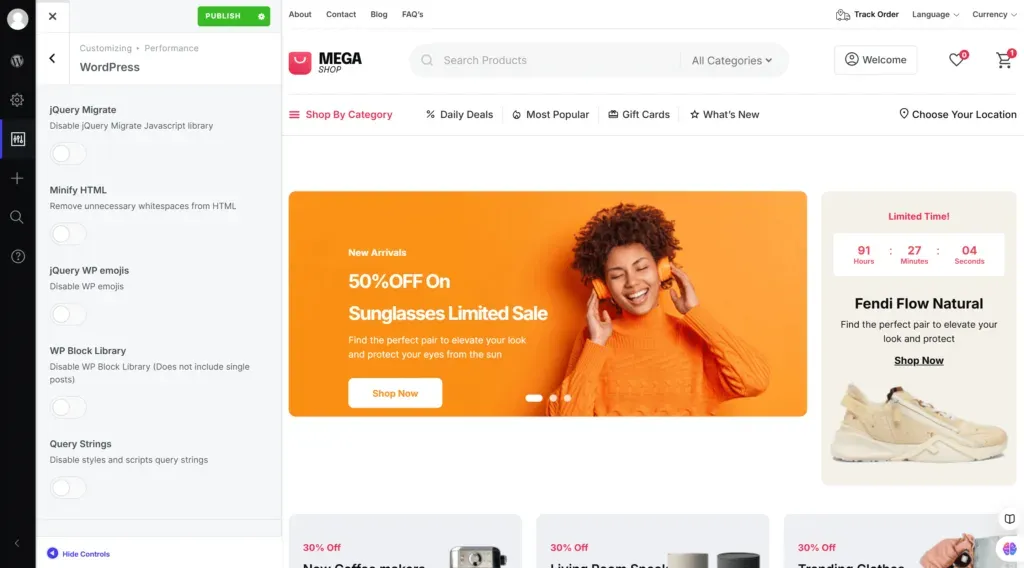
WordPress : Auch dieser Bereich bietet viele hilfreiche Optionen. Wir haben darauf geachtet, jede Funktion ausführlich zu erklären, sodass die Navigation einfach ist.
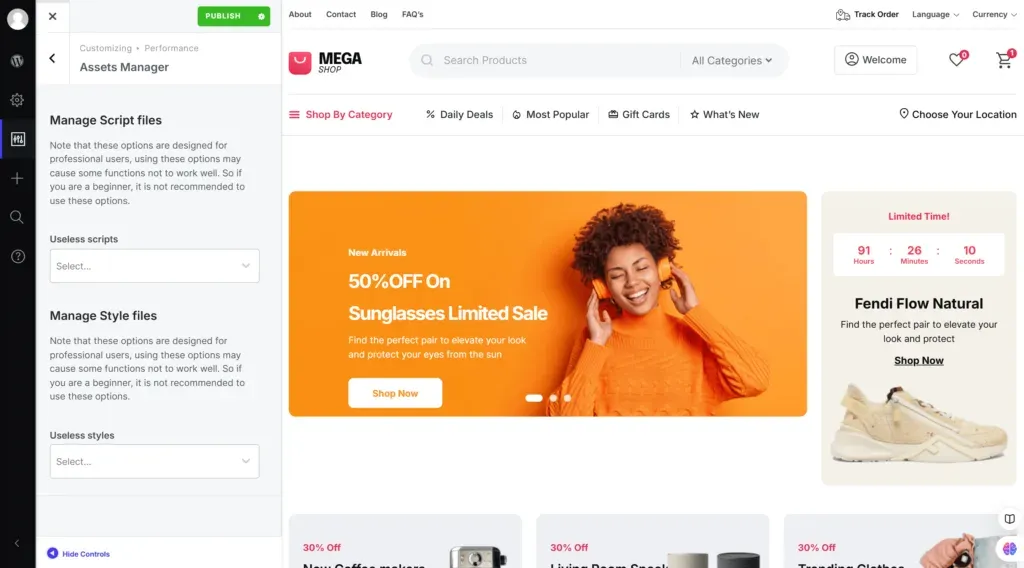
Asset-Manager : In diesem Abschnitt finden Sie verschiedene Optionen zur Verwaltung der Assets Ihrer Website. Direkt unter jeder Option finden Sie eine einfache Erklärung.
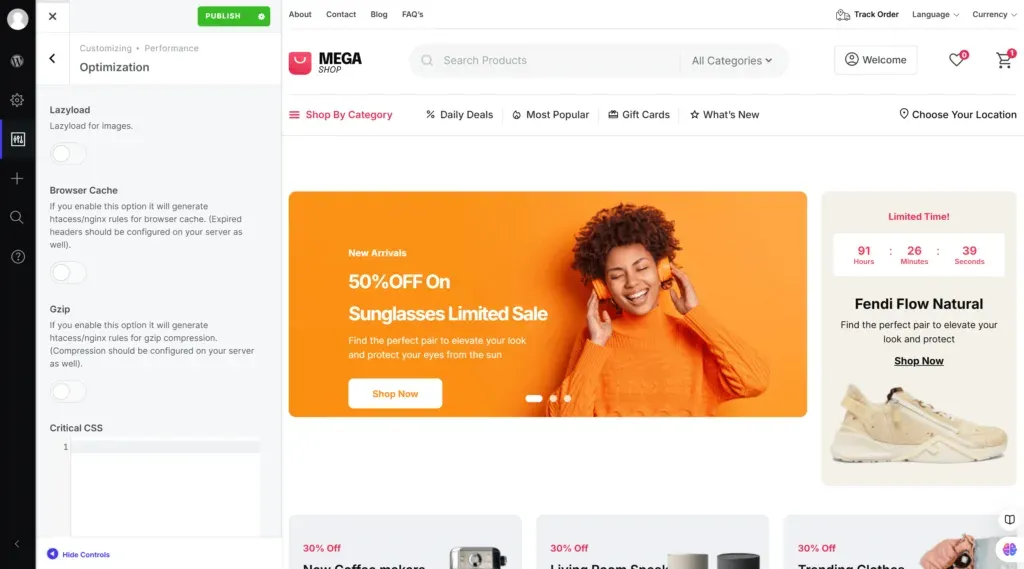
Optimierung : Dieser Abschnitt bietet eine Reihe von Optionen, die jeweils im Folgenden beschrieben werden, um Ihnen deren Vorteile zu verdeutlichen.
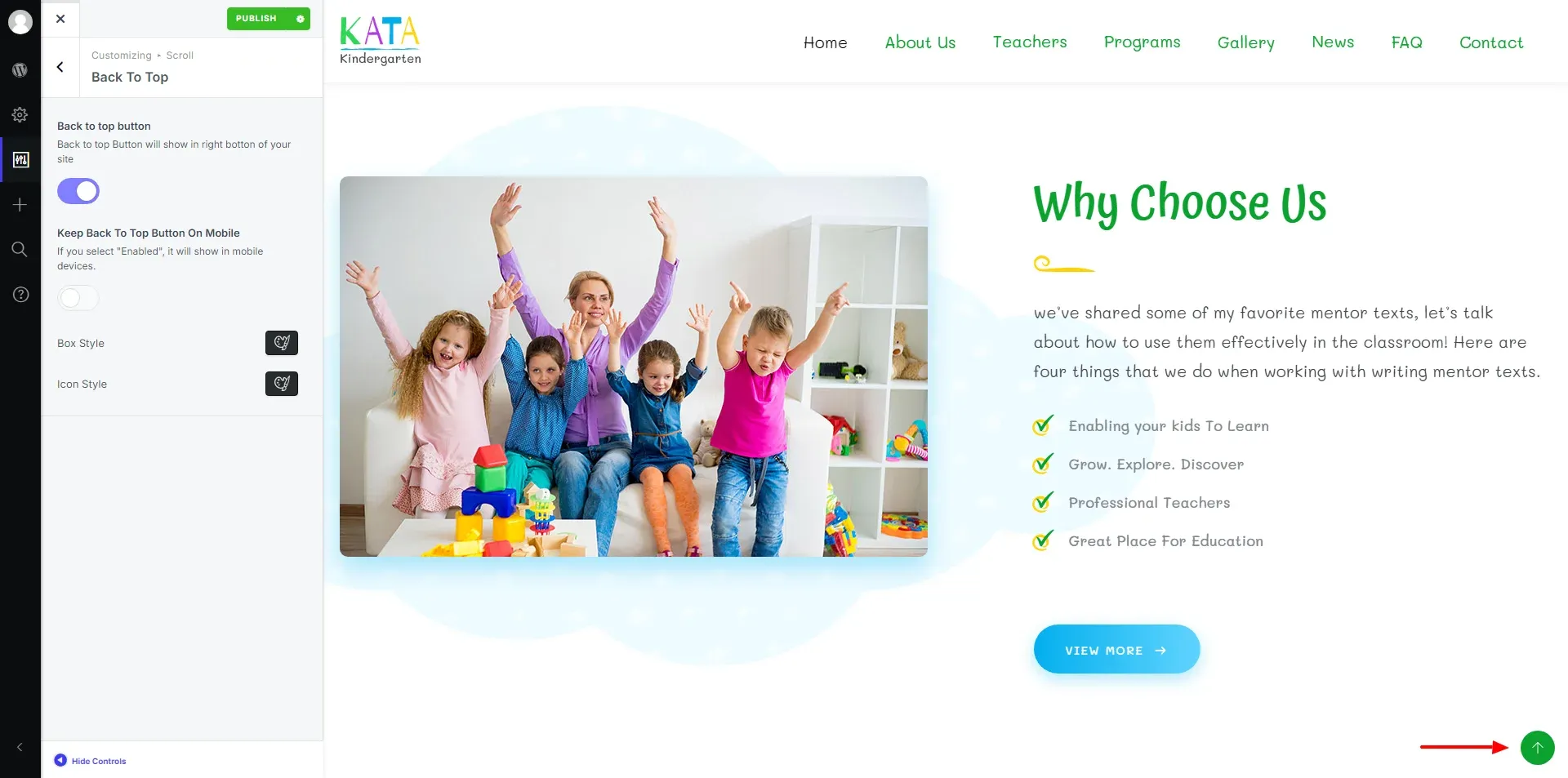
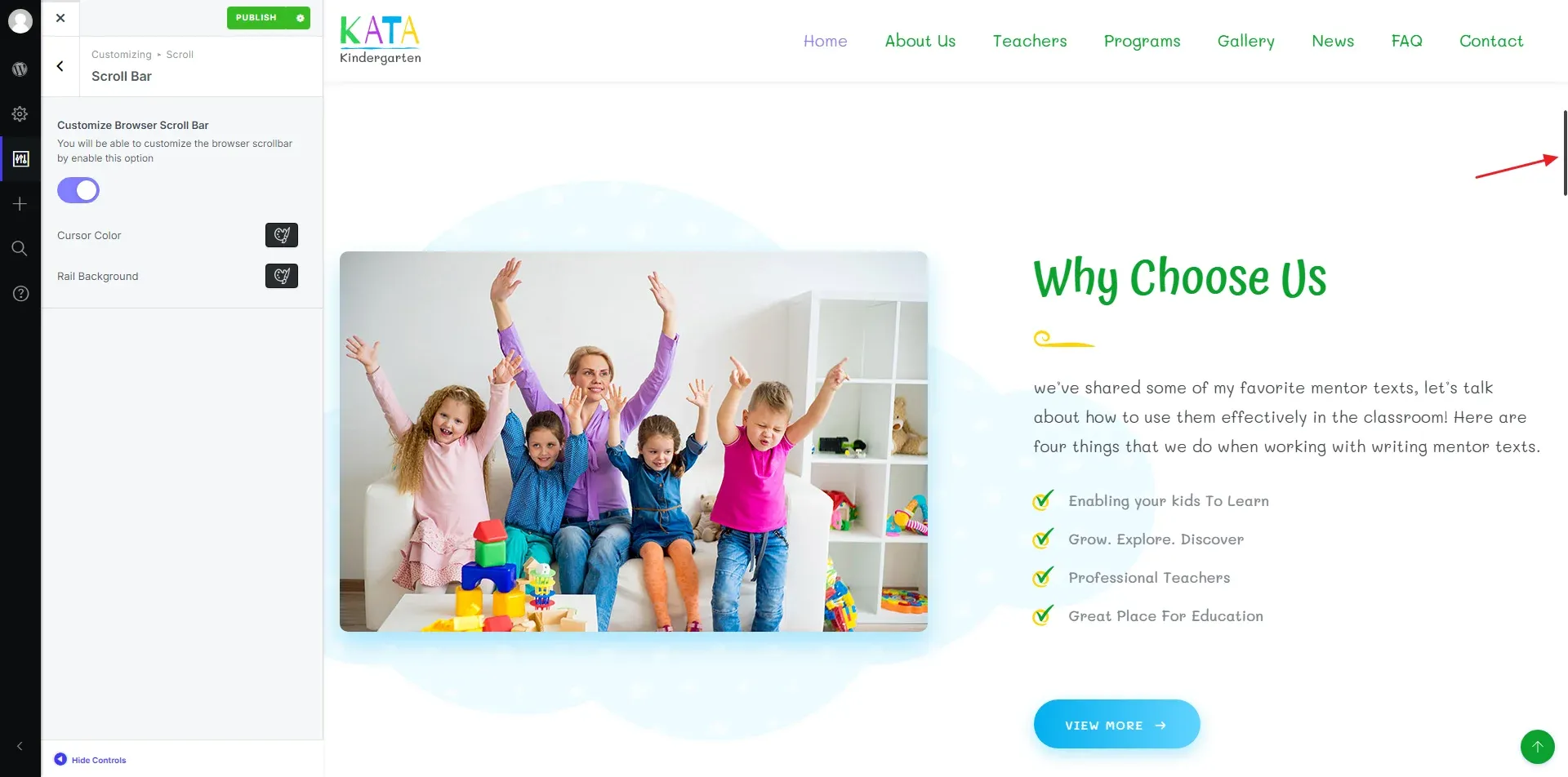
Die Optionen zum Scrollen können Sie hier einsehen.
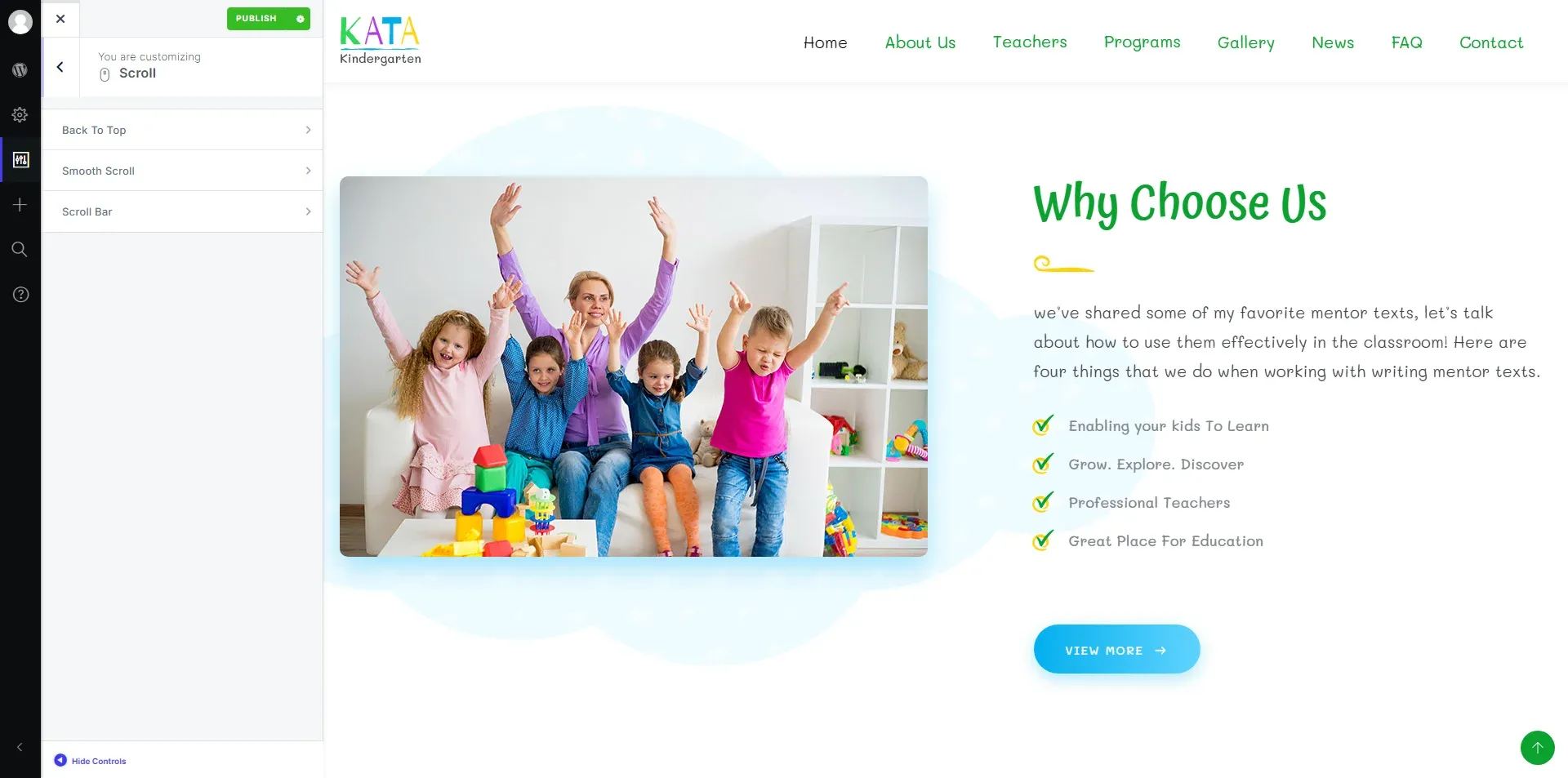
Drei Optionen stehen zur Verfügung:
Zurück nach oben : Dies kann deaktiviert oder aktiviert werden (auch separat auf Mobilgeräten) und das Styling erfolgt über den Styler.
Sanftes Scrollen : Aktivieren oder deaktivieren Sie die Funktion für sanftes Scrollen auf Ihrer Seite.
Scrollleiste : Aktivieren oder deaktivieren Sie die Funktion und passen Sie sie mithilfe des Stylers an.
Benutzerdefinierte Codes
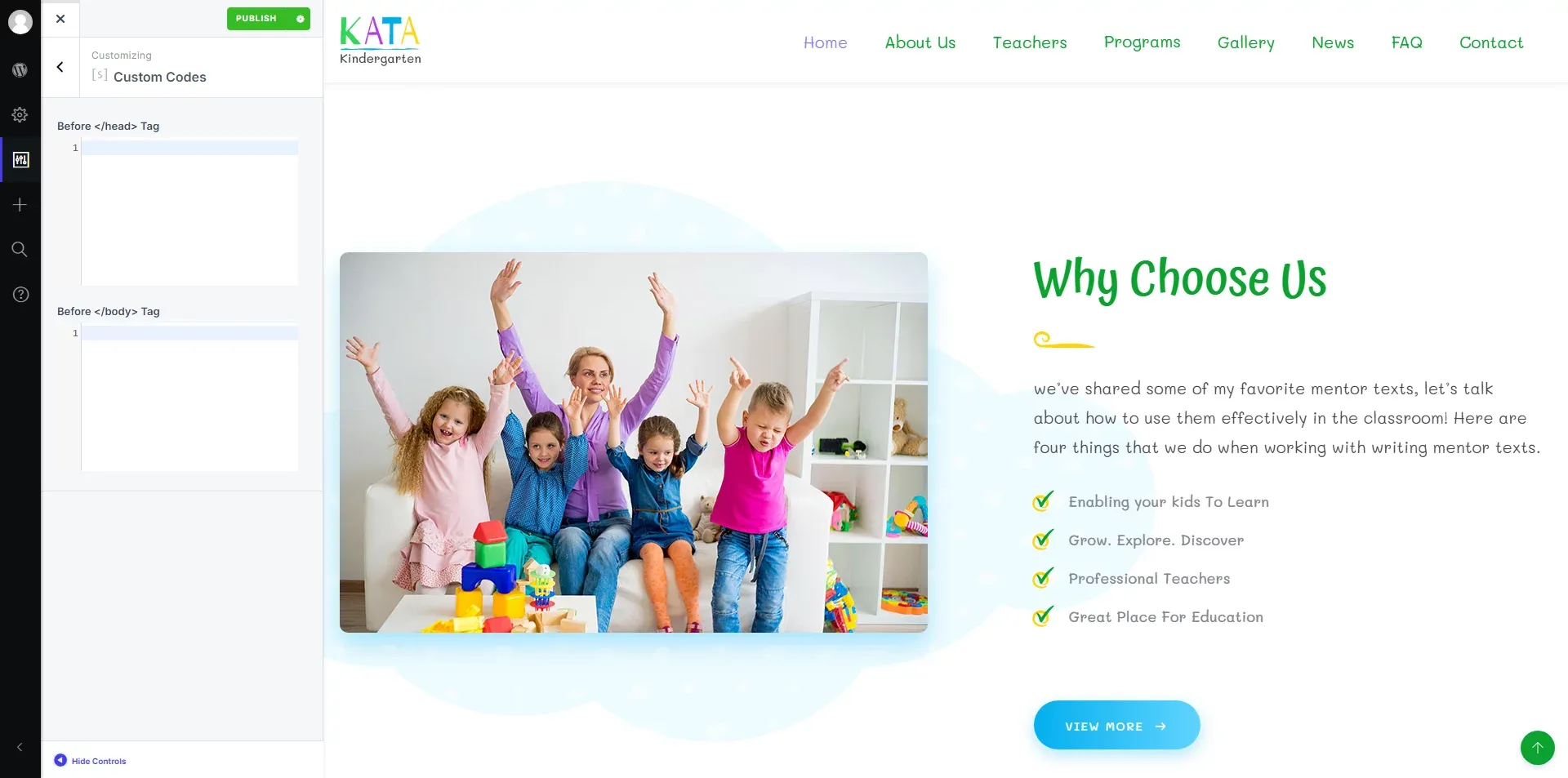
Abschnitt mit dem Titel „Benutzerdefinierte Codes“Sie können vor den Head- und Body-Tags benutzerdefinierten Code einfügen. Hier können Sie Ihre bevorzugten Skripte hinzufügen, um Ihre WordPress-Installation um neue Funktionen zu erweitern. Diese Funktion wird üblicherweise verwendet, um Codes für Google Analytics oder andere Drittanbieterdienste einzubinden.
Datenschutz
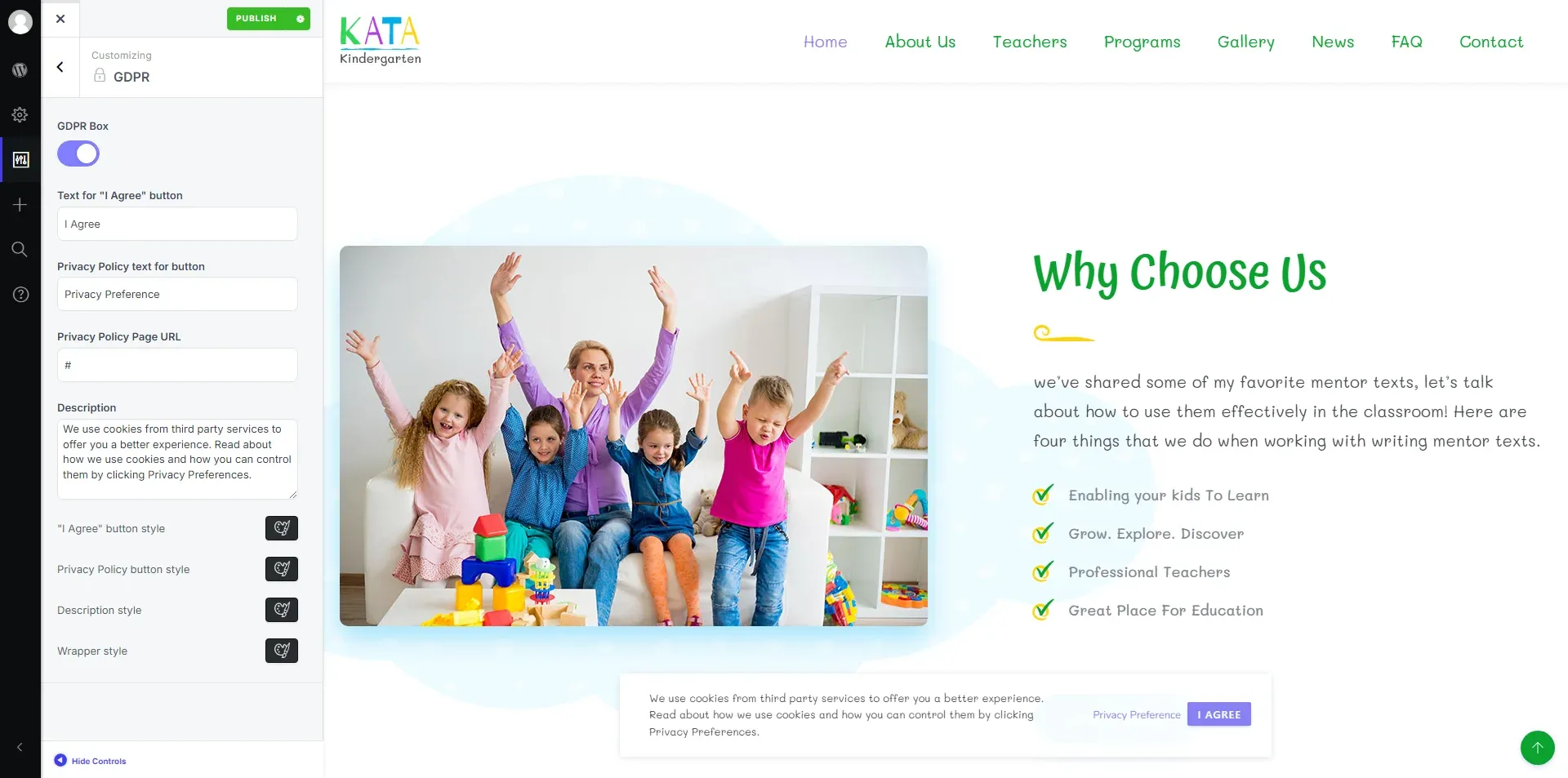
Abschnitt mit dem Titel „DSGVO“Hier können Sie Ihr eigenes DSGVO-Modul einrichten. Alle Details innerhalb des Moduls, einschließlich Text- und Formatierungsoptionen, sind konfigurierbar.
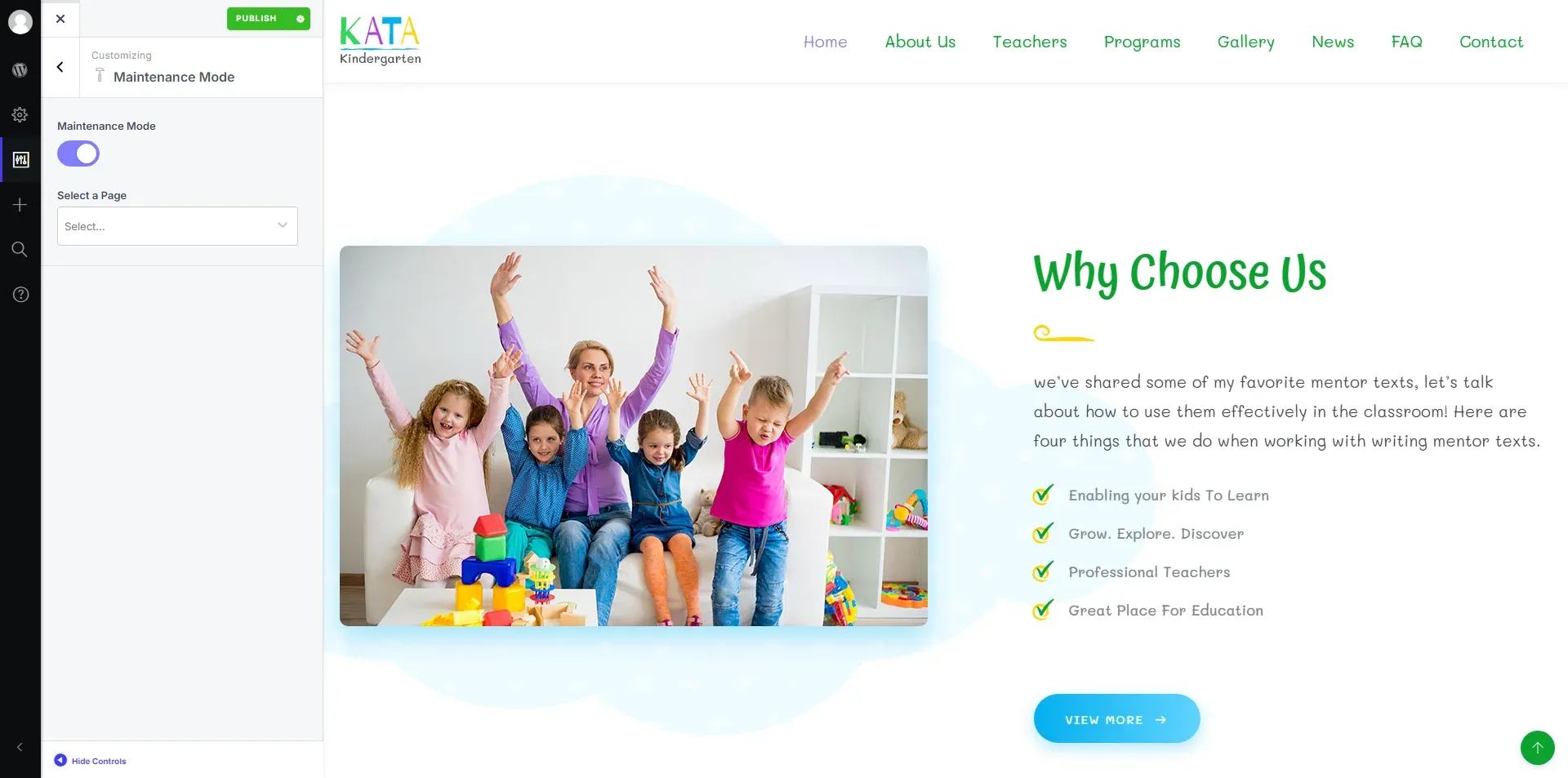
Wartungsmodus
Abschnitt mit dem Titel „Wartungsmodus“Kata verfügt über eine Funktion namens Wartungsmodus, mit der Sie Benutzer auf eine temporäre Seite umleiten können, während Sie noch am Design arbeiten.
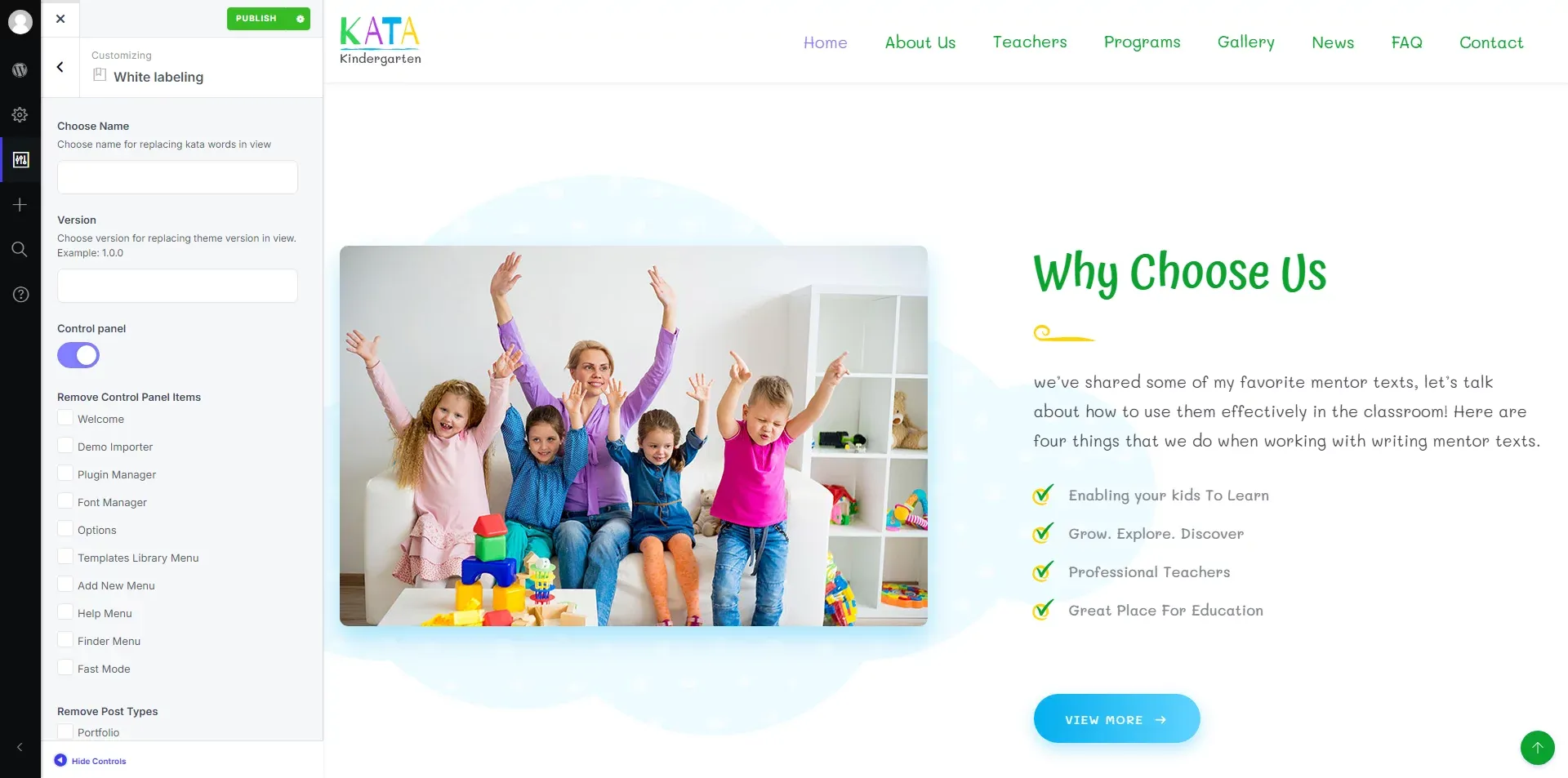
White-Labeling
Abschnitt mit dem Titel „White Labeling“Kata bietet auch White-Labeling. Das bedeutet, Sie können die Standardtexte und -logos durch Ihre eigenen ersetzen und Ihre Website so vollständig an Ihre Marke anpassen. Außerdem lassen sich bestimmte Kata-Beitragstypen und Elemente des Admin-Bereichs ausblenden. Sie können sogar das WordPress-Logo auf der Anmeldeseite durch Ihr eigenes ersetzen. All dies ist hier individuell anpassbar.
WooCommerce
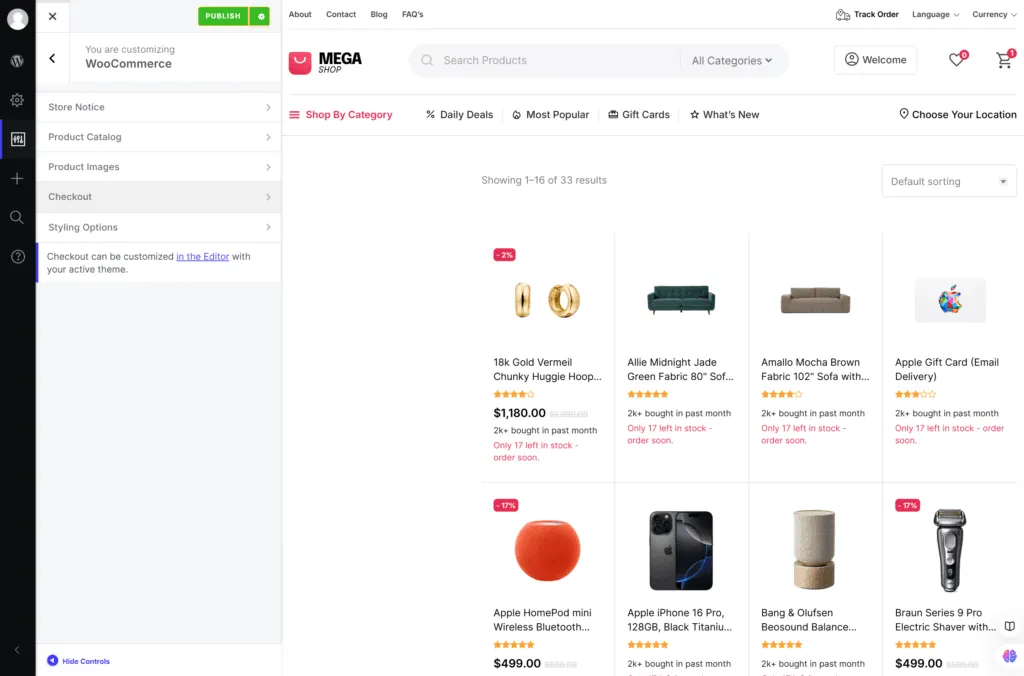
Abschnitt mit dem Titel „WooCommerce“In diesem Abschnitt können Sie die verschiedenen Bereiche Ihres WooCommerce-Shops konfigurieren und alle Änderungen vornehmen, die Sie auf WooCommerce veröffentlichen möchten.
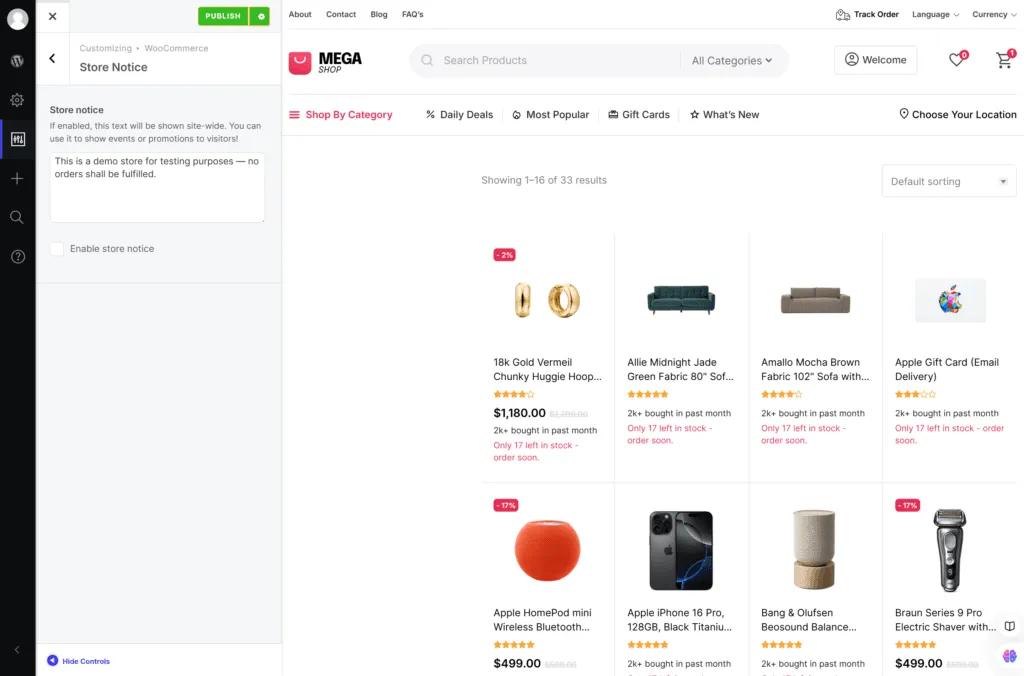
Hinweis für den Shop: Wenn diese Option aktiviert ist, wird dieser Text auf der gesamten Website angezeigt. Sie können ihn verwenden, um Besuchern Veranstaltungen oder Aktionen anzuzeigen.
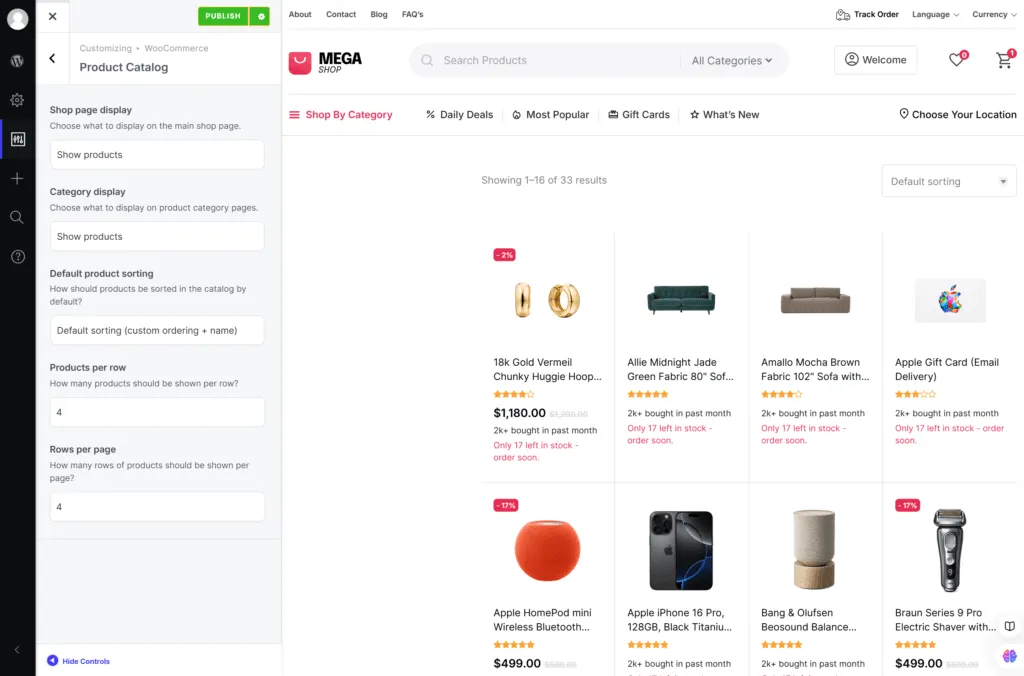
Produktkatalog: In diesem Abschnitt können Sie Ihre Produktkatalogseiten konfigurieren und verschiedene Optionen anpassen.
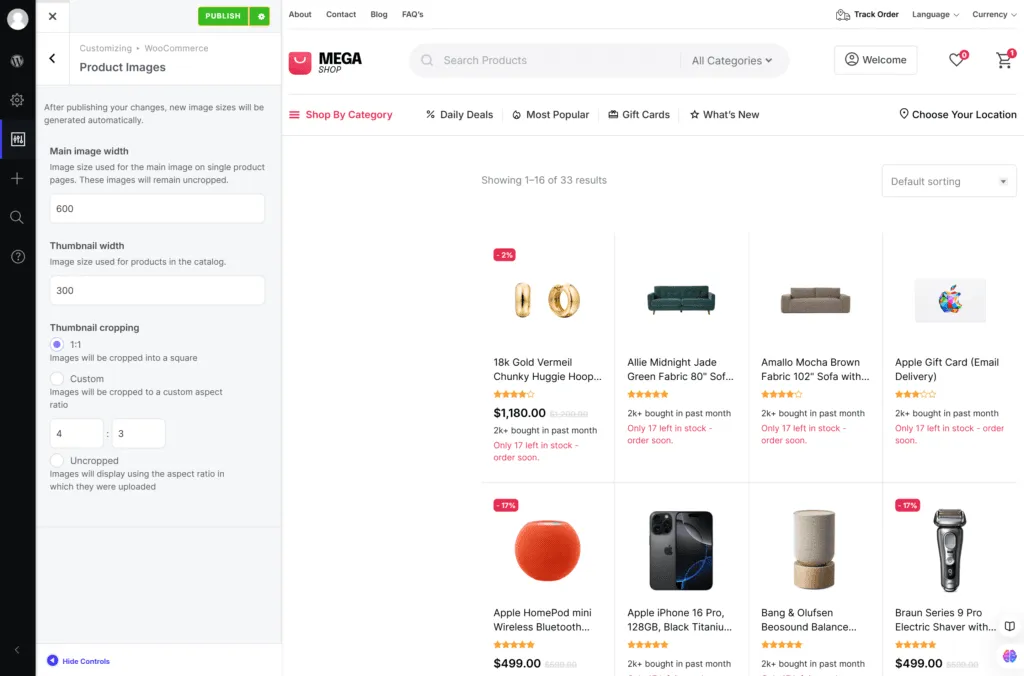
Produktbilder: In diesem Abschnitt können Sie Ihre Produktbilder und -optionen konfigurieren.
Kasse: Dieser Abschnitt kann im Editor mit Ihrem aktiven Design angepasst werden.
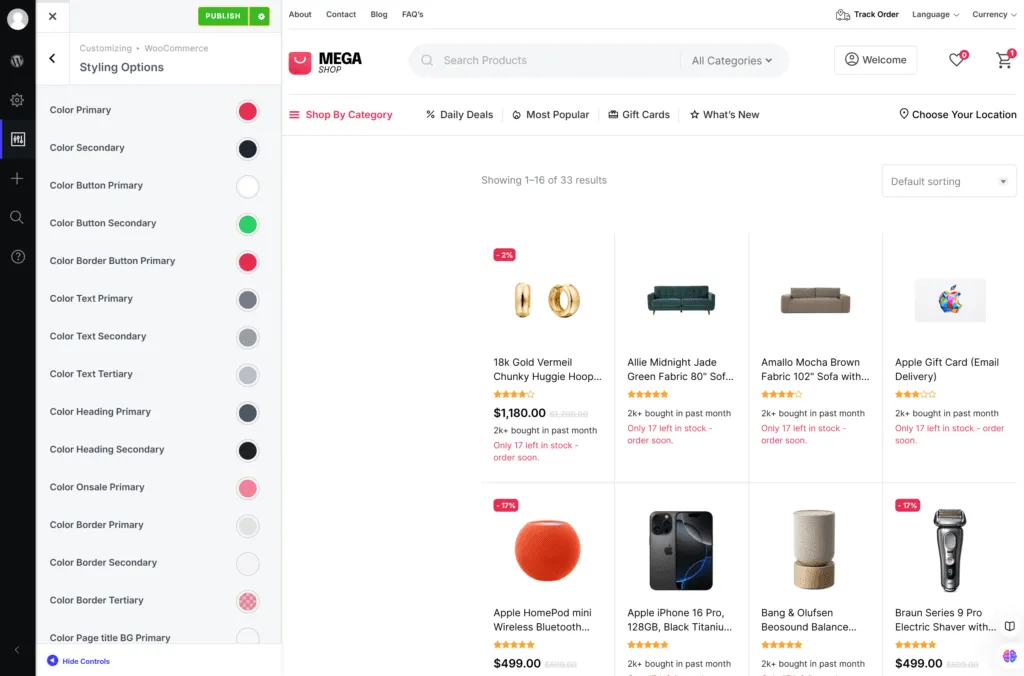
Styling-Optionen: In diesem Abschnitt können Sie das Erscheinungsbild Ihres WooCommerce-Shops anpassen und Farben, Eckenradius und Schriftgröße ändern.
Zusätzliches CSS
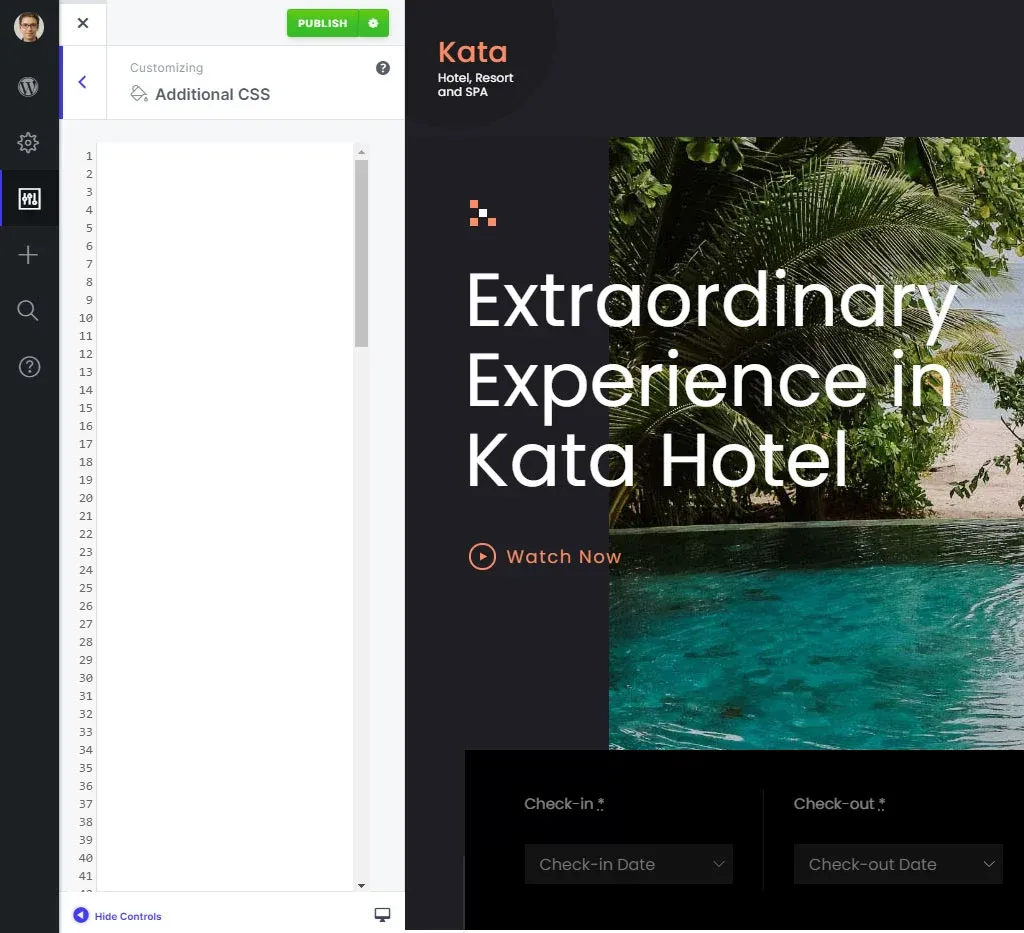
Abschnitt mit dem Titel „Zusätzliches CSS“Obwohl der umfassende Styler die manuelle Eingabe von CSS überflüssig macht, bieten wir dennoch die Möglichkeit für diejenigen, die ihren eigenen CSS-Code lieber eingeben möchten.
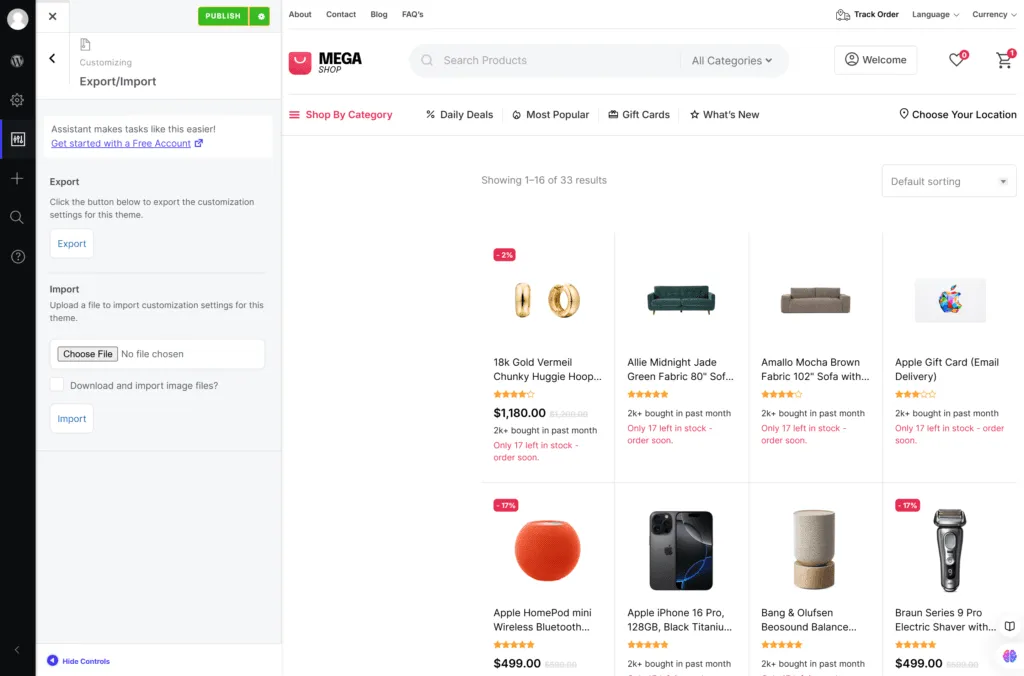
Export / Import
Abschnitt mit der Überschrift „Export/Import“In diesem Abschnitt können Sie alle Ihre Customizer-Einstellungen exportieren und die exportierten Einstellungen auch importieren.