So richten Sie Google Analytics 4 (GA4) in Kata ein
Sie können Google Analytics 4 (GA4) ohne zusätzliches Plugin in eine Kata-Website einbinden. Erstellen Sie dazu eine GA4-Property, kopieren Sie deren Google-Tag und fügen Sie dieses in die Option „Benutzerdefinierter Code“ von Kata ein. Die alte Universal Analytics-Tracking-ID (UA-XXXX) erfasst keine Daten mehr. Verwenden Sie daher eine GA4-Mess-ID, die mit „G-“ beginnt.
Schritt 1: Erstellen Sie eine GA4-Property und einen Webdatenstrom.
Abschnitt mit dem Titel „Schritt 1: Erstellen einer GA4-Property und eines Webdatenstroms“- Zurück Nach Google Analytics und melden Sie sich mit Ihrem Google-Konto an.
- Öffne Administrator und klicken auf Erschaffung > EigenschaftFalls Sie noch kein Konto besitzen, werden Sie von Google aufgefordert, zuerst eines zu erstellen.
- Geben Sie einen Objektnamen, Ihre Berichtszeitzone und Währung ein und beantworten Sie anschließend die geschäftlichen Fragen.
- Wenn Sie aufgefordert werden, eine Plattform auszuwählen, wählen Sie WebGeben Sie Ihre Website-URL und einen Stream-Namen ein und klicken Sie auf Stream erstellen.
Schritt 2: Kopieren Sie Ihren Google-Tag
Abschnitt mit dem Titel „Schritt 2: Kopieren Sie Ihren Google-Tag“- Klicken Sie in den Webstream-Details auf Tag-Anweisungen anzeigen und wählen Sie Manuell installieren.
- Kopieren Sie den gesamten Codeausschnitt. Er beginnt mit
<!-- Google tag (gtag.js) -->und enthält Ihre Mess-ID (G-XXXXXXXXXX).
Schritt 3: Füge das Tag in Kata ein.
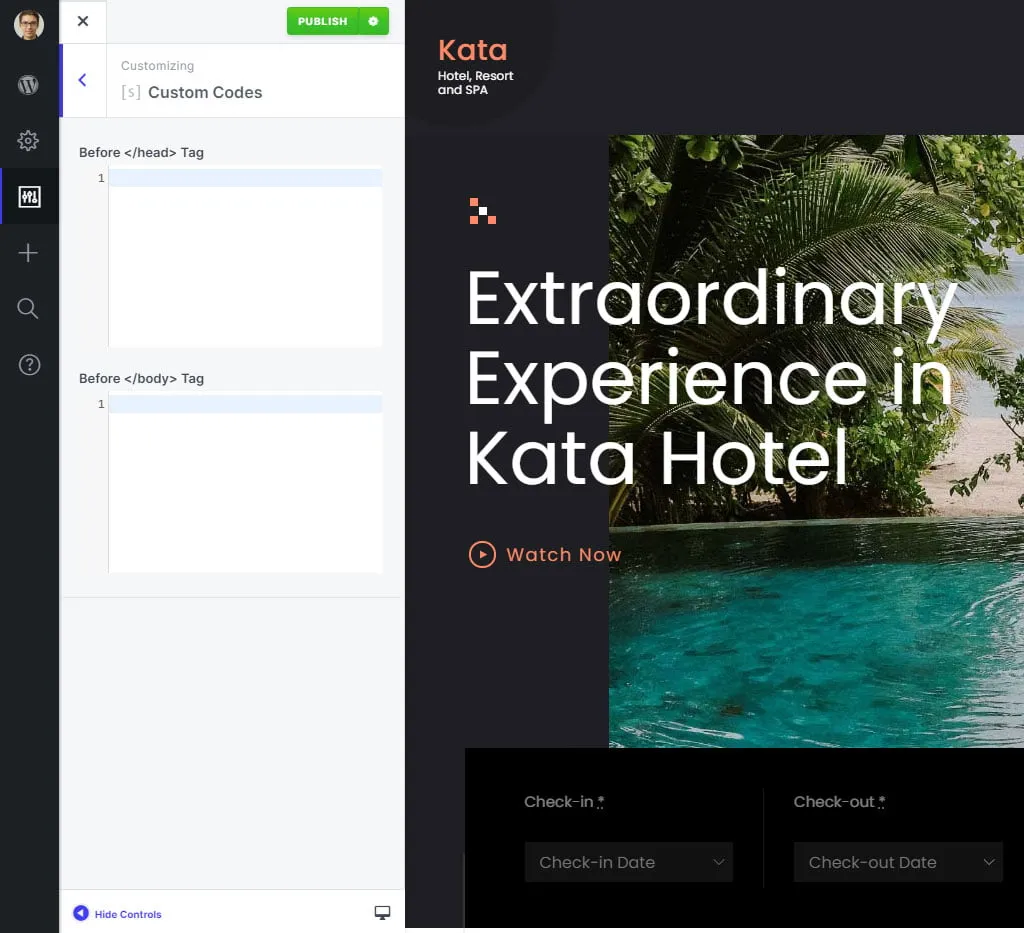
Abschnitt mit dem Titel „Schritt 3: Tag in Kata einfügen“- Gehen Sie in Ihrem WordPress-Dashboard zu Kata > Optionen (Customizer).
- Öffne Benutzerdefinierte Codes und fügen Sie den Codeausschnitt in die Vor dem Tag Feld.
- Klicken Sie auf Veröffentlichen.
Schritt 4: Überprüfen Sie, ob Daten eingehen.
Abschnitt mit dem Titel „Schritt 4: Überprüfen Sie, ob Daten eingehen“Öffnen Sie Ihre Website in einem neuen Tab und gehen Sie dann in Google Analytics zu „Berichte“ > „Echtzeit“ . Ihr Besuch sollte innerhalb von ein bis zwei Minuten angezeigt werden. Falls nicht, leeren Sie den Cache Ihrer Website und Ihres CDN und prüfen Sie, ob das Tag nicht von einem Werbeblocker blockiert wird.
Tipp: Fügen Sie das Tag nur an einer Stelle ein. Wenn ein Plugin wie Site Kit bereits Google Analytics integriert hat, fügen Sie den Code-Schnipsel nicht zusätzlich in Kata ein, da sonst jeder Besuch doppelt gezählt wird. Falls Ihre Website die Einwilligung der Besucher vor dem Tracking benötigt, richten Sie dies zusammen mit der DSGVO-Option von Kata oder Ihrem Einwilligungstool ein.