



El widget de portafolio en Kata WordPress te permite mostrar una selección de tu trabajo en varias páginas, presentándolo como un álbum visual. Esta función es similar a las entradas, permitiéndote categorizar y etiquetar los elementos de tu portafolio para una fácil organización y visualización. Sigue la guía a continuación para comenzar.
Crear categorías y elementos del portafolio
Definir categorías y etiquetas:
- Ve a tu panel de WordPress.
- En el menú Portafolio, seleccione Categorías de portafolio para crear nuevas categorías para los elementos de su portafolio.
- También puedes crear etiquetas en Etiquetas de portafolio para etiquetar y organizar los elementos según sea necesario.
Agregar un nuevo elemento al portafolio:
- En la sección Portafolio de tu panel de control, haz clic en Agregar elemento al portafolio.
- Rellene los campos necesarios para cada elemento de la cartera:

- TítuloProporcione un título claro que represente el proyecto o elemento.
- Mareas Ideales para Lecciones Añade cualquier información o detalle adicional sobre el trabajo.
- CategoríaAsigna una categoría para ayudar a organizar los elementos dentro de tipos o géneros específicos.
- EtiquetasAñade etiquetas para clasificar mejor el artículo.
- foto principalSube una imagen que servirá como vista previa visual del artículo.
Una vez completado, haga clic en Publicar para guardar y publicar el elemento.
Añade el widget de portafolio en Elementor.
Buscar el widget de portafolio:
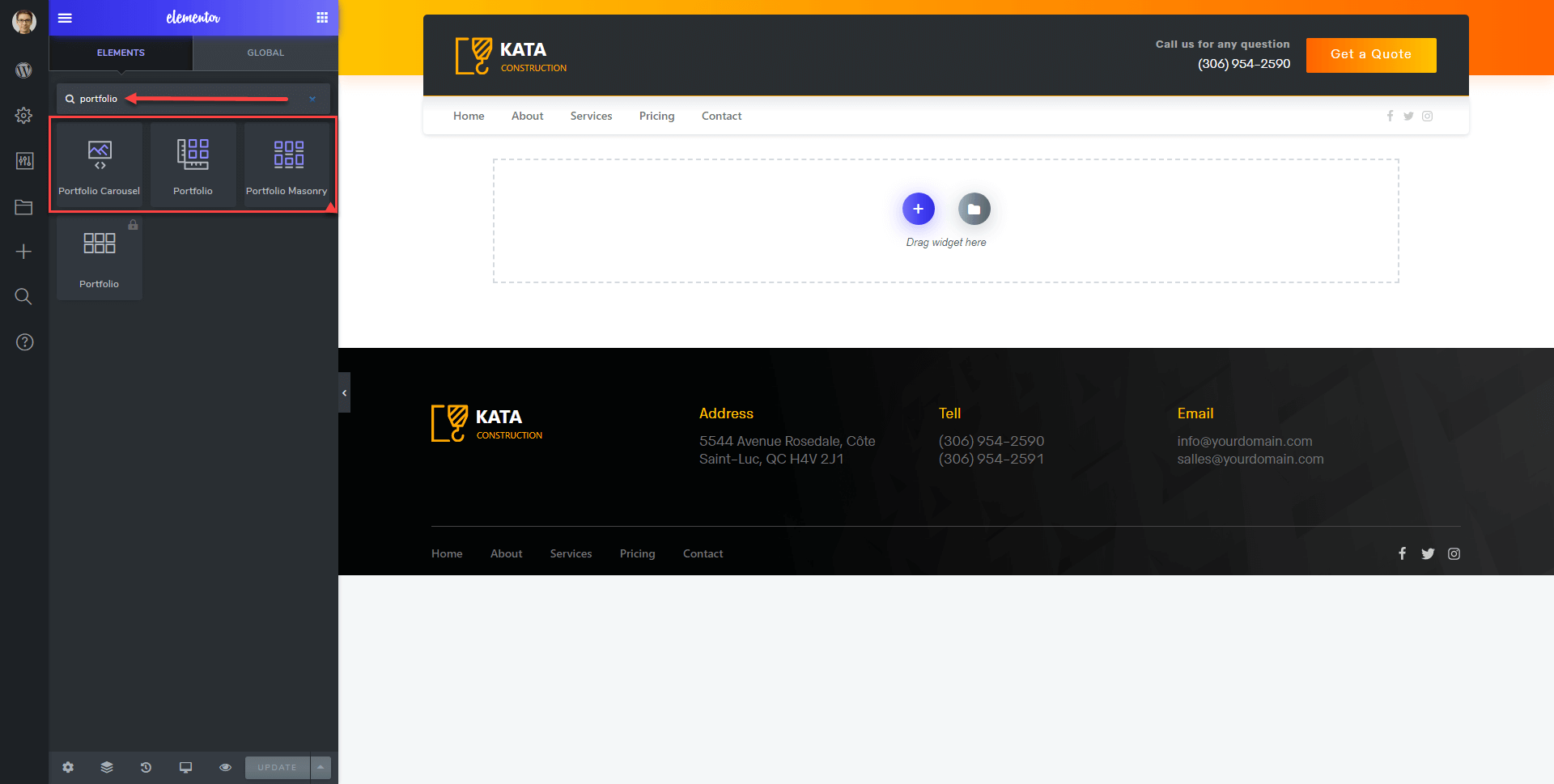
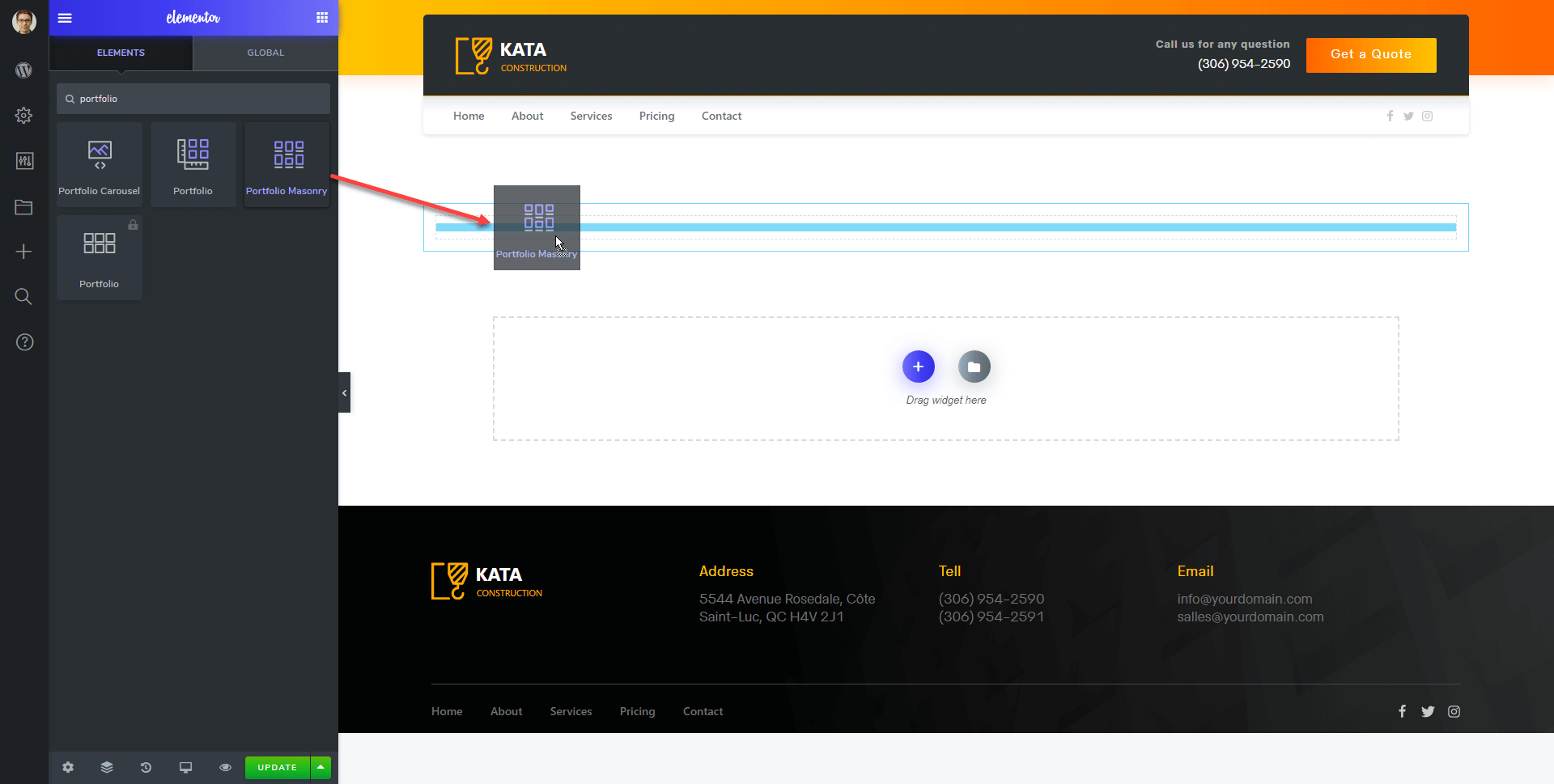
- Dirígete a la página que desees en Elementor y, en la barra de búsqueda de Elementos, escribe “Portfolio”.
- Arrastra y suelta el widget de Portafolio en el diseño de tu página.
Configurar ajustes de contenido:
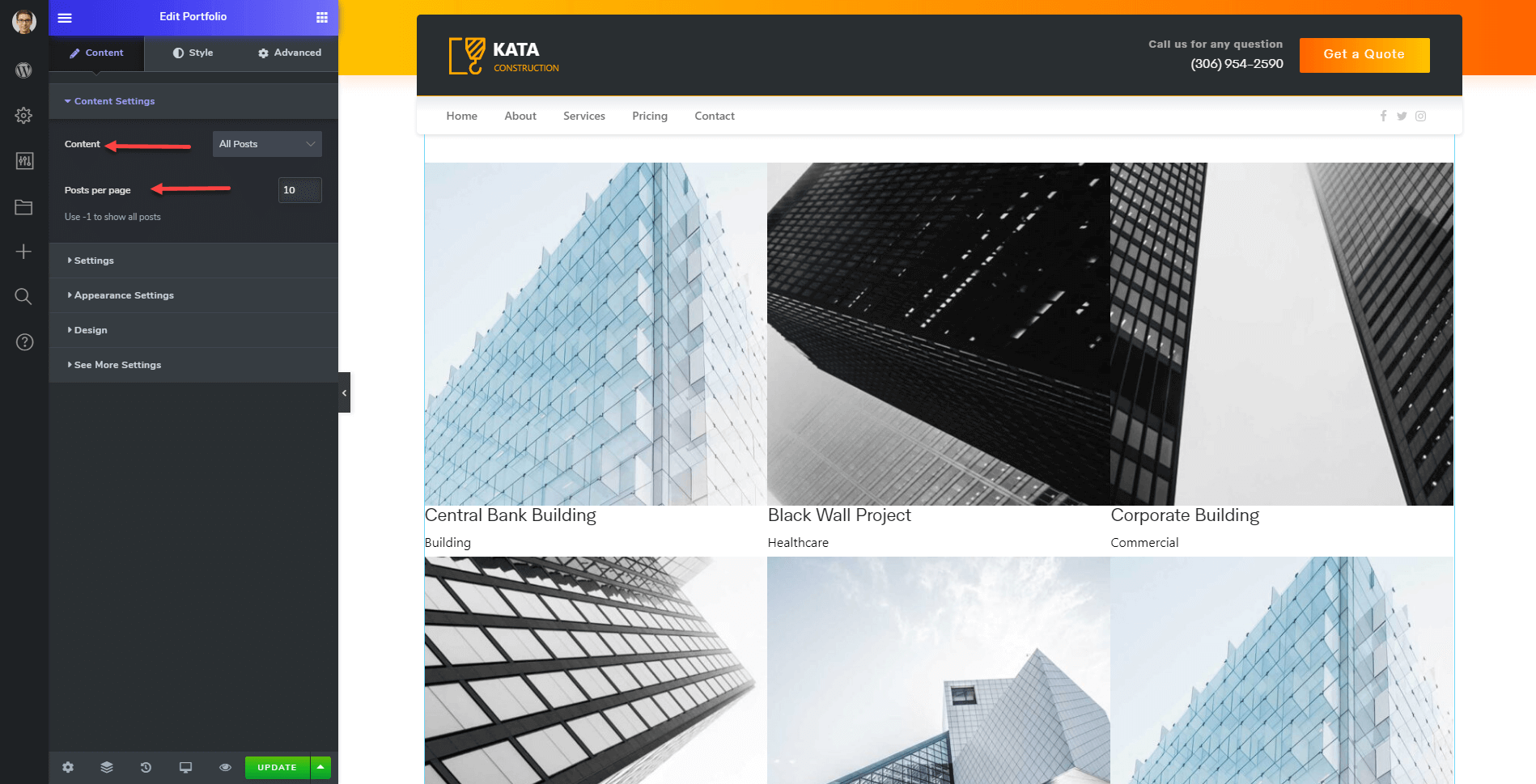
Seleccione la opción Configuración de contenido para ajustar qué contenido se muestra y cuántos elementos del portafolio aparecen por página.
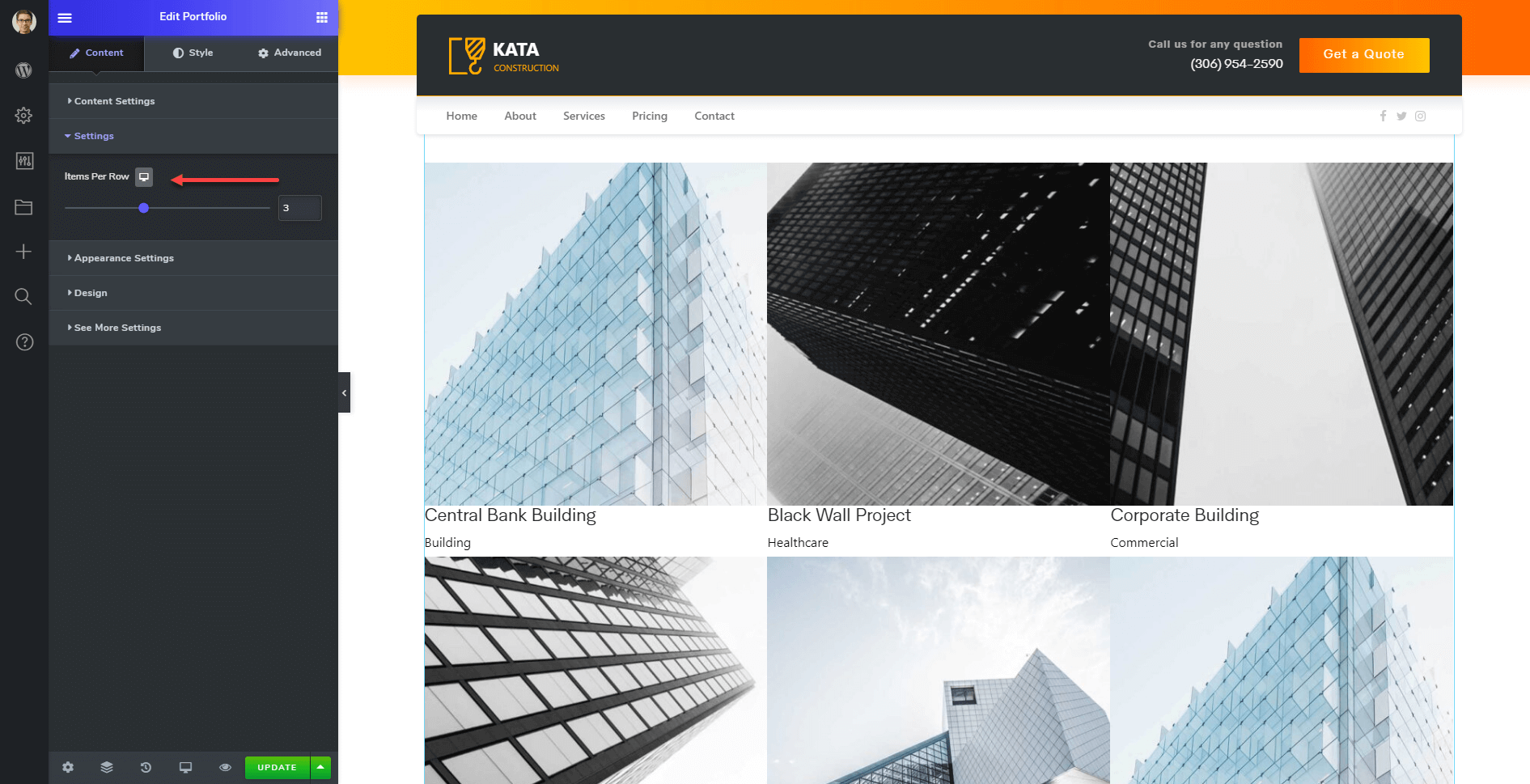
Opciones de configuración:
En la sección de Configuración , puede configurar el diseño para determinar la cantidad de elementos en cada fila, adaptándolo al diseño de su página y al tamaño de la pantalla.
Personalizar la configuración de apariencia
Utilice la configuración de apariencia para perfeccionar la presentación visual de los elementos de su portafolio:
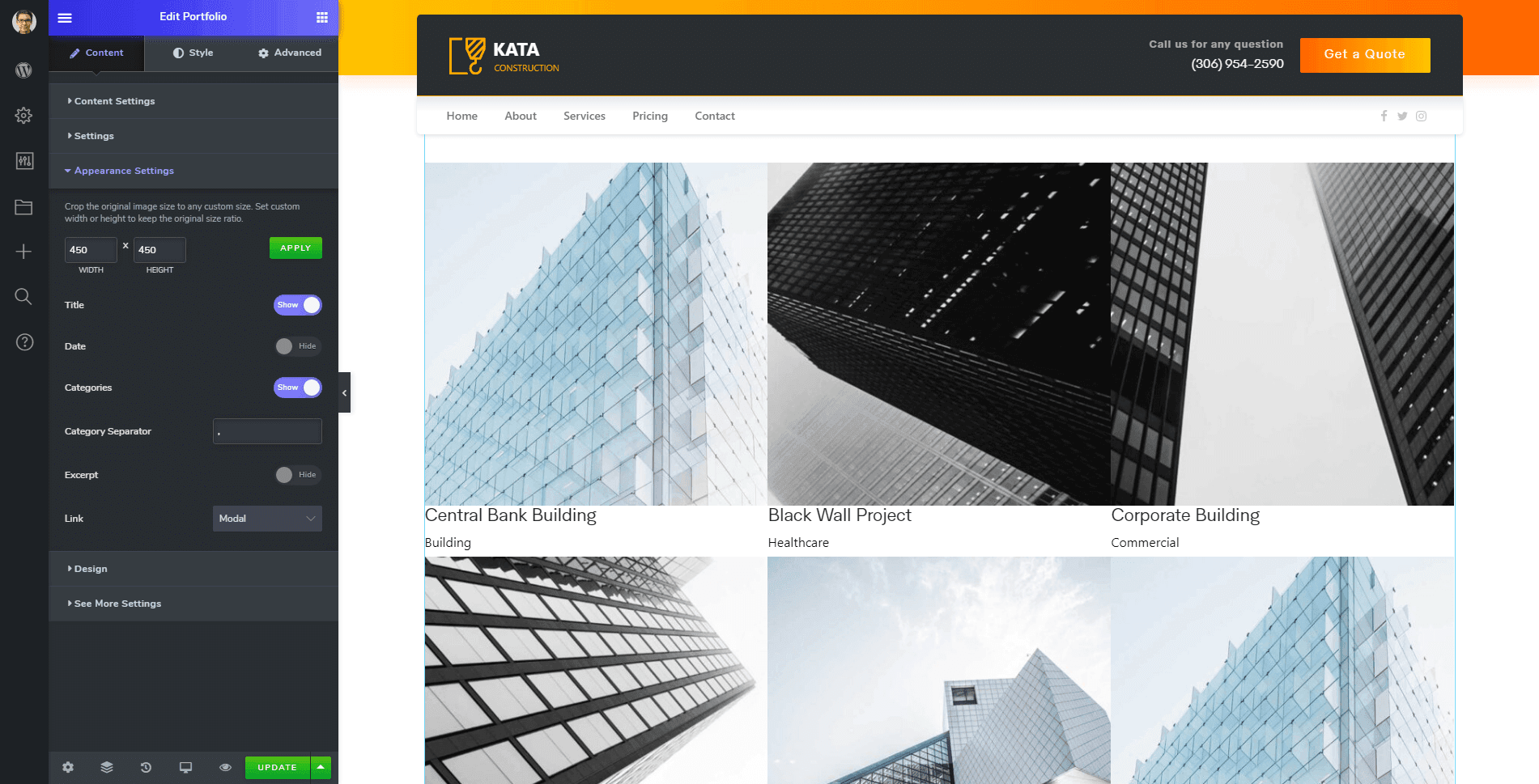
- Tamaño de la imagenDefine la resolución para las imágenes mostradas.
- Título: Activa o desactiva la visualización de los títulos de los elementos.
- Fecha: Elija mostrar la fecha para cada elemento del portafolio.
- CategoríaMostrar u ocultar la categoría asignada.
- Separador de categoríasPersonalice el símbolo separador para las categorías si se muestran varias.
- ExtractoMostrar un breve extracto o descripción de cada elemento.
- Mostrar: Configura los elementos para que se abran en una página nueva o en una ventana emergente modal.
Personalización del diseño:
En la sección de Diseño , puedes añadir iconos o elementos personalizados, dándole al portafolio un toque personal.
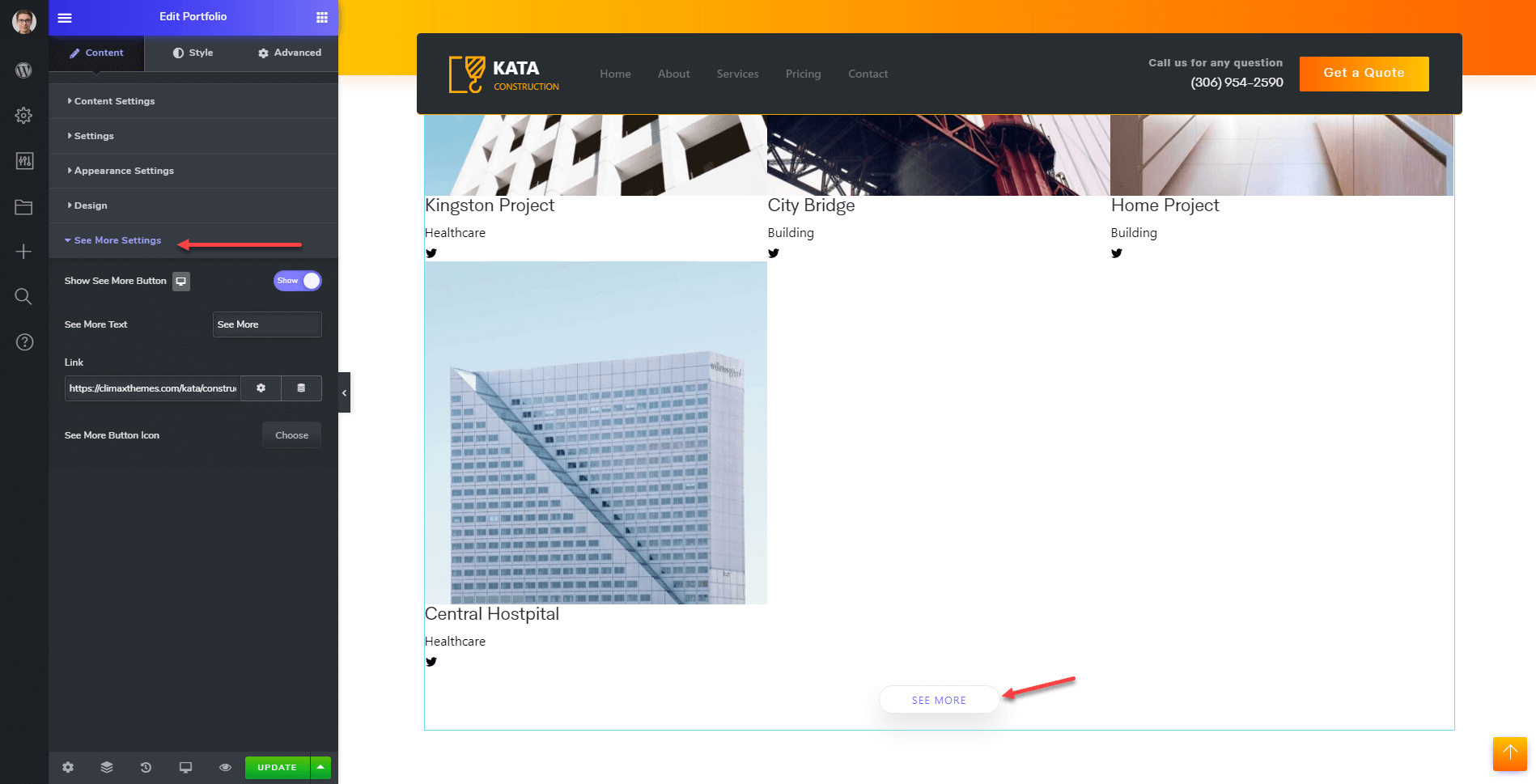
Ver más ajustes de botones:
Personaliza el botón "Ver más" para controlar su estilo, texto, icono y comportamiento, ofreciendo a los usuarios una forma de explorar elementos adicionales.
Diseño de portafolio de mampostería
Kata Ofrece varias opciones de diseño para mostrar tu portafolio. Puedes seleccionar el estilo que mejor se adapte a tus necesidades de diseño: cartera de mampostería or Portafolio de carrusel.
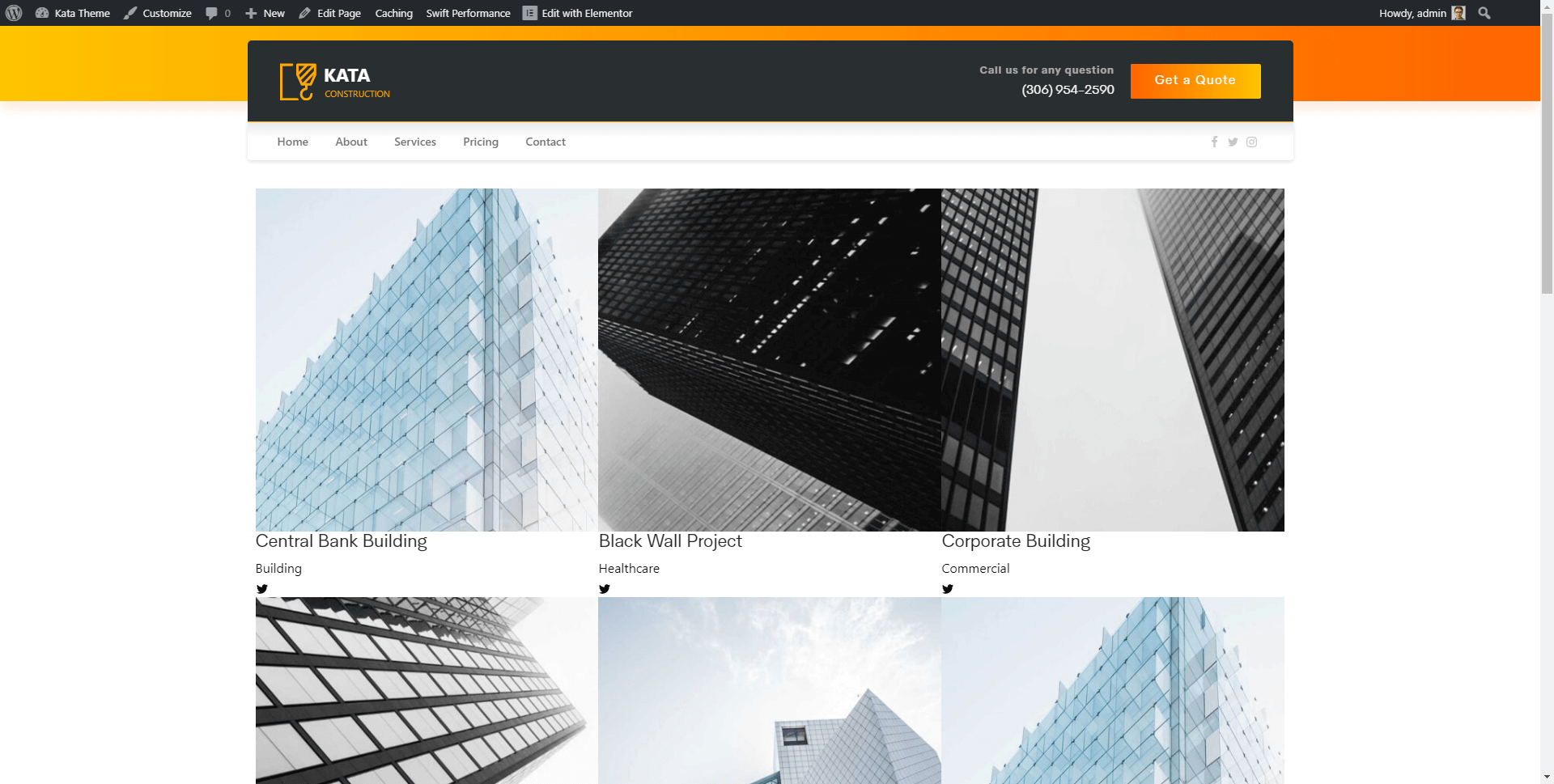
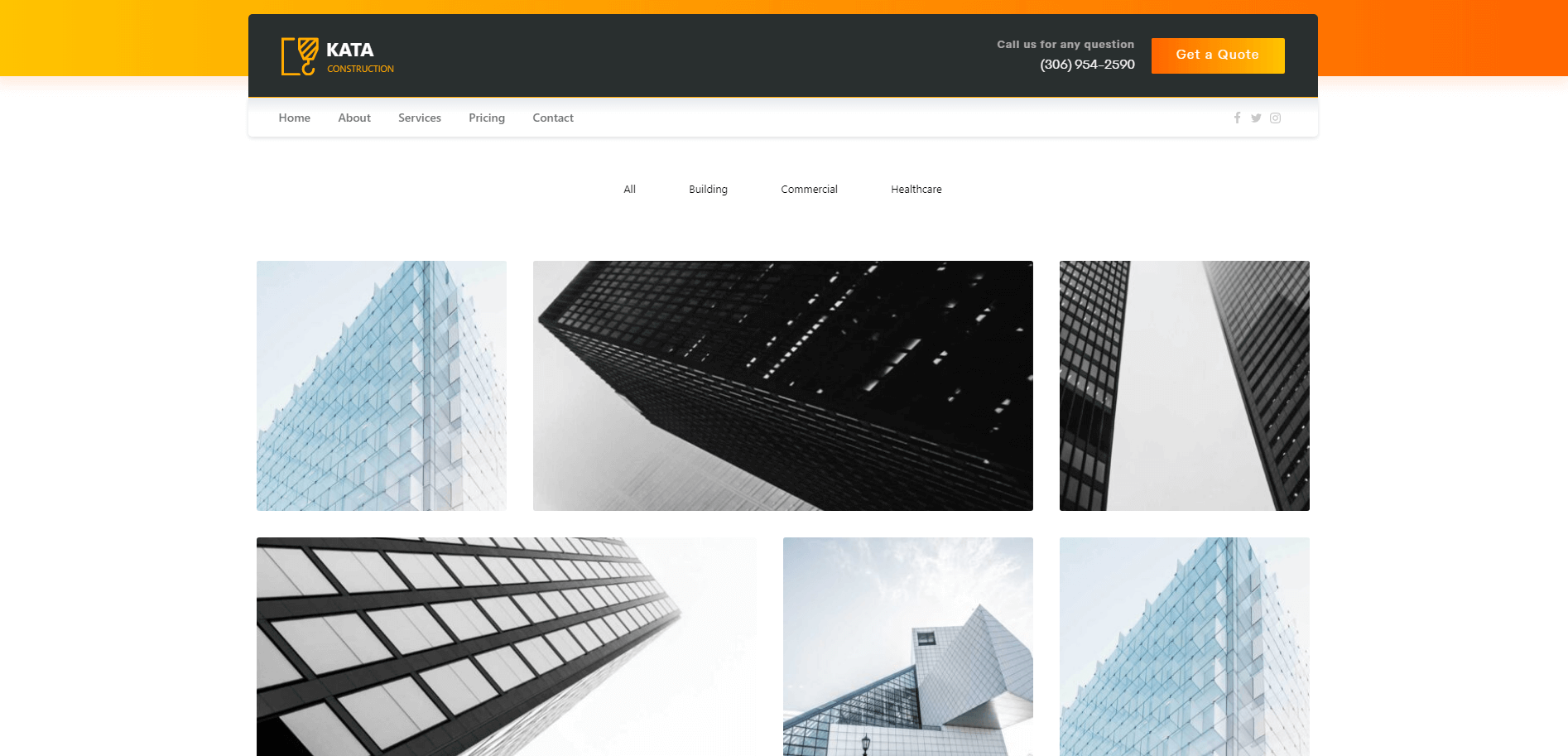
El diseño Portfolio Masonry organiza los elementos en un formato de cuadrícula dinámico con filas escalonadas, creando una apariencia visualmente atractiva.
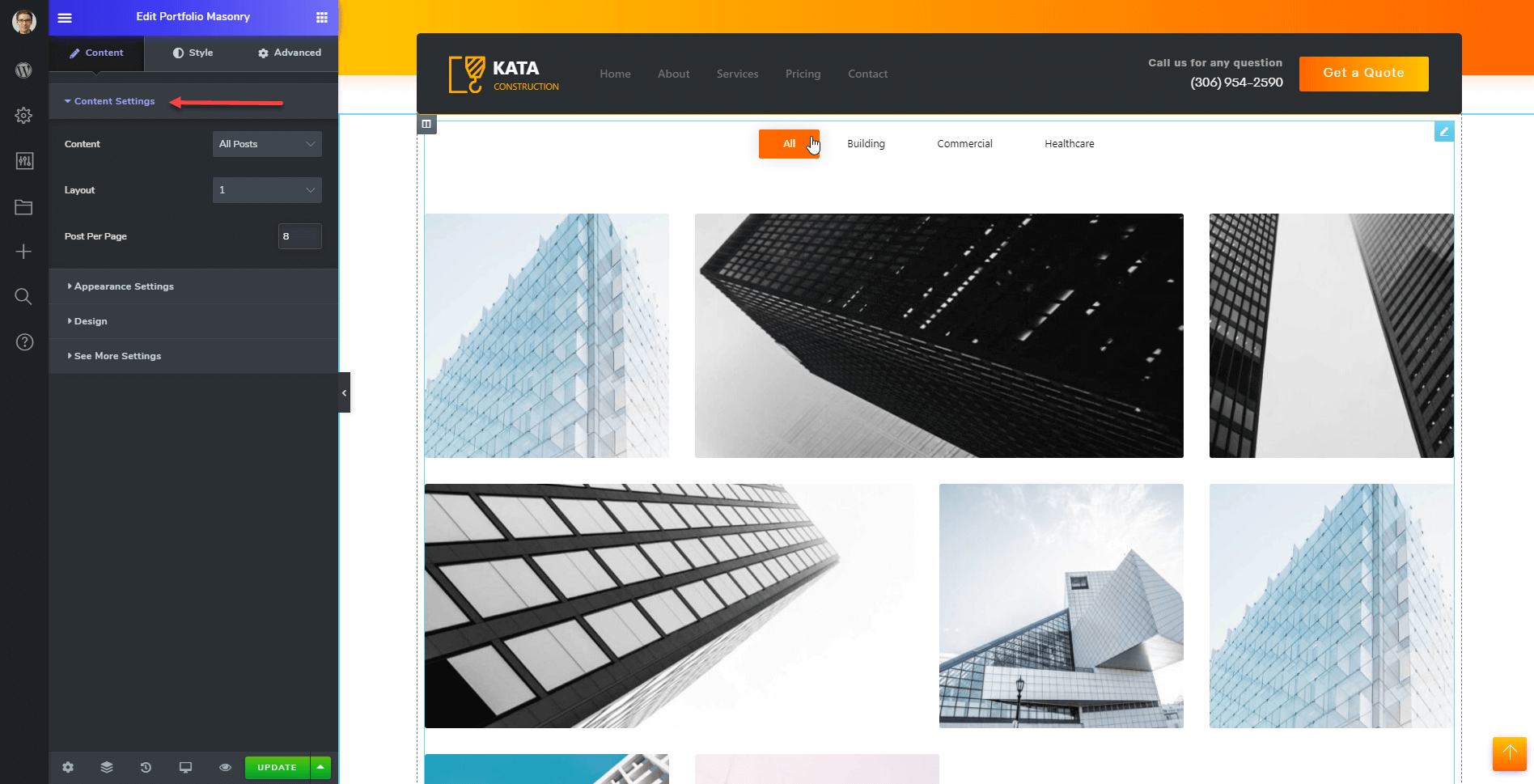
Configuración de contenido:
Seleccione entre dos diseños predefinidos para Masonry o personalice aún más su diseño de cuadrícula.
Ajustes de apariencia:
En la configuración de apariencia, hay algunos ajustes clave a los que debes prestar mucha atención.
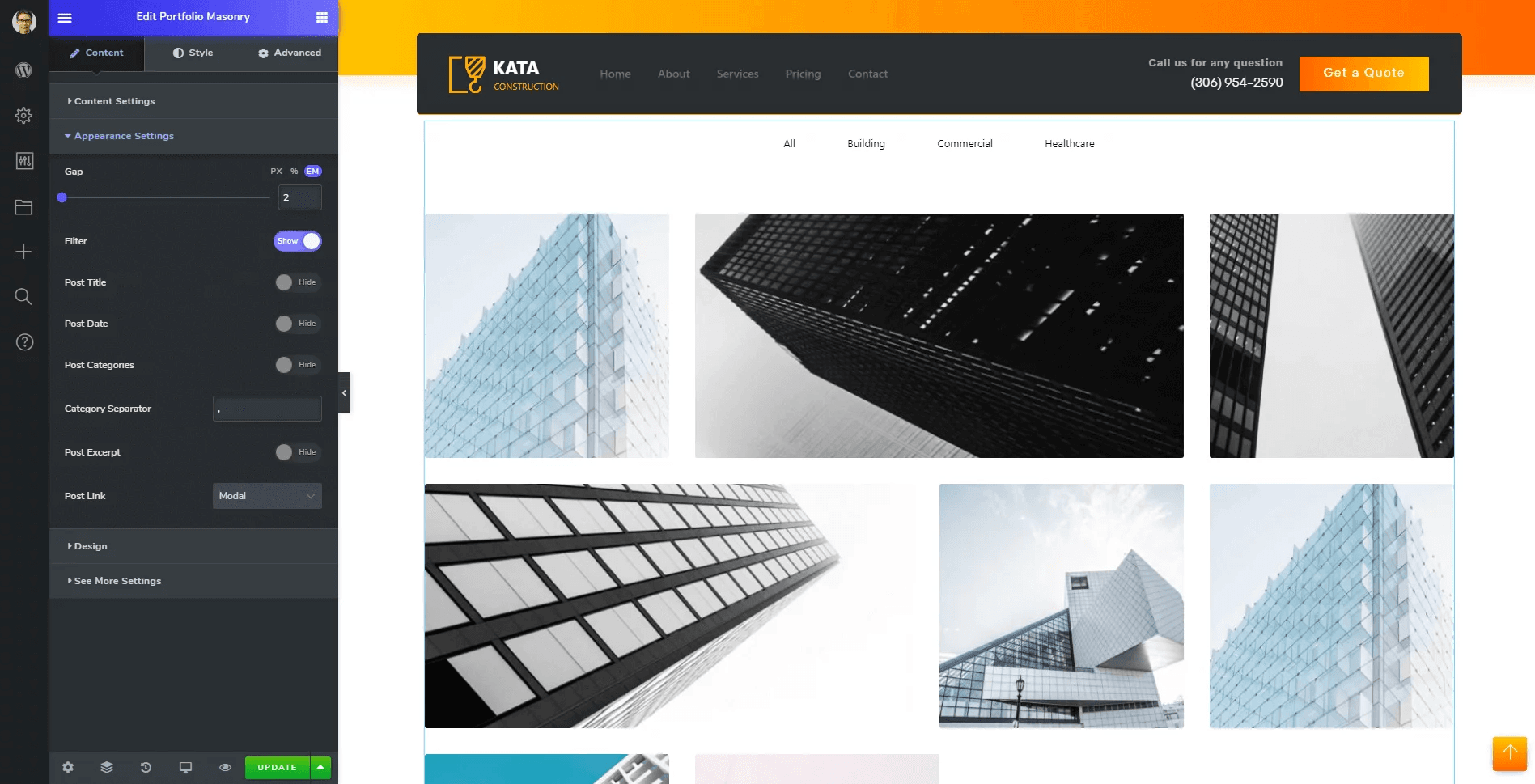
- EspaciadoControla el espacio entre los elementos.
- FiltrosHabilite los filtros para permitir la ordenación por categoría.
- Título del artículo: Activa o desactiva la visualización de los títulos de los elementos.
- exhibición de la fechaMostrar u ocultar las fechas de los artículos.
- Visualización de categoríasMostrar u ocultar categorías.
- Separador: Elija un símbolo separador de categorías.
- Extracción de la pantallaMostrar u ocultar las descripciones de los artículos.
- Mostrar: Elija si los elementos se abrirán en una página nueva o en una ventana emergente modal.
Nota : Muchos ajustes del diseño Masonry son similares a los del widget Portfolio estándar.
Diseño de portafolio en carrusel
El diseño de portafolio en carrusel muestra los elementos en un control deslizante giratorio, lo que ofrece una experiencia de navegación más interactiva.
Configuración del carrusel:
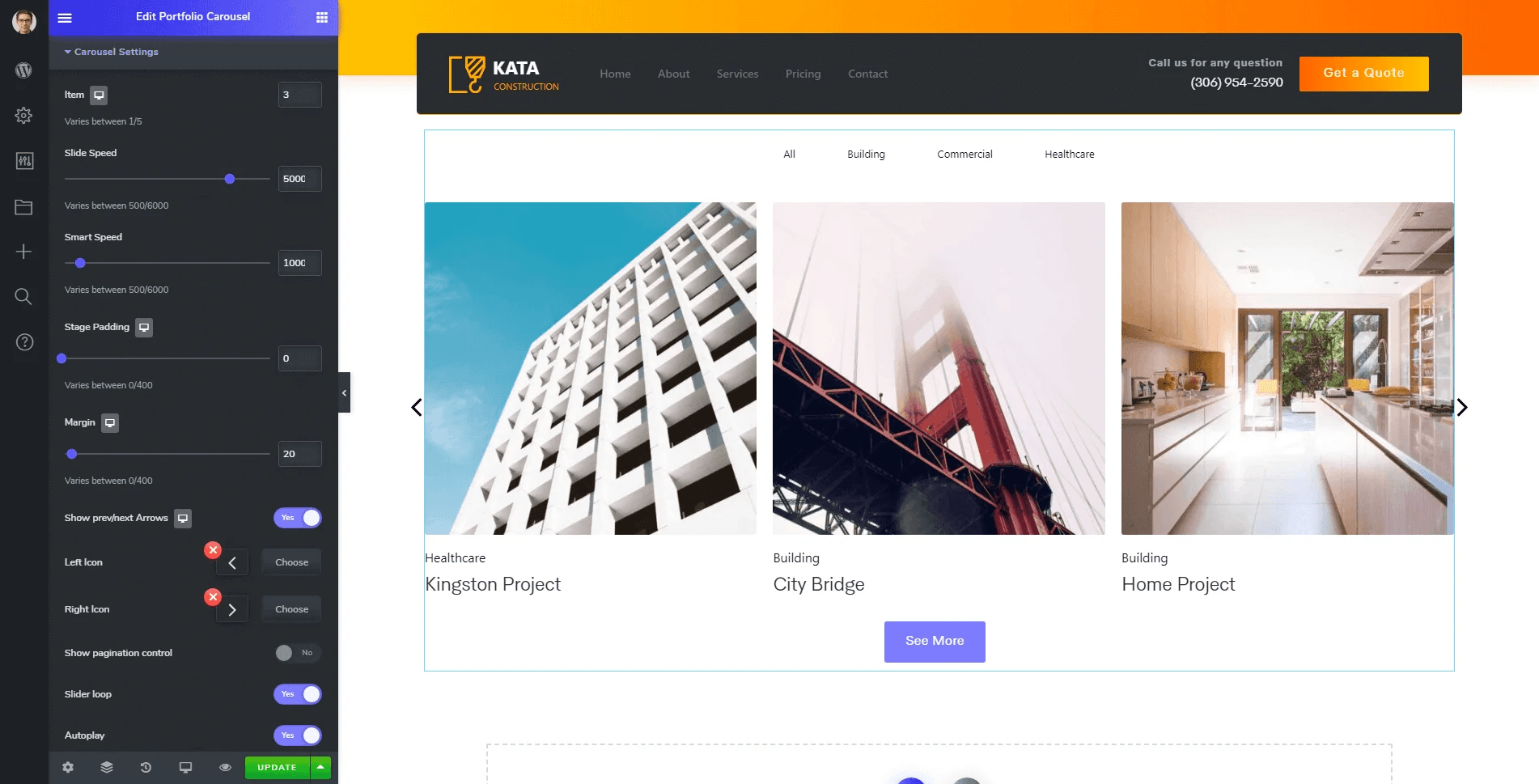
- Número de items: Establece cuántos elementos se muestran a la vez.
- Velocidad del carruselControla la velocidad de rotación del carrusel.
- Velocidad de transición de diapositivasAjusta la velocidad de transición entre diapositivas.
- Acolchado del escenarioAñade relleno alrededor de las prendas para lograr un aspecto equilibrado.
- Márgenes: Establece el espaciado entre los elementos del control deslizante.
- Flechas de navegaciónHabilita las flechas para facilitar la navegación.
- Iconos de flecha izquierda/derechaPersonaliza el icono de cada flecha.
- PaginaciónAgregue puntos de paginación para facilitar la navegación entre las diapositivas.
- bucleHabilitar la iteración continua de elementos.
- Reproducción automáticaConfigura el carrusel para que rote los elementos automáticamente.
Diseño de etiquetas de portafolio
El diseño de Portafolio de Etiquetas ofrece tres estilos distintos para mostrar las etiquetas del portafolio: en línea, lista y desplegable. Puede seleccionar cualquiera de estas opciones para mostrar las etiquetas de su portafolio en sus páginas.
Vista final
Tras configurar estos ajustes, previsualiza tu portafolio para confirmar que se ajusta a tus preferencias de diseño. Realiza los ajustes necesarios y, a continuación, haz clic en Publicar para que tu portafolio esté disponible en línea.
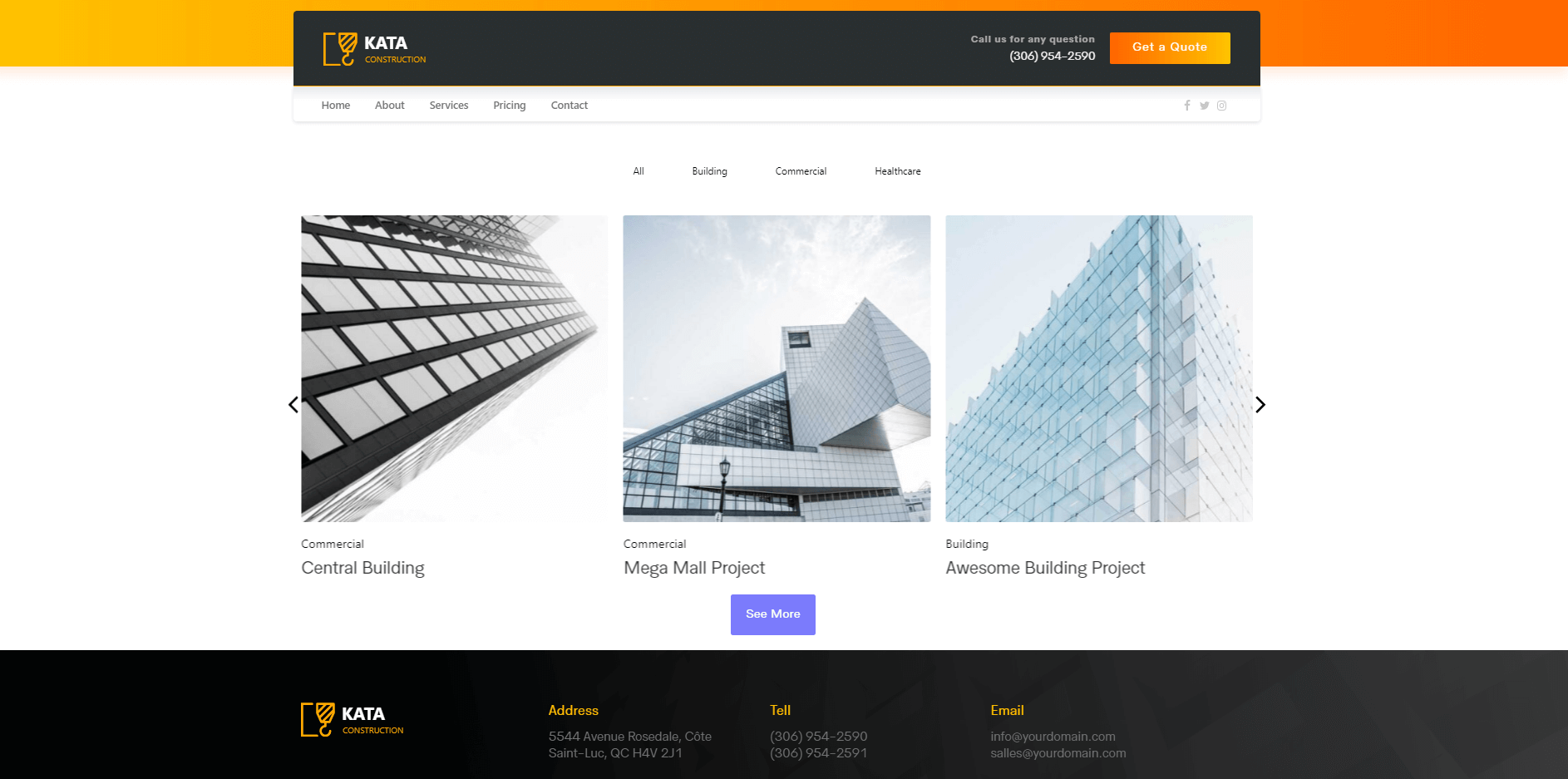
Con estos pasos, su portafolio ya está listo para mostrar su trabajo en un formato visualmente atractivo en su Kata-sitio web potenciado.