

Creador de autores
Kata Author Builder es una herramienta especializada dentro del tema Kata, diseñada específicamente para gestionar y personalizar la visualización de las publicaciones y el contenido del blog de los autores. Esta herramienta permite a los usuarios diseñar y gestionar fácilmente páginas relacionadas con el autor con ajustes y estilos personalizables, todo ello sin necesidad de conocimientos de programación.
Casos de uso para Kata Author Builder:
Sección titulada “Casos de uso para Kata Author Builder:”Esta herramienta es ideal para sitios web de noticias, revistas en línea, blogs con múltiples autores y plataformas con contenido creado por diferentes colaboradores. Ayuda a destacar la identidad de los autores, enriqueciendo la experiencia del usuario y añadiendo un toque profesional a su sitio web.
Para crear una página de autor utilizando el Creador de autores en el tema Kata, siga estos pasos:
1. Habilitar el Creador de autores
Sección titulada “1- Habilitar el Creador de Autores”En el panel de WordPress, navegue hasta el menú Kata y haga clic en el submenú Autor.
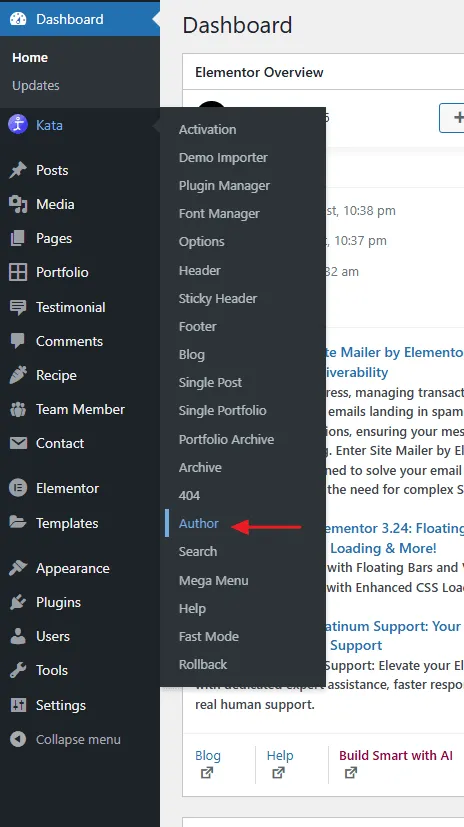
2. Crea un nuevo autor de katas o edita el autor de katas existente.
Sección titulada “2- Crear un nuevo autor de kata o editar el autor de kata existente”Se le redirige a la página de Constructores. Haga clic en Añadir nuevo para comenzar a diseñar un nuevo Autor.
Asigna un nombre a tu autor (p. ej., «Autor principal» o «Autor del kata») para identificarlo fácilmente. Guarda tu autor para continuar.
Si ya tienes un autor, haz clic en “Editar con Elementor“ para abrir el editor de Elementor, donde podrá agregar varios elementos y personalizar su diseño de autor.
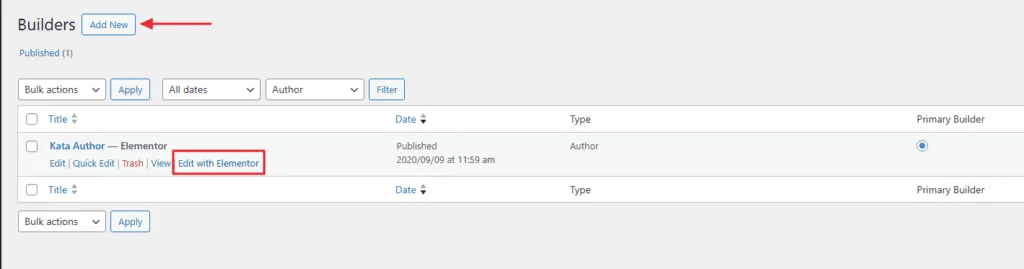
3. Configurar detalles del autor
Sección titulada “3- Configurar detalles del autor”NombreIntroduzca el nombre completo del autor.
Imagen de PerfilSube una imagen de perfil para el autor.
SemblanzaEscriba una breve biografía o descripción del autor.
Enlaces de medios socialesAñade las URL de los perfiles de redes sociales del autor (por ejemplo, Twitter, Facebook, LinkedIn).
Información de ContactoSi procede, incluya su correo electrónico u otros datos de contacto.
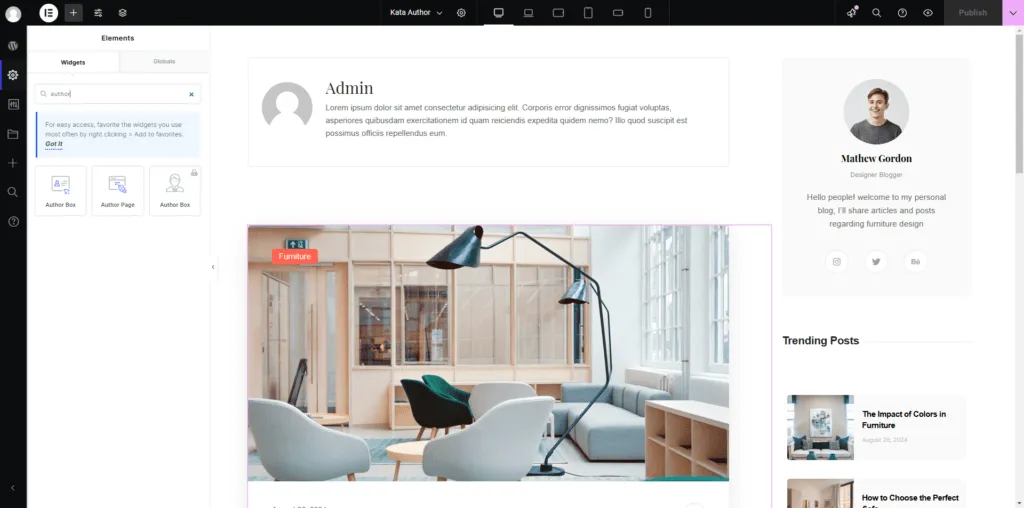
4- Asignar puestos
Sección titulada “4- Asignar puestos”Si es necesario, vincule al autor a publicaciones o categorías específicas, asegurándose de que sus contribuciones se muestren correctamente.
5. Personaliza la página del autor
Sección titulada “5- Personalizar la página del autor”Utilice las opciones de personalización de Styler para diseñar la página del autor, incluyendo ajustes de colores, fuentes y diseño.
6. Guardar y publicar
Sección titulada “6- Guardar y publicar”Una vez introducidos y personalizados todos los datos, haga clic en Guardar o Publicar para finalizar el nuevo perfil de autor.
Este proceso le permite gestionar y presentar de forma eficaz la información del autor en su sitio web utilizando Kata Author Builder.