



Testimonios
En la sección Kata La función de Testimonios te permite mostrar comentarios positivos de clientes, usuarios o colegas en un diseño atractivo y profesional. Esta sección es útil para generar confianza con los visitantes y mejorar la credibilidad de tu sitio web. Puedes mostrar los testimonios como texto o incluir la foto y el nombre del autor. La función de Testimonios se usa comúnmente en páginas de inicio o páginas de servicios, brindando a los visitantes información sobre experiencias reales, lo que fomenta una mayor interacción con el sitio.
Hay dos maneras de utilizar la función de Testimonios.
Primer método:
Selecciona la opción Testimonios en el menú lateral izquierdo de WordPress. Aquí podrás ver testimonios anteriores o añadir nuevos.
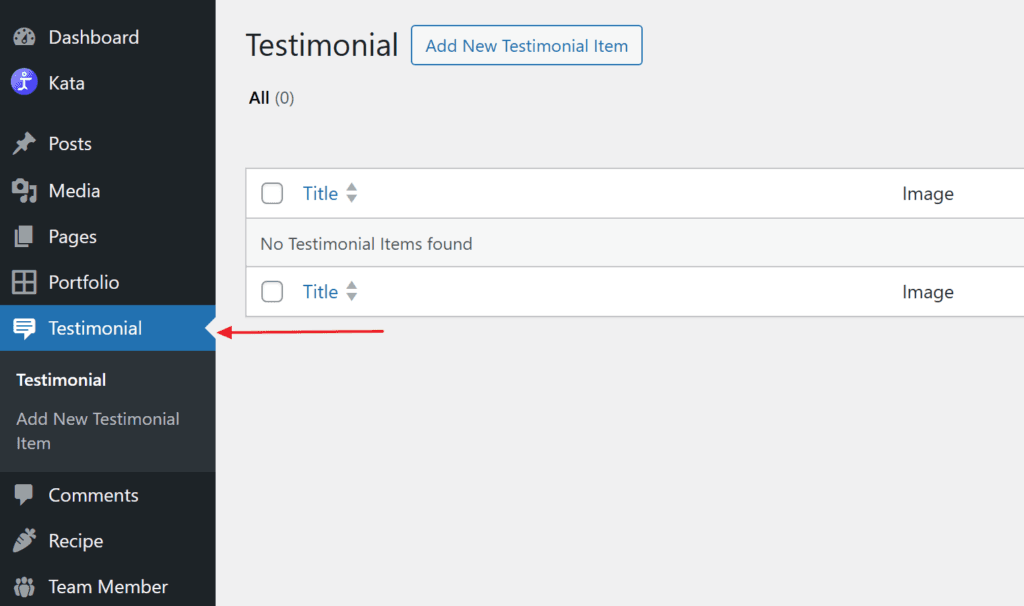
Haz clic en Agregar testimonio para añadir un nuevo testimonio.
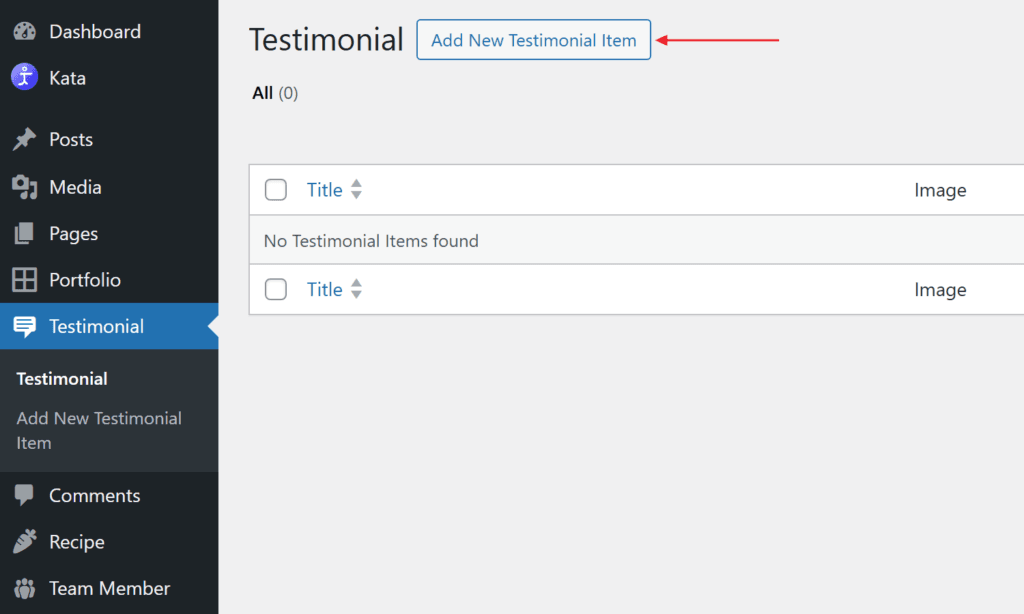
Esta página funciona de forma similar a una entrada de blog, pero en ella puedes añadir toda la información relevante para un testimonio.

1- Introduce su nombre
2- Aquí se añade una descripción testimonial.
3- El cargo de la persona que da el testimonio
4- Se recibió la fecha del testimonio
5- Fotografía o logotipo de la entidad que emite el testimonio
6- Haz clic en Publicar para guardar toda esta información.
Una vez que hayamos añadido todos los testimonios necesarios para nuestro proyecto, pasaremos a la página de edición para añadirlos.
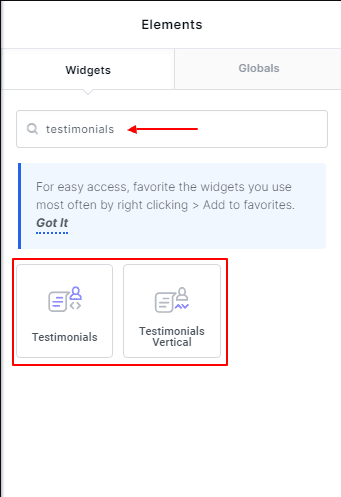
Busque el widget de Testimonios en el área de búsqueda.
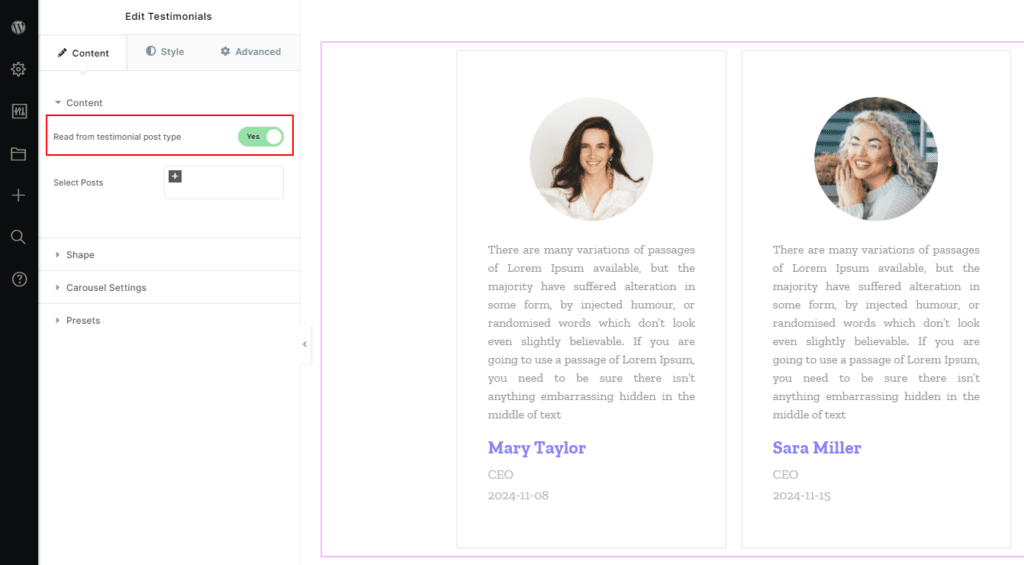
Nota: Para utilizar el widget de testimonios, deberá asegurarse de que la opción " Leer desde tipo de publicación de testimonio" esté activada.
Desde la pestaña Configuración del carrusel de testimonios, puedes cambiar ciertos ajustes para tus testimonios.

1- Número de elementos en cada fila
2- Velocidad de deslizamiento
3. Configura la velocidad inteligente
4- Acolchado del escenario
5. Establecer margen
6- Mostrar flechas
7. Visualización de paginación
8- Bucle deslizante
9- Reproducción automática
10- Artículos centrales
11- Compatibilidad con RTL
12- Deslizador vertical
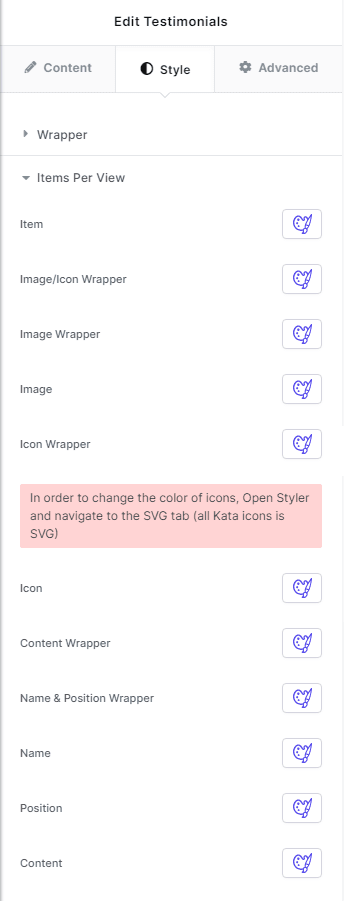
Desde la pestaña Estilo, puede modificar ciertos elementos del Testimonio, como Nombre, Fecha, Cargo, etc.
Segundo método:
Esta es una forma más directa de añadir un testimonio directamente desde el panel de administración.
Nota: Para usar el widget de testimonios en la página de edición, deberá asegurarse de que la opción " Leer desde tipo de publicación de testimonio" esté desactivada.
Puedes añadir tantos testimonios como quieras haciendo clic en el botón " Añadir elemento ".

Al hacer clic en cada testimonio, puedes ajustar configuraciones específicas para cada uno.

1- Elige la imagen que desees
2. Elija la tarifa
3. Elija el tipo de icono
4. Elige un icono
5- Nombre del conjunto
6. Asignar rol
7- Descripción del conjunto
8. Fecha del testimonio
9- Tiempo de visualización
10- Mostrar formas
11. Agregar HTML personalizado
Y una vez más, podemos editar algunos datos sobre los miembros del equipo desde la pestaña Estilo, de forma similar al primer método.