

Plantillas de sección
El tema Kata ofrece una amplia biblioteca de plantillas de sección, brindando a los usuarios acceso a más de 500 plantillas prediseñadas que se pueden importar rápidamente a un sitio web. Con Kata, puedes personalizar fácilmente secciones individuales como encabezados y pies de página, o incluso páginas completas, creando una apariencia impecable y profesional sin necesidad de programación compleja.
Esta guía te explica cómo usar estas plantillas de sección en Kata, centrándose específicamente en cómo editar encabezados, pies de página, bloques y páginas a través de Elementor, el constructor de páginas de Kata.
Primeros pasos con las plantillas de sección en Elementor
Sección titulada “Primeros pasos con las plantillas de sección en Elementor”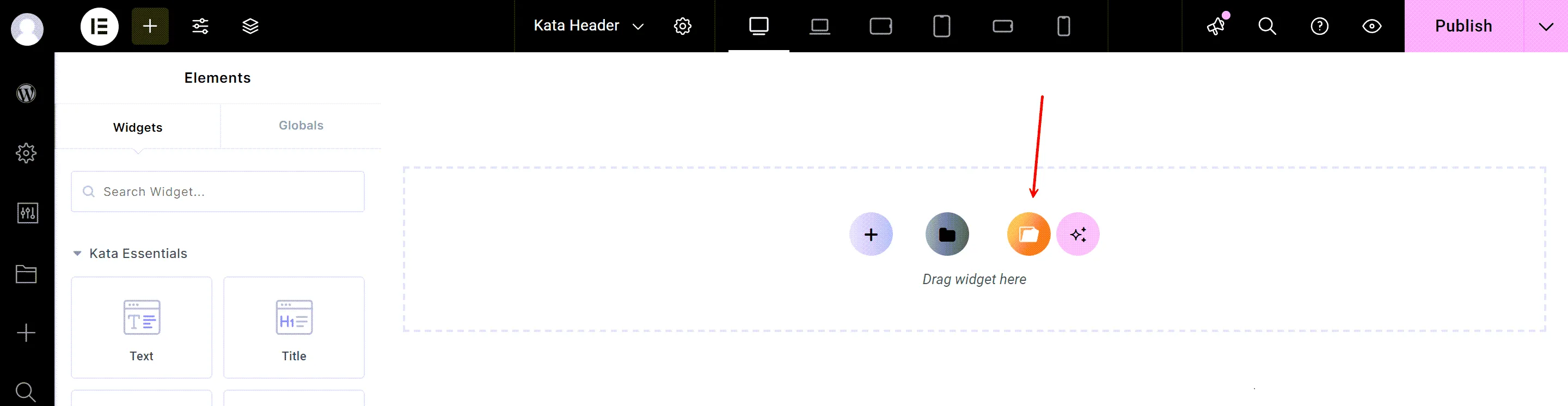
- Entra en el modo de edición de página en Elementor:
Para empezar, dirígete a la página que deseas editar en Elementor. Una vez dentro, tendrás acceso completo a la biblioteca de plantillas de sección. - Abre la biblioteca de plantillas de Elementor:
Para acceder a la biblioteca de plantillas, haz clic en el icono de carpeta en el centro de la pantalla de Elementor. Esto abrirá la biblioteca de Elementor, donde podrás seleccionar entre varias secciones para insertar en tu página. - Seleccione la sección deseada en las pestañas:
En la biblioteca, encontrarás pestañas para diferentes tipos de plantillas. Cada pestaña las clasifica según su propósito específico, como encabezados, pies de página, bloques y páginas. A continuación, explicaremos cada una de estas pestañas y cómo usarlas.
Agregar una plantilla de encabezado
Sección titulada “Agregar una plantilla de encabezado”Seleccione Encabezado en el menú Kata:
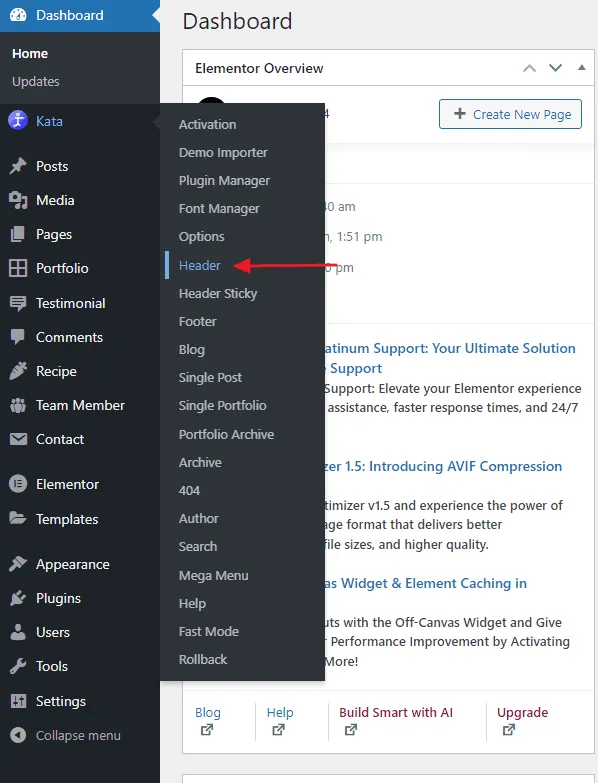
Sección titulada “Seleccionar encabezado del menú Kata:”Para personalizar tu encabezado, ve al menú Kata en Elementor y selecciona el menú Encabezado. Aquí encontrarás una colección de plantillas de encabezado prediseñadas.
Vista previa del encabezado:
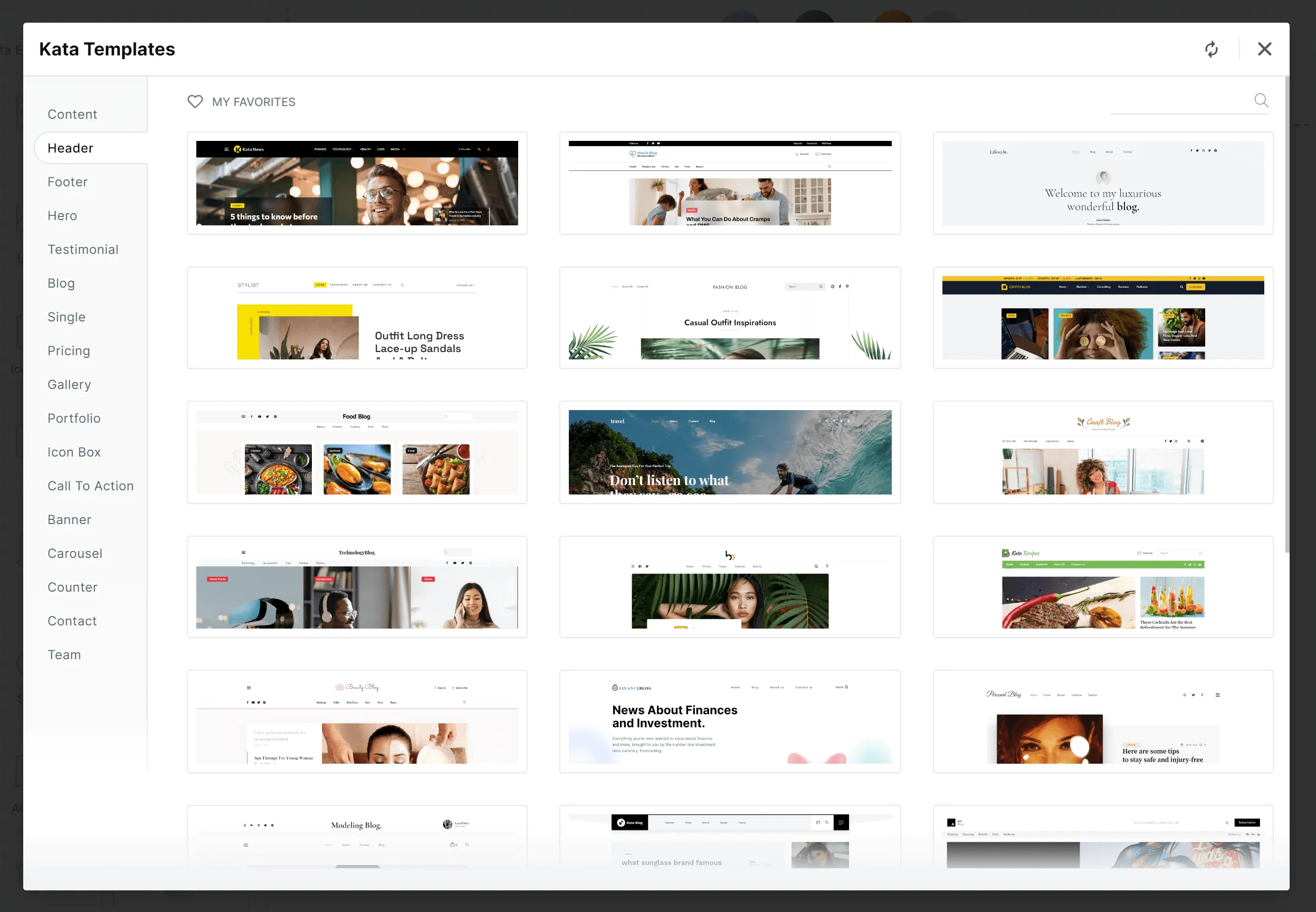
Sección titulada “Vista previa del encabezado:”Para obtener una vista previa rápida, haga clic en el icono de la lupa, que le permite ver una demostración del aspecto de la plantilla.
Inserte la plantilla:
Sección titulada “Insertar la plantilla:”Cuando esté satisfecho con una plantilla, haga clic en “Insertar”. Esta acción colocará la plantilla de encabezado directamente en su página, lo que le permitirá ver cómo se integra con el resto de su contenido.

Agregar una plantilla de pie de página
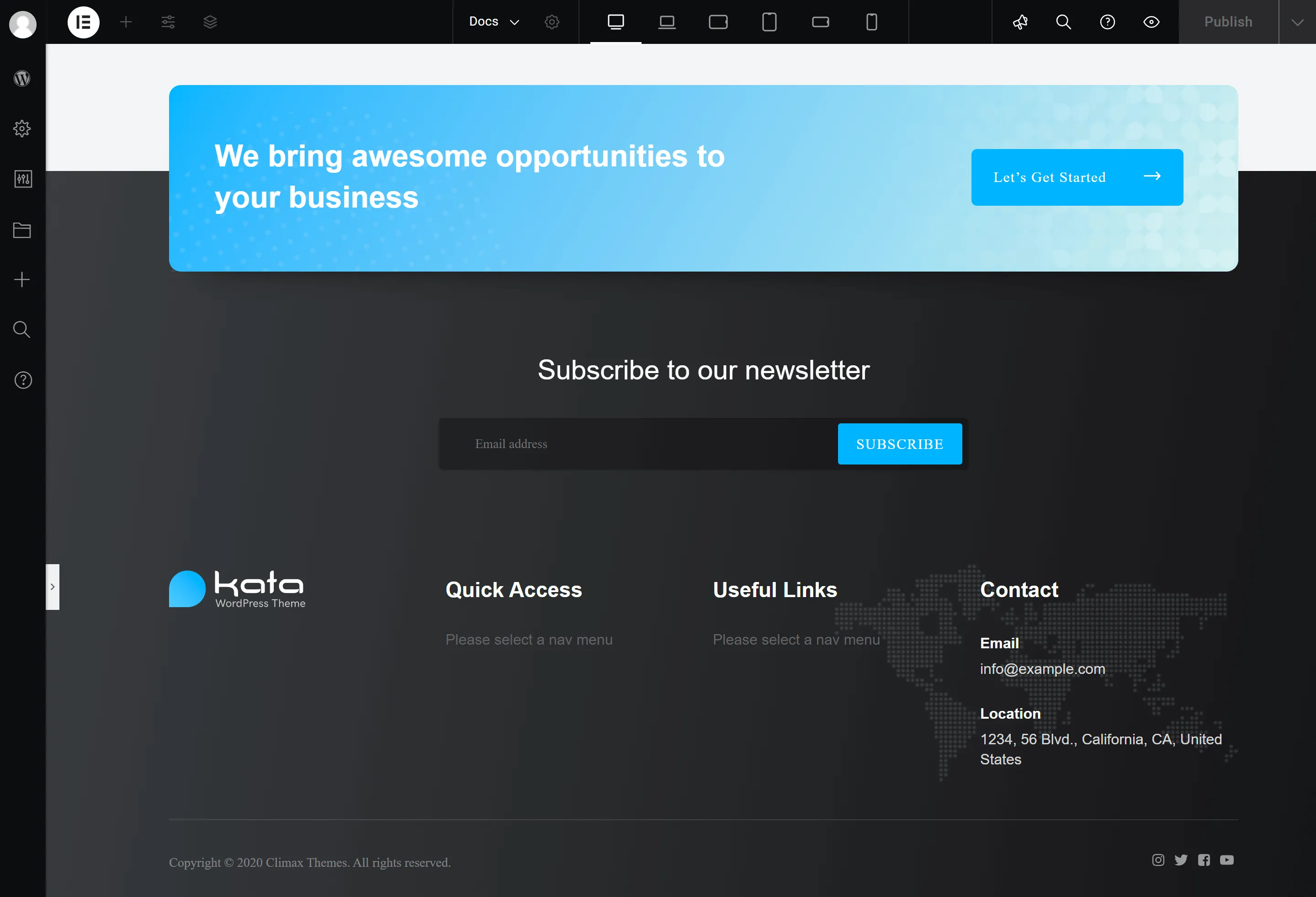
Sección titulada “Agregar una plantilla de pie de página”Agregar una plantilla de pie de página sigue los mismos pasos que la plantilla de encabezado:
Ve al pie de página en el menú Kata:
Sección titulada “Ir al pie de página en el menú Kata:”Navegue hasta la pestaña Pie de página en el menú Kata.
Vista previa e inserción:
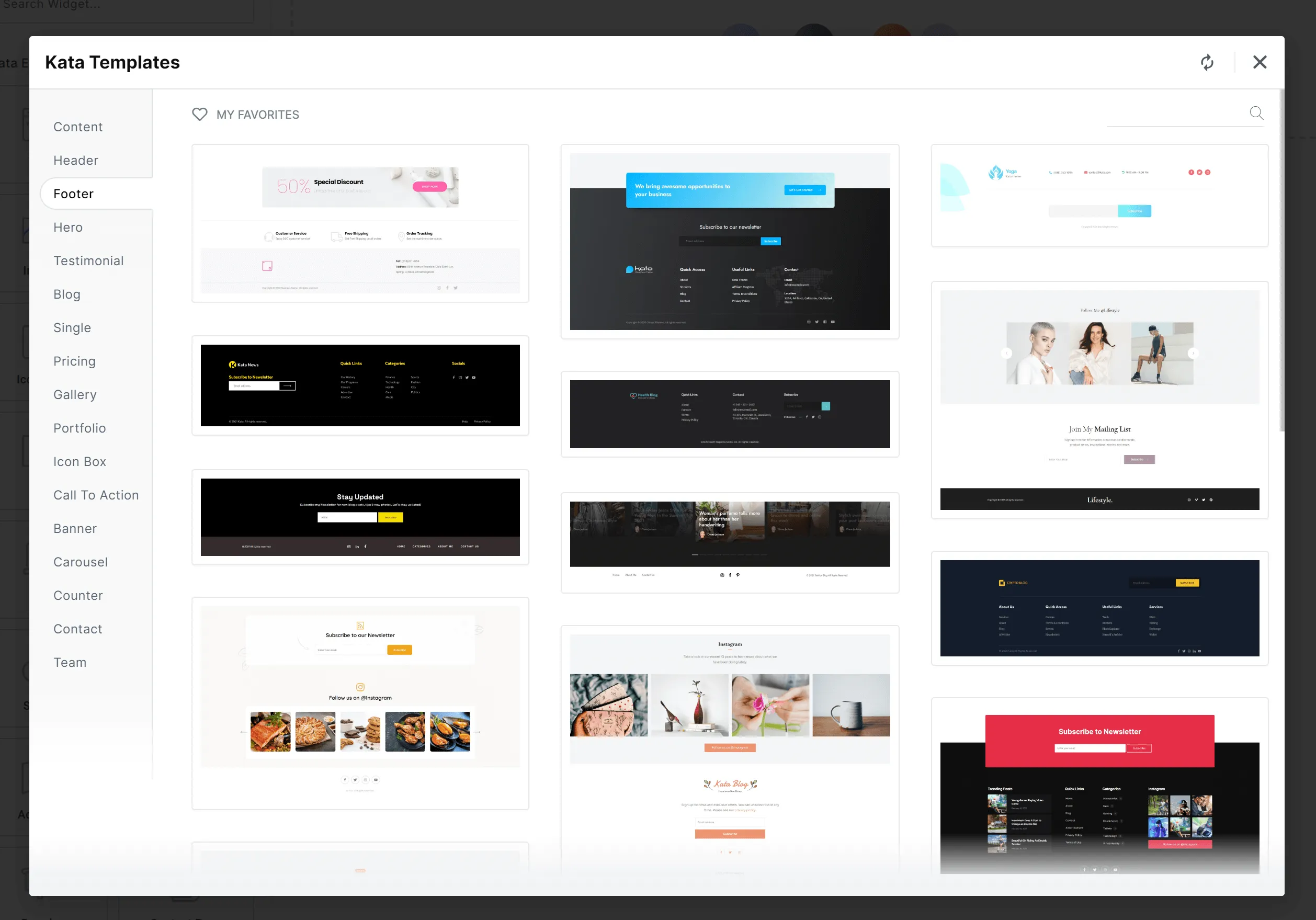
Sección titulada “Vista previa e inserción:”Elige una plantilla de pie de página, previsualízala si es necesario y, a continuación, haz clic en “Insertar” para colocarla en tu página.
Importar y finalizar:
Sección titulada “Importar y finalizar:”Una vez insertada, verá aparecer la sección del pie de página en la parte inferior de la página, completando así su diseño.
Uso de plantillas de bloques
Sección titulada “Uso de plantillas de bloques”Las plantillas de bloques de Kata ofrecen una flexibilidad inigualable, permitiéndote crear secciones visualmente atractivas como tablas de precios, galerías, portafolios, cajas de iconos y mucho más.
Abre la pestaña Bloques:
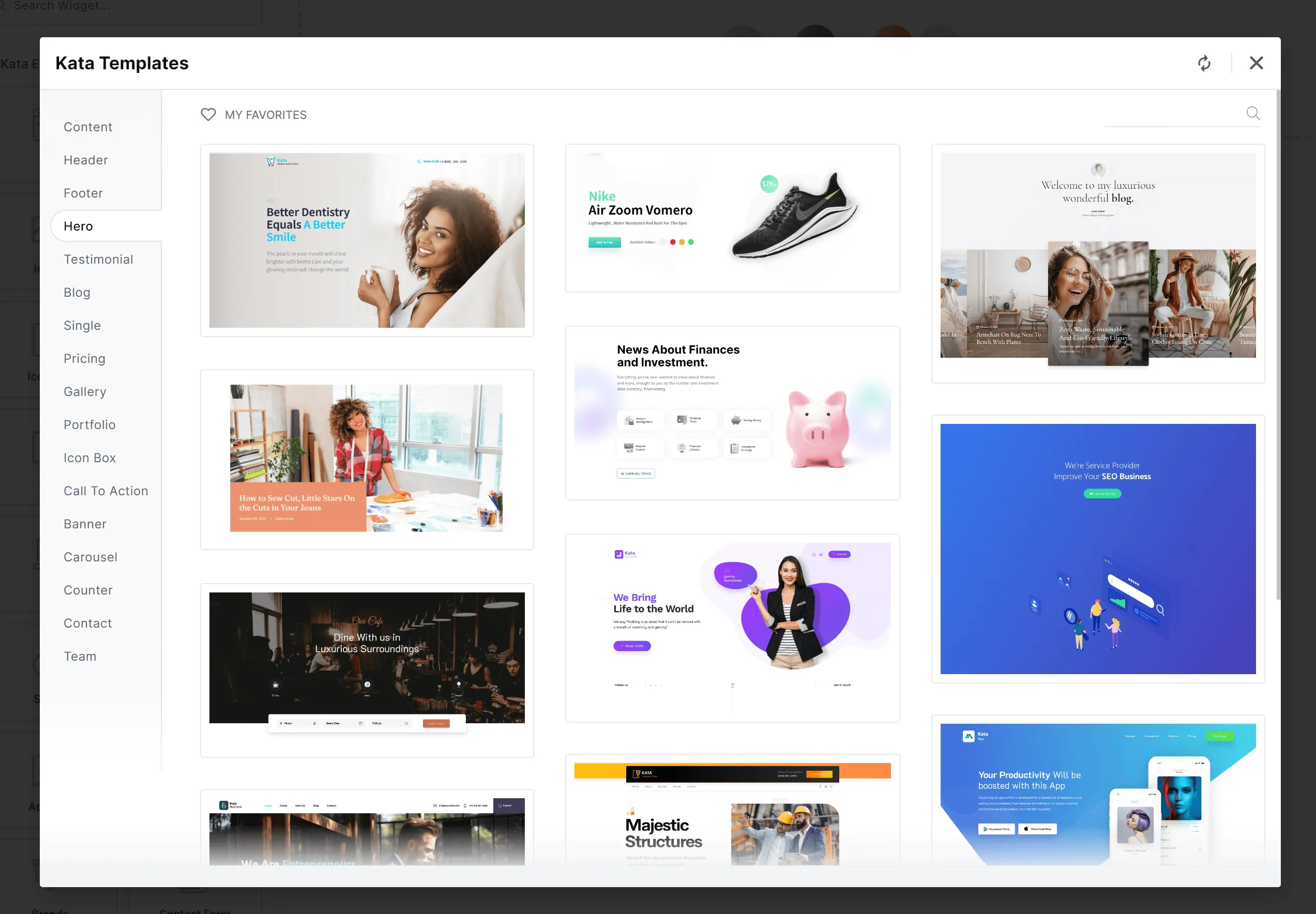
Sección titulada “Abrir la pestaña Bloques:”Navegue hasta la pestaña Bloques en la biblioteca de plantillas de Elementor.
Examinar y seleccionar:
Sección titulada “Explorar y seleccionar:”Aquí encontrarás cientos de bloques prediseñados. Tanto si quieres añadir una galería como una tabla de precios, puedes seleccionar e insertar rápidamente la plantilla que mejor se adapte a tus necesidades.
Insertar y personalizar:
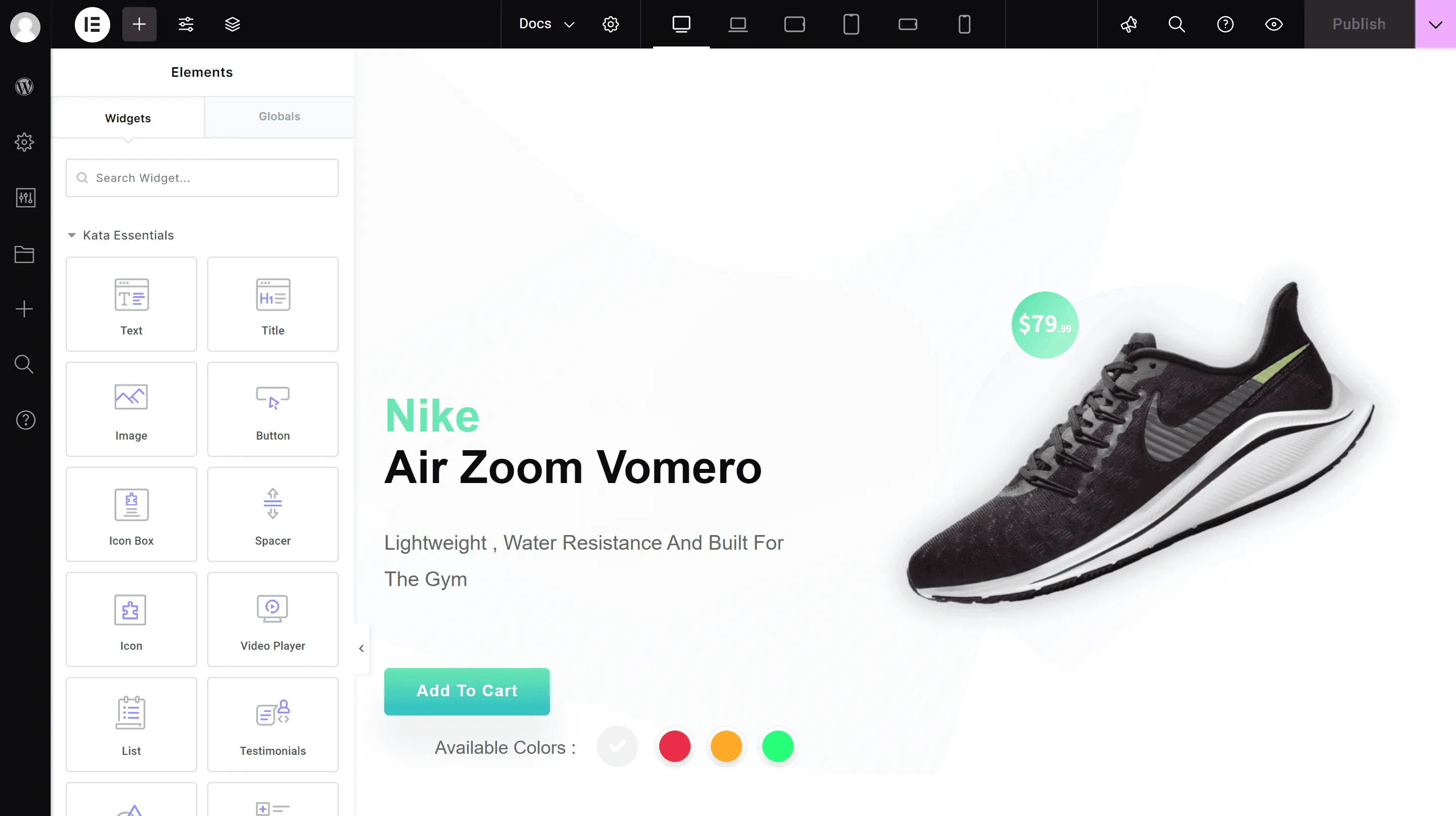
Sección titulada “Insertar y personalizar:”Una vez que hayas elegido un bloque, haz clic en “Insertar” para colocarlo en tu página. Luego, puedes personalizarlo aún más para que se ajuste al estilo y la estética de tu marca.
Agregar plantillas de página completas
Sección titulada “Cómo agregar plantillas de página completas”Además de secciones individuales, Kata también ofrece plantillas de página completas. Por ejemplo, si estás creando una página dedicada a servicios, las páginas de servicios prediseñadas de Kata te lo ponen fácil.
Navegar a las páginas individuales de la biblioteca:
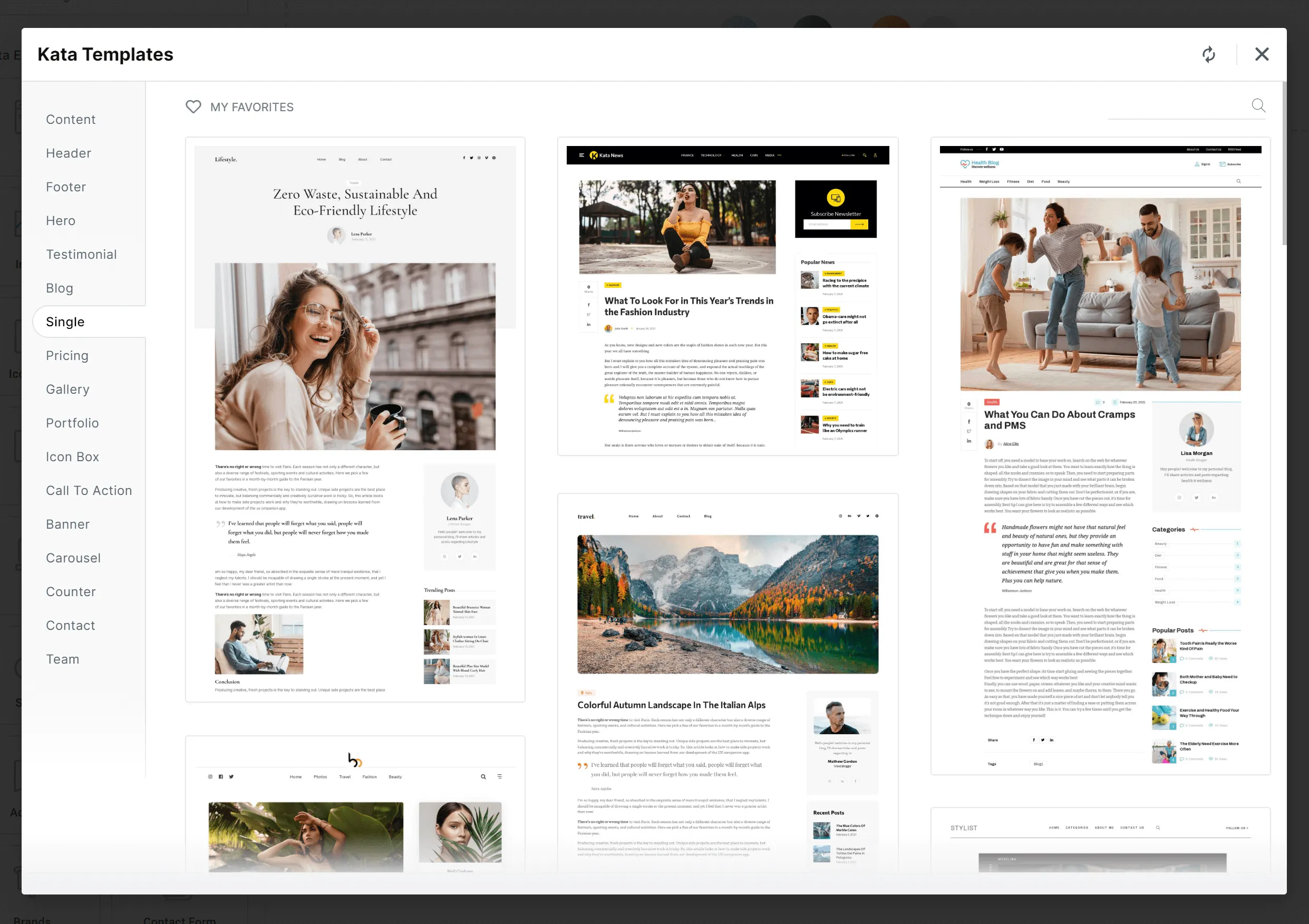
Sección titulada “Navegar a páginas individuales en la biblioteca:”Dirígete a la pestaña “Páginas individuales” para ver la colección de plantillas de página completa de Kata.
Elige una plantilla de página:
Sección titulada “Elegir una plantilla de página:”Explore las opciones disponibles y selecciona la plantilla que mejor se adapte al propósito de tu página.
Inserte la plantilla de página:
Sección titulada “Insertar la plantilla de página:”Haz clic en «Insertar» y todo el contenido de la página aparecerá en la página que hayas seleccionado. Ahora puedes ajustar este contenido en Elementor para que se adapte perfectamente al diseño de tu sitio web.
Conclusión
Sección titulada “Conclusión”Las plantillas de sección de Kata facilitan la creación de páginas atractivas y coherentes con tan solo unos clics. Gracias a su amplia biblioteca de encabezados, pies de página, bloques y plantillas de página completa, puedes crear un sitio web profesional rápidamente, sin necesidad de conocimientos avanzados de programación.