Personalizador (Opción de tema)
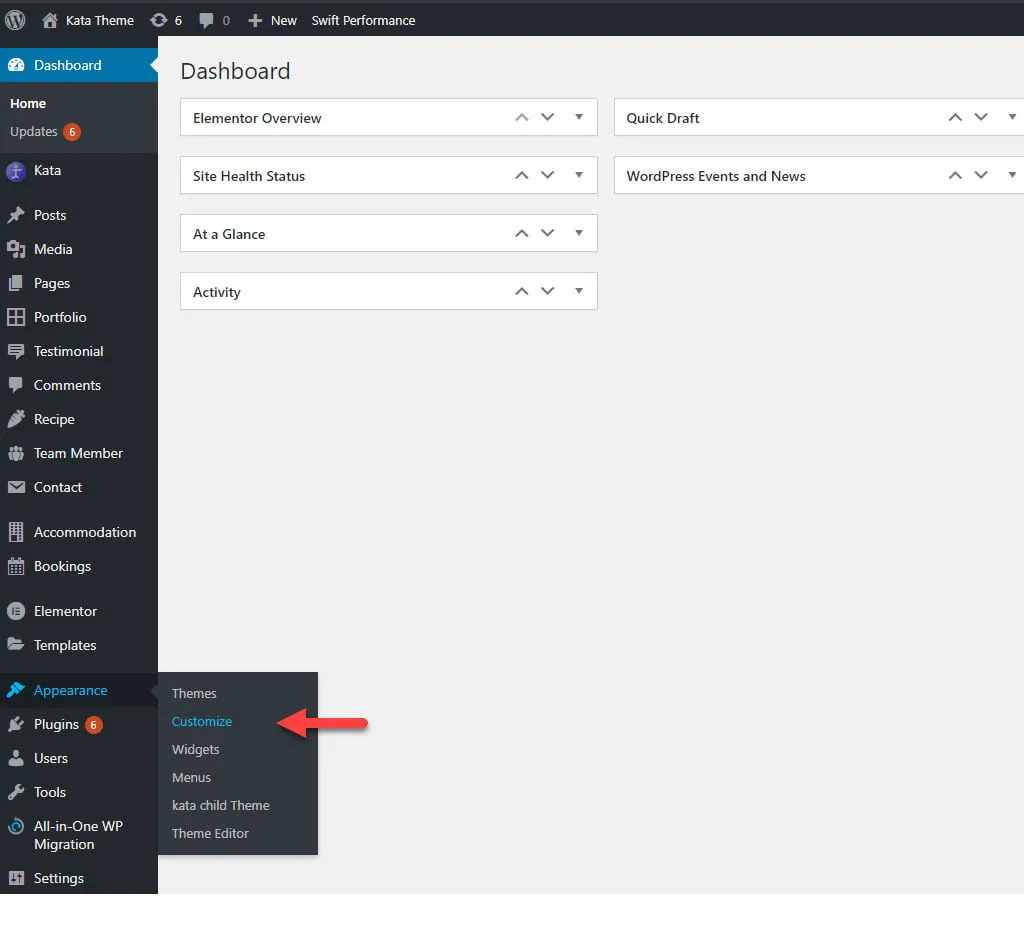
Se puede acceder a las Opciones del tema o al Personalizador de dos maneras: a través del menú predeterminado de WordPress navegando a Kata > Opciones, o yendo a Apariencia > Personalizar.
 La imagen que aparece a continuación ofrece una vista general de la página del Personalizador, con opciones a la izquierda y una sección de vista previa a la derecha. Es muy similar al Personalizador predeterminado de WordPress.
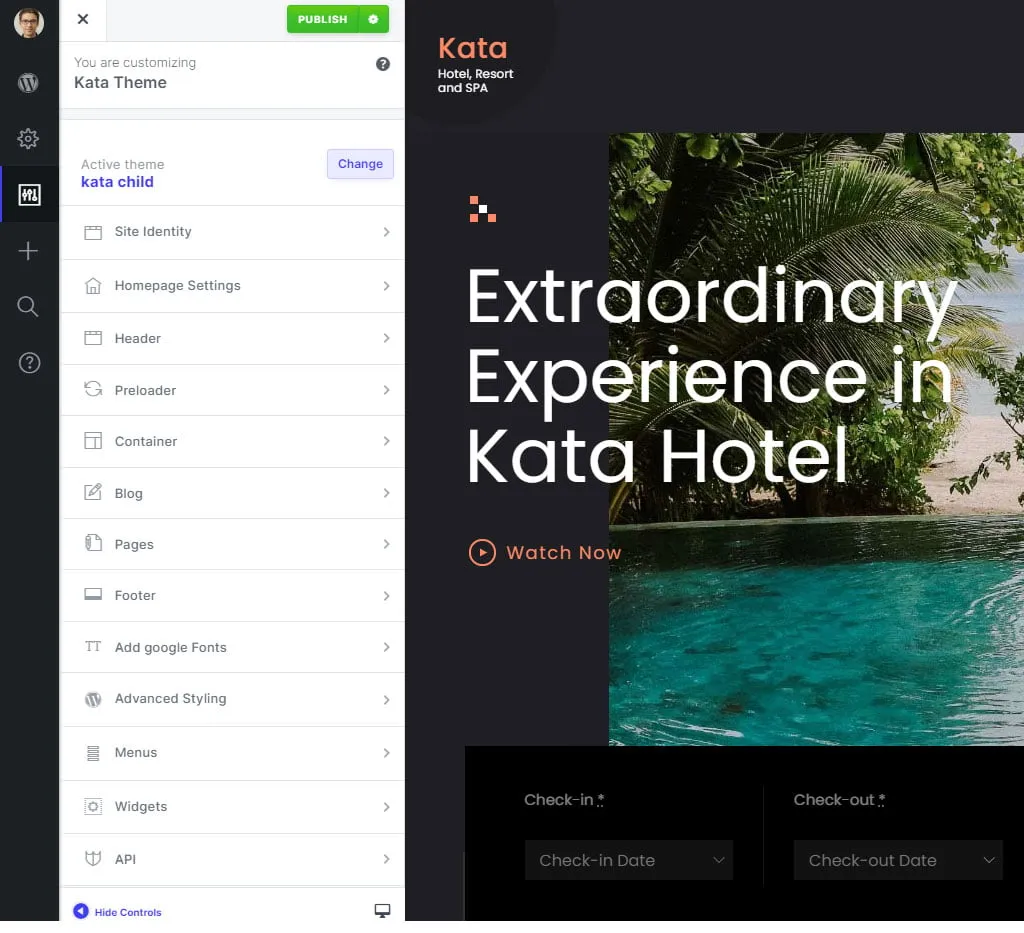
En esta página puedes modificar la configuración general de tu sitio web y ver los cambios en tiempo real en la parte derecha de la pantalla.
Nota: Una vez que hayas terminado de modificar la configuración, no olvides hacer clic en Publicar para aplicar los cambios. Si no se ha realizado ningún cambio, este botón aparecerá desactivado.
Además, puedes modificar el tema de tu sitio web utilizando las opciones disponibles, tales como:
Identidad del sitio
Sección titulada “Identidad del sitio”Diseño : aquí puede determinar el diseño de las páginas del sitio web (en caja o ancho). Si la opción está configurada en Ancho, el contenedor de la página web ocupará toda la pantalla del usuario; si está configurada en Caja, el ancho del contenedor estará limitado.
Adaptable : Si necesita que su sitio web sea adaptable, asegúrese de activar la siguiente opción.
Página web escalable : Esta opción permite al usuario escalar el sitio web.
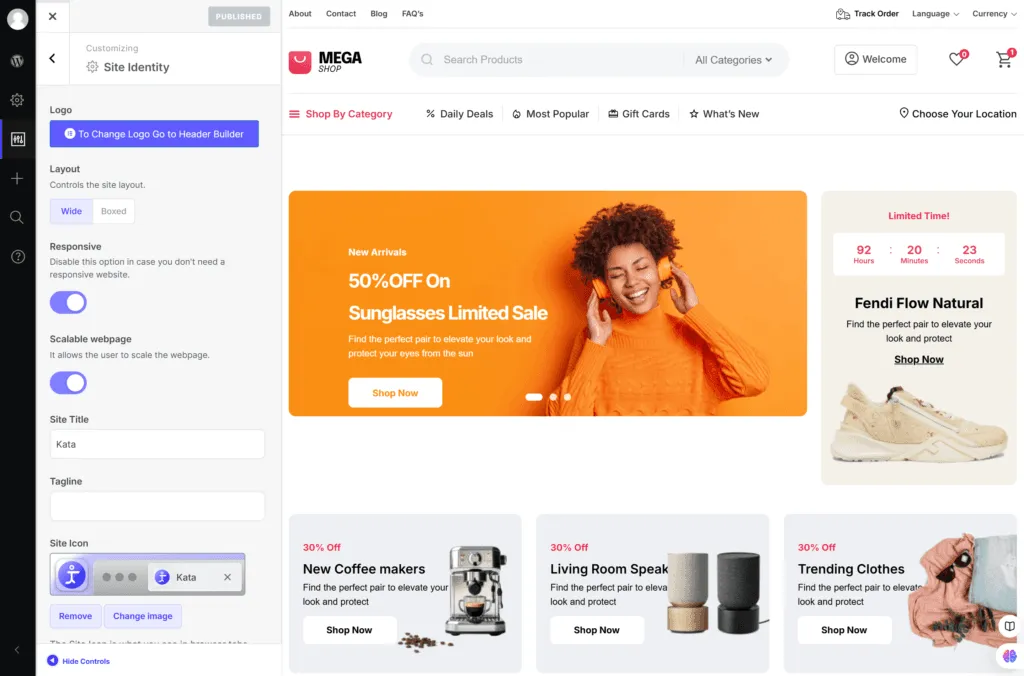
Título y eslogan del sitio : Aquí puedes cambiar el título y el eslogan de tu sitio web. Como sabrás, estos dos campos se mostrarán en la pestaña del navegador de tus visitantes y su función es describir la identidad de tu sitio web en unas pocas frases.
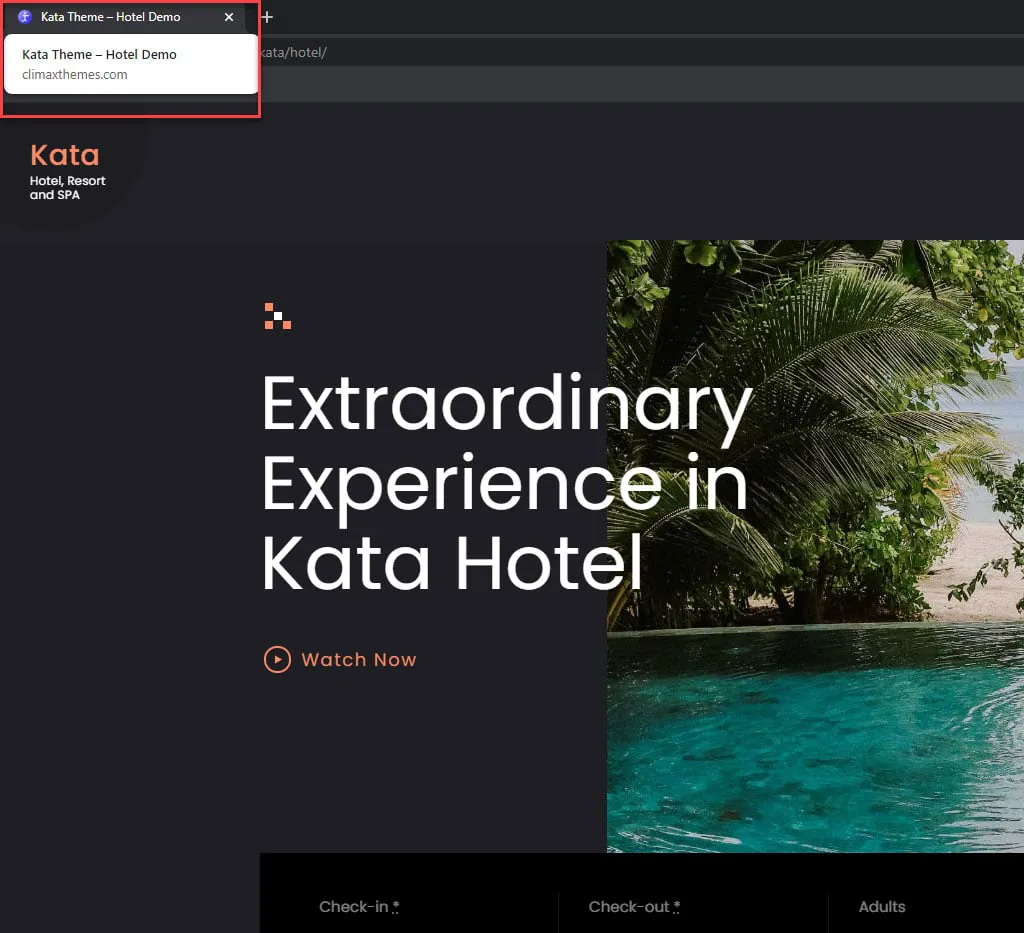
Icono del sitio : Esta opción se refiere al icono de tu sitio web. El icono se mostrará en la pestaña del navegador, la barra de marcadores y las aplicaciones móviles. Sube el icono que desees.
Configuración de la página de inicio
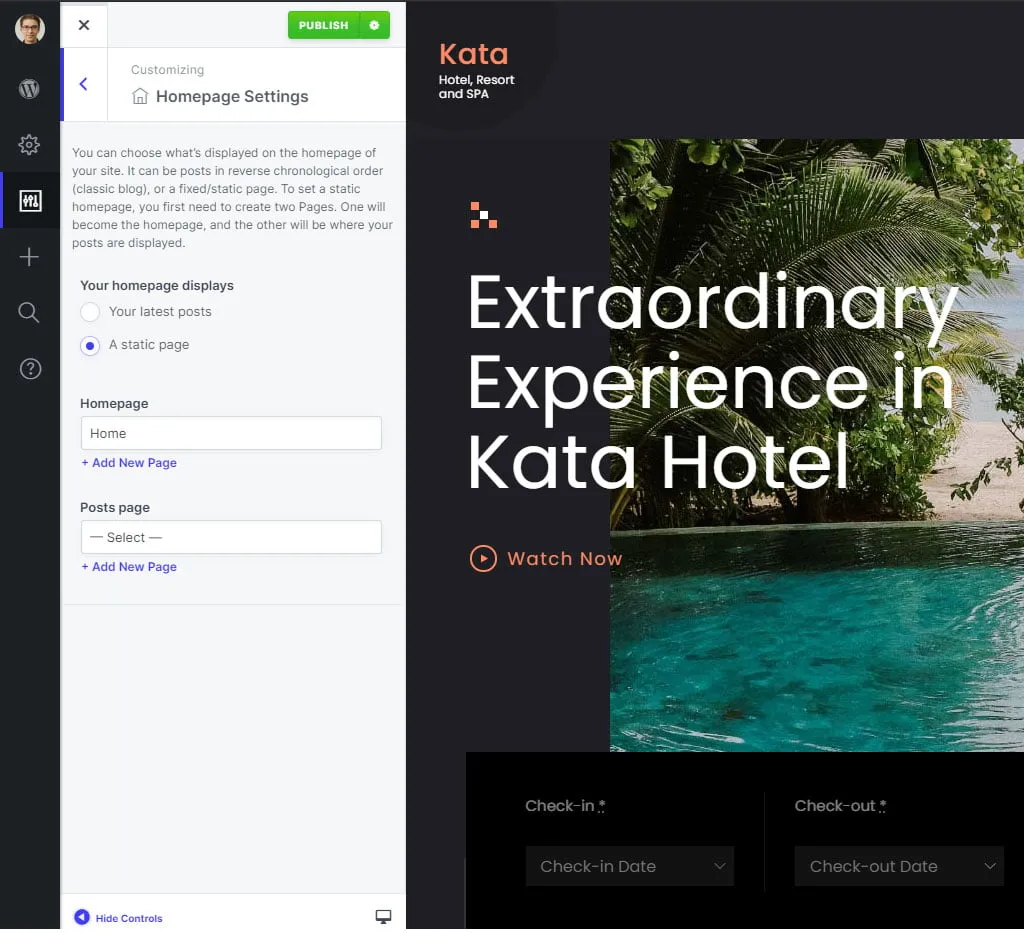
Sección titulada “Configuración de la página de inicio”Puedes elegir qué se muestra en la página de inicio de tu sitio web. Pueden ser tus publicaciones en orden cronológico inverso (blog clásico) o una página fija. Para configurar una página de inicio fija, primero debes crear dos páginas. Una será la página de inicio y la otra mostrará tus publicaciones.
Encabezado
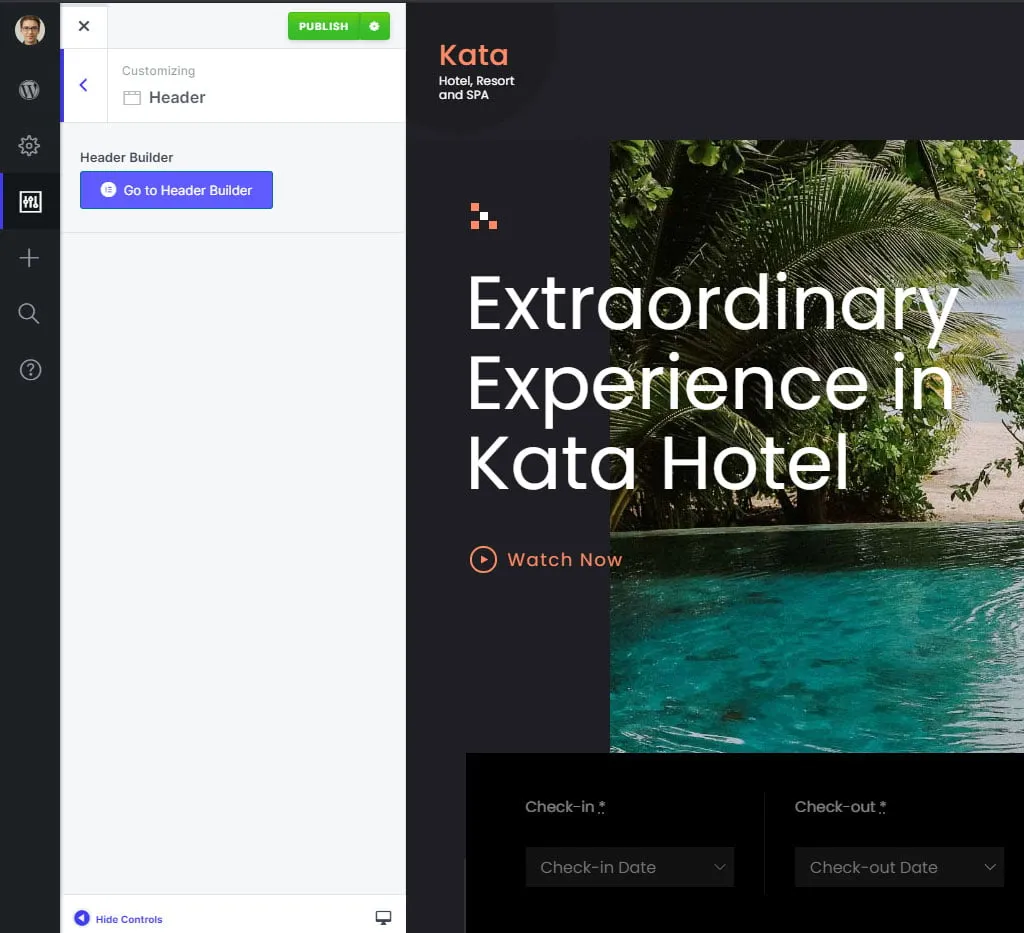
Sección titulada “Encabezado”En esta sección, puede acceder al editor de encabezados y comenzar a editarlo.
Avanzada Styling
Sección titulada “Estilo avanzado”En esta sección del Personalizador, puedes modificar el color principal y los patrones de color más comunes de tu tema utilizando la herramienta Estilizador . Además, puedes implementar fácilmente una tipografía única para tu sitio web. Las opciones disponibles en esta sección incluyen:
- Cuerpo del mensaje
- Todos los encabezados
- Rumbo 1
- Rumbo 2
- Rumbo 3
- Rumbo 4
- Rumbo 5
- Rumbo 6
- Párrafo (etiqueta p)
- Blockquote
- Enlaces (una etiqueta)
- etiqueta ul
- etiqueta li
- etiqueta ol
- Imagen (etiqueta img)
- Botón
- Tabla
- etiqueta tr
- etiqueta
- etiqueta td
- Entrada
- Área de texto
- Seleccionar
- Casilla de verificación
- Radio
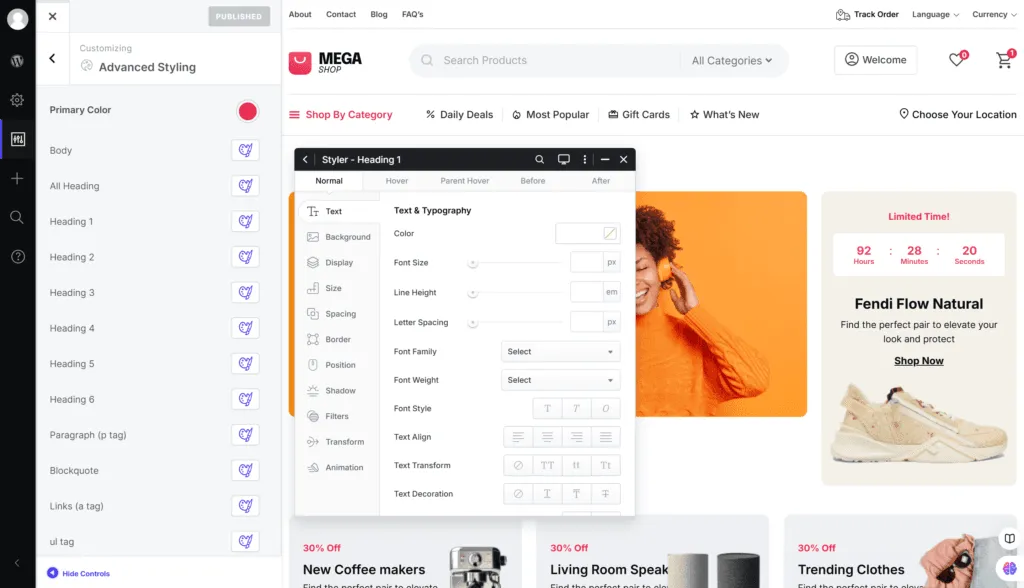
Puedes añadir los estilos que desees a estas etiquetas HTML usando el Styler, y tu tipografía única estará lista.
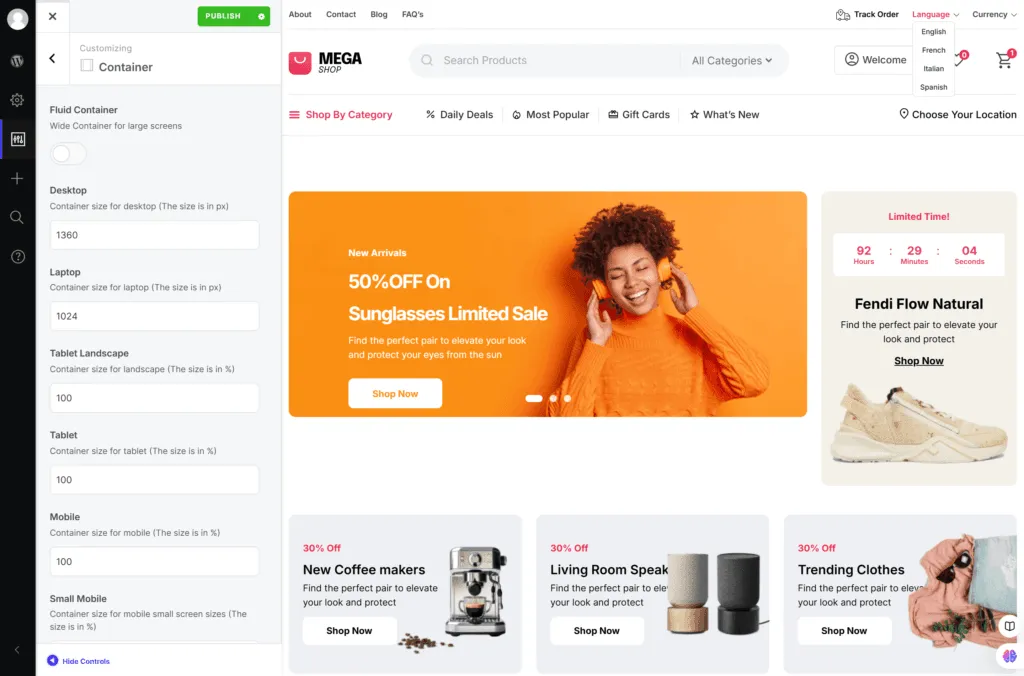
Desde aquí se puede ajustar el ancho del contenedor en diferentes tamaños de pantalla. Kata permite 6 tamaños de pantalla distintos para diferentes dispositivos:
- Escritorio (1920px)
- Ordenador portátil (1366 píxeles)
- Tableta en formato horizontal (1024px)
- Tableta (768px)
- Móvil (480px)
- Móvil pequeño (320px)
Puedes personalizar el ancho del contenedor en la versión de escritorio. Sin embargo, para portátiles y tabletas en horizontal, recomendamos usar 1024 px y 100 %, respectivamente. Para tabletas, móviles y dispositivos móviles pequeños, sugerimos anchos del 78 %, 90 % y 88 %, en ese orden. Estos valores son solo recomendaciones; puedes elegir los anchos que necesites.
Precargador
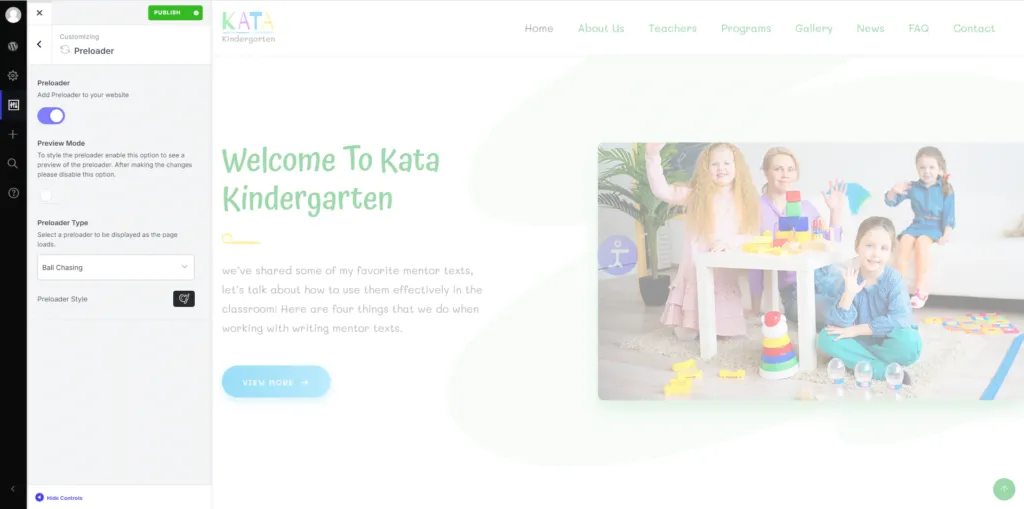
Sección titulada “Precargador”Puedes configurar un precargador con un diseño atractivo hasta que la página se haya cargado por completo. Tras activarlo, aparecerán varias opciones que te permitirán personalizarlo mediante el editor de estilos.
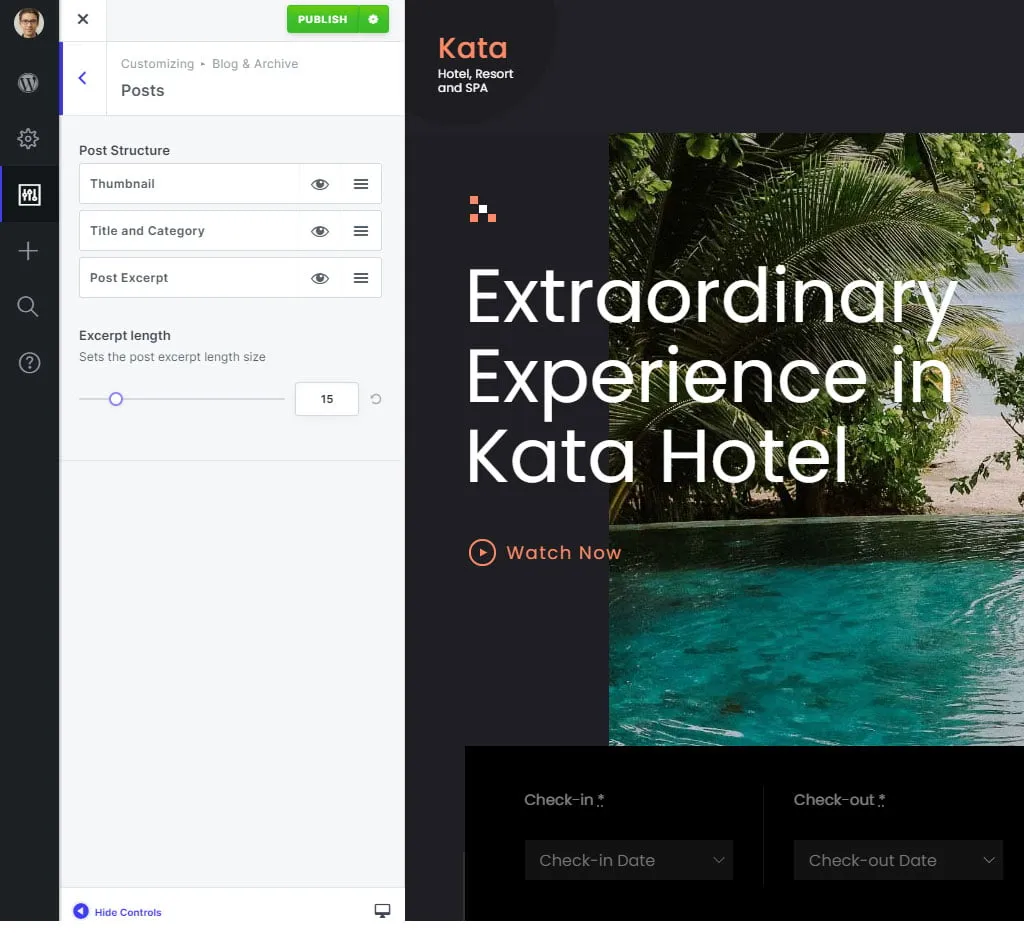
Esta sección ofrece tres opciones: Blog , Página de archivo y Entrada individual . Al seleccionar cada una de estas opciones, puedes personalizar cada una de estas páginas con Elementor.
Páginas
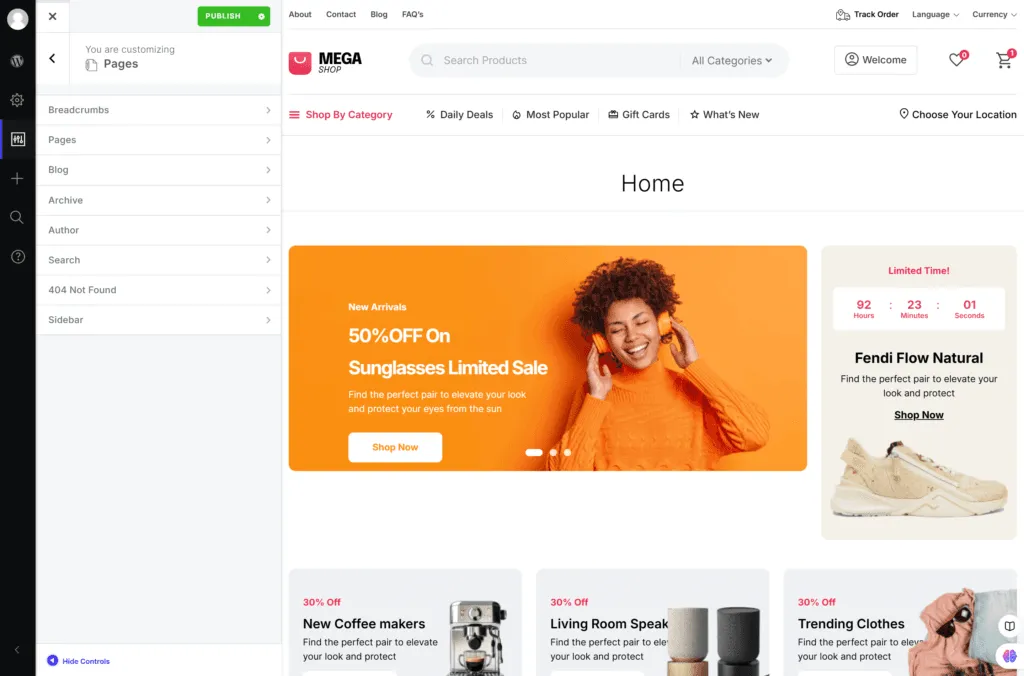
Sección titulada “Páginas”Aquí puedes ajustar la configuración general de las páginas de WordPress, incluyendo opciones para la ruta de navegación, el título de la página, el blog, el archivo, el autor, la búsqueda, el error 404 (No encontrado) y la barra lateral.
Puedes personalizar la página mostrando u ocultando secciones específicas según tus preferencias. Además, puedes mejorar su aspecto visual con la herramienta de Estilo, junto con otras funciones que te permiten ajustar el diseño, los colores, las fuentes y mucho más.
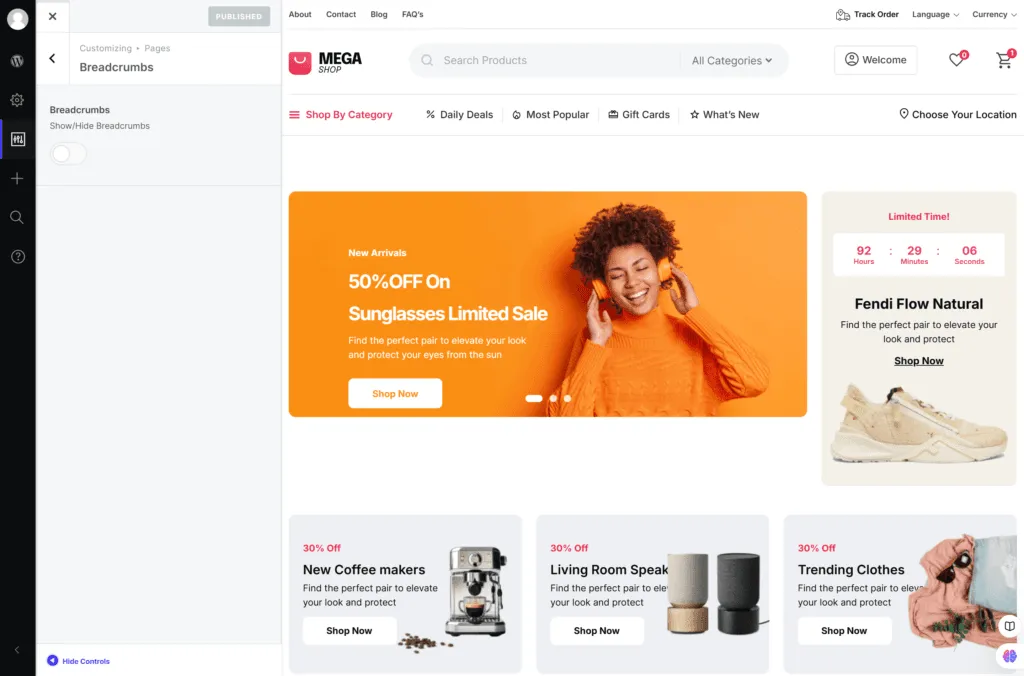
Ruta de navegación: Esta sección le permite mostrar u ocultar la ruta de navegación de la página.
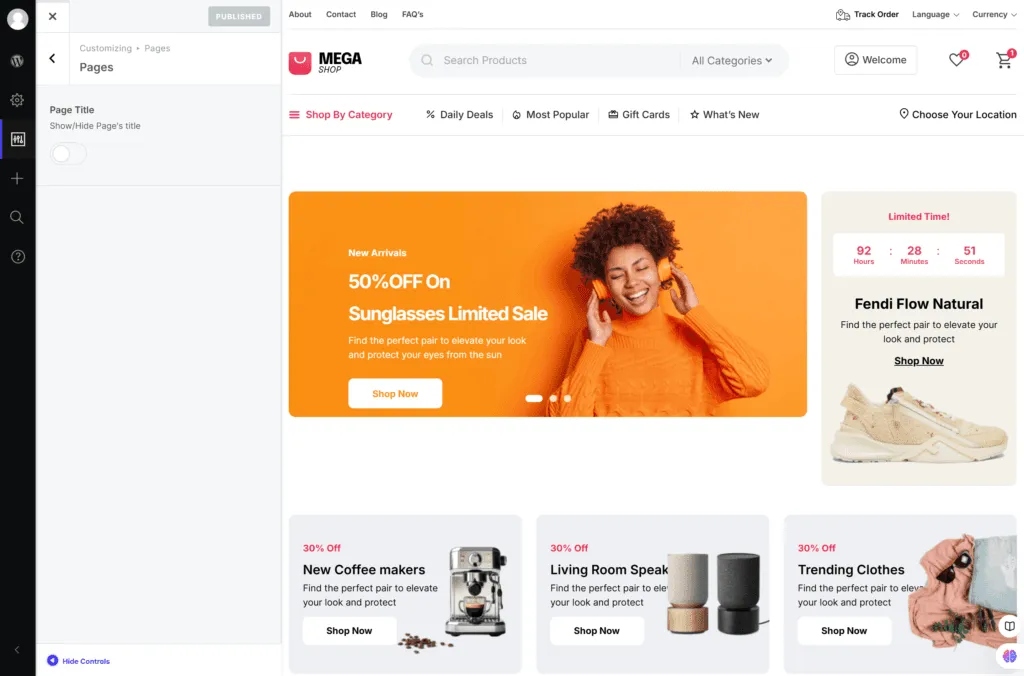
Título de la página: Esta sección le permite mostrar u ocultar el título de la página.
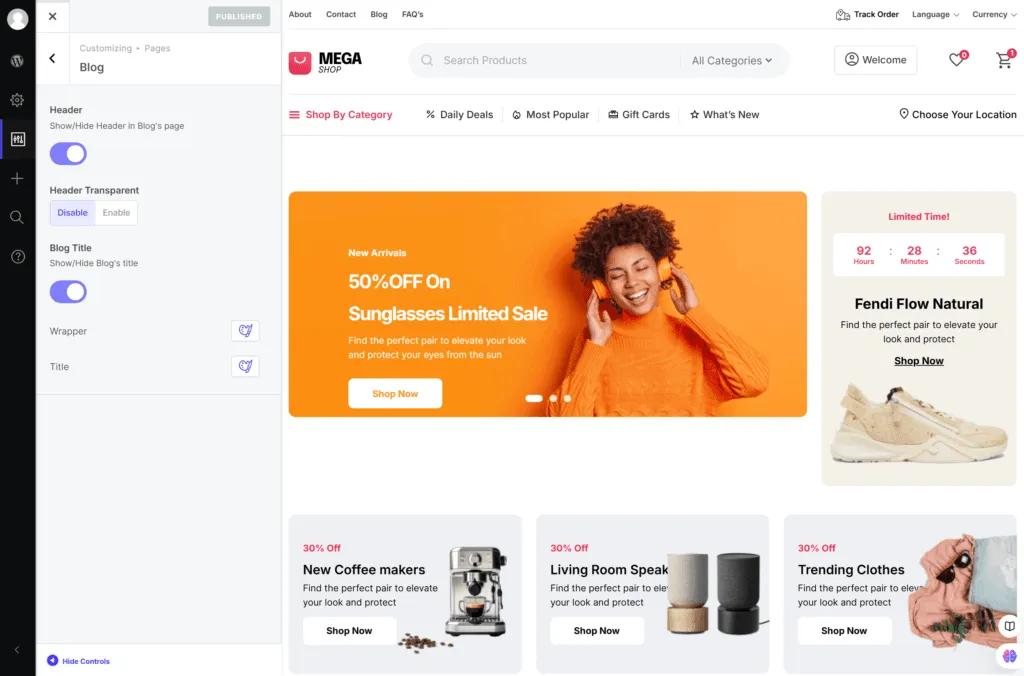
Blog: Esta sección le permite mostrar u ocultar el encabezado de la página del blog, ajustar la transparencia del encabezado, mostrar u ocultar el título del blog y personalizar su apariencia mediante las opciones de estilo.
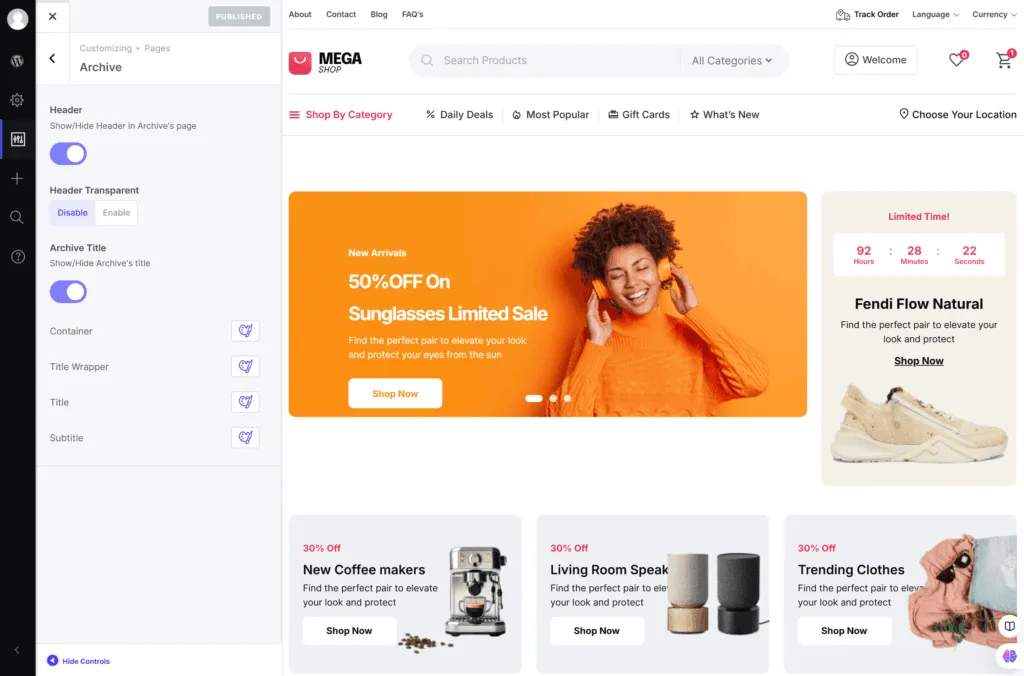
Archivo: Esta sección le permite mostrar u ocultar el encabezado de la página de archivo, ajustar la transparencia del encabezado, mostrar u ocultar el título del archivo y personalizar su apariencia mediante las opciones de estilo.
Autor: Esta sección le permite mostrar u ocultar el encabezado en la página del autor, ajustar la transparencia del encabezado, mostrar u ocultar el título del autor y personalizar su apariencia mediante las opciones de estilo.
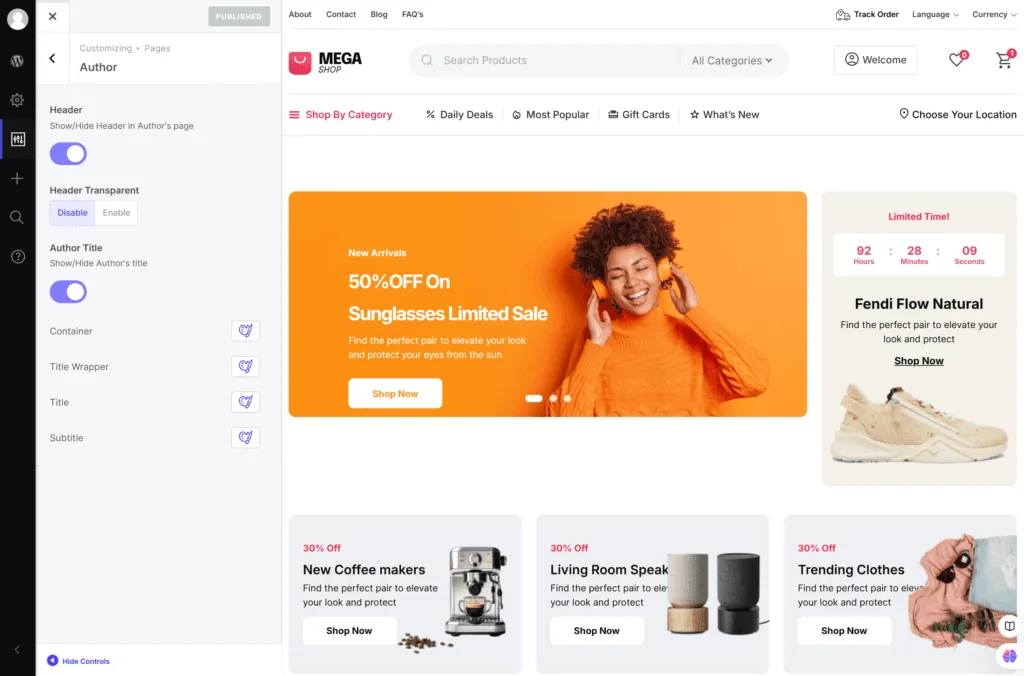
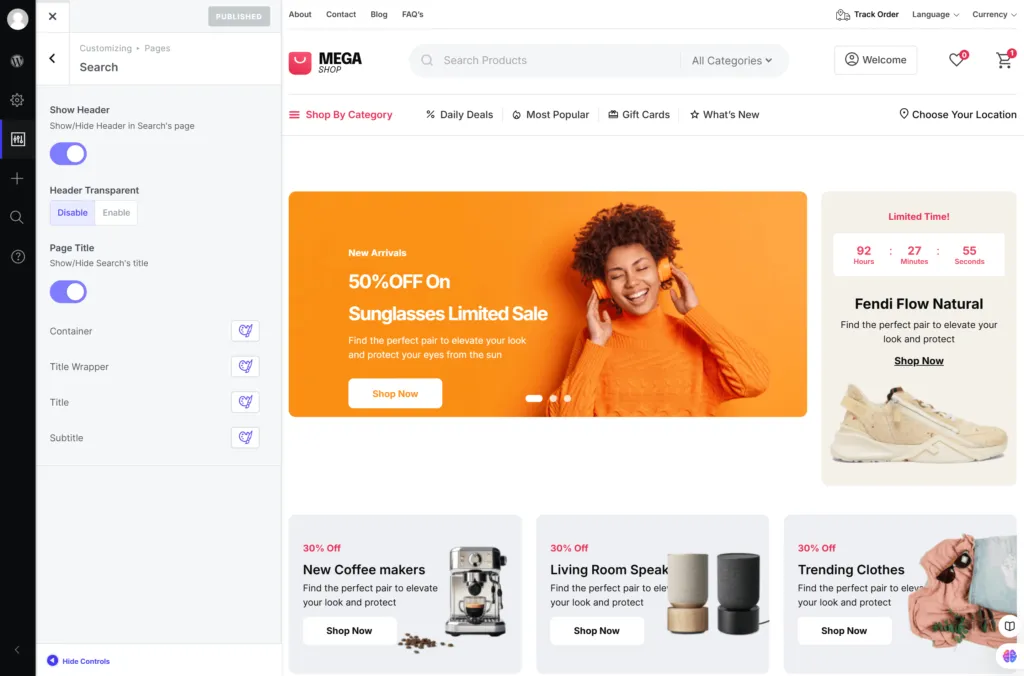
Búsqueda: Esta sección le permite mostrar u ocultar el encabezado en la página de búsqueda, ajustar la transparencia del encabezado, mostrar u ocultar el título de búsqueda y personalizar su apariencia mediante las opciones de estilo.
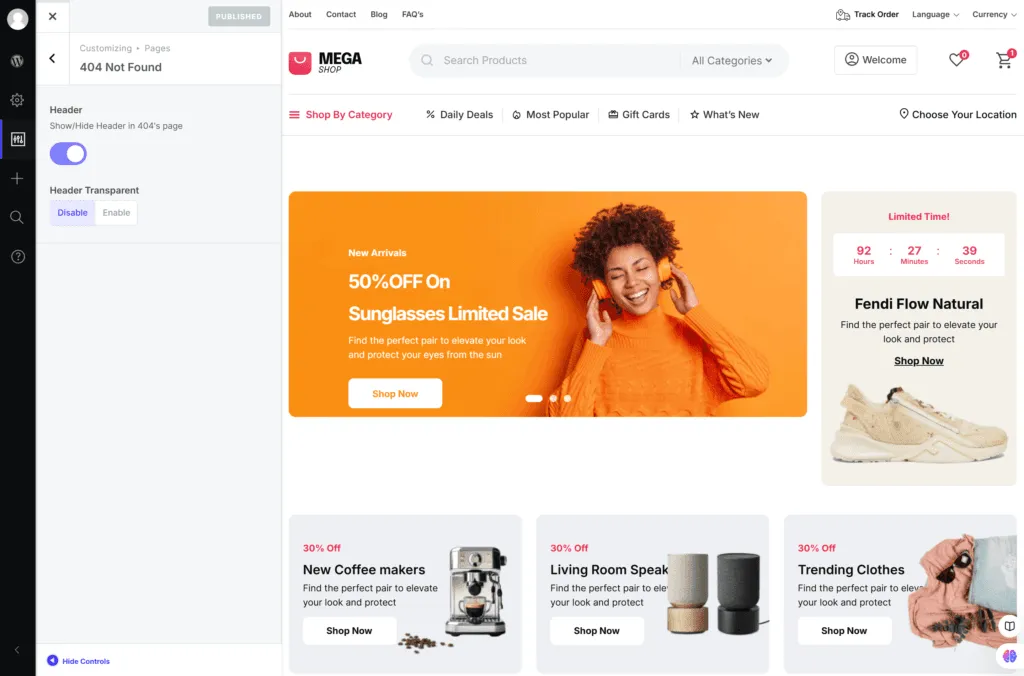
404 Not Found: Esta sección le permite mostrar u ocultar el encabezado en la página 404 y ajustar su transparencia.
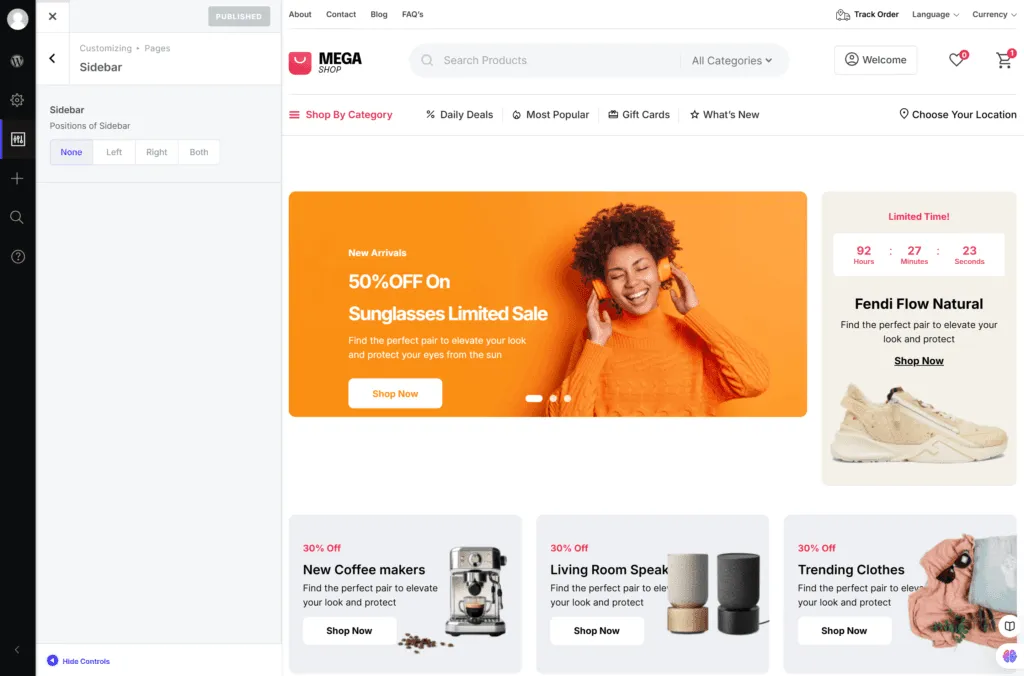
Barra lateral: Esta sección le permite configurar la posición de la barra lateral en las páginas.
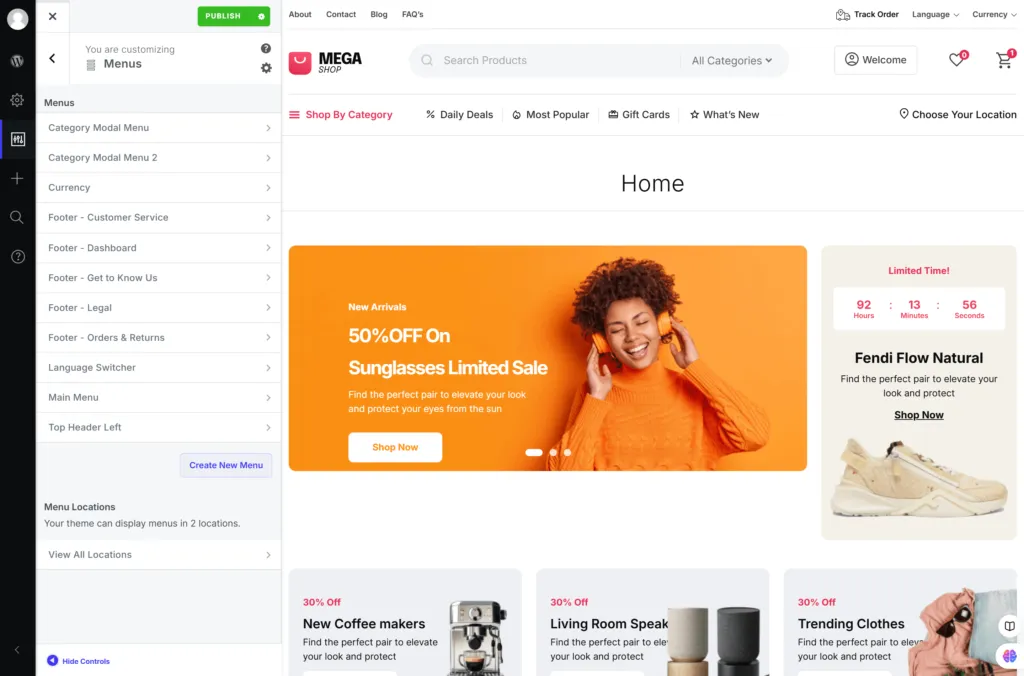
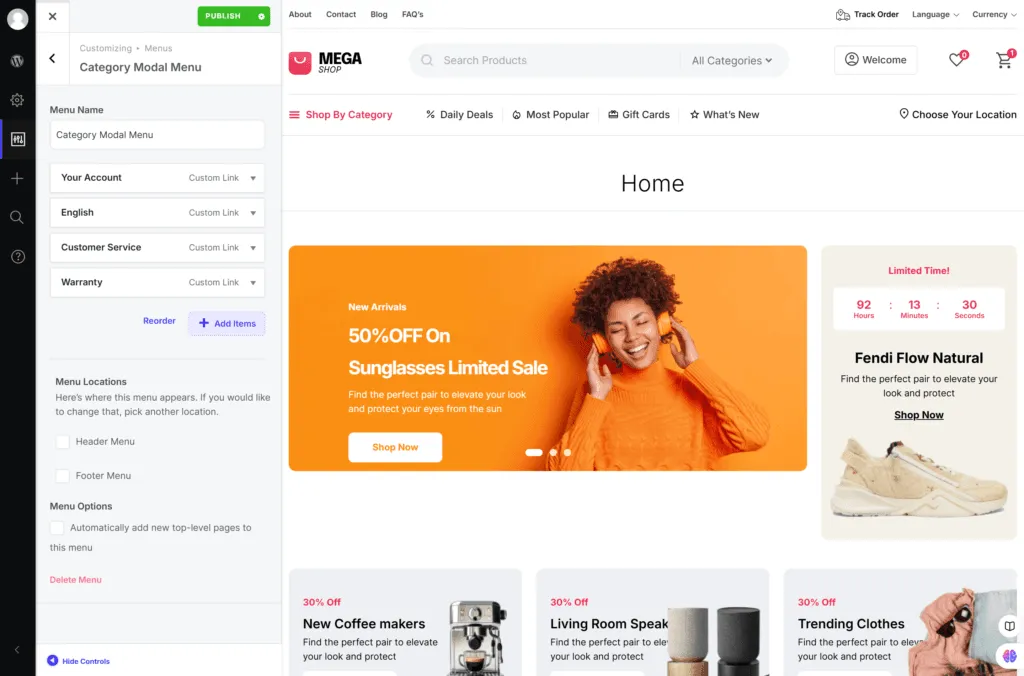
Desde aquí puedes gestionar el menú de tu sitio web. En esta sección encontrarás todos los menús; puedes añadir elementos, cambiar su orden y agregar automáticamente las páginas principales.
Pie de página
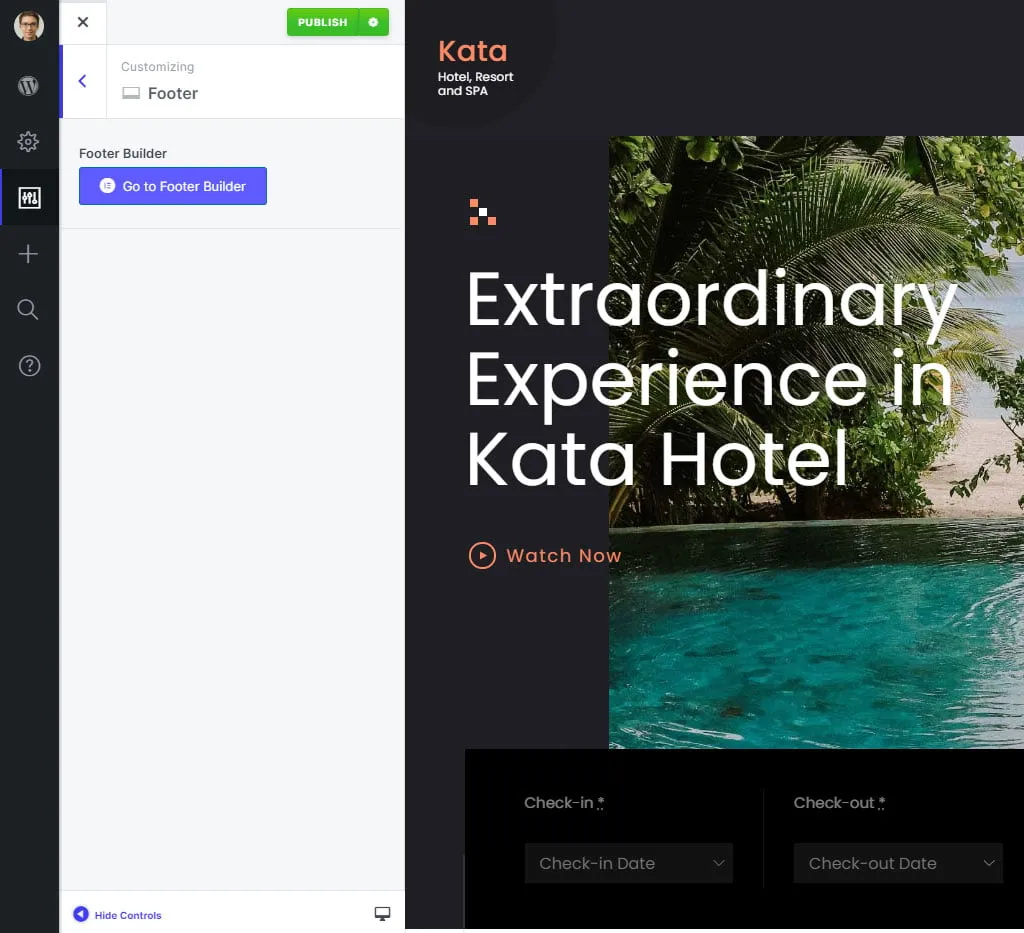
Sección titulada “Pie de página”En esta sección del personalizador, puedes ir al editor del pie de página y editarlo.
Gestor de fuentes
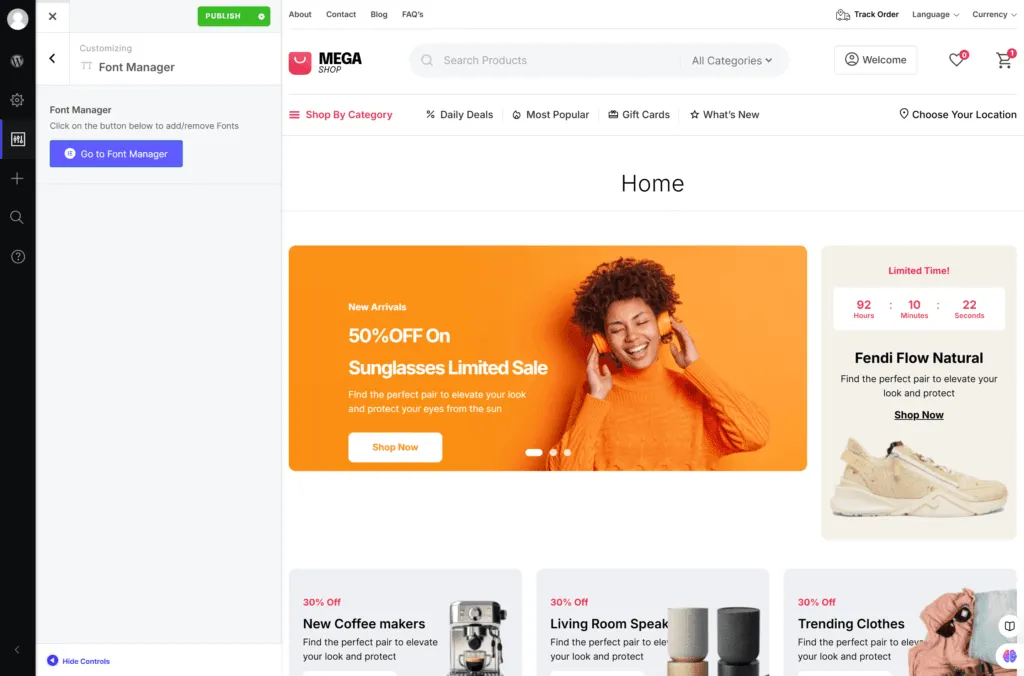
Sección titulada “Administrador de fuentes”En esta sección, puede acceder al Editor del Administrador de Fuentes y agregar o eliminar fuentes haciendo clic en el botón.
Widgets
Sección titulada “Widgets”Esta sección le permite administrar y configurar los widgets de su sitio web.
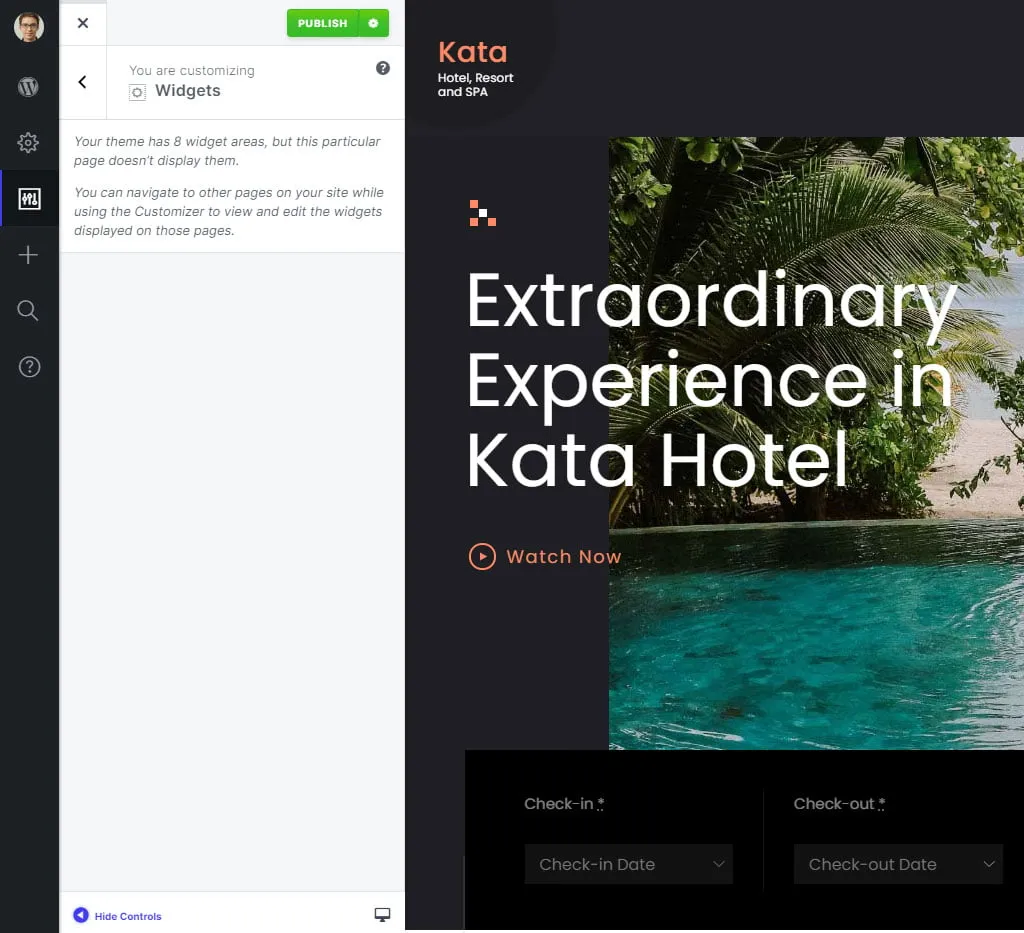
Esta sección ofrece actualmente dos opciones: la API de Google Maps y la API de Instagram. Desde aquí puedes configurar la clave API de Google Maps y la API de Instagram.
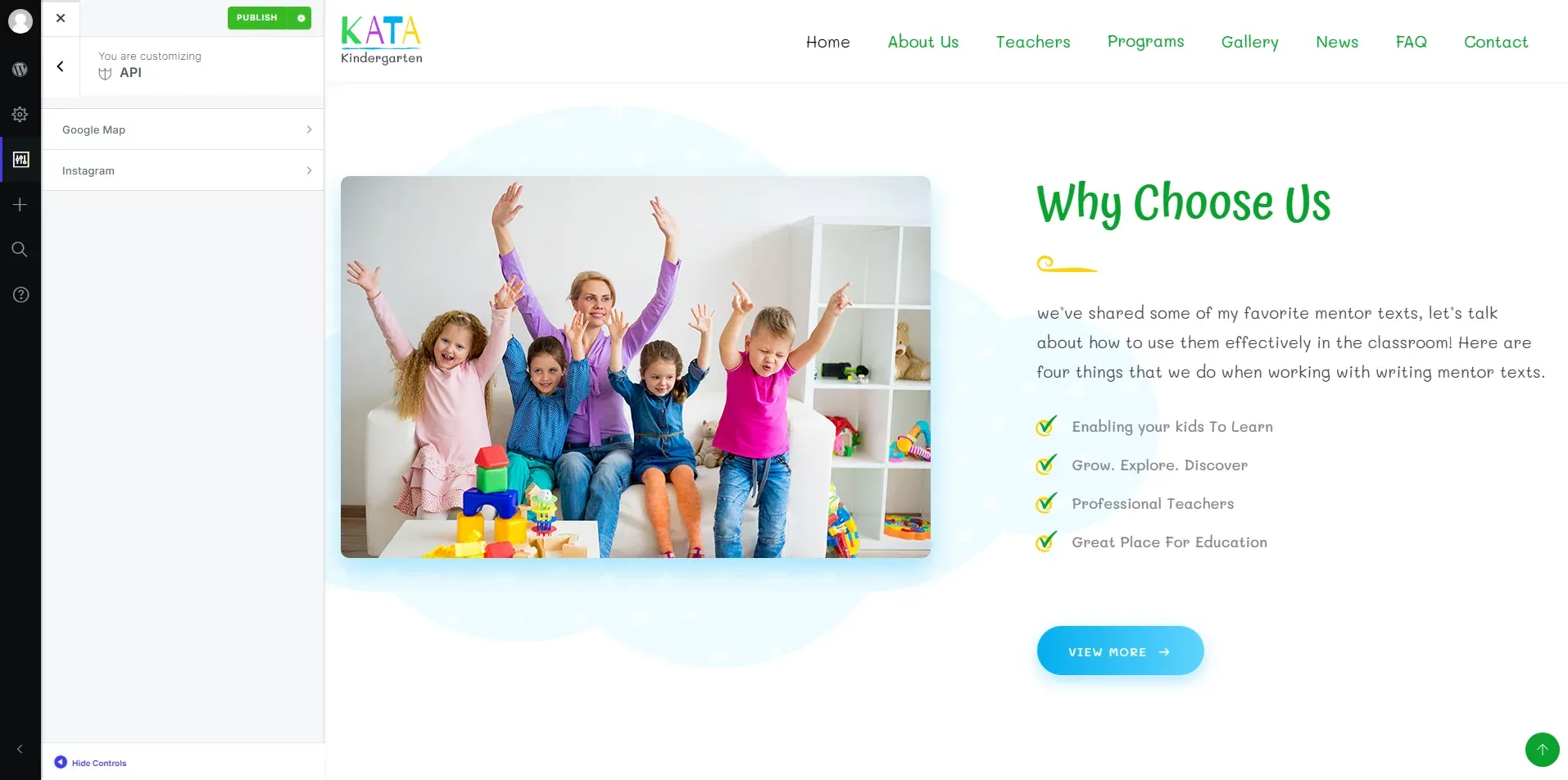
Rendimiento
Sección titulada “Rendimiento”En esta sección, encontrarás cuatro opciones para optimizar tu sitio web: Elementor, WordPress, Administrador de recursos y Optimización. Cada una de estas opciones incluye funciones diseñadas para mejorar el rendimiento de tu sitio.
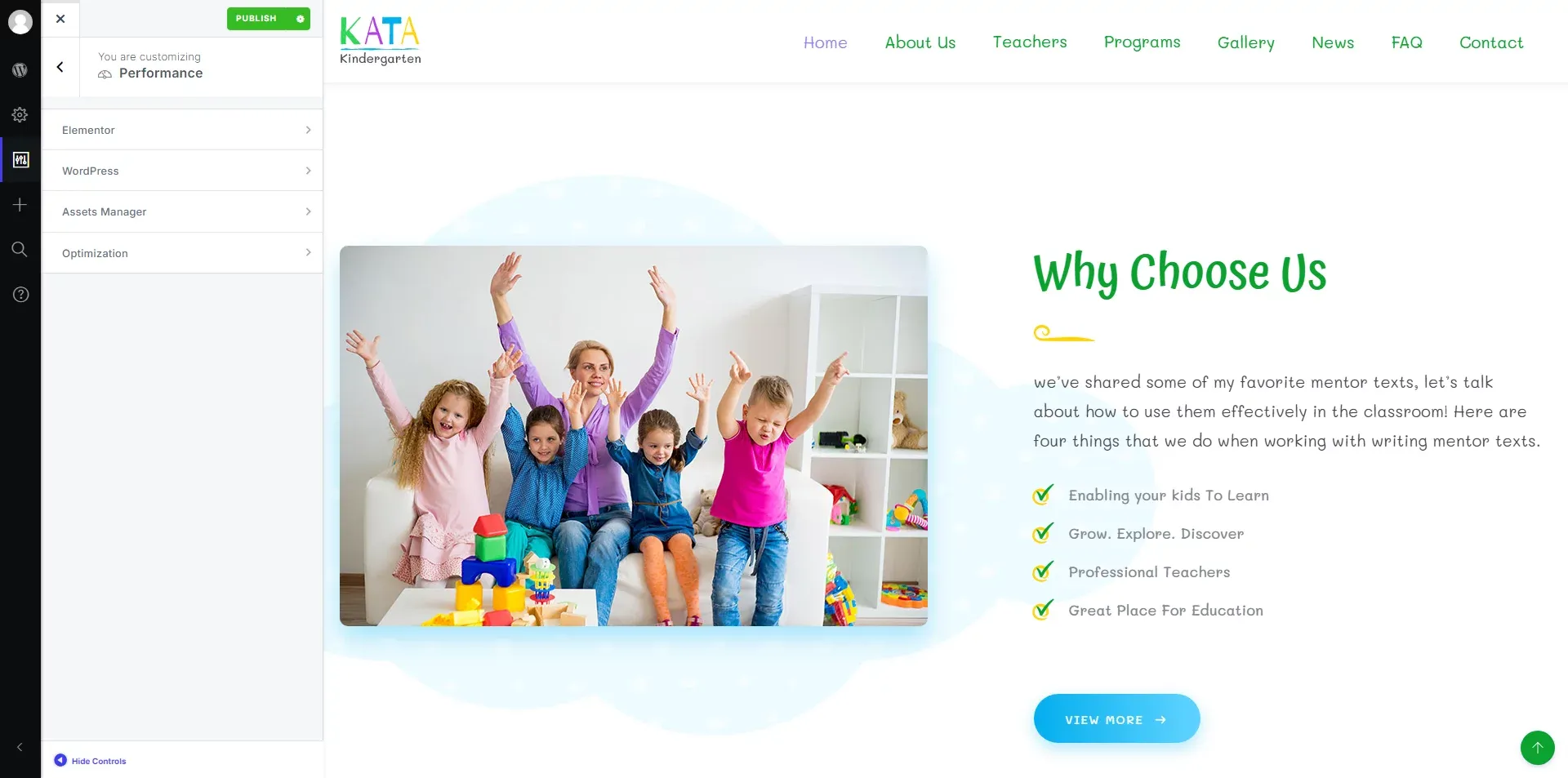
Elementor : Aquí descubrirás una variedad de opciones, todas explicadas de forma amigable justo debajo de cada una, para que sepas exactamente qué hace cada una.
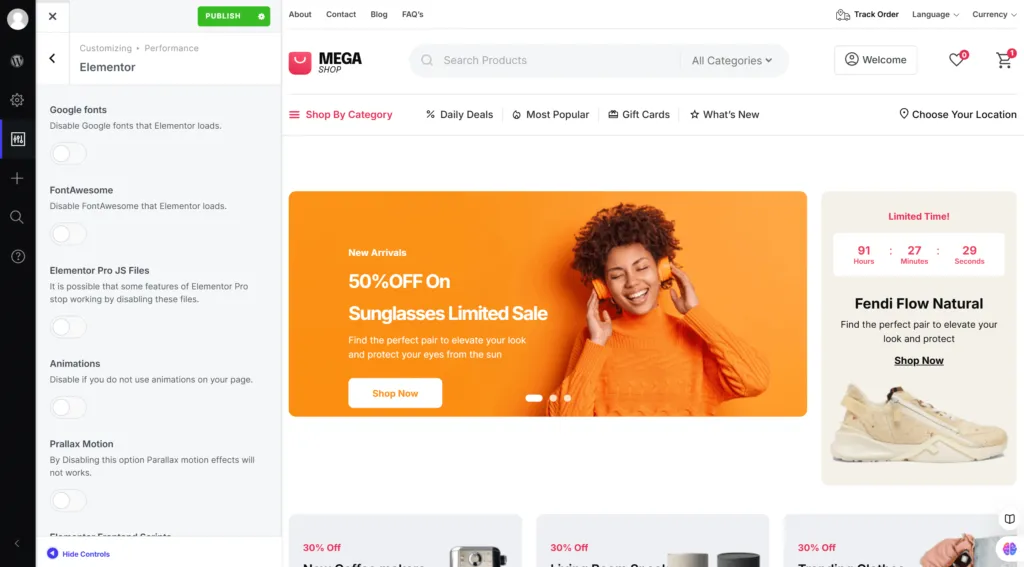
WordPress : Esta sección también está repleta de opciones útiles. Nos hemos asegurado de proporcionar explicaciones claras para cada función, lo que facilita la navegación.
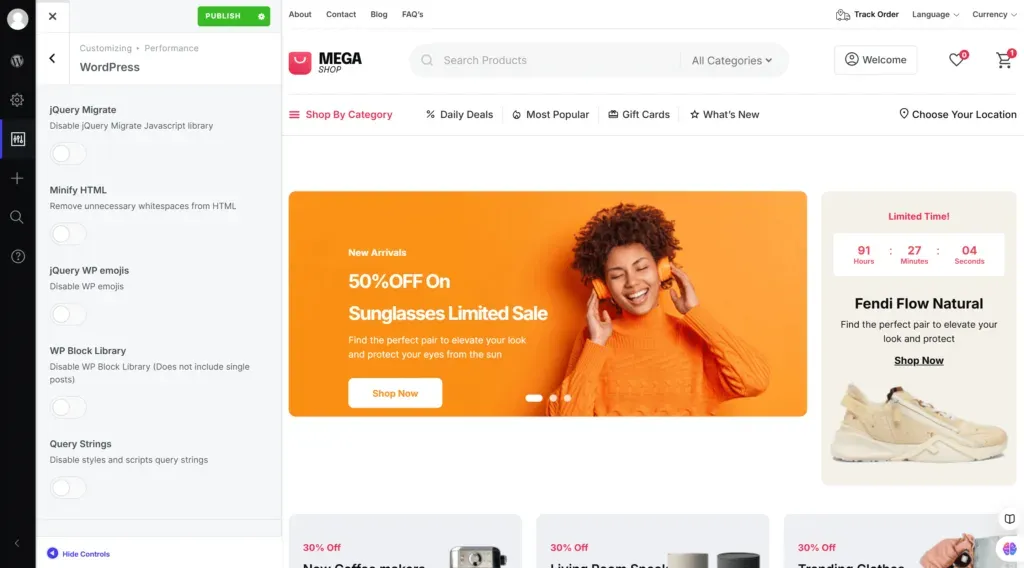
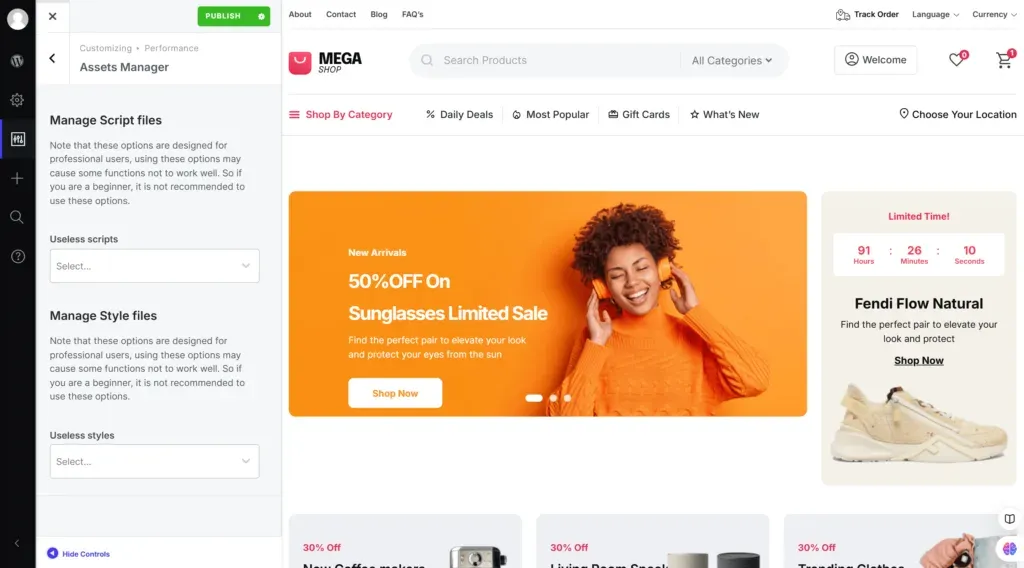
Administrador de activos : En esta sección encontrará diversas opciones para gestionar los activos de su sitio web. Debajo de cada opción encontrará explicaciones sencillas.
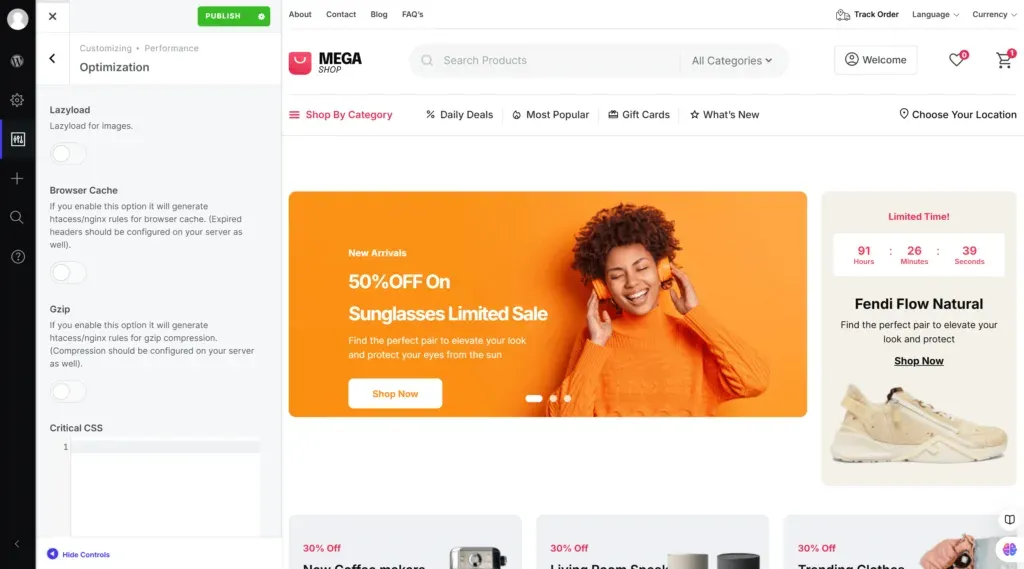
Optimización : Esta sección ofrece una variedad de opciones, cada una con una descripción a continuación para ayudarle a comprender sus beneficios.
Desde aquí puede ver las opciones relacionadas con el desplazamiento.
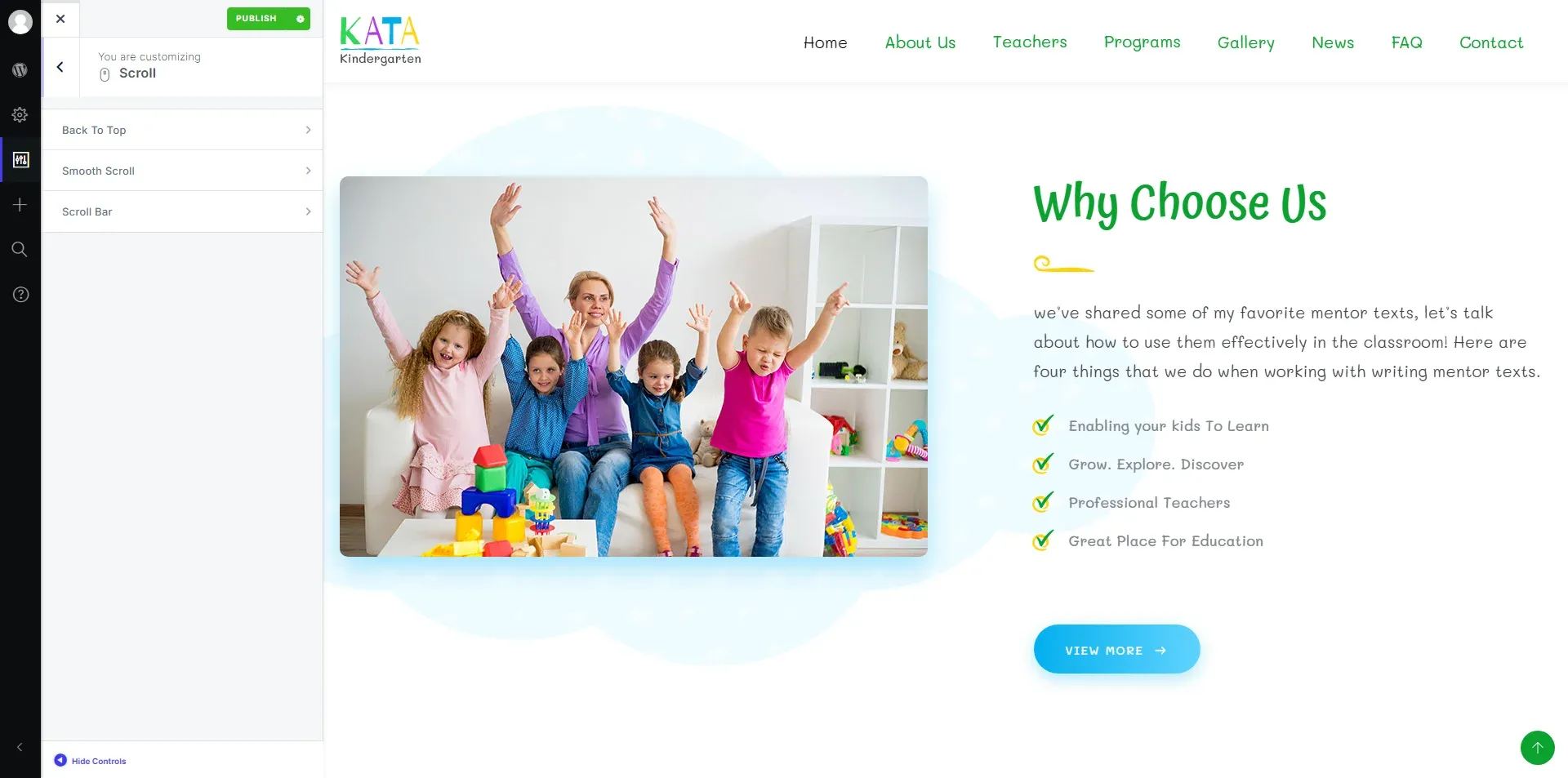
Hay tres opciones disponibles:
Volver arriba : Esto se puede desactivar o activar (también por separado en dispositivos móviles) y personalizar desde el Estilizador.
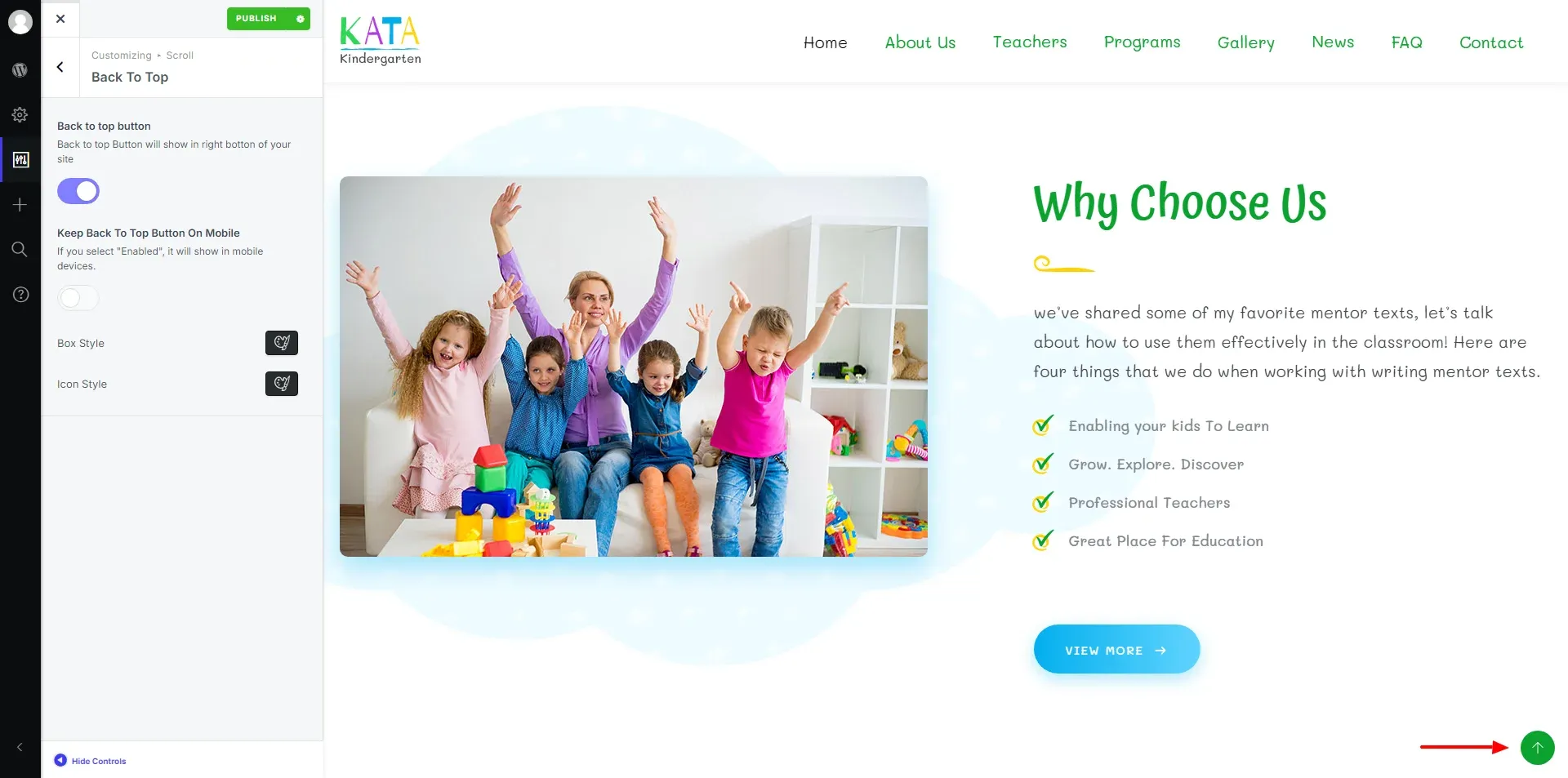
Desplazamiento suave : active o desactive la función de desplazamiento suave en su página.
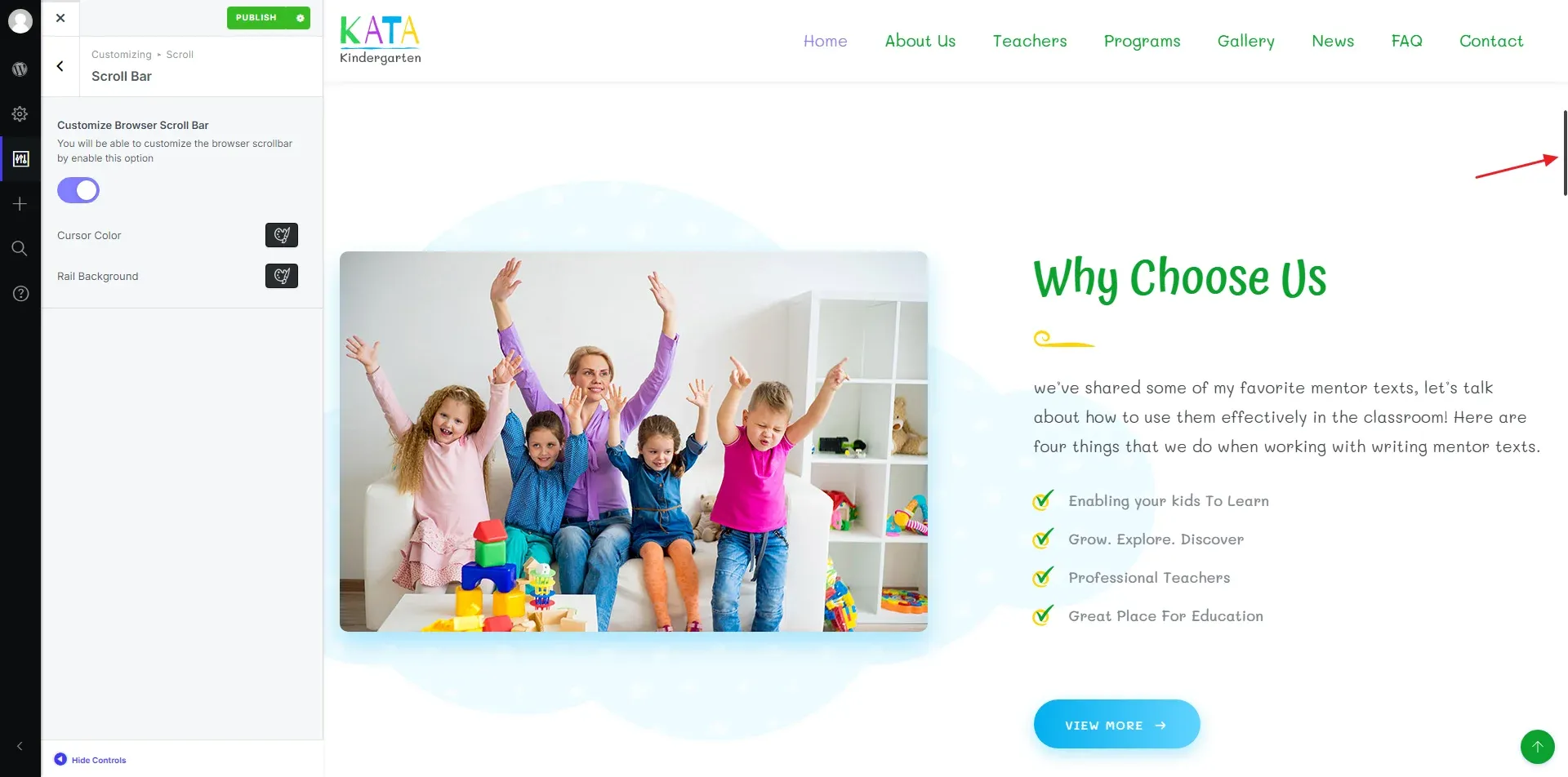
Barra de desplazamiento : active o desactive esta función y personalícela mediante el Styler.
Códigos personalizados
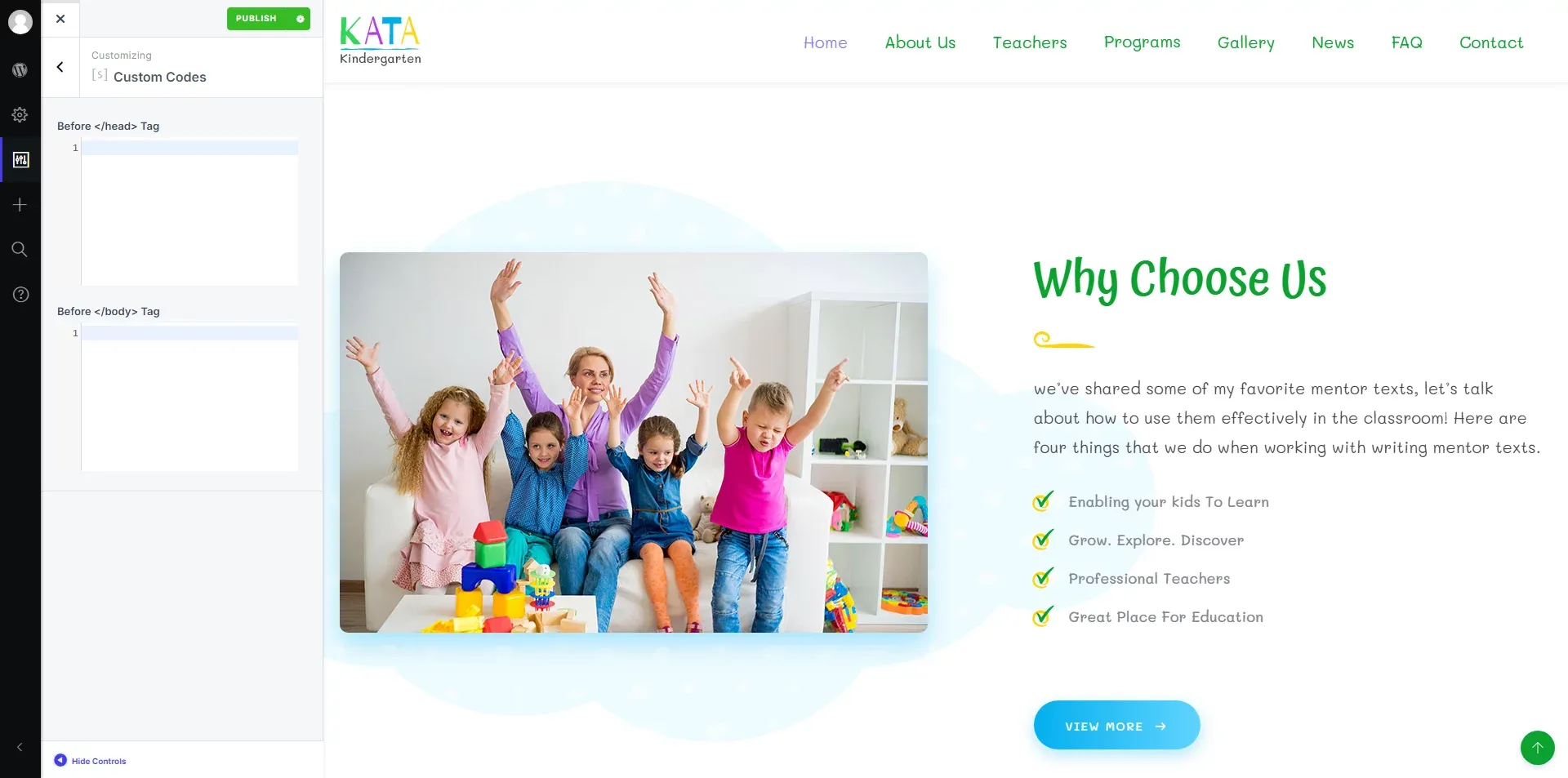
Sección titulada “Códigos personalizados”Puedes añadir códigos personalizados antes de las etiquetas `<head>` y `<body>`. Aquí puedes agregar tus scripts favoritos para añadir nuevas funcionalidades a tu WordPress. Esta función se suele usar para añadir códigos de Google Analytics u otros servicios de terceros.
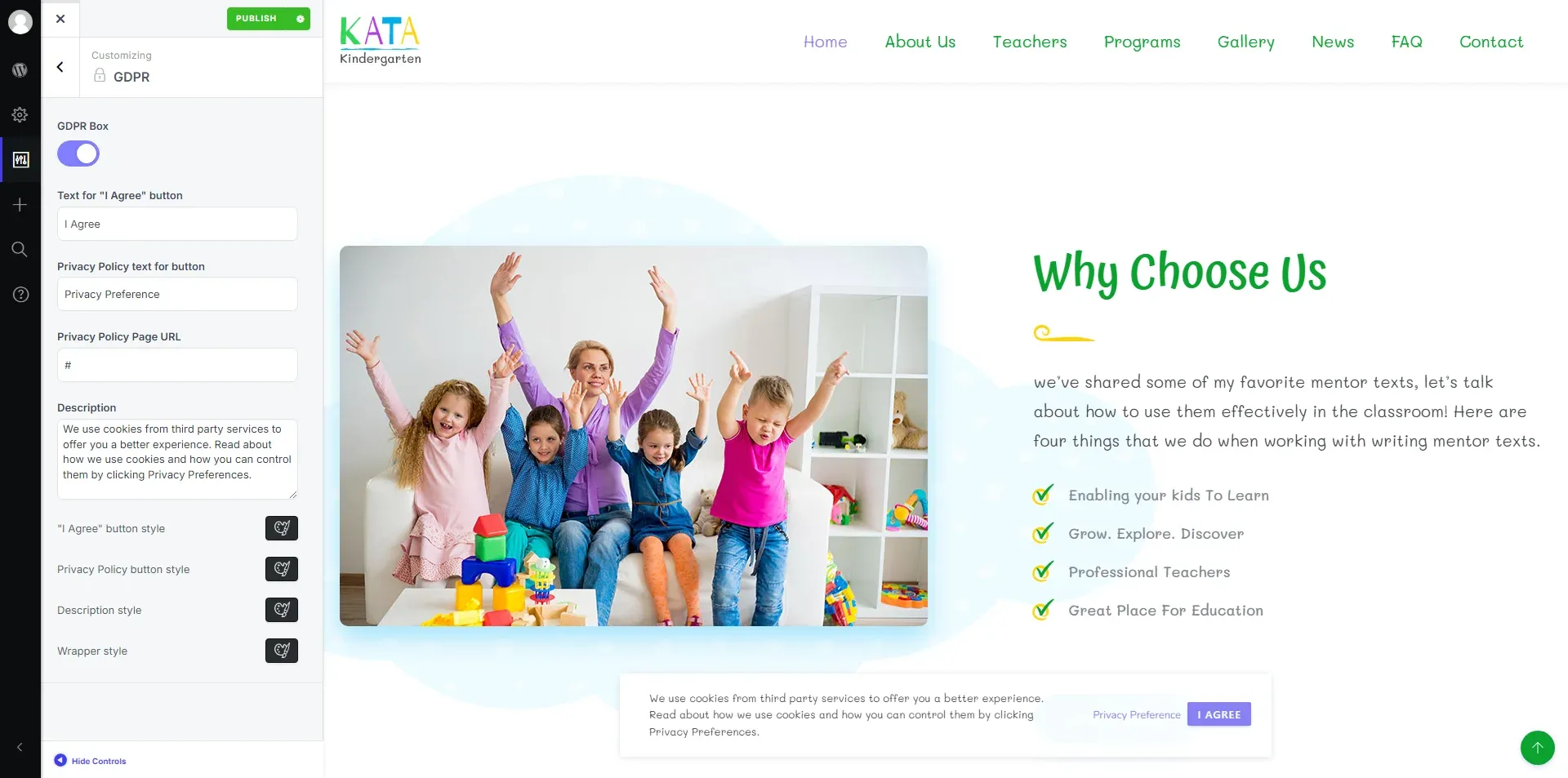
Aquí puede configurar su propio módulo RGPD. Todos los detalles del módulo, incluidas las opciones de texto y estilo, son configurables.
Modo de mantenimiento
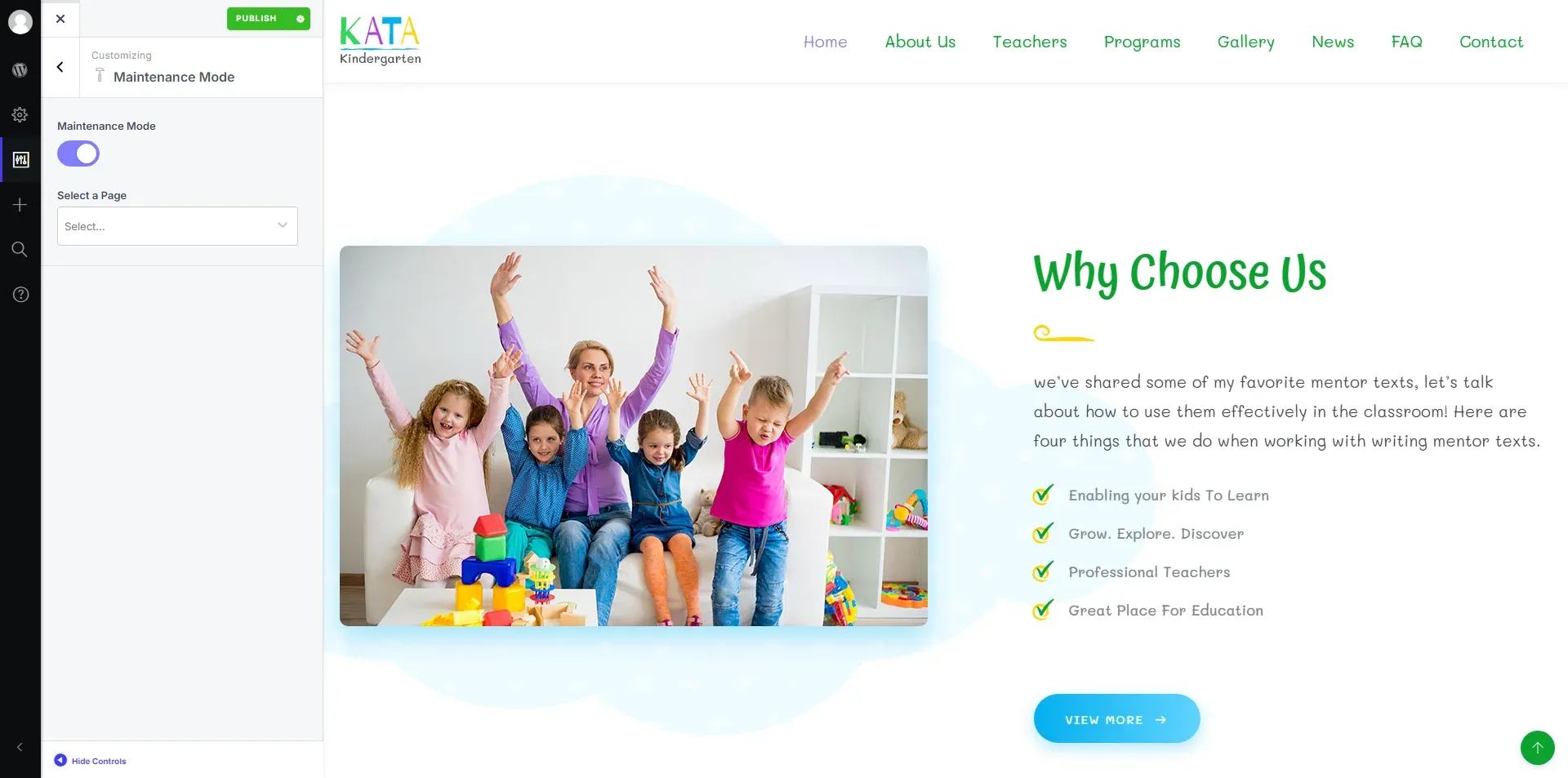
Sección titulada “Modo de mantenimiento”Kata tiene una función llamada modo de mantenimiento que te permite redirigir a los usuarios a una página temporal mientras sigues trabajando en el diseño.
Marca blanca
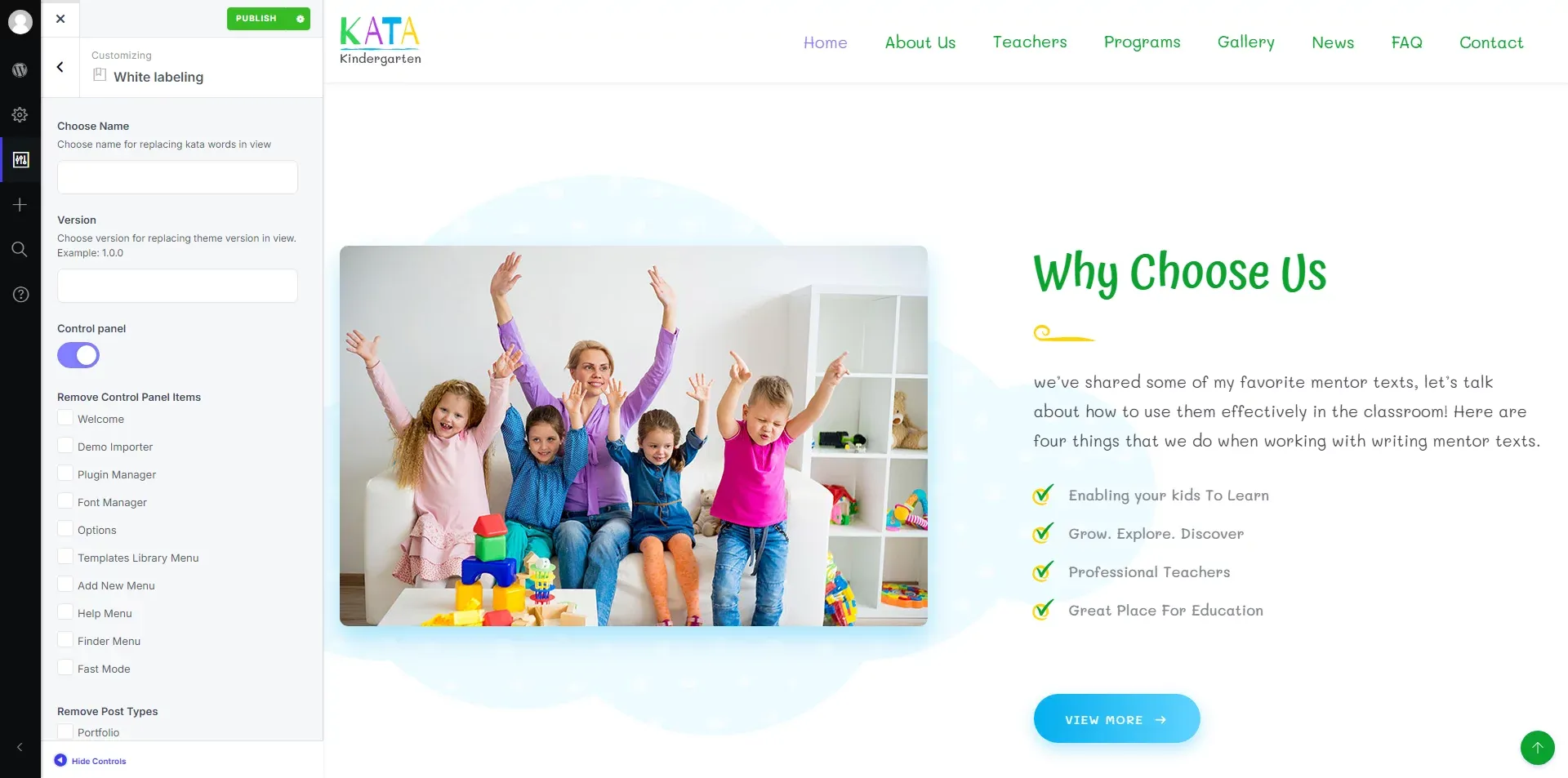
Sección titulada “Marca blanca”Kata también ofrece la opción de marca blanca. Esto significa que puedes reemplazar los textos y logotipos predeterminados por los tuyos para personalizar completamente tu sitio web según tu marca. También puedes ocultar tipos de publicaciones especiales de Kata y elementos del panel de administración. Incluso puedes reemplazar el logotipo de WordPress por el tuyo en la página de inicio de sesión. Todo esto se puede personalizar desde aquí.
WooCommerce
Sección titulada “WooCommerce”En esta sección, puedes configurar las diferentes secciones de tu tienda WooCommerce y realizar cualquier cambio que desees publicar en WooCommerce.
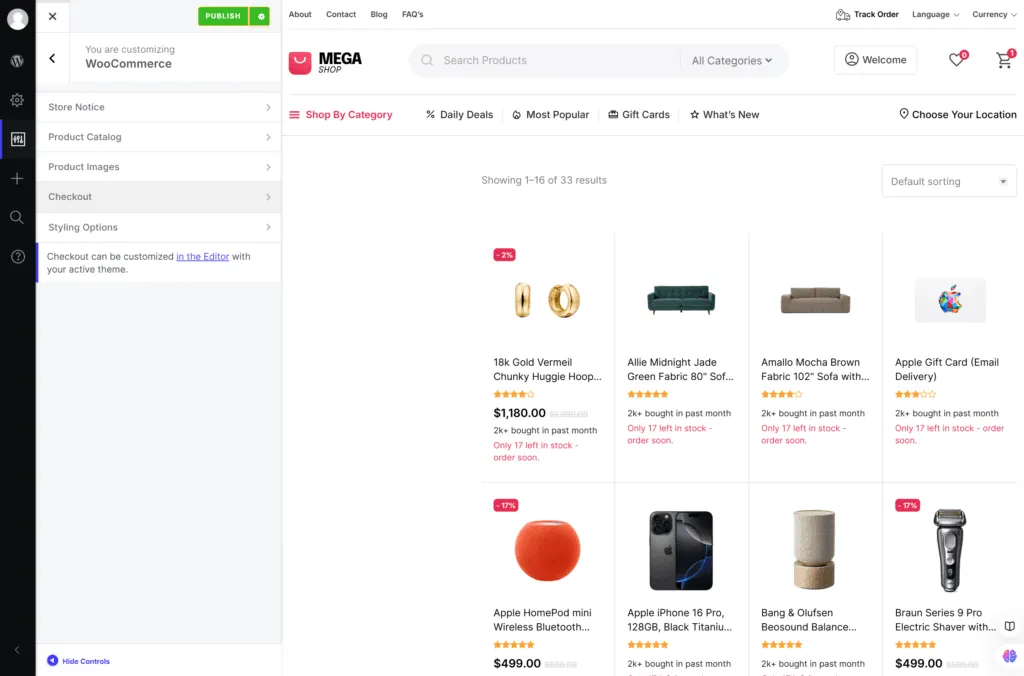
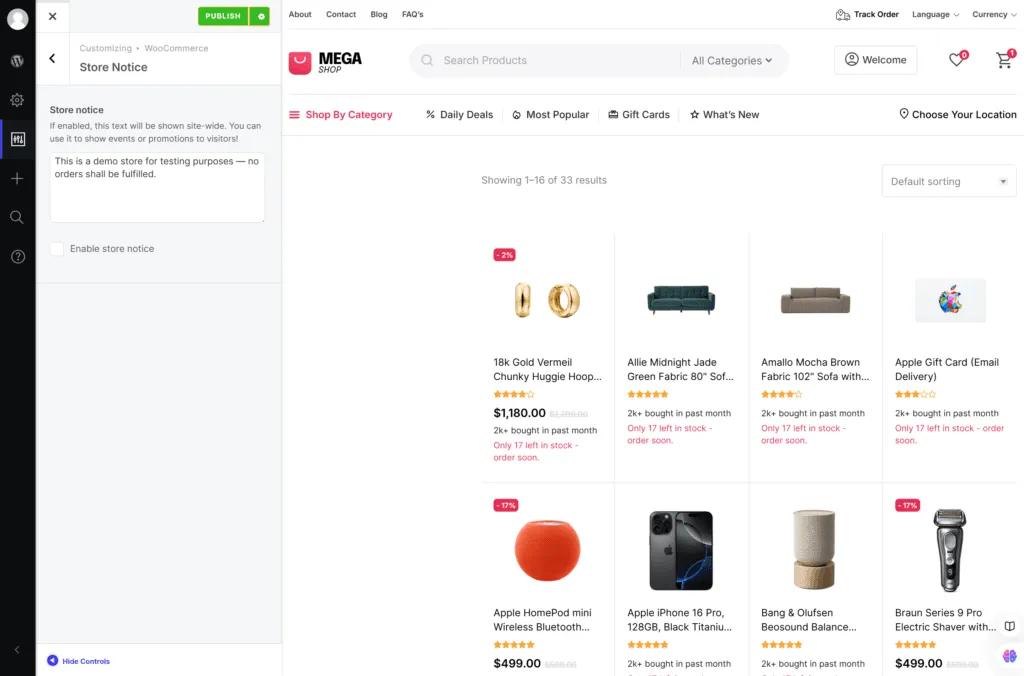
Aviso de la tienda: Si esta opción está activada, este texto se mostrará en todo el sitio web. Puede utilizarlo para informar a los visitantes sobre eventos o promociones.
Catálogo de productos: En esta sección, puede configurar las páginas de su catálogo de productos y ajustar diversas opciones.
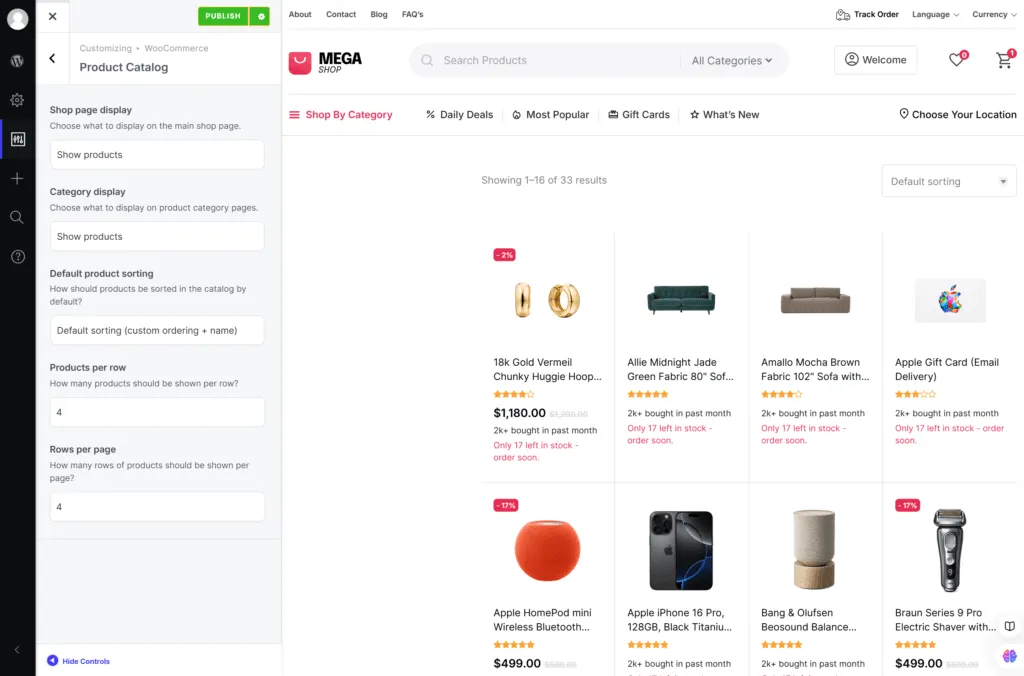
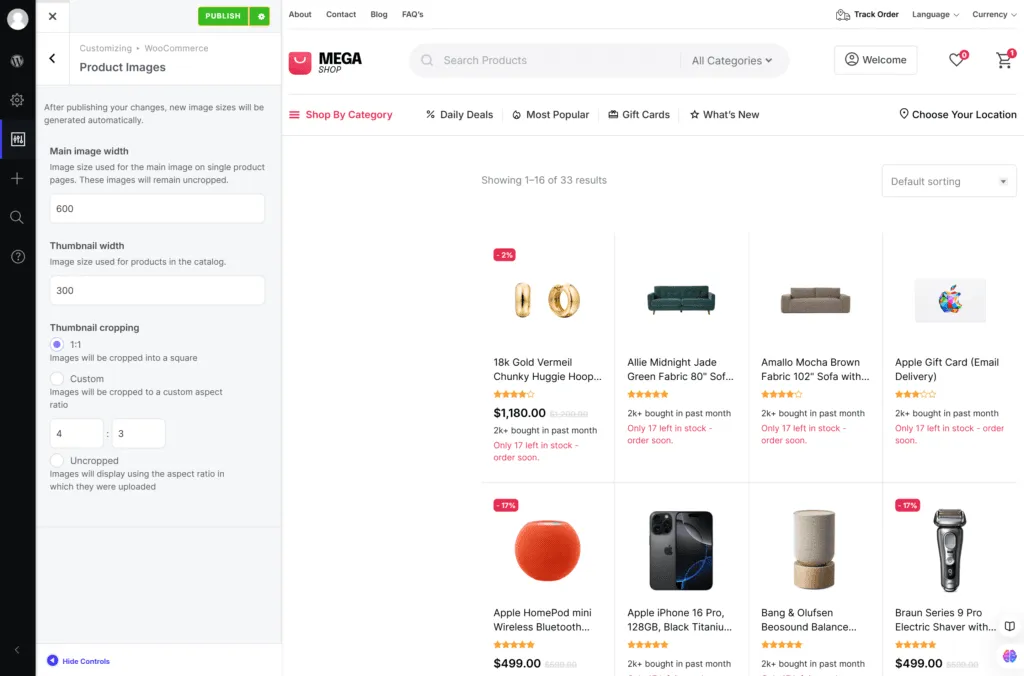
Imágenes del producto: En esta sección, puede configurar las imágenes y opciones de su producto.
Pago: Esta sección se puede personalizar en el editor con el tema activo.
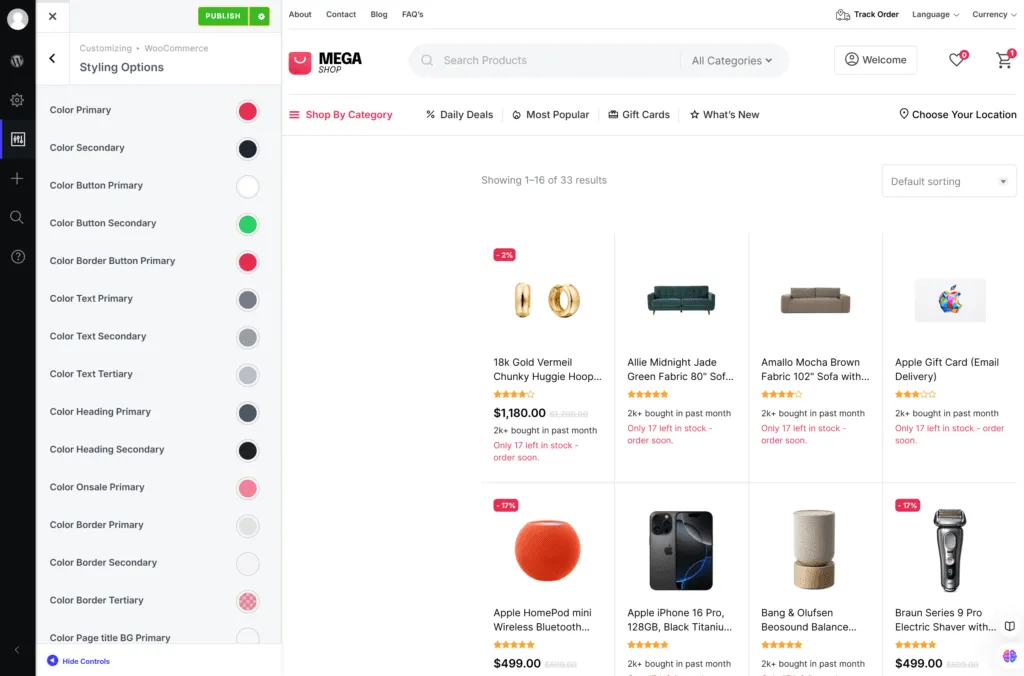
Opciones de estilo: En esta sección, puede personalizar la apariencia de su tienda WooCommerce y ajustar los colores, el radio del borde y el tamaño de la fuente.
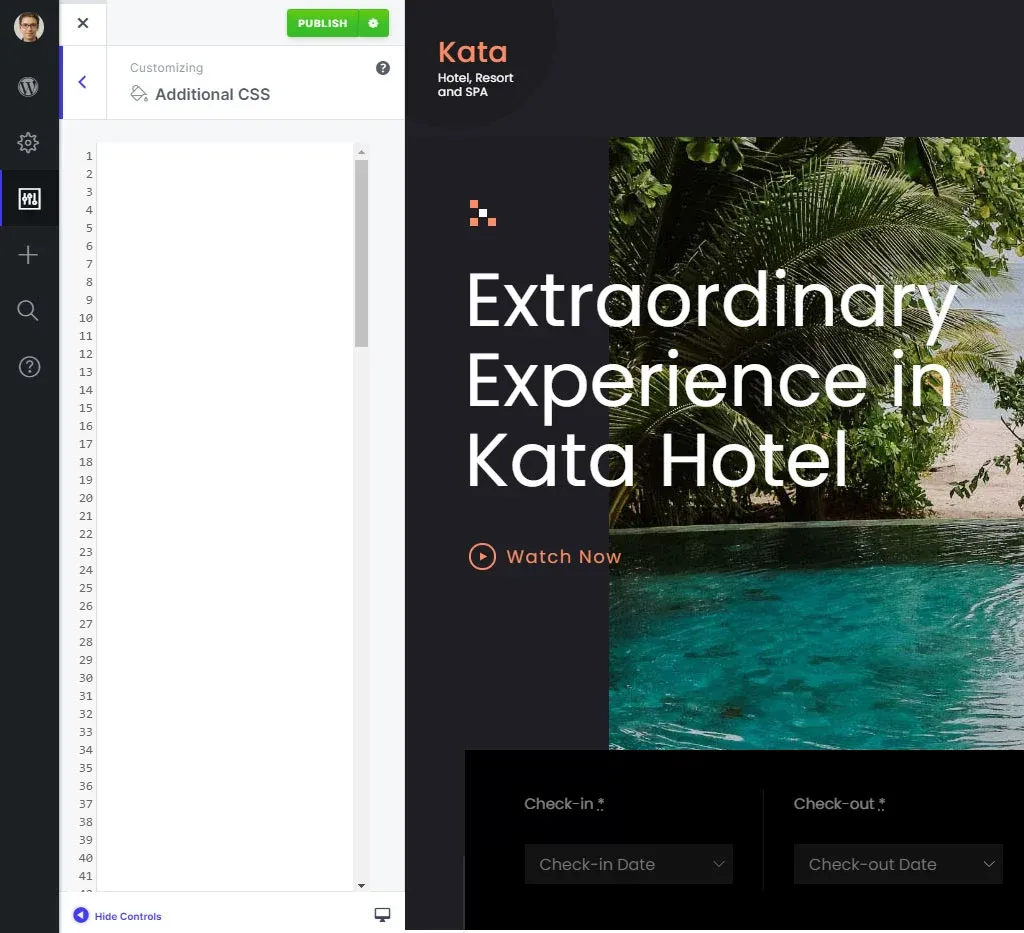
CSS adicional
Sección titulada “CSS adicional”Aunque el completo Styler hace innecesaria la entrada manual de CSS, seguimos ofreciendo la opción para aquellos que prefieran introducir su propio código CSS.
Exportación / Importación
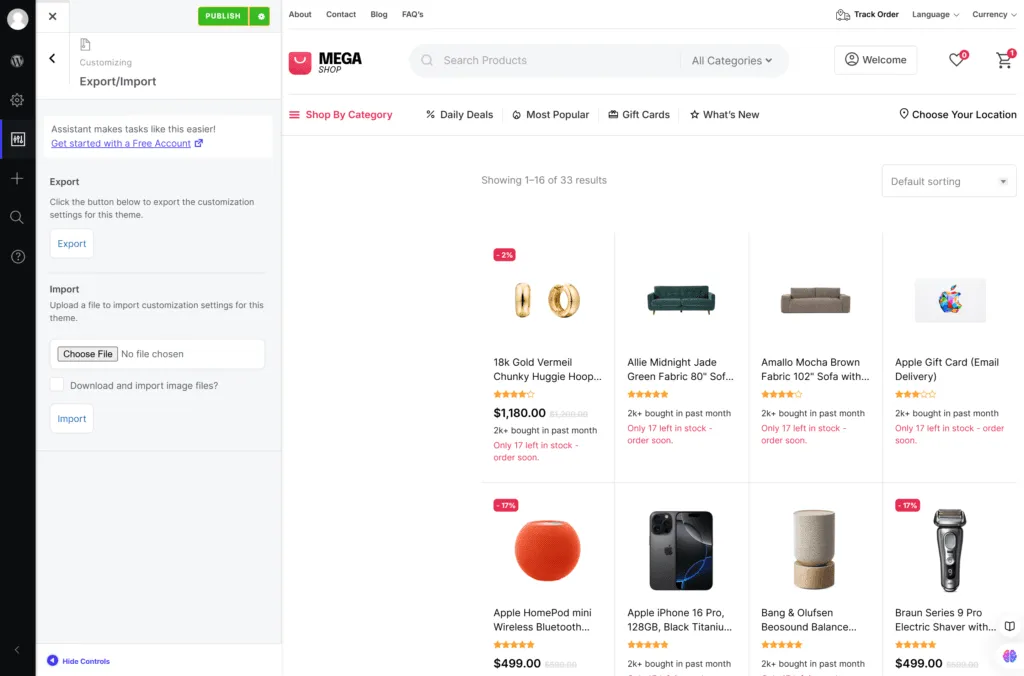
Sección titulada “Exportación/Importación”En esta sección, puede exportar todos sus ajustes de personalización y también importar los ajustes exportados.