

Opciones de página
El tema Kata ofrece ajustes avanzados y opciones de página que te permiten tener control total sobre la apariencia y el funcionamiento de cada página de tu sitio. Con una experiencia mejorada que va más allá de la configuración predeterminada de WordPress, Kata facilita a los usuarios la gestión de diversos aspectos de sus páginas. Ya sea que trabajes con el encabezado, la barra lateral, el pie de página o los estilos específicos de cada página, el tema te brinda la flexibilidad para personalizarlo todo según tus necesidades de diseño.
Aquí tienes un análisis detallado de las opciones y configuraciones clave de la página disponibles en el tema Kata:
Acceder a la configuración de la página
Sección titulada “Acceso a la configuración de la página”Para acceder a la configuración de la página, siga estos pasos:
Abre Elementor : En tu panel de WordPress, abre la página que quieres editar con Elementor.
Haz clic en Ajustes : En el editor de Elementor, haz clic en el icono de Ajustes (el pequeño icono de engranaje) que se encuentra en la parte superior del panel. Esto abrirá las opciones y ajustes específicos de la página.
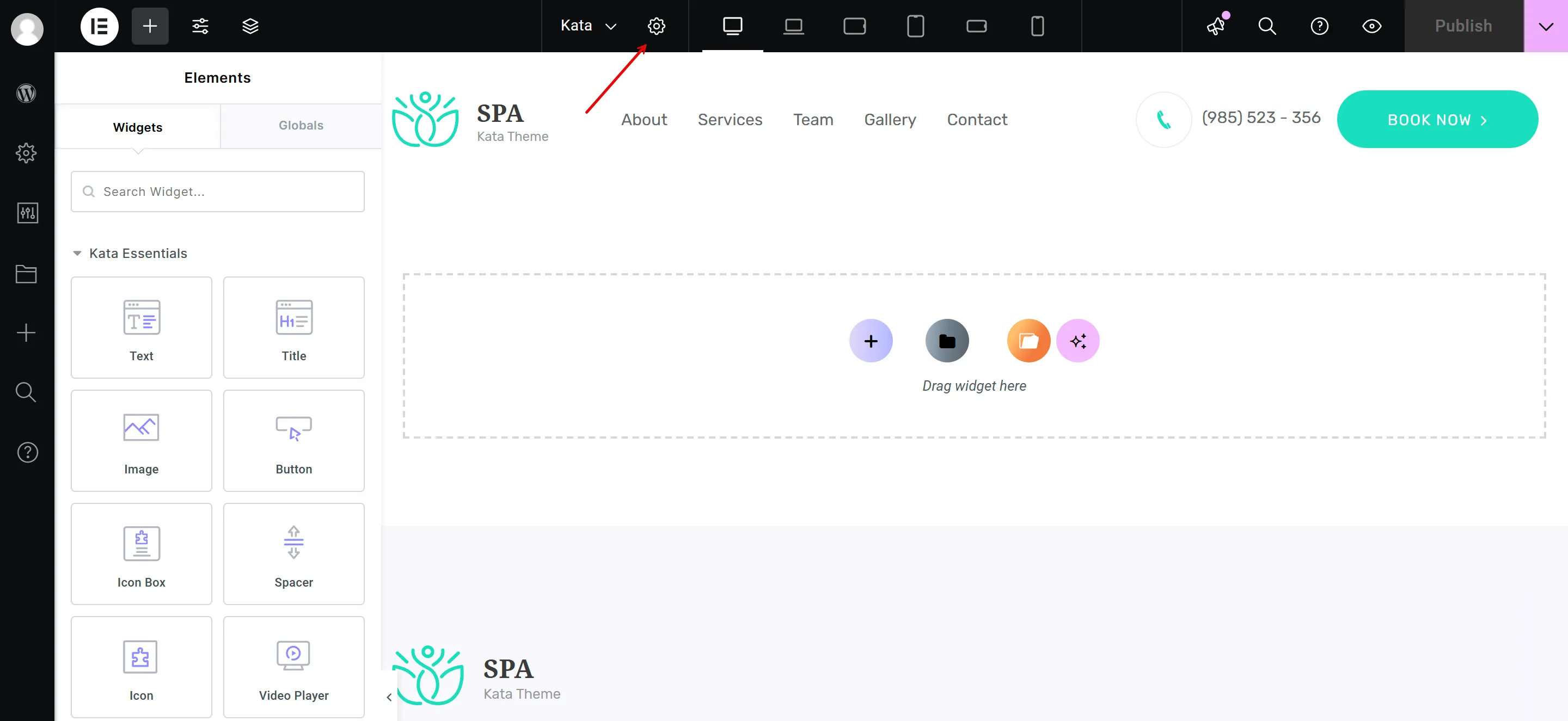
Opciones clave de la página en el tema Kata
Sección titulada “Opciones clave de la página en el tema Kata”Opción de encabezado
Sección titulada “Opción de encabezado”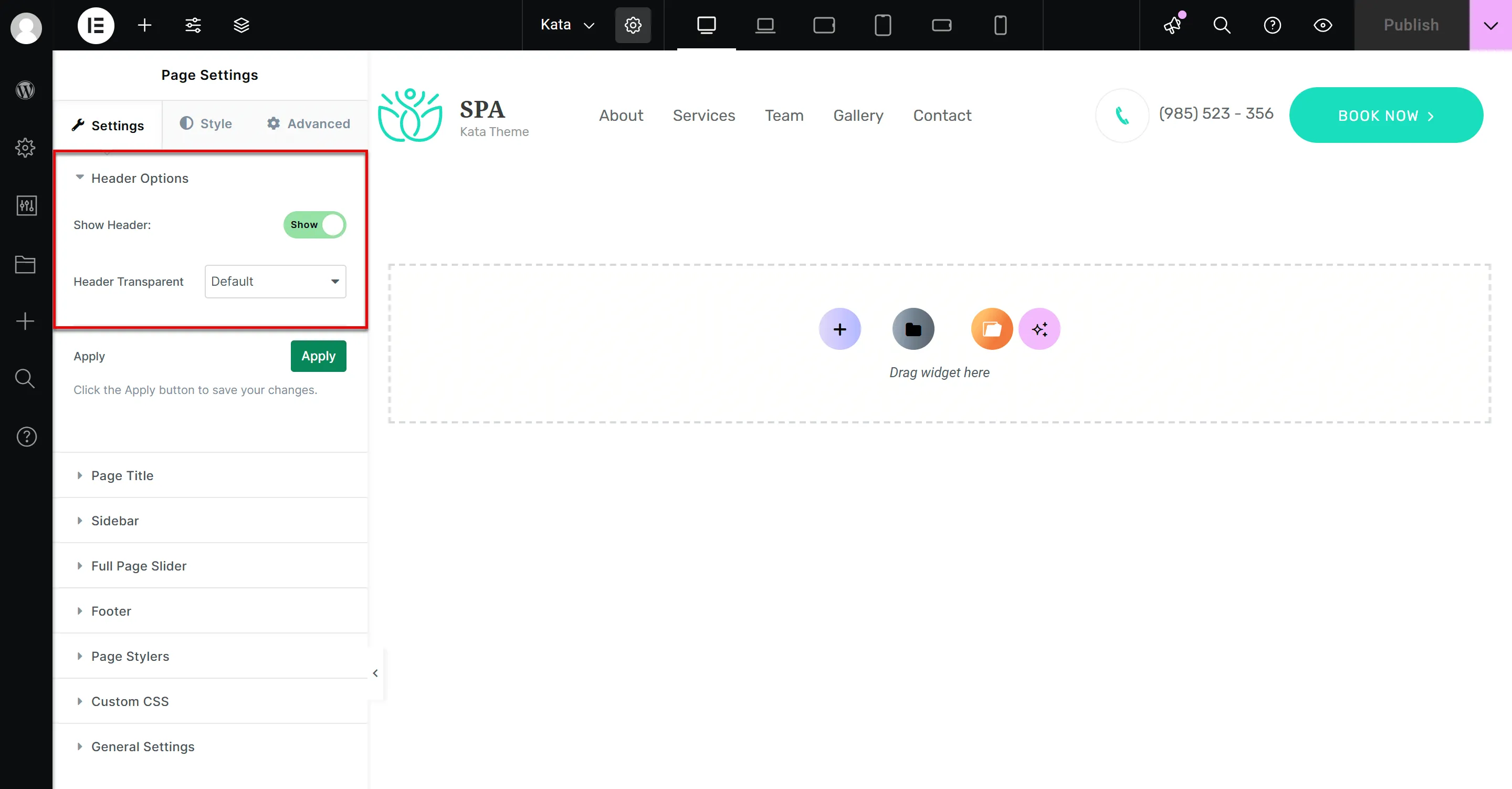
Encabezado transparente : También puedes hacer que el encabezado sea transparente, lo que le dará a tu página un diseño elegante y moderno. Esto es ideal para páginas con imágenes o videos grandes como fondo, donde un encabezado transparente crea una transición visual fluida.
Mostrar u ocultar el encabezado : Puedes elegir mostrar u ocultar el encabezado para páginas específicas. Esto resulta útil al crear páginas de destino, páginas a pantalla completa u otros diseños personalizados donde no se necesita el encabezado del sitio.
Título de la página
Sección titulada “Título de la página”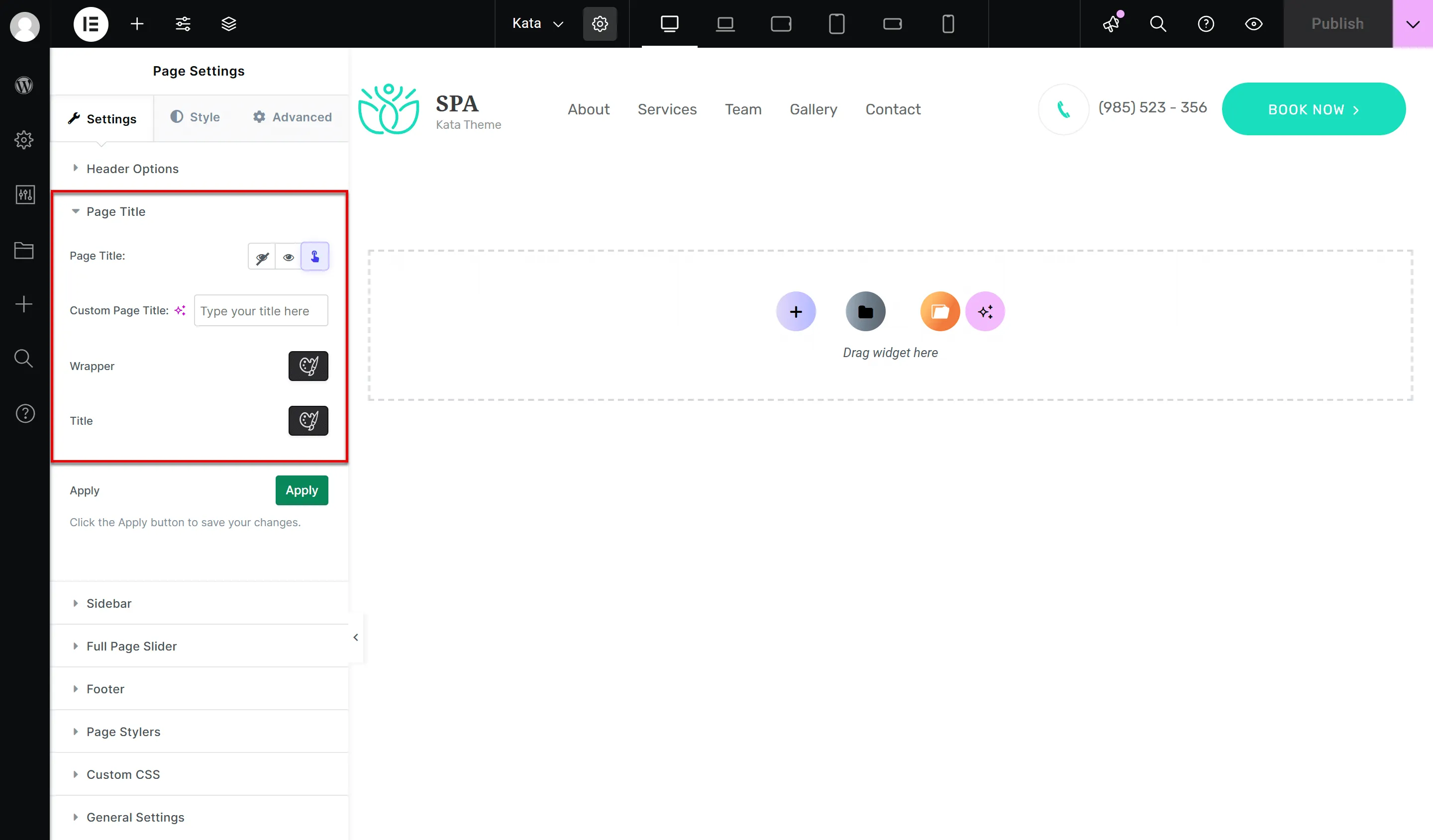
Configuración de visualización : En esta sección, puede controlar si el título de la página aparece en la parte superior. Esto es útil para páginas donde no desea que se muestre el título, como por ejemplo, páginas de destino o páginas con diseño personalizado.
Introduzca el título de la página : Aquí puede introducir manualmente un título para la página, que aparecerá si habilita la visualización del título.
Herramienta de estilismo : Utilice la herramienta de estilismo para ajustar la tipografía, el color y el espaciado del título de la página para que coincida con el diseño general de su sitio web.
Sidebar
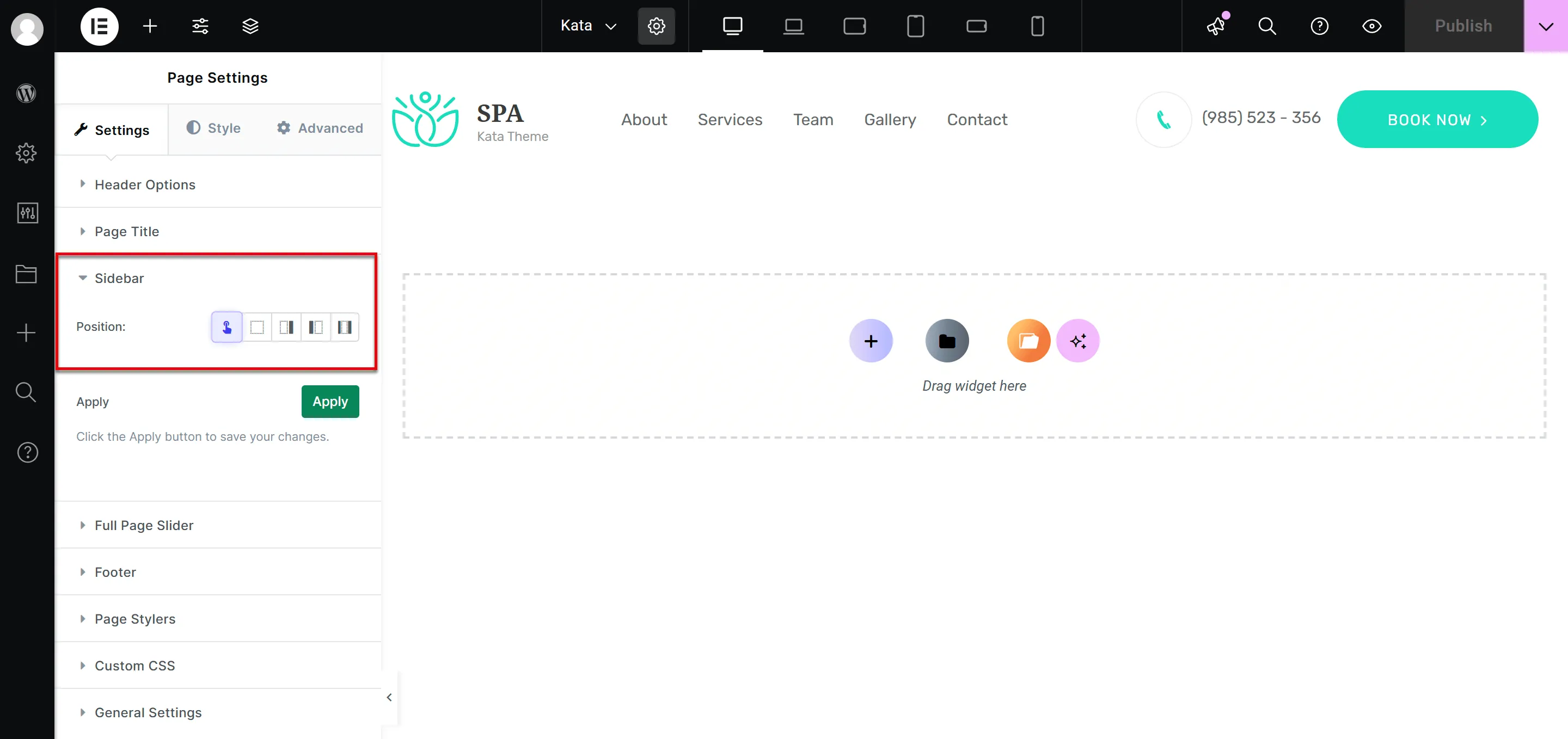
Ocultar/Mostrar barra lateral : Si prefiere no tener una barra lateral en una página en particular, puede optar por ocultarla por completo para obtener un diseño limpio y de ancho completo. Esto se usa a menudo en páginas de destino o publicaciones donde no se necesitan distracciones laterales.
Seleccionar la posición de la barra lateral : Puede seleccionar la posición de la barra lateral en la página, ya sea a la izquierda o a la derecha.
Barra lateral de página completa
Sección titulada “Barra lateral de página completa”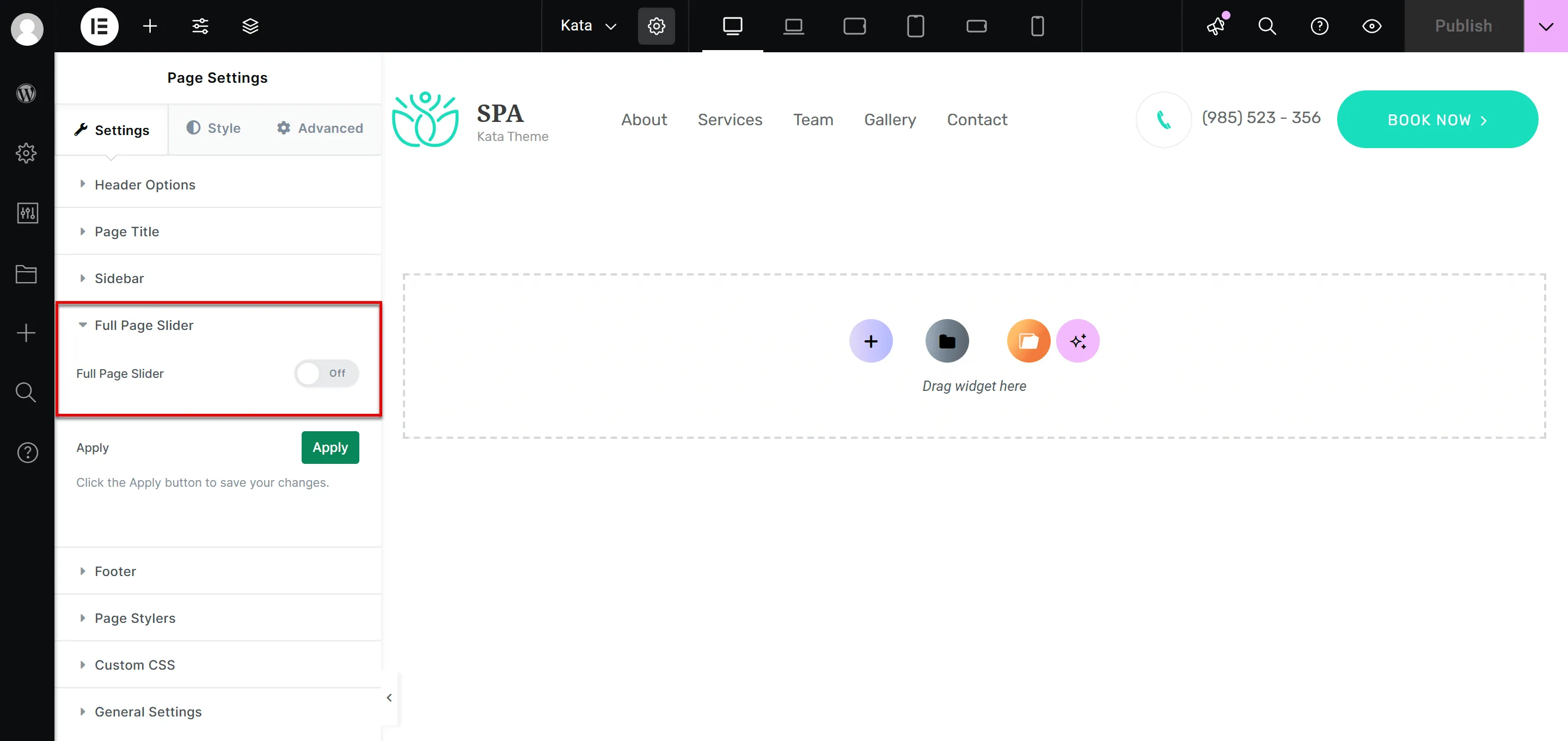
Activar el diseño de carrusel : Al habilitar la opción de barra lateral de página completa , toda la página se convierte en un carrusel. Cada sección de la página se convierte en una diapositiva individual.
Configuración de navegación y bucle : Puede gestionar la navegación del control deslizante y elegir cómo se reproducirán las diapositivas en bucle.
Velocidad de desplazamiento : Controla la velocidad de desplazamiento para que coincida con el ritmo de tu contenido.
Pie de página
Sección titulada “Pie de página”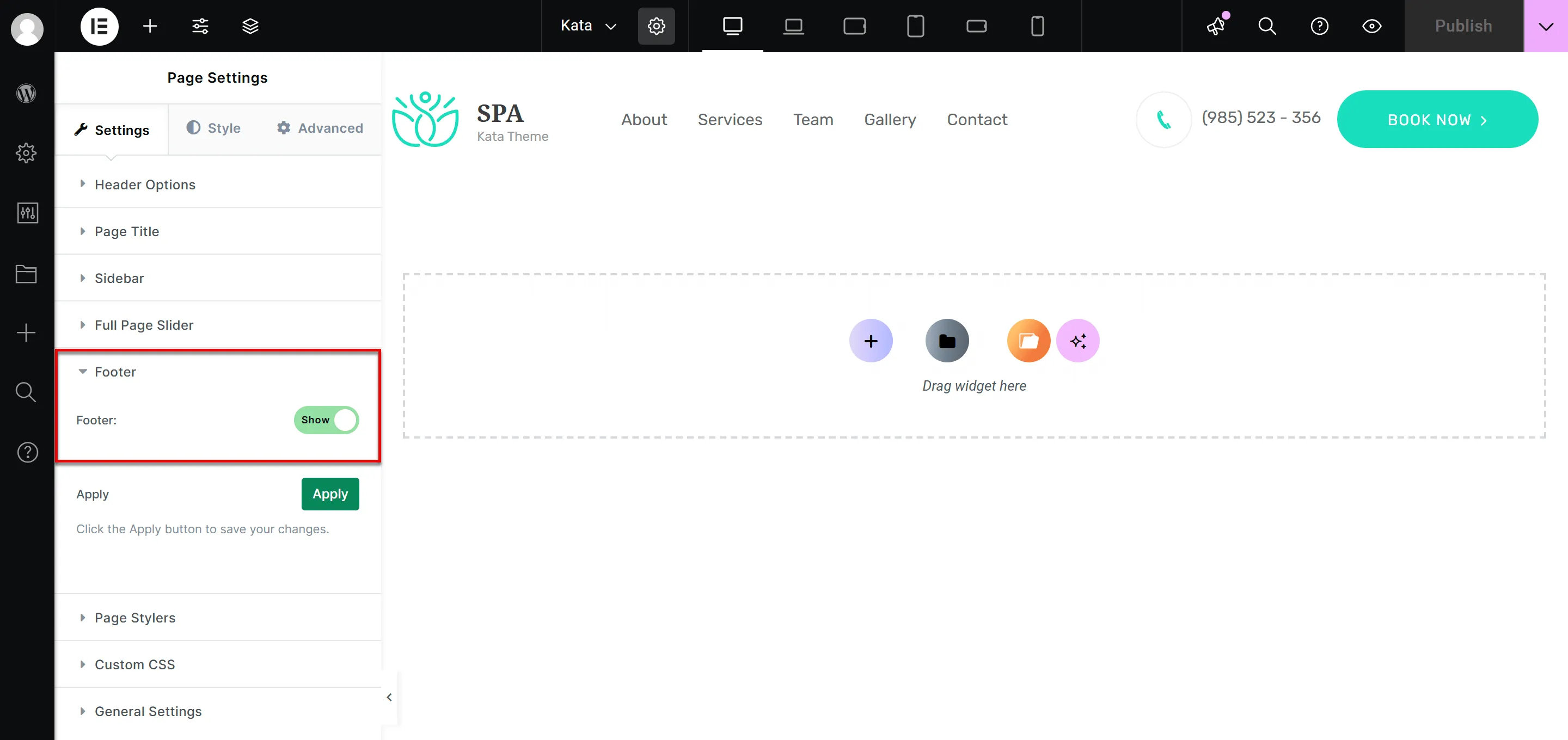
Mostrar u ocultar el pie de página : Al igual que con el encabezado, puedes controlar la visibilidad del pie de página en cada página. Esto resulta útil al diseñar páginas que no lo requieren, como páginas de destino personalizadas o páginas de contenido específico.
Estilo personalizado de página
Sección titulada “Estilo personalizado de página”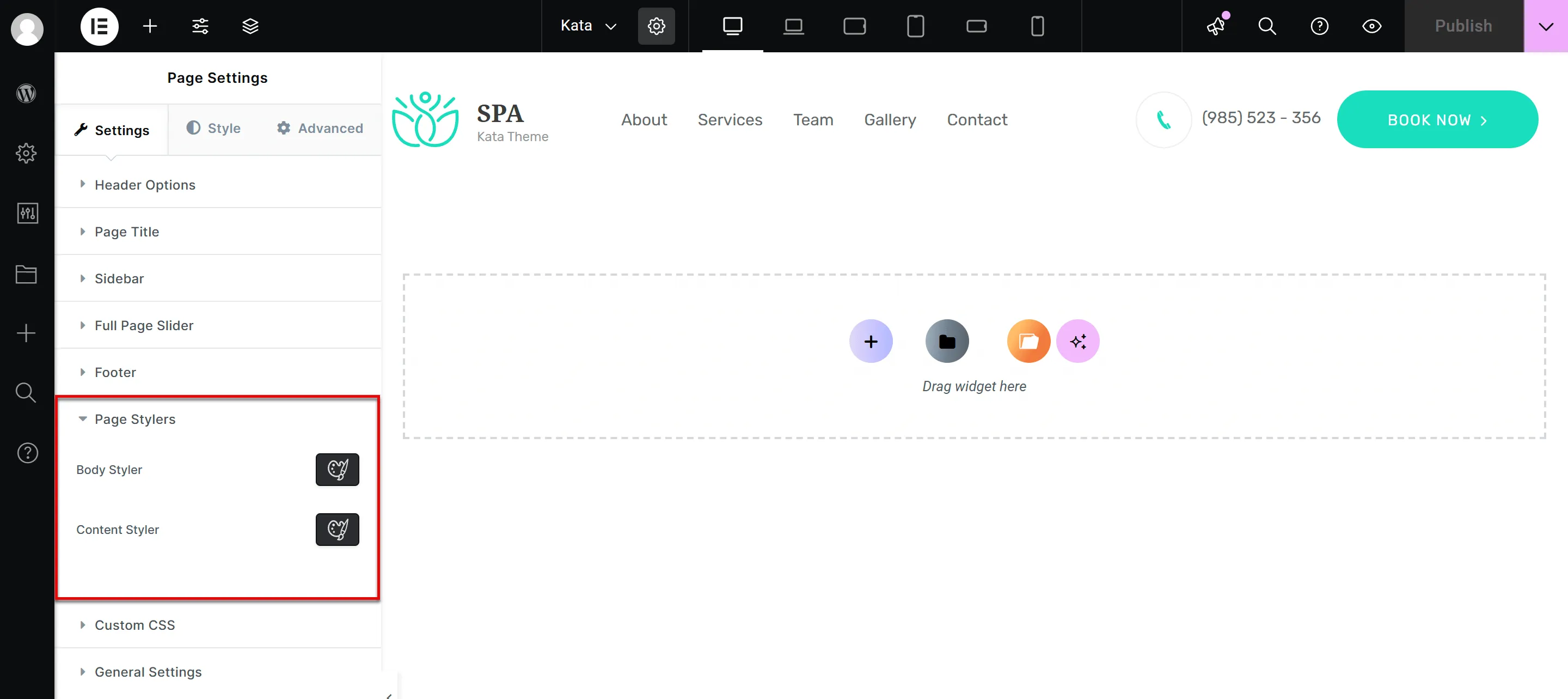
Personaliza el cuerpo y el contenido : La opción Estilo personalizado de página te permite aplicar estilos personalizados a la etiqueta `<body>` y al contenido de la página. Con la herramienta Estilizador , puedes ajustar diversos aspectos del diseño de la página, como los colores de fondo, el tamaño de la fuente, la alineación del texto y mucho más.
Ajustes generales
Sección titulada “Configuración general”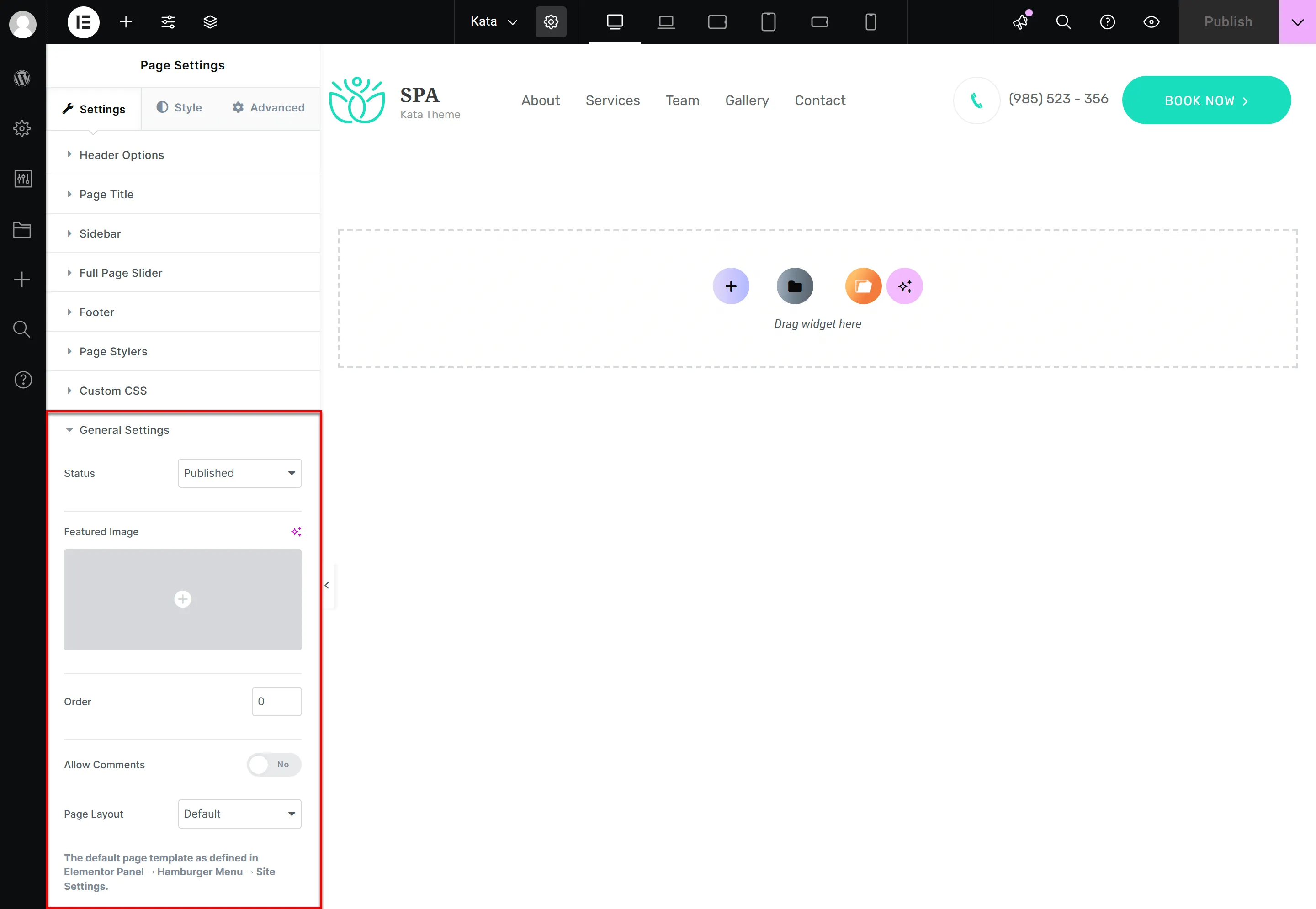
Estado de la página : Puede modificar el estado de la página, ya sea publicada, borrador o privada.
Imagen destacada : Establezca una imagen destacada para la página que aparecerá en el encabezado o en otros lugares donde se muestre su página (como los resultados de búsqueda o los archivos).
Orden : Organice el orden de las páginas dentro de los listados.
Permitir comentarios : Habilita o deshabilita los comentarios en la página.
Diseño de página : Elija un diseño para la página, como ancho completo, en caja o un diseño personalizado que se adapte al contenido.
Conclusión
Sección titulada “Conclusión”El tema Kata ofrece una impresionante gama de opciones de personalización que te permiten tener un control total sobre el diseño de tus páginas. Desde ajustar encabezados y pies de página hasta dar estilo a elementos individuales y controlar la disposición de las barras laterales, Kata facilita la gestión de cada aspecto de tu página. Tanto si creas una entrada de blog sencilla como una página de destino compleja, la flexibilidad de Kata garantiza que tu contenido tenga el aspecto que deseas.