Cómo configurar Google Analytics 4 (GA4) en Kata
Puedes añadir Google Analytics 4 (GA4) a un sitio web de Kata sin necesidad de un plugin adicional. Crea una propiedad de GA4, copia su etiqueta de Google y pégala en la opción Códigos personalizados de Kata. El antiguo ID de seguimiento de Universal Analytics (UA-XXXX) ya no recopila datos, así que utiliza un ID de medición de GA4 que empiece por G-.
Paso 1: Crear una propiedad de GA4 y un flujo de datos web.
Sección titulada “Paso 1: Crear una propiedad de GA4 y un flujo de datos web”- Vaya al Google Analytics e inicie sesión con su cuenta de Google.
- Abra Administración y hacer clic en Crear > PropiedadSi aún no tienes una cuenta, Google te pide que crees una primero.
- Introduzca el nombre de la propiedad, su zona horaria y moneda, y luego responda a las preguntas comerciales.
- Cuando se le pida que elija una plataforma, seleccione Web (Opcional)Ingrese la URL de su sitio web y un nombre para la transmisión, y haga clic. Crear flujo.
Paso 2: Copia tu etiqueta de Google
Sección titulada “Paso 2: Copia tu etiqueta de Google”- En los detalles de la transmisión web, haga clic aquí. Ver instrucciones de etiqueta y elija Instalar manualmente.
- Copia todo el fragmento. Comienza con
<!-- Google tag (gtag.js) -->y contiene su ID de medición (G-XXXXXXXXXX).
Paso 3: Pegue la etiqueta en Kata
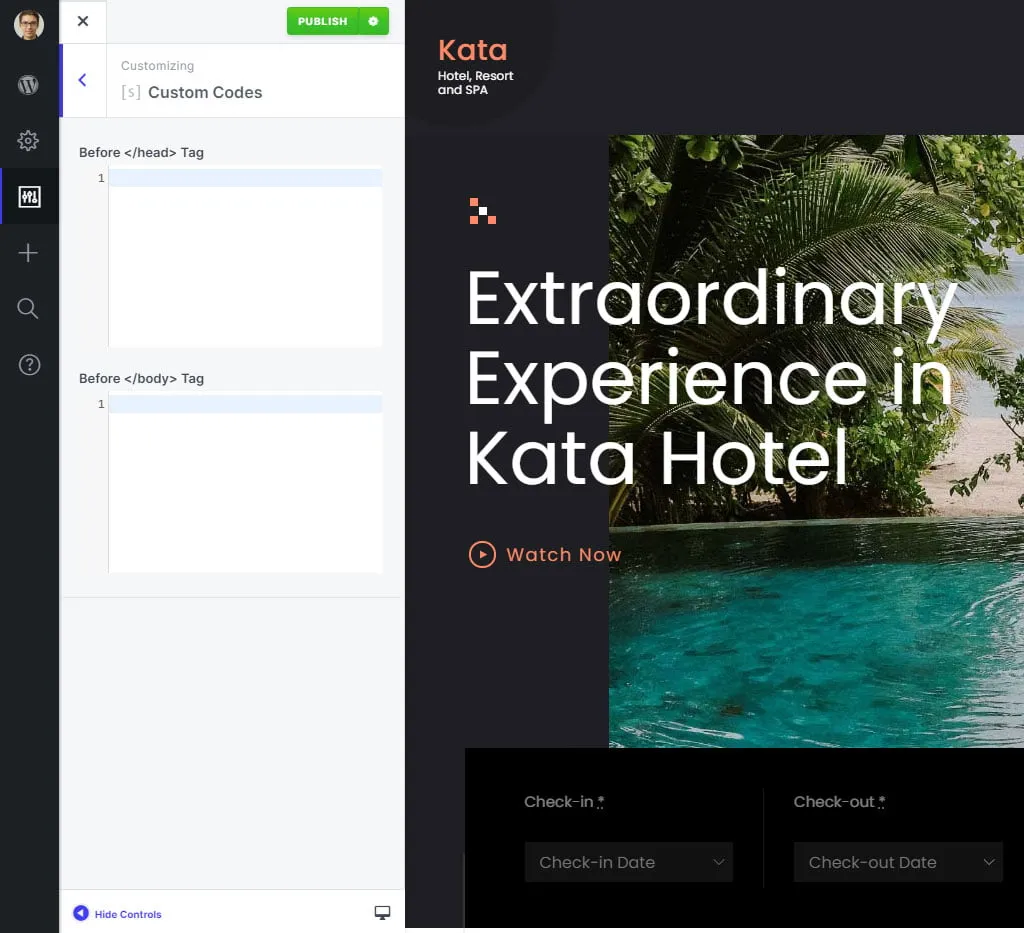
Sección titulada “Paso 3: Pegar la etiqueta en Kata”- En su panel de WordPress, vaya a Kata > Opciones (Personalizador).
- Abra Códigos personalizados y pegue el fragmento en el Etiqueta anterior .
- Haga clic en Publicar.
Paso 4: Compruebe que los datos están llegando.
Sección titulada “Paso 4: Comprobar que se están recibiendo los datos”Abre tu sitio web en una pestaña nueva y luego ve a Informes > Tiempo real en Google Analytics. Tu visita debería aparecer en uno o dos minutos. Si no aparece, borra la caché de tu sitio y de la CDN y comprueba que la etiqueta no esté bloqueada por un bloqueador de anuncios.
Consejo: añade la etiqueta en un solo lugar. Si un plugin como Site Kit ya integra Google Analytics, no pegues el fragmento también en Kata, ya que cada visita se contabilizará dos veces. Si tu sitio requiere el consentimiento del visitante antes de realizar el seguimiento, configúralo junto con la opción GDPR de Kata o tu herramienta de consentimiento.