



El Kata Constructor de pie de página es una herramienta utilizada para diseñar el pie de página del sitio web que utiliza el editor de Elementor junto con KataLos diversos widgets y Styler de la marca permiten crear el diseño perfecto. El contenido del sitio web. Kata Constructor de pie de página Puede considerarse el pie de página del sitio web y puede mostrarse en su sitio web.
Para crear un pie de página utilizando el Creador de pies de página en el Kata Para este tema, siga estos pasos:
1. Habilitar el creador de pies de página
En el panel de control de WordPress, navegue hasta el Kata menú y haga clic en el submenú Pie de página.

2- Cree un nuevo pie de página o edite el pie de página existente.
Se le redirige a la página de Constructores. Haga clic en Agregar nuevo pie de página para comenzar a diseñar un nuevo pie de página.
Asigne un nombre a su pie de página (por ejemplo, «Pie de página principal» o «Pie de página de destino») para identificarlo fácilmente. Guarde el pie de página para continuar.
Si ya tienes un pie de página, haz clic en “Editar con Elementor“ para abrir el editor de Elementor, donde podrá agregar varios elementos y personalizar el diseño de su pie de página.

3. Agrega widgets y personaliza el pie de página
Widgets: Utilice una variedad de widgets disponibles en la biblioteca de Elementor, así como widgets especiales proporcionados por el Kata tema. Por ejemplo:
Menús de navegación
Íconos de redes sociales
Los datos de contacto
Formularios de suscripción al boletín
Logotipo y texto de derechos de autor
Styler: Personaliza la apariencia de tu pie de página usando la función Styler en KataEsto le permite ajustar:
Color
Tipografía
Antecedentes
Espaciado y alineación
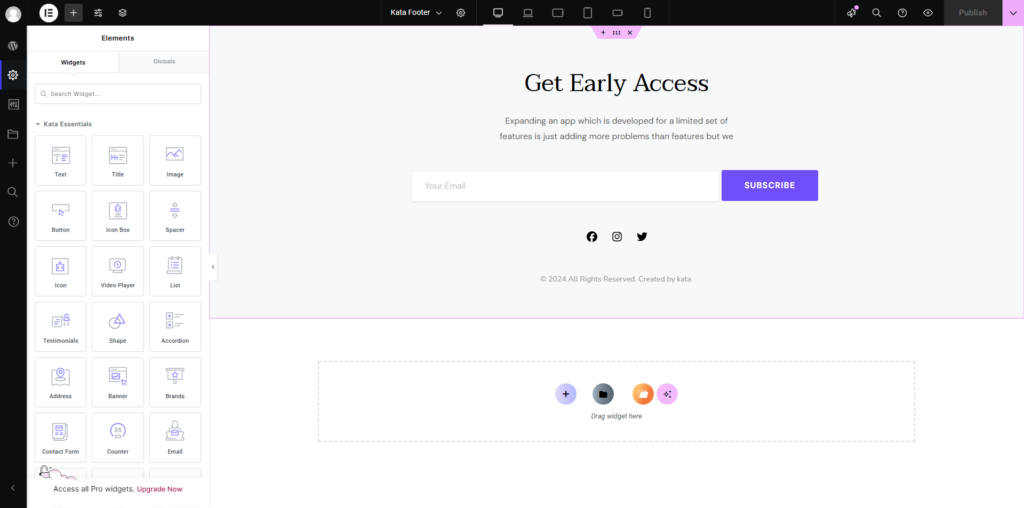
4. Guardar y publicar
Tras finalizar el diseño y la configuración, haga clic. Guardar seguido por Publicar.
El pie de página ya estará activo y visible en su sitio web.
Consejos Adicionales
- Crear varios pies de página: Puedes crear varios pies de página para diferentes secciones de tu sitio web (por ejemplo, un pie de página único para las páginas de destino).
- Diseño de respuesta: Asegúrate de que tu pie de página esté optimizado para dispositivos móviles, tabletas y ordenadores de escritorio utilizando la configuración adaptable de Elementor.
- Vista previa de cambios: Siempre previsualiza el diseño del pie de página antes de publicarlo para confirmar que se ajusta al estilo general de tu sitio web.
El creador de pies de página en el Kata tema, combinado con Elementor y KataLas herramientas especializadas de ofrecen flexibilidad y facilidad de uso, lo que le permite crear pies de página altamente personalizados y profesionales adaptados a las necesidades de su sitio web.