


El Equipo en Kata WordPress te permite mostrar a los miembros del equipo o reconocer a las personas asociadas a un proyecto. Tanto si necesitas mostrar empleados, colaboradores o participantes del proyecto, la función Equipo ofrece dos métodos para añadir y gestionar a los miembros del equipo. Sigue las instrucciones a continuación para aprovechar al máximo esta potente función.
Método 1: Usar el menú del equipo
Acceda a la función de equipo:
Se te redirigirá a la página de Miembros del equipo , donde podrás ver a todos los miembros existentes o empezar a añadir nuevos.
- En el panel de control de WordPress, ve al menú de la izquierda y selecciona Equipo Miembro.
- Serás llevado al Miembros del equipo página donde puedes ver a todos los miembros del equipo existentes o comenzar a agregar nuevos.
Agregar un nuevo miembro al equipo:
- Haga clic en Agregar miembro del equipo Para abrir el editor de miembros del equipo, que funciona de forma similar a un editor de entradas de blog pero está personalizado para la información de los miembros del equipo.
- Utilice los siguientes campos para proporcionar detalles sobre cada miembro del equipo:
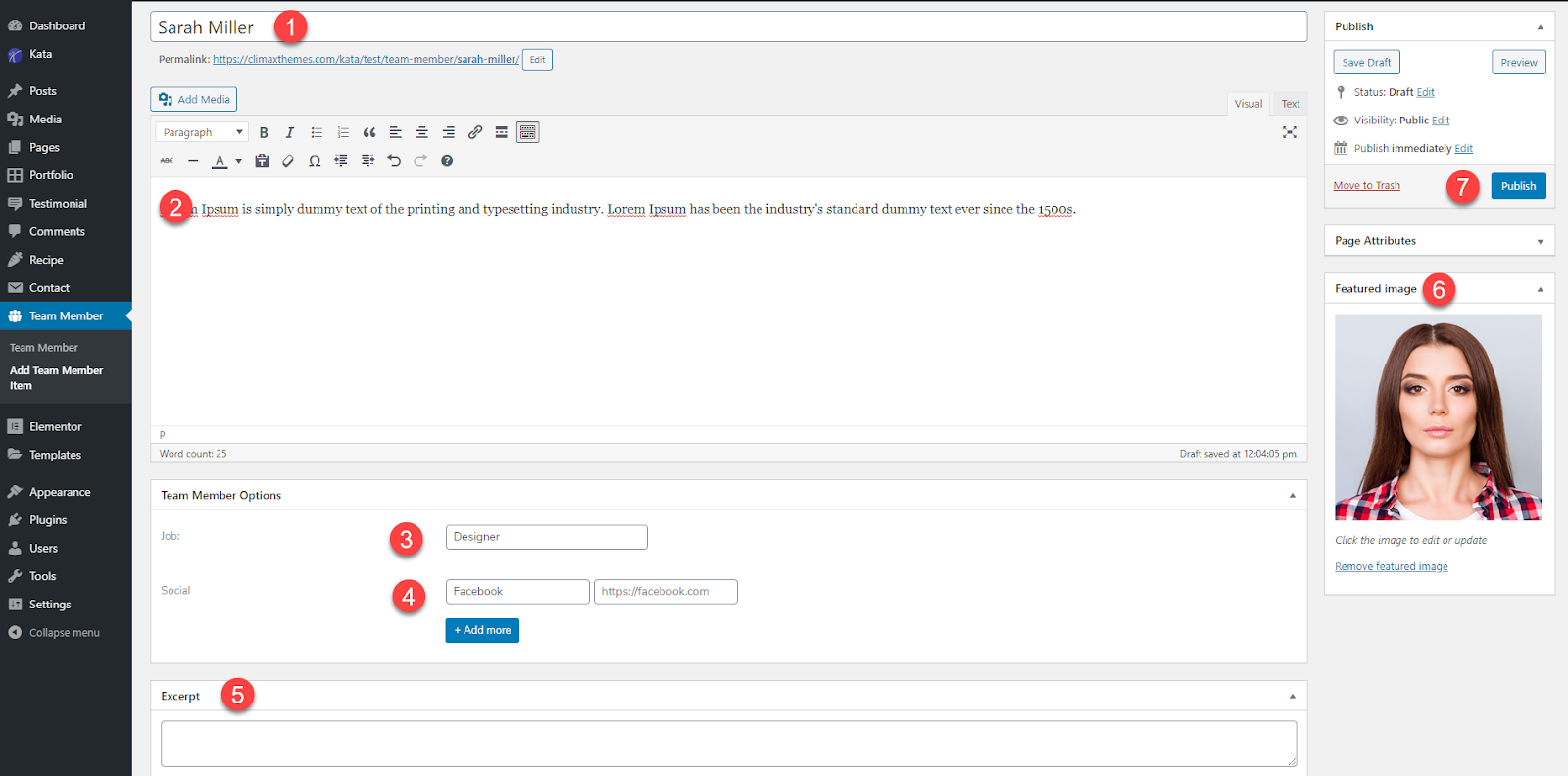
- NombreIntroduzca el nombre completo del miembro del equipo.
- Mareas Ideales para Lecciones Proporcione una descripción detallada, como antecedentes, experiencia o contribuciones específicas al proyecto.
- PosiciónEspecifique el puesto del miembro del equipo (por ejemplo, diseñador, desarrollador, gestor de proyectos) y enumere sus principales responsabilidades.
- SocialAgrega enlaces a los perfiles de redes sociales del miembro del equipo (por ejemplo, LinkedIn, Twitter, GitHub). Puedes incluir varios perfiles para ofrecer una presencia en línea completa.
- ExtractoOpcionalmente, agregue una breve biografía o resumen, que se puede mostrar en ciertos diseños.
- Imagen de PerfilSube una foto de perfil. Elige una imagen de alta calidad para darle a la página de tu equipo un aspecto cuidado y profesional.
- PublicarCuando hayas completado todos los detalles, haz clic en Publicar para guardar y publicar el perfil del miembro del equipo.
Mostrar miembros del equipo en una página:
Después de agregar miembros al equipo, vaya a la página de edición donde desea mostrarlos. Busque el widget de equipo y agréguelo al diseño de su página.
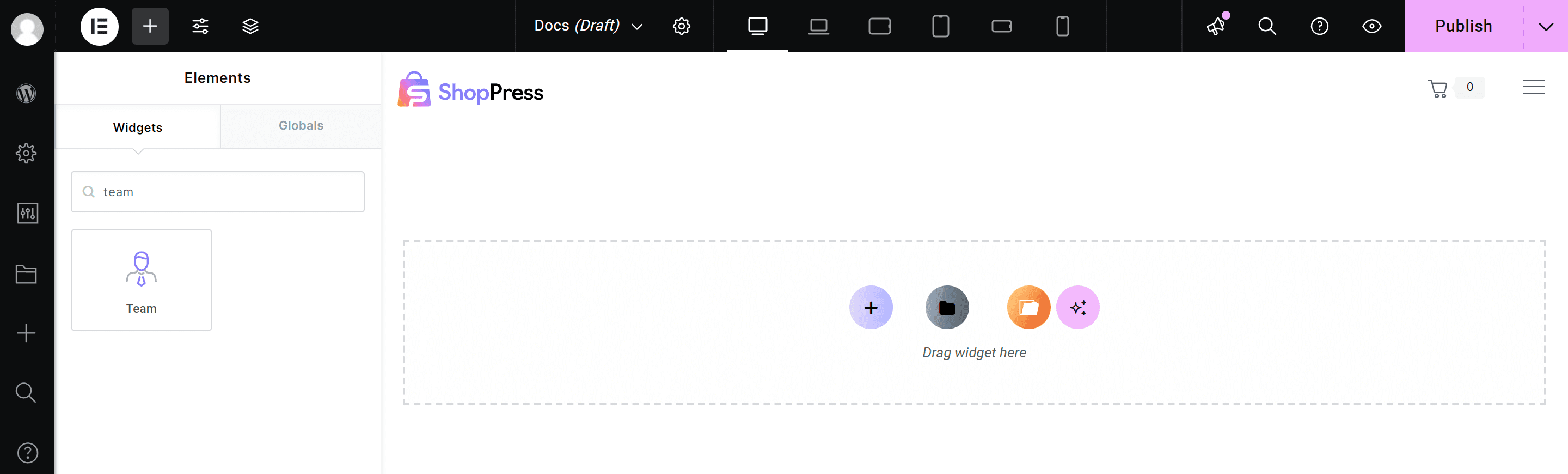
Nota : Para garantizar que el widget de Equipo muestre a los miembros de su equipo, asegúrese de que la opción Tipo de publicación " Leer desde el tipo de publicación de miembro del equipo " esté habilitada en la configuración del widget.
En la pestaña Configuración de miembros del equipo, dispone de varias opciones para personalizar la forma en que se muestran los miembros del equipo:
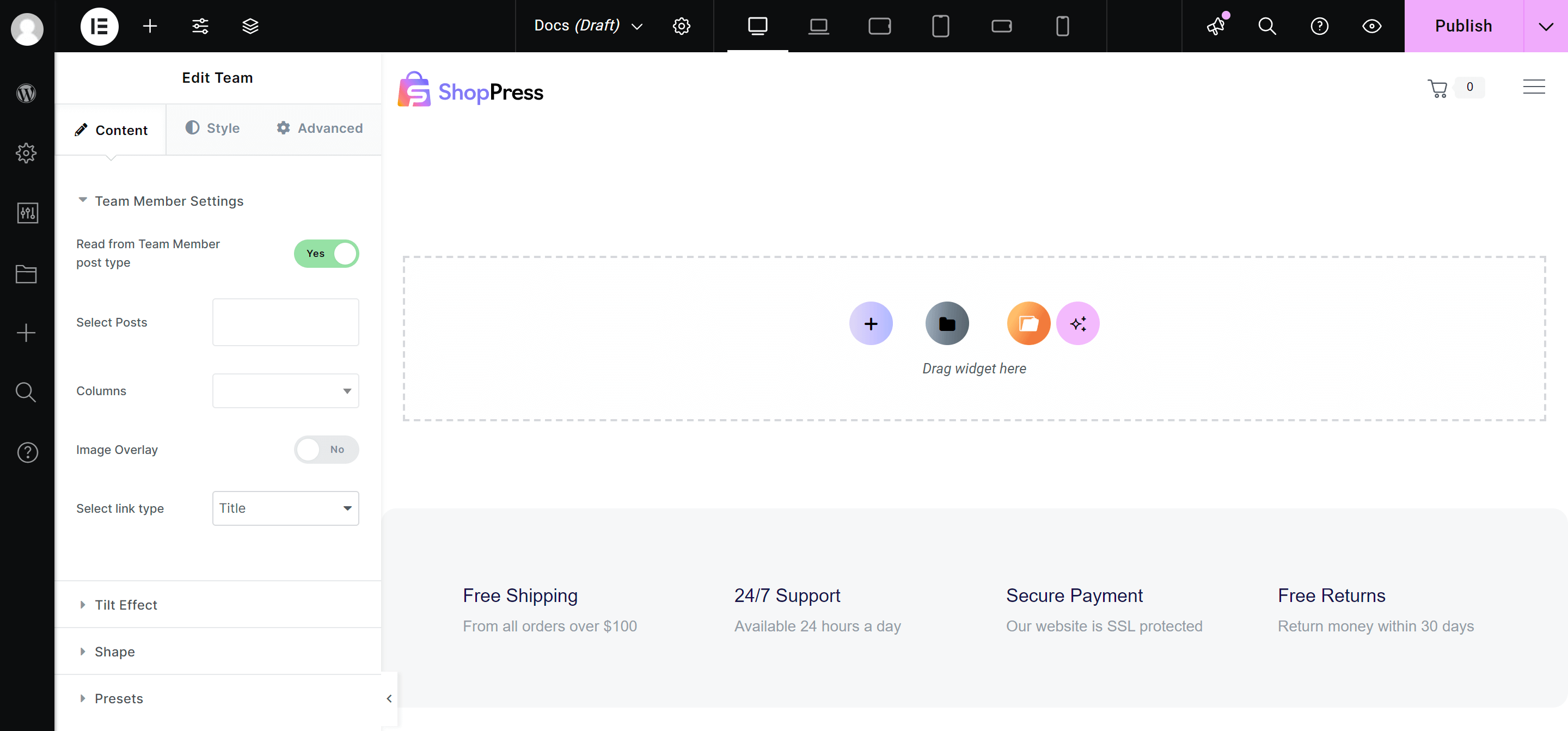
- Superposición de imágenesAñade un efecto de superposición a las imágenes de perfil para mejorar su atractivo visual o la legibilidad al pasar el cursor por encima.
- Seleccionar tipo de enlace: Establece el tipo de enlace para cada elemento.
- Efecto de inclinaciónHabilita un efecto de inclinación para lograr una apariencia dinámica, similar a 3D, al pasar el cursor sobre la tarjeta del miembro del equipo.
- FormaAgregue formas al diseño para darle interés visual, como círculos, bordes redondeados u otros elementos de diseño.
- Presets: Elija entre diseños predefinidos para dar estilo rápidamente a la sección del equipo.
En la pestaña Estilo , puedes personalizar aún más la apariencia de la sección Equipo ajustando la fuente, el color, el espaciado y la alineación de elementos como el nombre, el cargo, los enlaces a redes sociales y mucho más.
Método 2: Creación de miembros del equipo desde el backend
Este método permite crear y gestionar miembros del equipo directamente desde el panel de administración sin utilizar el menú Equipo.
Acceda a la configuración del backend:
Ve a Equipo en el panel de administración para comenzar a crear miembros del equipo.
Nota : Para este método, asegúrese de que la opción Tipo de publicación “ Leer desde el tipo de publicación de miembro del equipo ” esté desactivada cuando utilice el widget de equipo.
Introduzca los datos de los miembros del equipo en el sistema de administración:
Utilice los siguientes campos para introducir los datos de cada miembro del equipo:
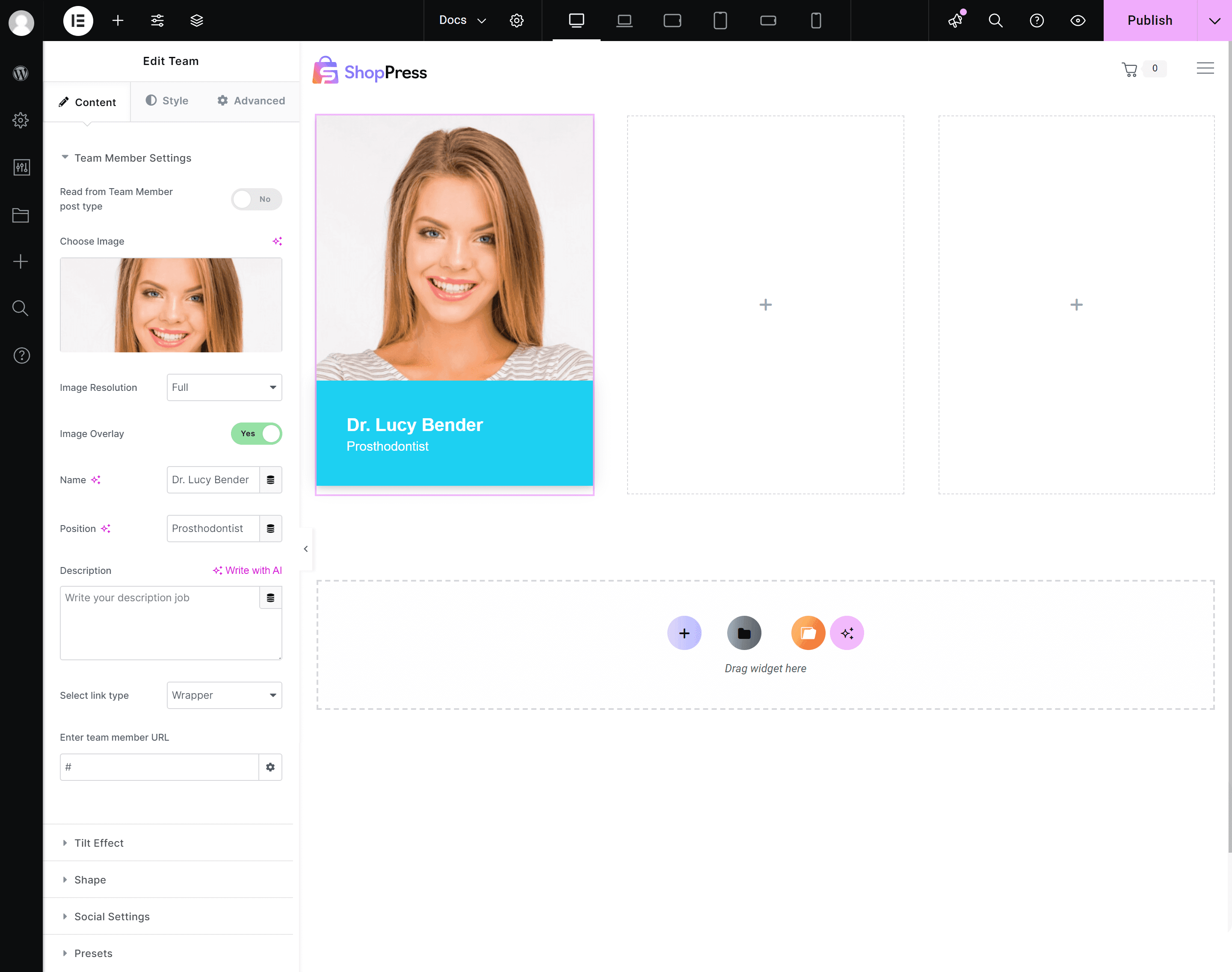
- Imagen de PerfilSube una imagen de alta resolución del miembro del equipo. Asegúrate de que la resolución esté configurada correctamente para que se vea bien tanto en ordenadores como en dispositivos móviles.
- Resolución de Imagen:Ajusta la resolución de la imagen para controlar el tamaño del archivo y la velocidad de carga, equilibrando calidad y rendimiento.
- Superposición de imágenesPara darle un aspecto moderno, añade un efecto de superposición a la imagen, como un tinte de color o un degradado.
- NombreIntroduzca el nombre completo del miembro del equipo, que se mostrará de forma destacada.
- PosiciónEspecifique el puesto o cargo del miembro del equipo, como “Desarrollador Líder” o “Gerente de Marketing”.
- Mareas Ideales para Lecciones Redacta una biografía o descripción detallada para resaltar la experiencia del miembro del equipo y su rol en el proyecto.
- Seleccionar tipo de enlace: Establece un tipo de enlace para los elementos de la sección Equipo.
- Efecto de inclinaciónHabilita o personaliza el efecto de inclinación para una experiencia visual única al pasar el cursor.
- FormaAgrega formas al diseño para crear una composición distintiva.
- Ajustes socialesPuedes incluir varios enlaces para mostrar diferentes plataformas.
- Presets: Elija entre diseños predefinidos para dar estilo rápidamente a la sección del equipo.
Personalización de estilo:
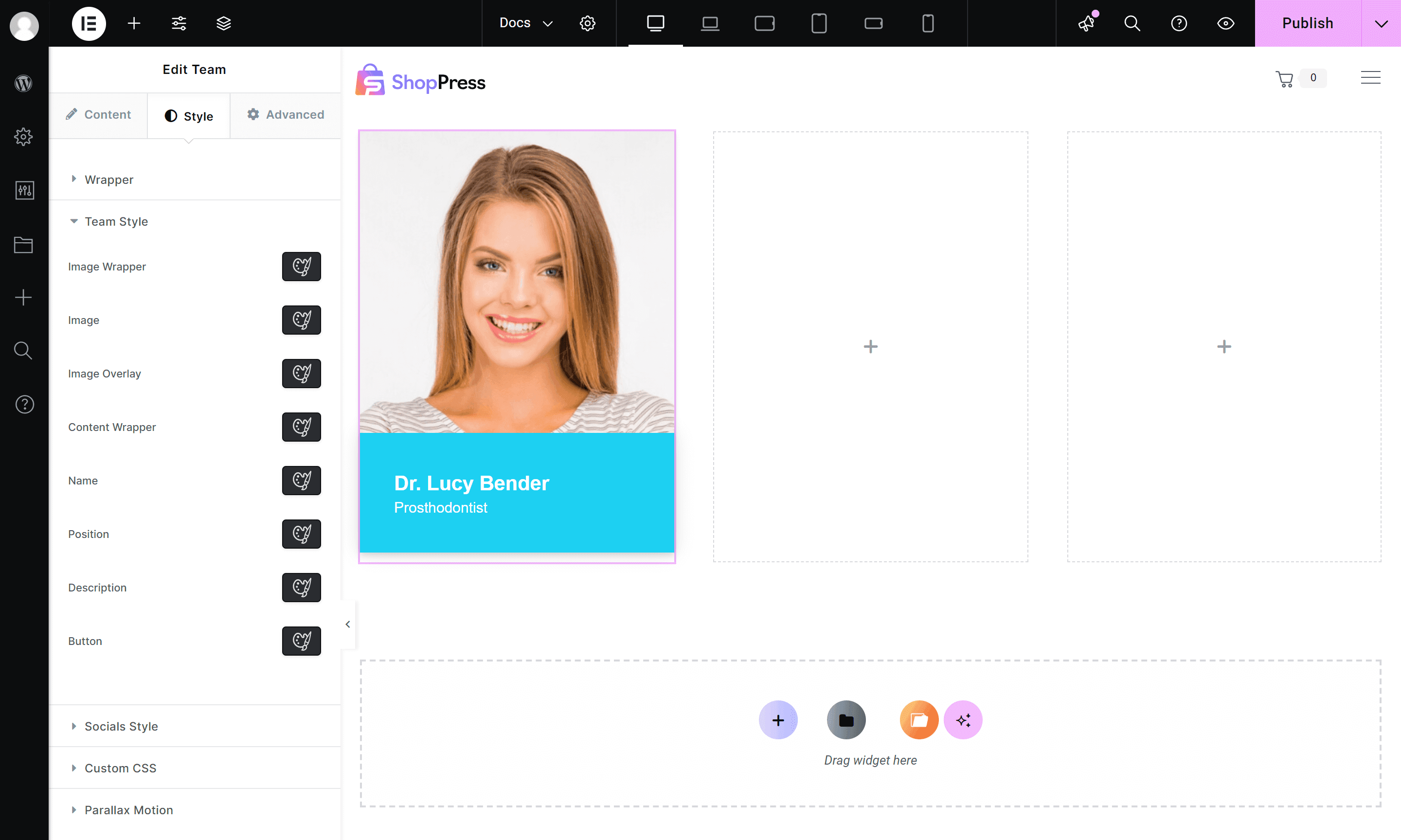
Al igual que en el Método 1, ve a la pestaña Estilo para modificar el diseño y la disposición de la función Equipo. Ajusta los colores, las fuentes, el espaciado y otras opciones de estilo para lograr una apariencia coherente que combine con el diseño de tu sitio web.
Al utilizar cualquiera de estos métodos, puede agregar y personalizar fácilmente a los miembros del equipo en su sitio, adaptando completamente la visualización y el estilo a sus preferencias. La función de equipo en Kata Ofrece una forma profesional y flexible de mostrar a las personas que están detrás de tus proyectos, con opciones para satisfacer cualquier requisito de diseño.