

Modo oscuro
Kata ofrece tres modos de tema para la interfaz de usuario: Modo Claro, Modo Oscuro y Detección Automática, diseñados para integrarse perfectamente con Elementor. Estas opciones te permiten personalizar tu interfaz de administración y optimizarla según tus preferencias.
Cómo navegar y ajustar el tema de tu interfaz de usuario
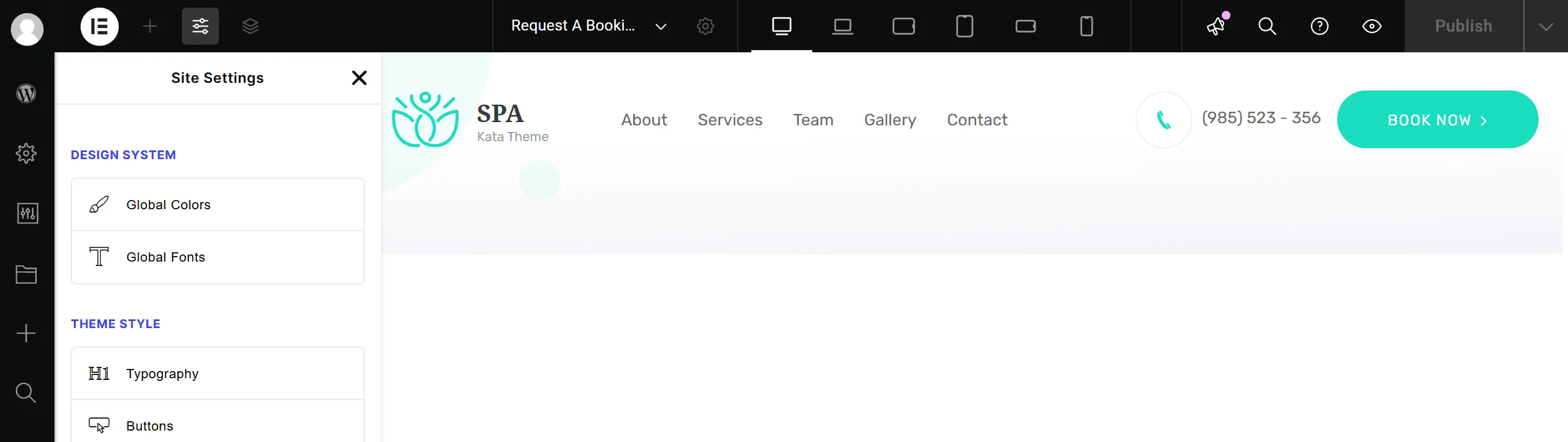
Sección titulada “Cómo navegar y ajustar el tema de su interfaz de usuario”- Abre la interfaz de Elementor.
- En la esquina superior izquierda, localice el logotipo del encabezado de Elementor.
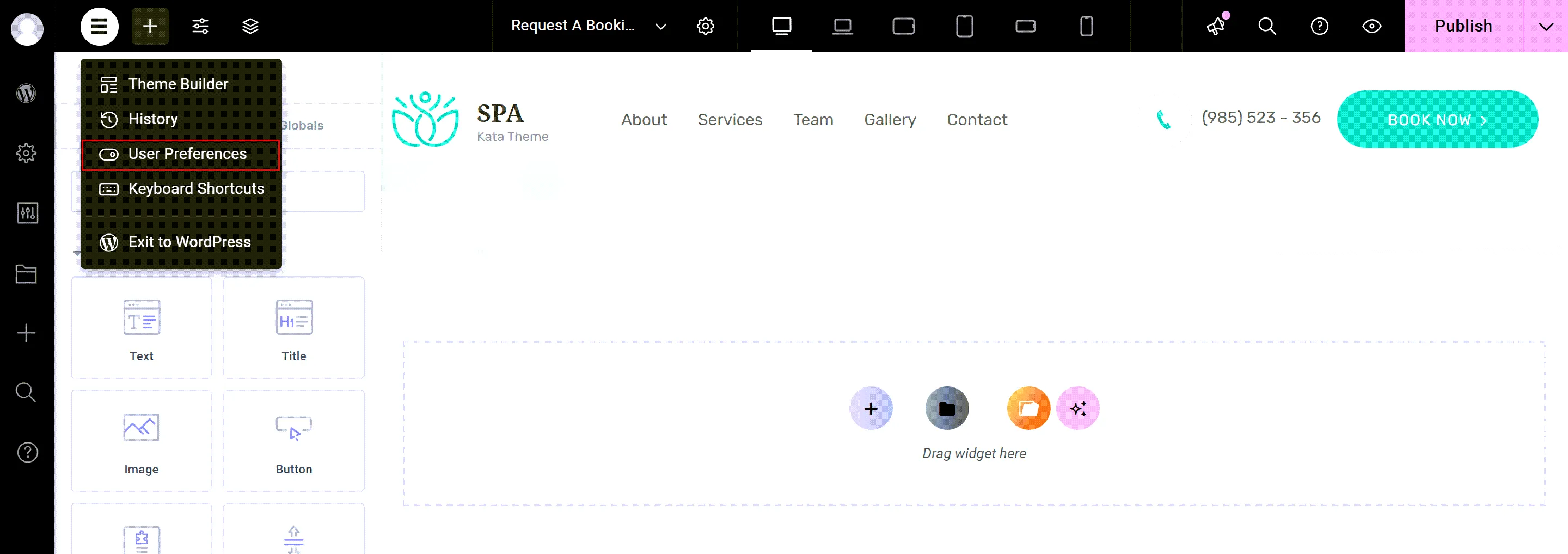
- Vaya a la Preferencias del usuario .
- En el menú Preferencias, ajuste Modo de visualización Seleccione el modo deseado (Claro, Oscuro o Detección automática).
Modos disponibles
Sección titulada “Modos disponibles”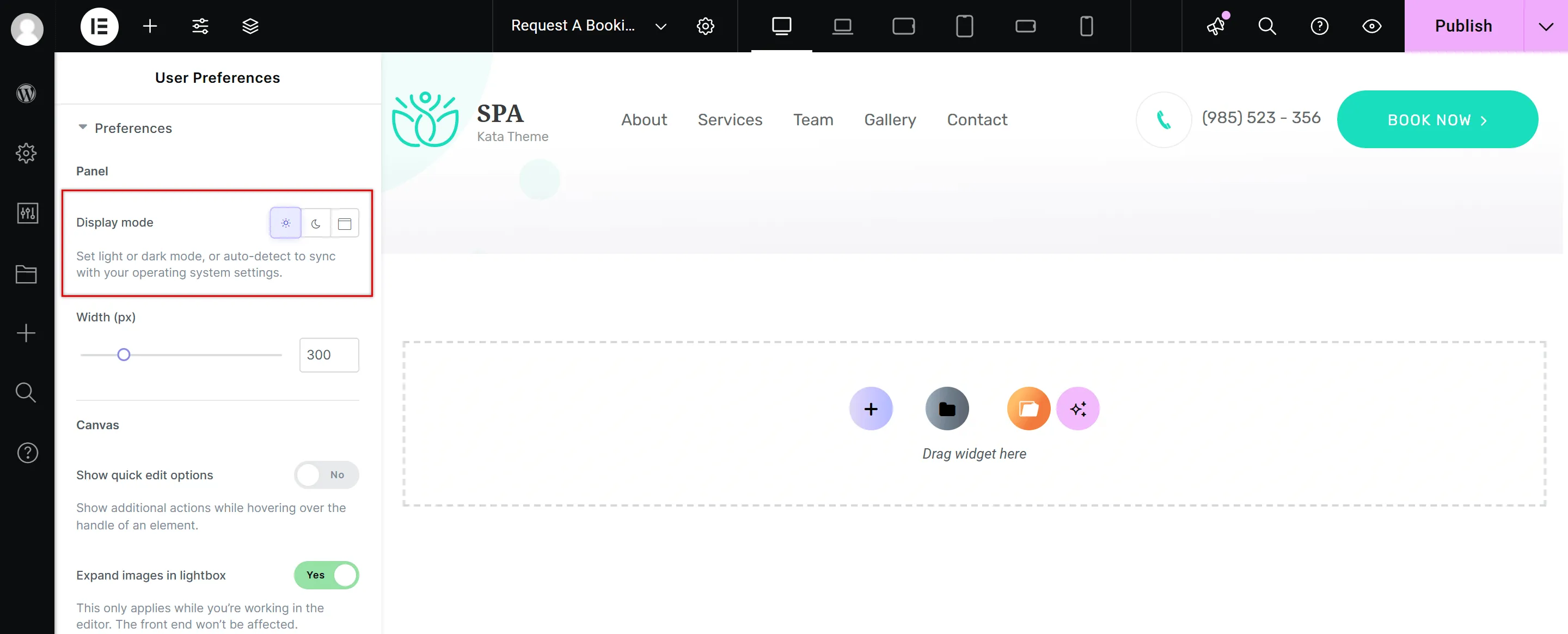
- Modo de luzUna interfaz brillante y limpia, ideal para entornos bien iluminados o usuarios que prefieren un fondo claro.
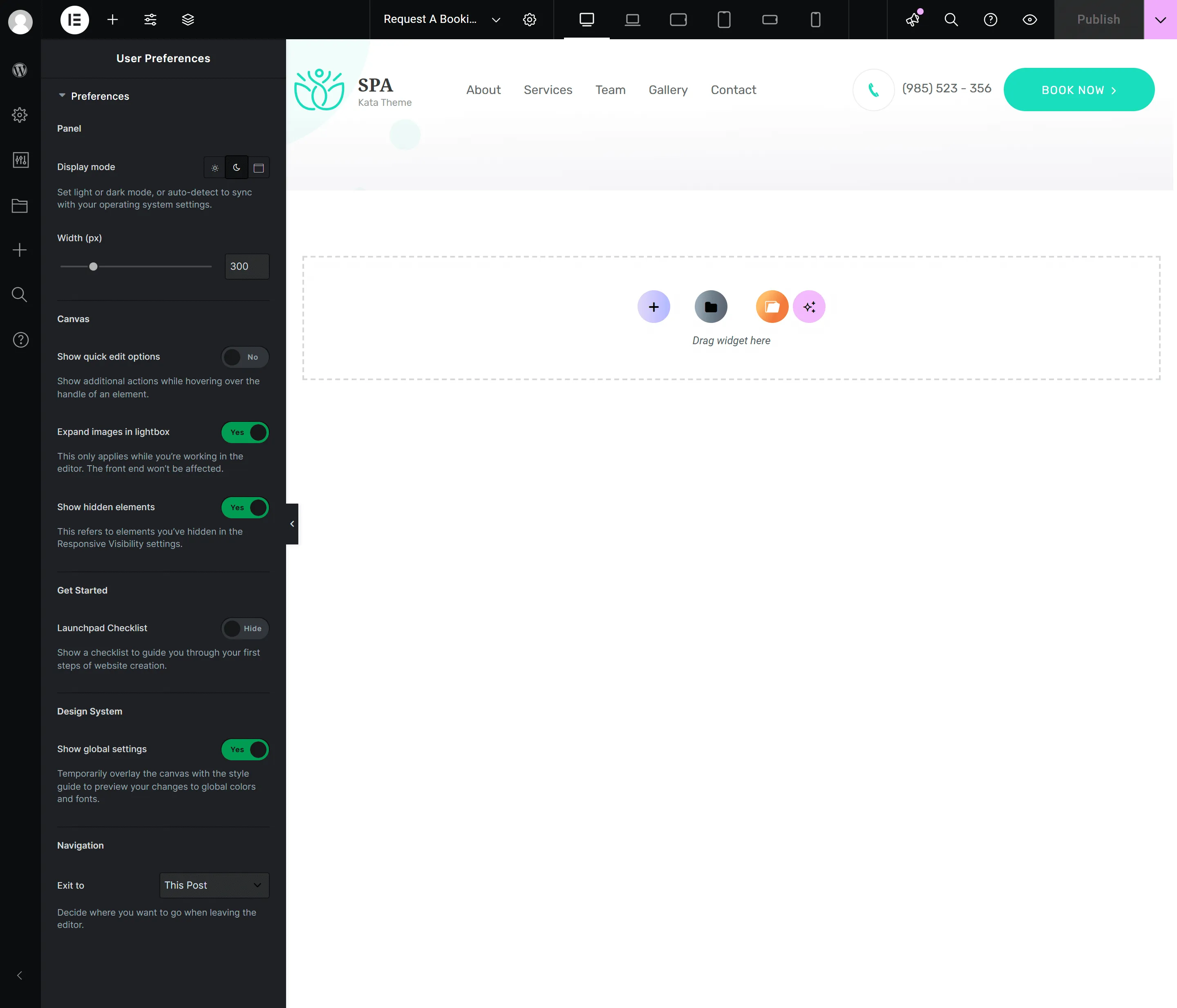
- Modo oscuroUn tema más oscuro y sobrio diseñado para usuarios que prefieren una interfaz más oscura, que suele ser más cómoda para la vista durante un uso prolongado o en condiciones de poca luz.
- Modo de detección automáticaEste modo cambia automáticamente entre el modo claro y el oscuro según la configuración del tema de su sistema operativo.
Con estos ajustes, puedes personalizar fácilmente tu experiencia con Elementor para que se ajuste a tus preferencias visuales y mejore tu flujo de trabajo.
Conclusión
Sección titulada “Conclusión”Gracias a la flexibilidad de Kata en la personalización de temas, los usuarios pueden crear un entorno que se adapte a sus preferencias visuales, lo que garantiza una experiencia agradable y productiva al usar Elementor.