

Kata Header Builder es una herramienta versátil diseñada para permitir a los usuarios crear y personalizar los encabezados de sus sitios web en el entorno de edición de Elementor utilizando el Styler Sin necesidad de conocimientos de programación. Añade tus widgets favoritos para crear tu propia plantilla. La plantilla diseñada se convertirá en el encabezado principal de tu sitio web y se mostrará en la parte superior. Ofrece una interfaz de arrastrar y soltar, múltiples opciones de personalización y plantillas predefinidas para que el proceso de diseño del encabezado sea intuitivo y eficiente.
Nota: : Uno de Kata Generador de encabezadosSu característica única es que los widgets se colocan uno al lado del otro en lugar de uno debajo del otro.
Aquí se explican sus características y funcionalidades:
1. Editor de arrastrar y soltar
El creador de encabezados utiliza una interfaz intuitiva de arrastrar y soltar, que permite a los usuarios añadir, organizar y redimensionar elementos como logotipos, menús, botones, barras de búsqueda, iconos de redes sociales y mucho más. Puede colocar estos elementos en filas y columnas específicas para un control preciso del diseño.
2. Plantillas predefinidas
Kata Ofrece varias plantillas de encabezado prediseñadas que puedes importar y personalizar. Estas plantillas son adaptables y están diseñadas para ajustarse a diversos tipos de sitios web, como blogs, tiendas de comercio electrónico o sitios corporativos.
3. Personalización del diseño
Puedes personalizar el diseño del encabezado para que coincida con el estilo de tu sitio web:
Filas y columnas : Añada varias filas y columnas para estructurar el encabezado.
Configuración de ancho : Ajuste el ancho del encabezado, desde ancho completo hasta diseño en caja.
4. Opciones de estilo
El constructor incluye herramientas de diseño completas:
Espaciado y relleno : Ajuste los márgenes y el relleno para lograr un diseño impecable.
Colores y fondos : personaliza los colores y los degradados, o añade imágenes como fondos.
Tipografía : Ajusta los estilos, tamaños y grosores de las fuentes para los elementos de texto.
5. Compatibilidad con contenido dinámico
KataEl creador de encabezados se integra con la funcionalidad de contenido dinámico de WordPress, lo que permite mostrar contenido personalizado en función del perfil del usuario, como botones de inicio/cierre de sesión o saludos personalizados.
6. Funciones avanzadas
Mega Menú : Añada opciones de navegación avanzadas con la función Mega Menú, que muestra categorías, imágenes y widgets.
Código personalizado : inserte fragmentos de HTML, CSS o JavaScript para una personalización avanzada.
Integraciones de terceros: Compatible con complementos populares como WooCommerce, lo que facilita añadir iconos de carrito de compra o enlaces a cuentas de usuario.
7. Exportación e importación
Guarda tus diseños de encabezado como plantillas para reutilizarlos en otros sitios web o en diferentes secciones de tu sitio actual. También puedes importar encabezados compartidos por otros. Kata usuarios o proporcionados por los desarrolladores del tema.
Acceso al Creador de encabezados
Para acceder al Creador de encabezados, vaya a wp-admin > Kata > Encabezado.

Ahora estás en Kata Creador de encabezados. El editor de Elementor se abrirá por defecto y se le dará la bienvenida con el Kata logotipo, el menú de su sitio web y varios elementos de encabezado, incluido un icono de búsqueda, cuenta de usuario, lista de deseos y carrito de compras. En el lado izquierdo, puede ver widgets de Elementor específicos para el Kata Creador de encabezados.
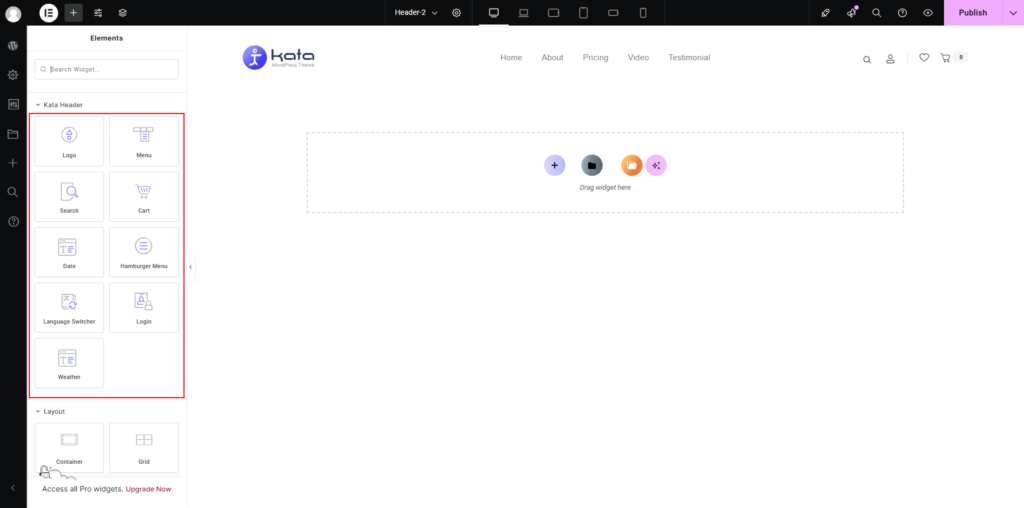
Estos son los widgets que se suelen usar en la cabecera del sitio web. Sin embargo, puedes usar cualquier widget que quieras en la cabecera.
- Kata Logotipo
- Kata Menú
- Kata Buscar
- Kata Carrito
- Kata Fecha
- Kata Menú de hamburguesas
- Kata Language Switcher
- Kata Iniciar sesión
- Kata Clima:
Agrega el elemento que desees a la sección del encabezado y comienza a diseñar.
Encabezado adaptable
El diseño y la apariencia de tu encabezado deberán variar según el dispositivo, ya que cada uno tiene un tamaño de pantalla diferente. Para ello, crea una sección adicional debajo del encabezado, pero diseñada para pantallas pequeñas.
Los elementos del menú suelen mostrarse de forma diferente en dispositivos móviles. Un botón reemplaza los elementos del encabezado, de modo que al pulsarlo se despliega el menú completo.
El Kata El elemento Menú tiene una opción para un menú adaptable que, una vez habilitado, utiliza una plantilla predeterminada.


Este diseño no se puede personalizar actualmente. Por lo tanto, si desea tener un menú responsivo más avanzado, deberá utilizar el Kata Elemento del menú hamburguesa.
Crea una sección debajo de la sección principal y coloca el Kata logotipo, Kata Menú de hamburguesas y otros elementos que contiene.
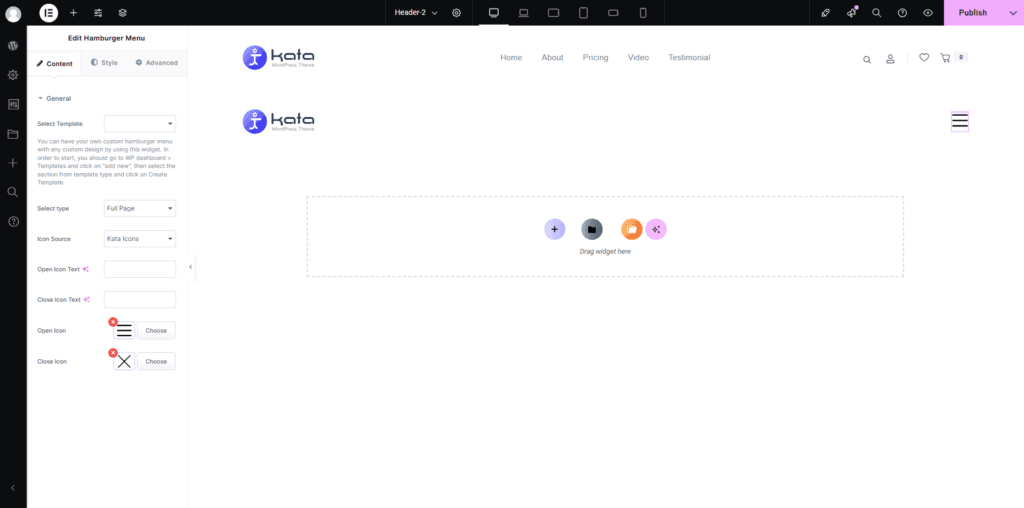
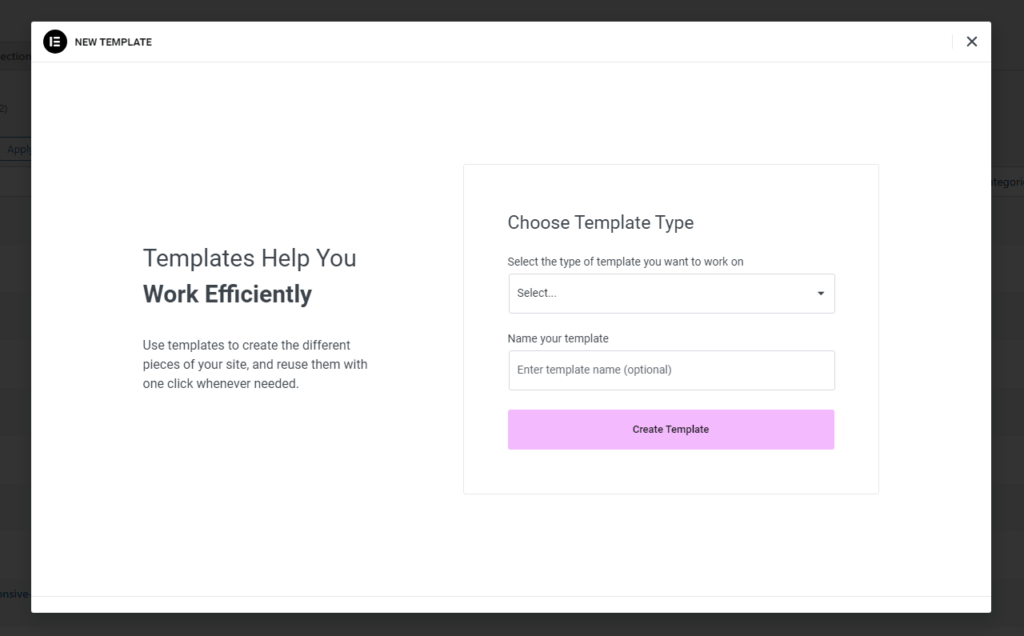
Ahora necesitas diseñar una plantilla de contenido para Elementor que se pueda mostrar pulsando el botón. Abre el menú de WordPress desde el panel de administración y ve a Plantillas > Añadir nueva para crear una plantilla en forma de sección.

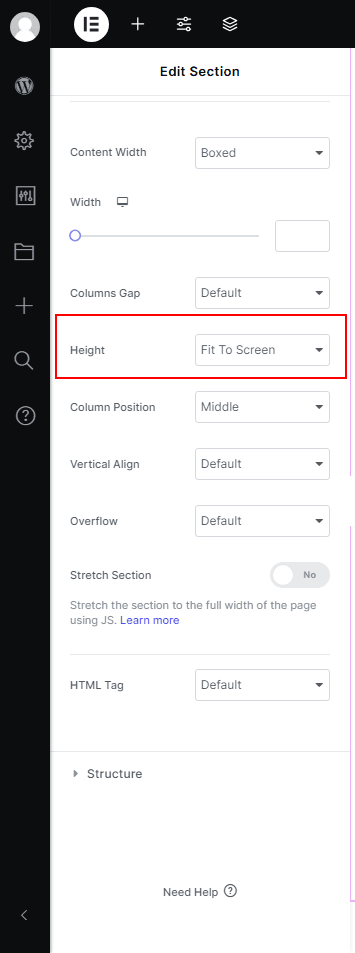
Configura la altura de tu sección de Elementor en "Ajustar a la pantalla" para que ocupe toda la altura de la pantalla del usuario.
Ahora, arrastra un Kata Elemento de menú y agréguelo a su sección.

Configure la disposición en Vertical y seleccione el menú que desea que se muestre.

Ahora, es momento de dar estilo a este menú con el Editor de Estilos. Ve a la pestaña Estilo y abre el editor de estilos del contenedor haciendo clic en el icono que aparece junto a él. Ve a la pestaña Texto en el editor de estilos y cambia la alineación del texto a Centro. De esta forma, los elementos del menú quedarán centrados.

Ahora, haga clic en General y abra el Editor de estilos para el elemento de menú que desee personalizar.

Una vez que hayas terminado, asegúrate de guardar la plantilla y luego ve a la Kata Seleccione el elemento Menú Hamburguesa y elija la plantilla que acaba de guardar.

La implementación del menú desplegable está completada.
Configuración adaptable
Para gestionar qué sección se muestra en dispositivos o tamaños de pantalla específicos, utilice la configuración de diseño adaptable en Elementor.
Siga estos pasos para configurar los ajustes adaptables:
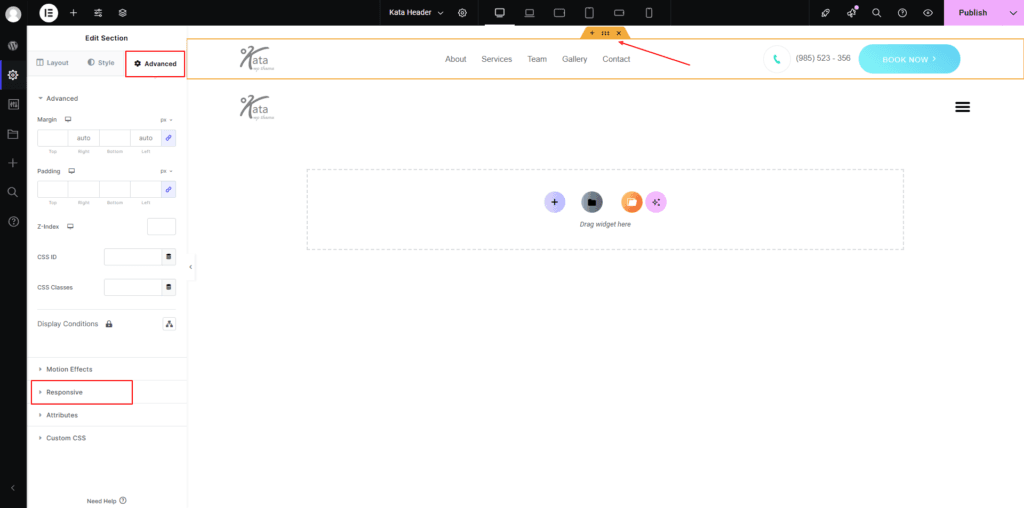
1. Acceda a la configuración adaptable
Seleccione la sección que desea configurar.
En la barra lateral de Elementor, ve a la Avanzado .
Desplácese hacia abajo para encontrar el Responsivo Sección de configuración.
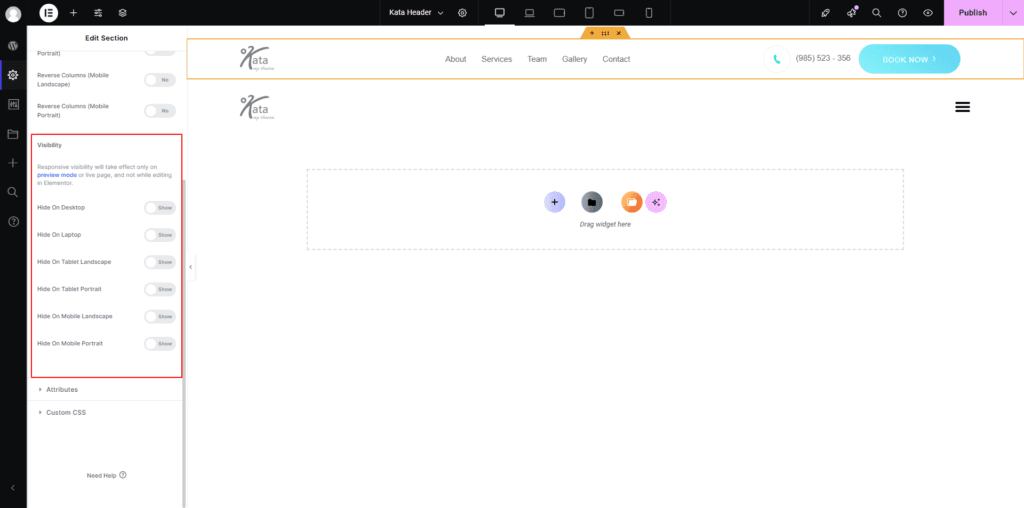
2. Opciones de visibilidad
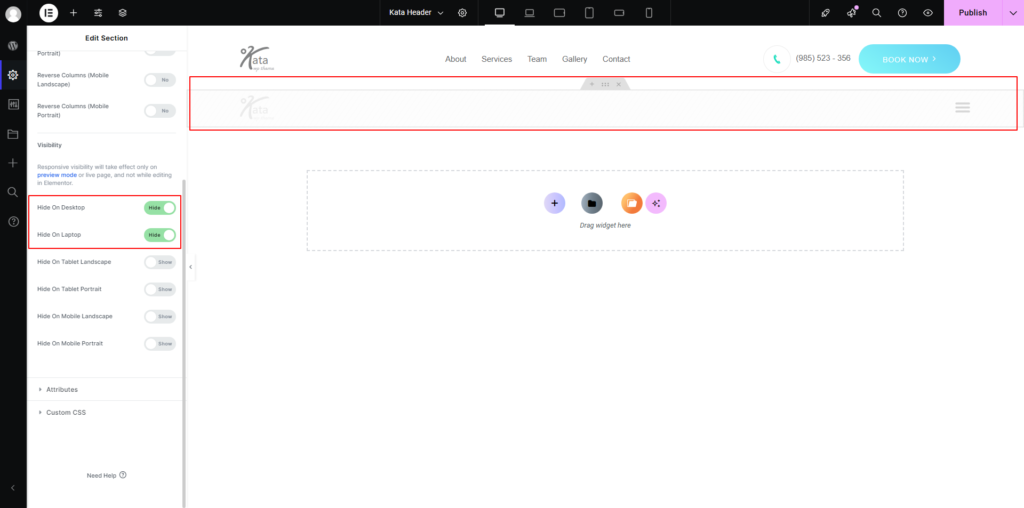
Ocultar en el escritorioOculta el elemento seleccionado en dispositivos con pantallas grandes (por ejemplo, ordenadores de sobremesa).
Ocultar en el portátilOculta el elemento seleccionado en dispositivos clasificados como portátiles. Esto suele aplicarse a pantallas con un tamaño entre 992 px y 1200 px. El rango exacto puede variar según la configuración de puntos de interrupción personalizados.
Ocultar en modo horizontal en tabletaOculta el elemento seleccionado cuando se visualiza en tabletas en orientación horizontal. Esto se aplica a anchos de pantalla comprendidos entre 768 px y 992 px.
Ocultar en modo vertical de tabletaOculta el elemento seleccionado cuando se visualiza en tabletas en orientación vertical. Esto suele aplicarse a pantallas con un ancho entre 600 px y 768 px.
Ocultar en modo horizontal móvilOculta el elemento seleccionado en dispositivos móviles cuando están en orientación horizontal. Esto suele aplicarse a pantallas de entre 480 px y 600 px.
Ocultar en modo retrato móvilOculta el elemento seleccionado en dispositivos móviles cuando están en orientación vertical. Esto suele aplicarse a pantallas de menos de 480 píxeles.
Para aplicar la configuración, simplemente active o desactive la visibilidad para cada dispositivo.
3. Ajuste de diseños para diferentes dispositivos
Cambiar a la vista del dispositivo: En la parte superior del panel de Elementor, haga clic en el icono del modo responsivo.
Seleccionar Escritorio, Tableta, o Móvil para ver cómo se ve el diseño en cada dispositivo.
4. Pruebas y ajustes finales
Utilice el botón Vista previa para comprobar cómo se ve el sitio en diferentes dispositivos.
Realice pruebas exhaustivas para asegurarse de que todos los elementos estén correctamente alineados y visibles según su configuración.