Panel de Control
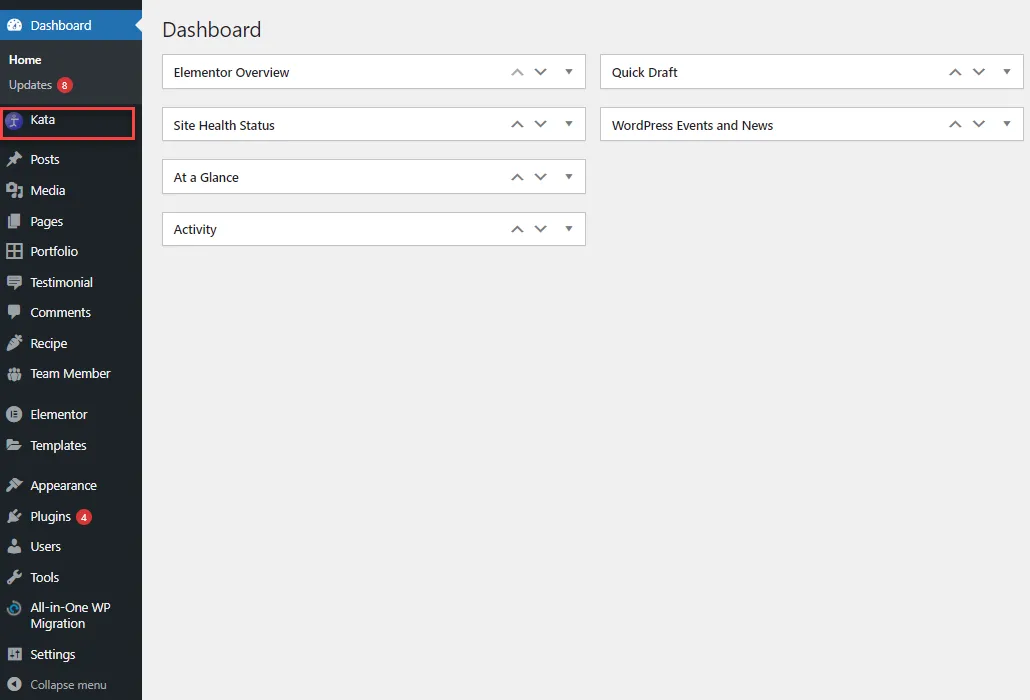
Una vez activado Kata Plus, el panel de control de Kata se añade a los menús de tu escritorio de WordPress. Al hacer clic en Kata en el menú, accederás al panel de control de Kata.
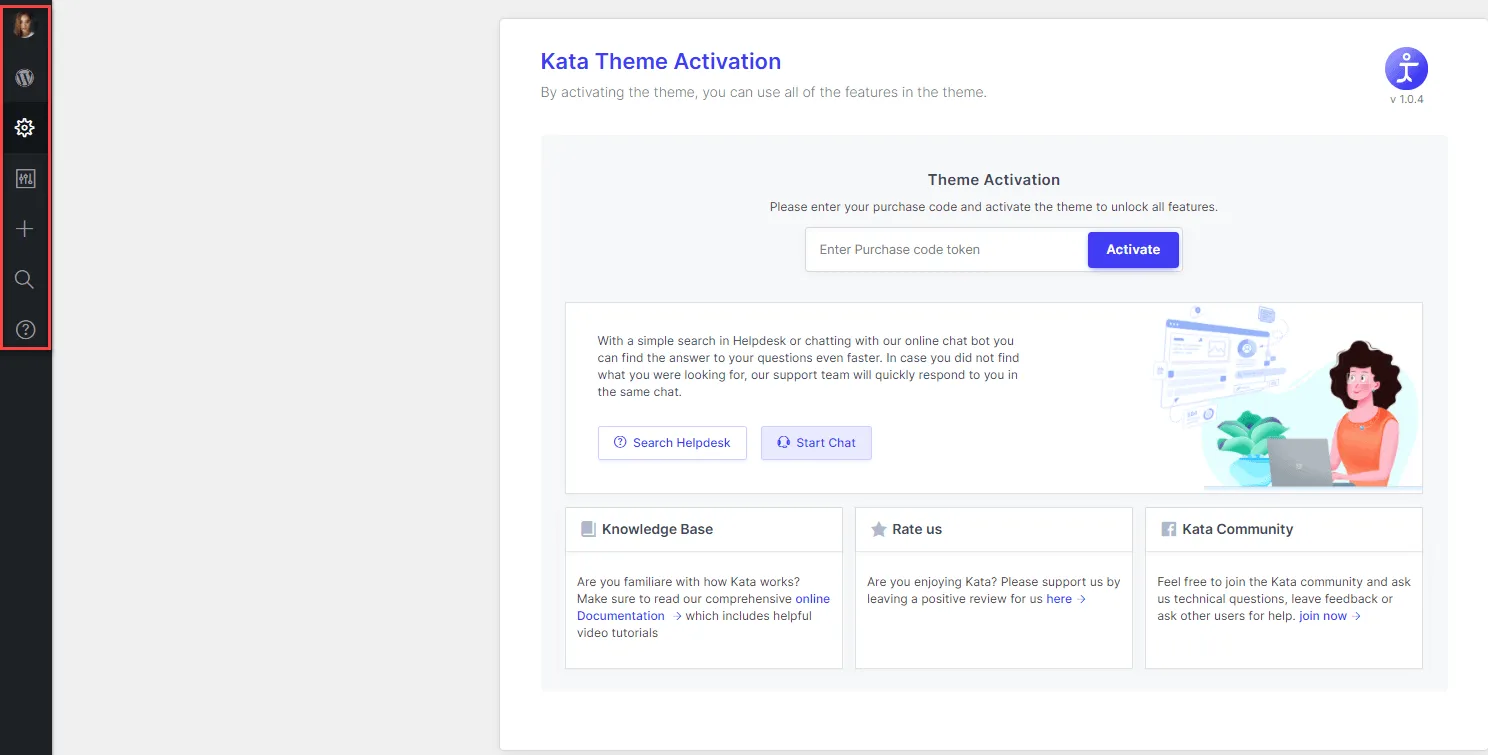
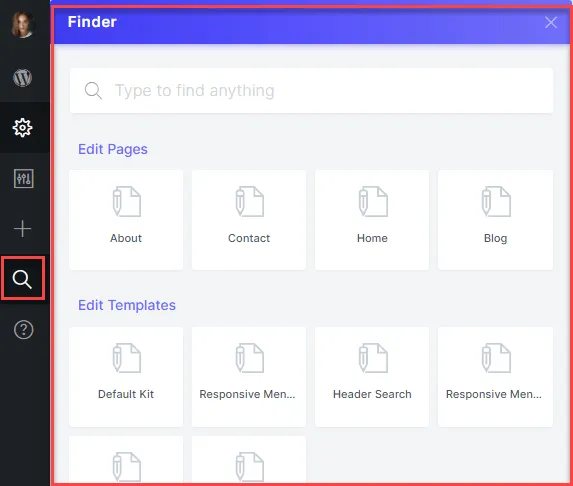
En el panel de administración y en todas las páginas relacionadas con Kata, Elementor y el Personalizador, se puede ver un menú destacado en la parte izquierda de la pantalla. Su función es proporcionar un acceso fácil y rápido a todas las secciones del panel de control de WordPress y también a Kata. Incluye un total de 7 secciones:
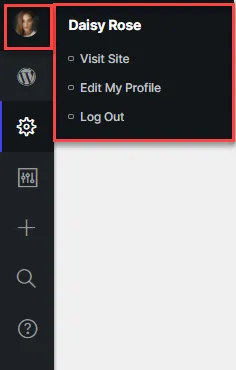
1. Perfil: Al colocar el cursor sobre el avatar del administrador, se mostrará su nombre y opciones como «Editar mi perfil» y «Cerrar sesión». Al hacer clic en «Editar mi perfil», se le redirigirá a la página de edición del usuario administrador, donde podrá modificar la información.
La opción “Cerrar sesión” cierra la sesión de la cuenta específica.
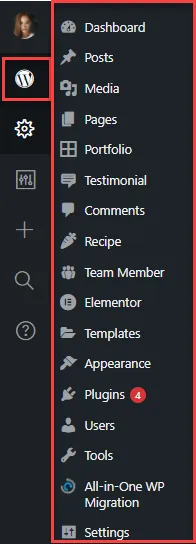
2. Menú predeterminado de WordPress: Haga clic en el icono de WordPress para ver el menú predeterminado de WordPress que se ha implementado en el panel de control de Kata.
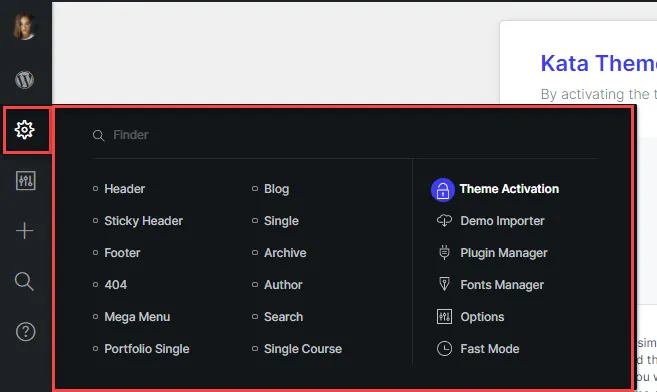
3. Panel de administración: Al pasar el cursor sobre el icono de la rueda dentada, verá ciertas opciones como el buscador de campos y enlaces de referencia a los creadores de páginas y otras páginas dentro de Kata. Estas incluyen:
- Generador de encabezados
- Creador de encabezados fijos
- Constructor de pie de página
- Creador de páginas 404
- Constructor de Mega Menú
- Constructor de blogs
- Creador de páginas únicas
- Creador de páginas de archivo
- Creador de páginas de autor
- Creador de páginas de búsqueda
- Página de activación del tema
- Importador de demos
- Gestor de plugins
- Administrador de fuentes
- Opciones
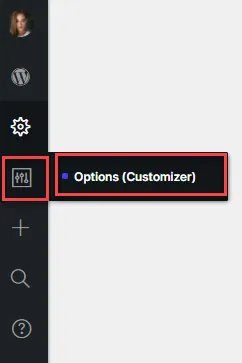
4. Opciones de tema: Al pasar el cursor sobre el siguiente icono, se mostrará el Personalizador o la opción de tema.
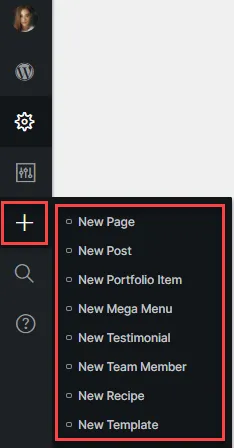
5. Agregar nuevo: Al pasar el cursor sobre el ícono de más (+), verá enlaces para crear nuevas publicaciones en diferentes tipos de publicaciones. Puede crear lo siguiente:
- Nueva pagina
- Nueva publicación
- Nuevo elemento de cuadrícula
- Nuevo mega menú
- Nuevo testimonio
- nuevo miembro del equipo
- Nueva receta
- Nueva plantilla
6. Buscador: Al hacer clic en el siguiente icono, se mostrará el módulo Buscador exclusivo de Kata. También puedes acceder al Buscador pulsando la combinación de teclas Ctrl+Mayús+F.
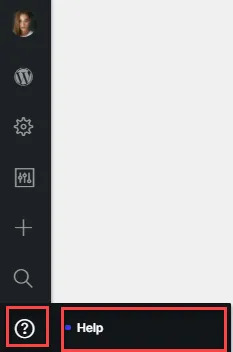
7. Ayuda: Al pasar el cursor sobre el siguiente icono, se mostrará la página de ayuda de Kata.