

Créateur d'auteur
L' outil Kata Author Builder, intégré au thème Kata, est spécialement conçu pour gérer et personnaliser l'affichage des articles et du contenu de blog des auteurs. Il permet de créer et de gérer facilement des pages dédiées aux auteurs, avec des paramètres et des styles personnalisables, sans aucune connaissance en programmation.
Cas d'utilisation de Kata Author Builder :
Section intitulée « Cas d’utilisation de Kata Author Builder : »Cet outil est idéal pour les sites d'actualités, les magazines en ligne, les blogs collaboratifs et les plateformes proposant du contenu créé par différents contributeurs. Il permet de mettre en valeur l'identité des auteurs, d'enrichir l'expérience utilisateur et de donner une image professionnelle à votre site web.
Pour créer une page d'auteur à l'aide de l'outil de création d'auteurs du thème Kata, suivez ces étapes :
1- Activer le générateur d'auteur
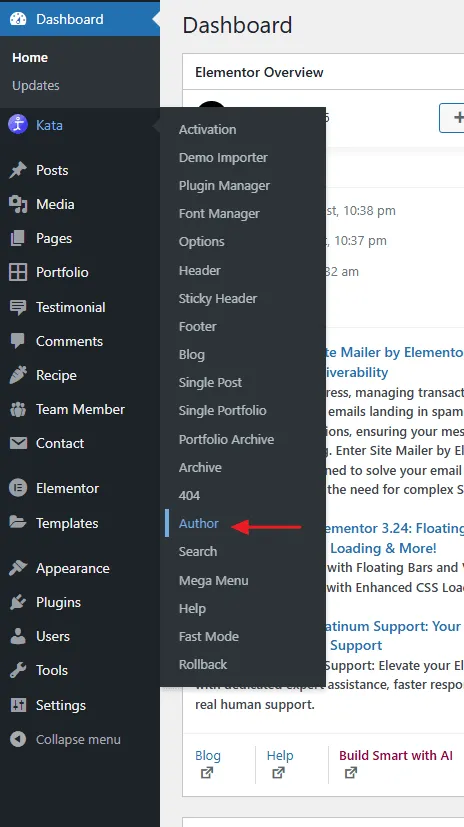
Section intitulée « 1- Activer le générateur d'auteur »Dans le tableau de bord WordPress, accédez au menu Kata et cliquez sur le sous-menu Auteur.
2- Créer un nouvel auteur de kata ou modifier l'auteur de kata existant
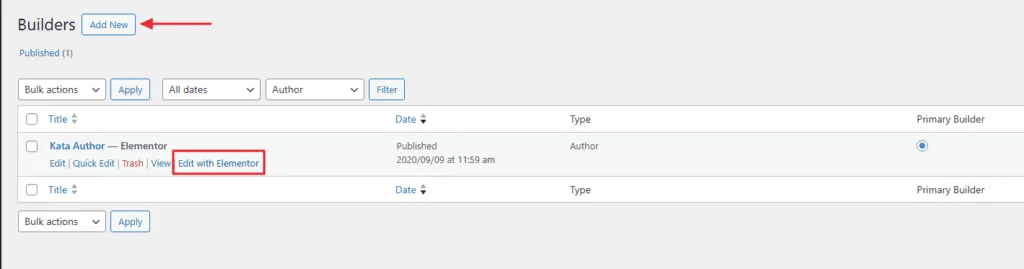
Section intitulée « 2 - Créer un nouvel auteur de kata ou modifier l'auteur de kata existant »Vous êtes redirigé vers la page des constructeurs. Cliquez sur Ajouter un nouveau pour commencer à concevoir un nouvel auteur.
Indiquez un nom pour votre auteur (par exemple, « Auteur principal » ou « Auteur du kata ») afin de faciliter son identification. Enregistrez votre auteur pour continuer.
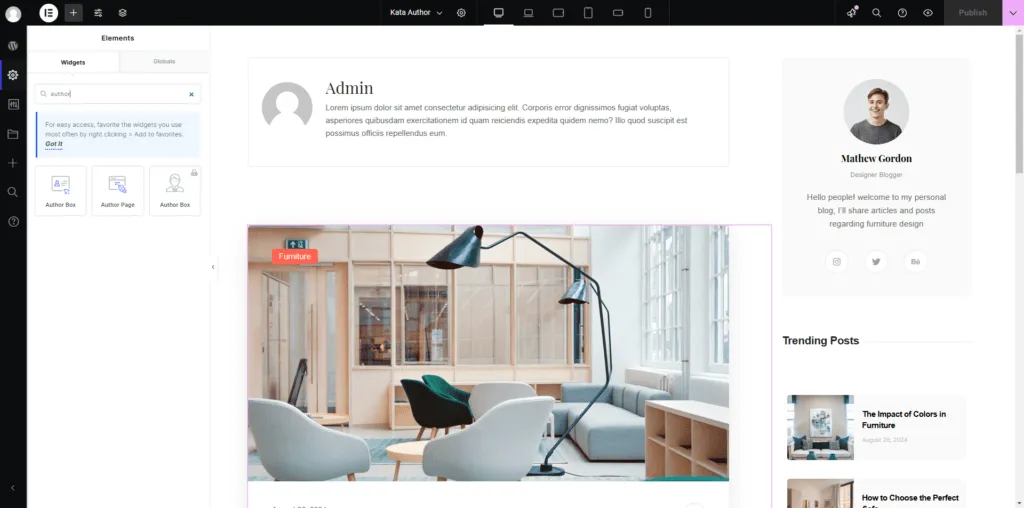
Si vous avez déjà un auteur, cliquez sur «Modifier avec Elementor« pour ouvrir l’éditeur d’Elementor, où vous pouvez ajouter divers éléments et personnaliser votre design d’auteur. »
3- Configurer les détails de l'auteur
Section intitulée « 3 - Configurer les détails de l'auteur »NomVeuillez saisir le nom complet de l'auteur.
Image de profil: Télécharger une image de profil pour l'auteur.
Résumé du CVRédigez une courte biographie ou une description de l'auteur.
Liens Médias SociauxAjoutez les URL des profils de l'auteur sur les réseaux sociaux (par exemple, Twitter, Facebook, LinkedIn).
CoordonnéesLe cas échéant, veuillez inclure votre adresse électronique ou toute autre information de contact.
4- Affecter les postes
Section intitulée « 4 - Affecter les postes »Si nécessaire, associez l'auteur à des articles ou des catégories spécifiques, en veillant à ce que ses contributions soient correctement affichées.
5- Personnaliser la page de l'auteur
Section intitulée « 5 - Personnaliser la page de l'auteur »Utilisez les options de personnalisation du Styler pour concevoir la page auteur, notamment en ajustant les couleurs, les polices et la mise en page.
6- Enregistrer et publier
Section intitulée « 6 - Enregistrer et publier »Une fois tous les détails saisis et personnalisés, cliquez sur Enregistrer ou Publier pour finaliser le nouveau profil d'auteur.
Ce processus vous permet de gérer et de présenter efficacement les informations sur l'auteur sur votre site web grâce à Kata Author Builder.