Comment configurer Google Analytics 4 (GA4) dans Kata
Vous pouvez ajouter Google Analytics 4 (GA4) à un site web Kata sans plugin supplémentaire. Créez une propriété GA4, copiez son identifiant Google et collez-le dans l'option « Codes personnalisés » de Kata. L'ancien identifiant de suivi Universal Analytics (UA-XXXX) ne collecte plus de données ; utilisez donc un identifiant de mesure GA4 commençant par G-.
Étape 1 : Créer une propriété GA4 et un flux de données Web
Section intitulée « Étape 1 : Créer une propriété GA4 et un flux de données Web »- Allez dans Google Analytics et connectez-vous avec votre compte Google.
- Ouvrez Administrateur et cliquez sur Créer > PropriétésSi vous n'avez pas encore de compte, Google vous demande d'en créer un.
- Saisissez le nom de la propriété, votre fuseau horaire et votre devise, puis répondez aux questions commerciales.
- Lorsqu'il vous est demandé de choisir une plateforme, sélectionnez Web, saisissez l'URL de votre site Web et un nom de flux, puis cliquez Créer un flux.
Étape 2 : Copiez votre balise Google
Section intitulée « Étape 2 : Copiez votre balise Google »- Dans les détails du flux Web, cliquez Afficher les instructions relatives aux étiquettes et choisissez Installer manuellement.
- Copiez l'extrait complet. Il commence par
<!-- Google tag (gtag.js) -->et contient votre identifiant de mesure (G-XXXXXXXXXX).
Étape 3 : Collez l’étiquette dans Kata
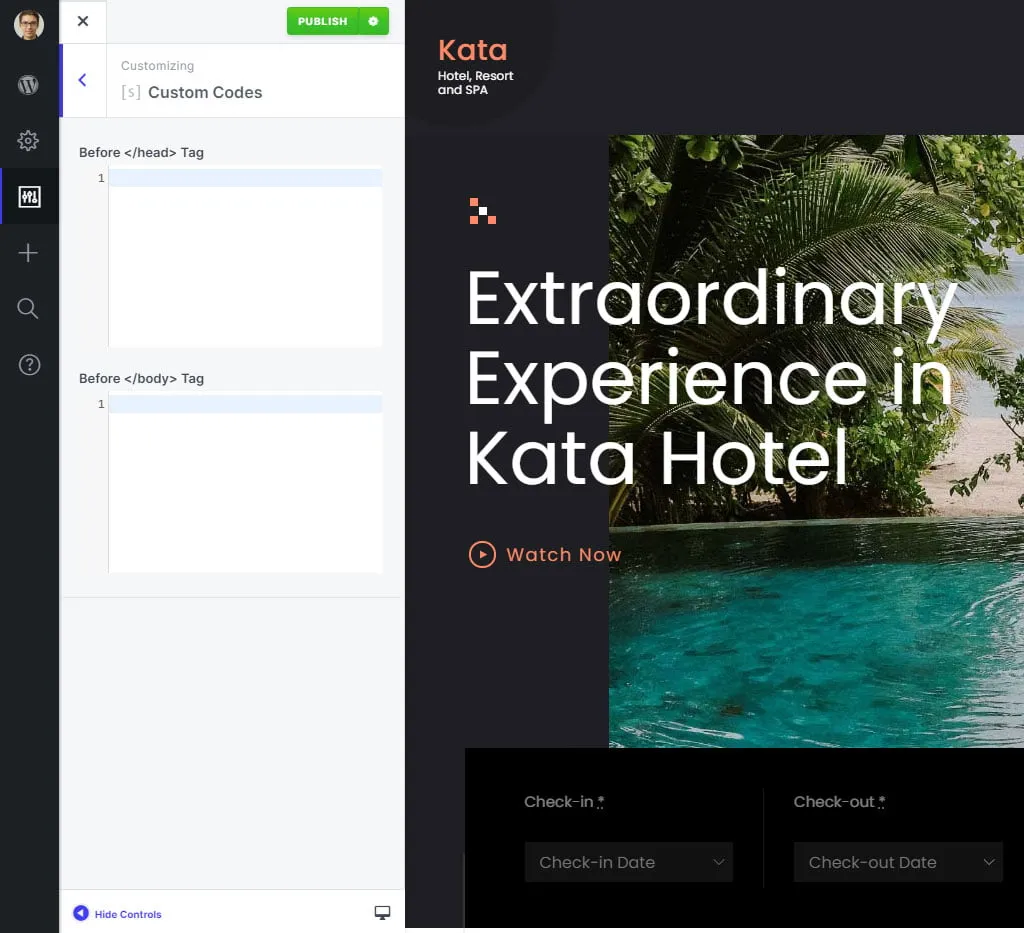
Section intitulée « Étape 3 : Coller le tag dans Kata »- Dans votre tableau de bord WordPress, accédez à Kata > Options (Personnalisateur).
- Ouvrez Codes personnalisés et collez l'extrait dans le Avant l'étiquette champ.
- Cliquez à nouveau Publier.
Étape 4 : Vérifier que les données arrivent
Section intitulée « Étape 4 : Vérifier que les données arrivent »Ouvrez votre site web dans un nouvel onglet, puis accédez à Rapports > Temps réel dans Google Analytics. Votre visite devrait apparaître en une ou deux minutes. Si ce n'est pas le cas, videz le cache de votre site et de votre CDN et vérifiez que la balise n'est pas bloquée par un bloqueur de publicités.
Conseil : ajoutez la balise à un seul endroit. Si une extension comme Site Kit intègre déjà Google Analytics, ne collez pas le code dans Kata, sinon chaque visite sera comptabilisée deux fois. Si votre site requiert le consentement des visiteurs avant le suivi, configurez cette option avec l’option RGPD de Kata ou votre outil de gestion des consentements.