

Générateur de méga menus
Accéder à la section Mega Menu
Section intitulée « Accéder à la section Mega Menu »Connectez-vous à votre panneau d'administration WordPress.
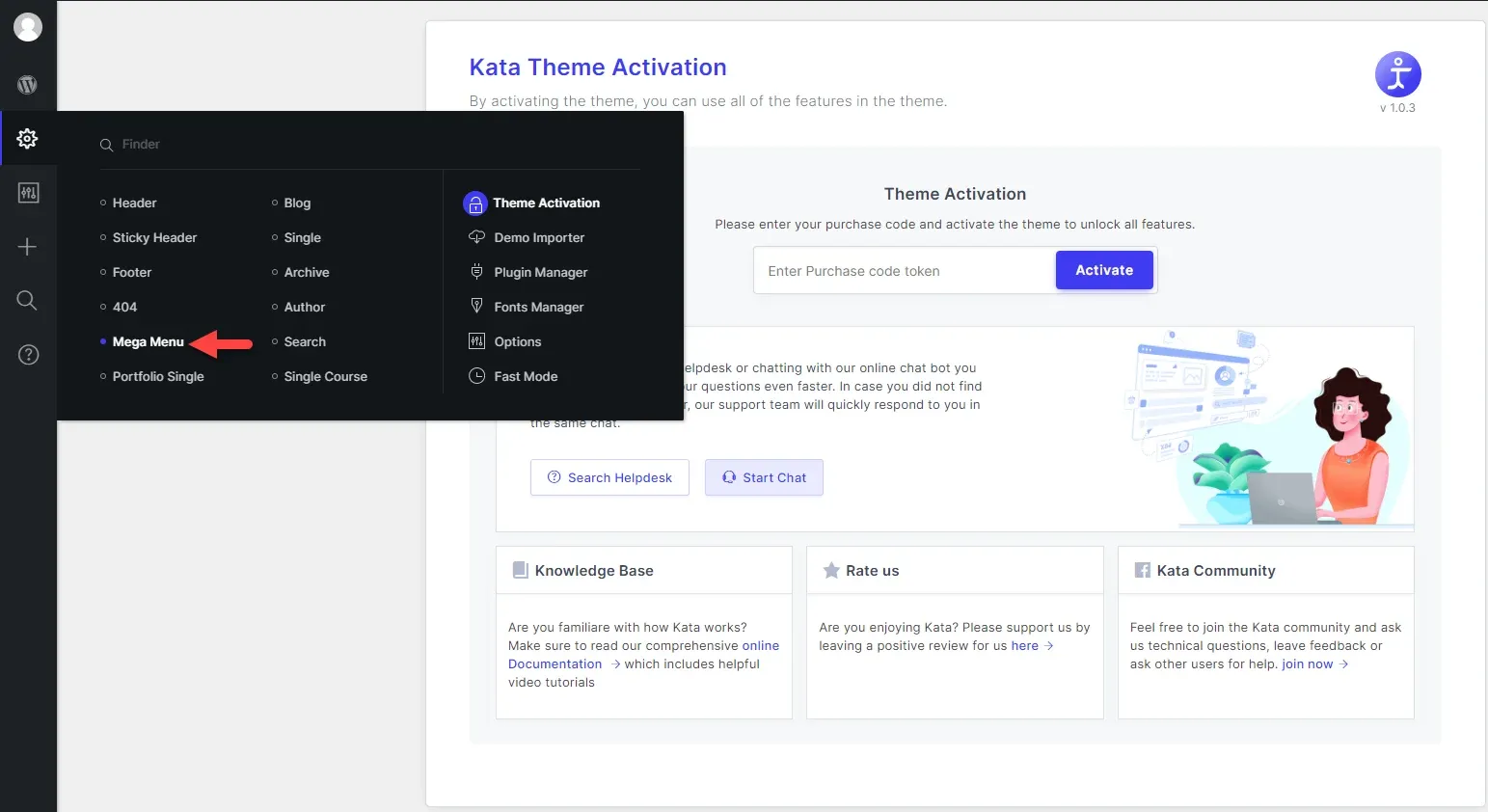
Dans la barre latérale, repérez et cliquez sur Méga Menu . C'est dans cette section que vous gérerez tous vos méga menus.
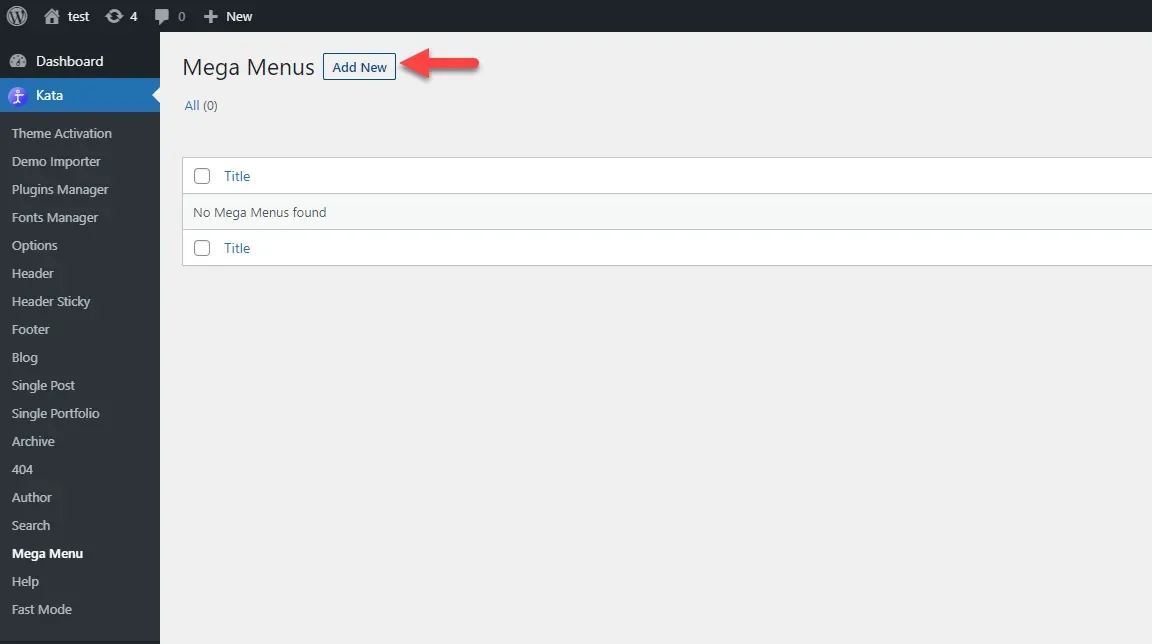
Si vous n'avez pas encore créé de méga menu, cliquez sur Ajouter pour démarrer le processus de création.
Création et dénomination de votre méga menu
Section intitulée « Créer et nommer votre méga menu »- Après avoir cliqué Ajouter un nouveauVous serez invité à saisir un nom pour votre méga menu. Choisissez un nom pertinent qui vous permettra de l'identifier facilement par la suite (par exemple, « Navigation principale » ou « Menu de pied de page »).
- Une fois votre menu nommé, cliquez Publier pour sauvegarder votre travail.
- Votre nouveau méga menu est créé, mais pas encore mis en page. Pour le concevoir, vous devez ouvrir l'éditeur Elementor.
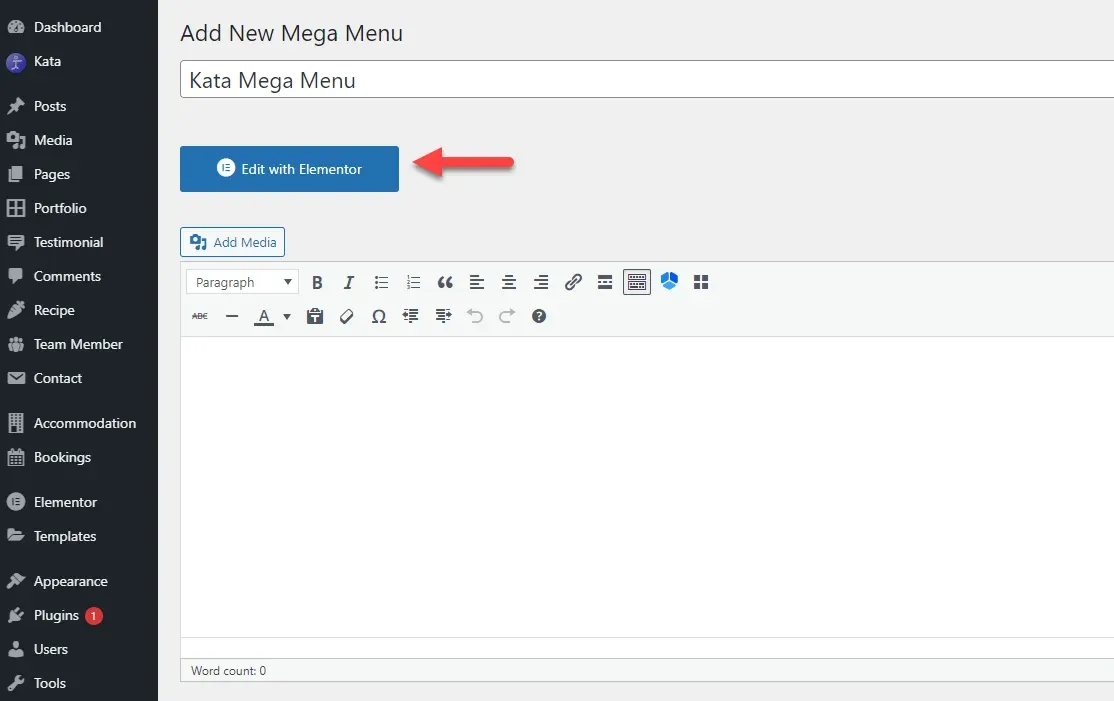
Cliquez sur le bouton « Modifier dans Elementor ».
Section intitulée « Cliquez sur le bouton « Modifier dans Elementor ». »Cela ouvrira l'éditeur Elementor, où vous pourrez concevoir votre méga menu.
Modifier votre méga menu dans Elementor
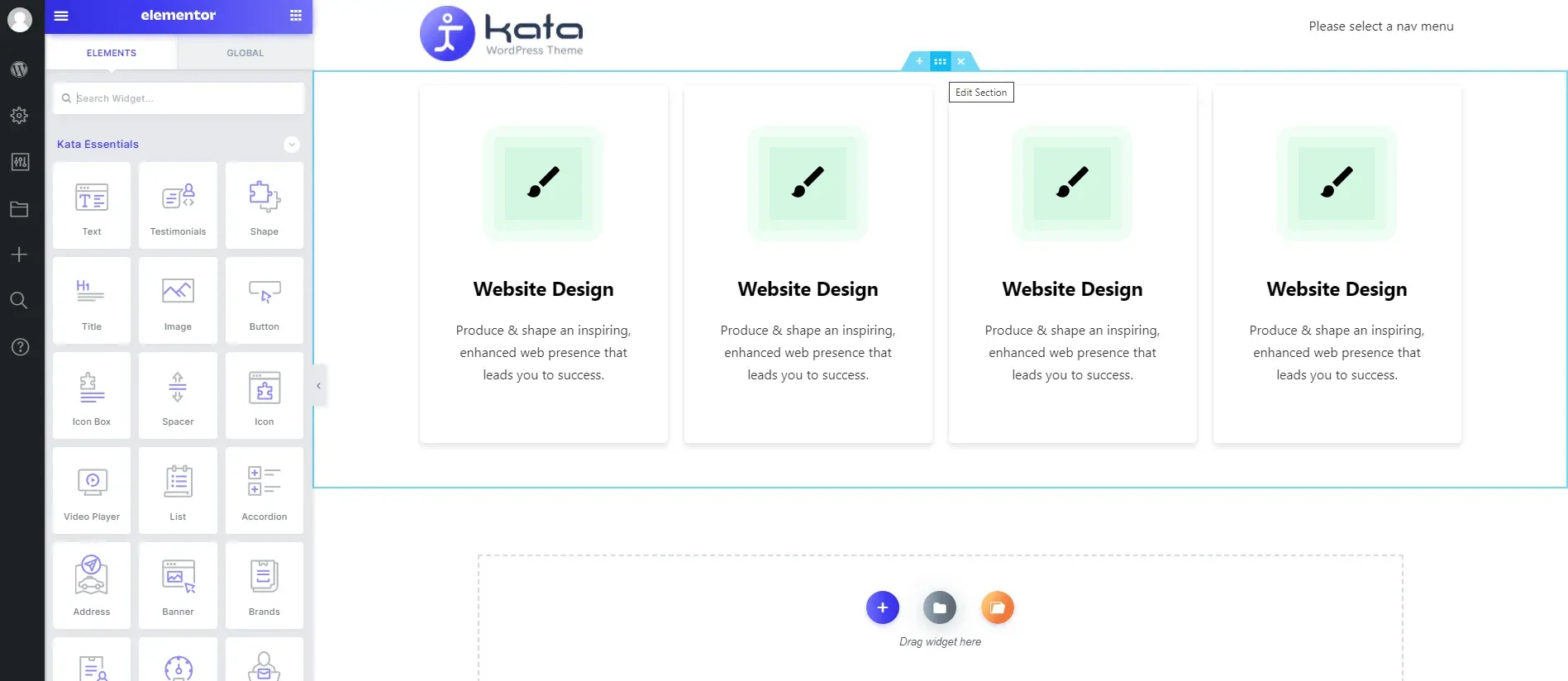
Section intitulée « Modifier votre méga menu dans Elementor »Éléments Kata : Ce sont des widgets prédéfinis que vous pouvez glisser-déposer dans la mise en page de votre menu. Vous pouvez utiliser des éléments tels que des images, du texte, des boutons, des icônes, etc., pour créer votre méga menu.
Styler : Le Styler vous permet de personnaliser l'apparence de votre méga menu, notamment en ajustant la typographie, les couleurs, le remplissage et les marges. Vous pouvez appliquer ces styles à des éléments individuels ou à l'ensemble du menu pour une conception harmonieuse.
Pendant la conception, prévisualisez les modifications en temps réel. Une fois la mise en page satisfaisante, cliquez sur Mettre à jour pour enregistrer vos modifications.
Activer le méga menu dans les paramètres du menu
Section intitulée « Activation du méga menu dans les paramètres du menu »Maintenant que votre méga menu est conçu, l'étape suivante consiste à s'assurer qu'il apparaît bien dans les paramètres de menu de WordPress.
- Accédez au tableau de bord WordPress et naviguez jusqu'à Apparence > Menus.
- En haut à droite de la page, cliquez sur Options d'écran.
- Dans le menu déroulant qui apparaît, cochez la case « Méga menu ». Cela activera le menu déroulant situé à gauche de la page.
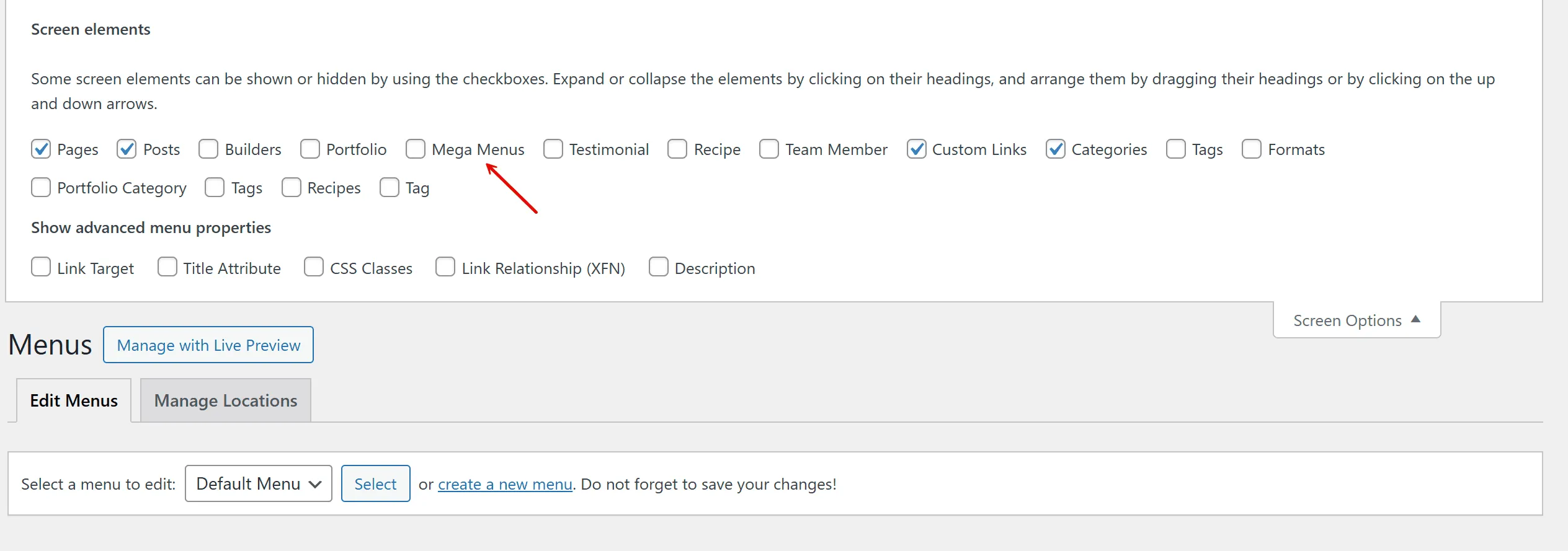
Dans la plupart des cas, le menu déroulant Mega Menu est activé par défaut. Toutefois, il est toujours préférable de vérifier ce paramètre.
Ajouter votre méga menu à un menu de navigation
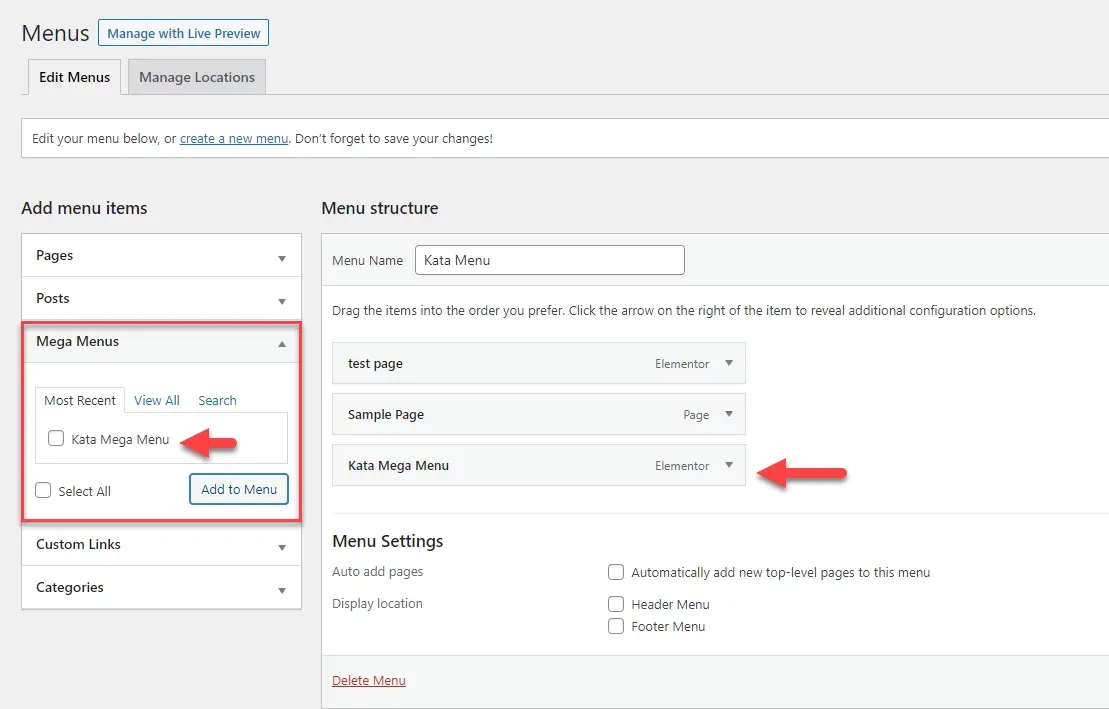
Section intitulée « Ajouter votre méga menu à un menu de navigation »Une fois votre méga menu conçu et la boîte du méga menu visible, vous pouvez l'ajouter au menu de navigation principal de votre site web.
- Dans la section Structure du menu, recherchez la zone Ajouter des éléments de menu.
- Retrouvez le méga menu que vous avez créé précédemment. Il devrait se trouver dans la section « Méga menus ».
- Cliquez sur votre méga menu, puis sur « Ajouter au menu ». Le méga menu sera ainsi ajouté comme élément principal de votre menu de navigation.
- Après avoir ajouté le méga menu, cliquez sur Enregistrer le menu pour appliquer les modifications.
Conclusion
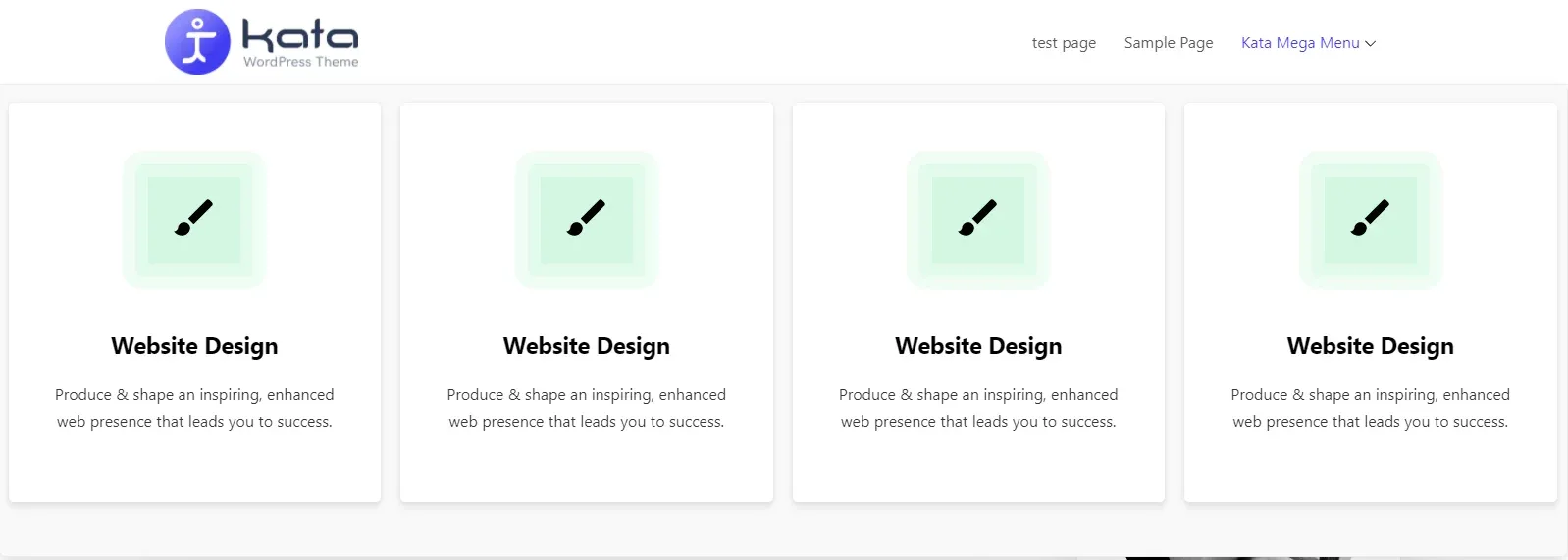
Section intitulée « Conclusion »Le générateur de méga menus Kata offre une solution simple et performante pour concevoir un méga menu personnalisé à l'aide d'Elementor et de Styler. En quelques étapes simples, vous pouvez créer une expérience de navigation attrayante et conviviale pour les visiteurs de votre site web.