

Rendre la largeur des colonnes plus interactive avec Styler
Cet article explore en détail la mise en forme des colonnes à l'aide de l'outil Styler du thème Kata. Ce guide vous fournira des instructions complètes et des conseils pour exploiter les fonctionnalités avancées de Styler et créer des mises en page réactives et visuellement attrayantes.
Comprendre l'outil Styler
Section intitulée « Comprendre l’outil Styler »Styler est un éditeur CSS visuel avancé intégré au thème Kata. Contrairement aux méthodes traditionnelles qui nécessitent la saisie manuelle de code CSS, Styler offre des modifications de design intuitives et en temps réel. Ses principales fonctionnalités sont :
- Réglages spécifiques à l'appareilLes six tailles adaptatives de Kata (petit mobile, mobile, tablette, tablette paysage, ordinateur portable et ordinateur de bureau) offrent une granularité inégalée.
- Édition visuelle: Prévisualisez instantanément les modifications apportées aux colonnes et à la mise en page sans avoir à basculer entre l'éditeur et l'interface utilisateur.
- Personnalisation améliorée: Ajustez facilement la largeur, l'espacement, l'alignement et bien plus encore.
Cette flexibilité accrue garantit que votre site web reste visuellement cohérent sur tous les appareils.
Pourquoi utiliser Styler plutôt qu'Elementor pour la mise en forme des colonnes ?
Section intitulée « Pourquoi utiliser Styler plutôt qu’Elementor pour la mise en forme des colonnes ? »Bien que Kata soit conçu pour fonctionner parfaitement avec Elementor, l'utilisation de Styler pour les ajustements de colonnes présente des avantages significatifs :
- Plus de points de ruptureElementor ne propose par défaut que trois points de rupture responsifs (ordinateur, tablette, mobile). Styler en prend en charge six, dont Laptop et Paysage de tablette, offrant une plus grande précision.
- Réactivité optimiséeStyler garantit une adaptation parfaite des mises en page à toutes les tailles d'écran. Les limitations d'Elementor peuvent entraîner des incohérences de conception.
- Style unifié: Évitez les conflits potentiels en vous fiant uniquement à Styler pour les ajustements de colonnes dans le thème Kata.
Pour des résultats optimaux, nous vous recommandons d'éviter les fonctionnalités de style de colonnes d'Elementor lorsque vous utilisez Kata.
Guide étape par étape pour styliser les colonnes avec Styler
Section intitulée « Guide étape par étape pour styliser les colonnes avec Styler »1. Ouvrez l'outil Styler
Section intitulée « 1. Ouvrez l’outil Styler »- Connectez-vous à votre tableau de bord WordPress.
- Accédez à la page que vous souhaitez modifier, sélectionnez l'élément souhaité et cliquez sur le bouton. Style L'onglet se trouve à gauche de la page. Vous y trouverez les outils de style.
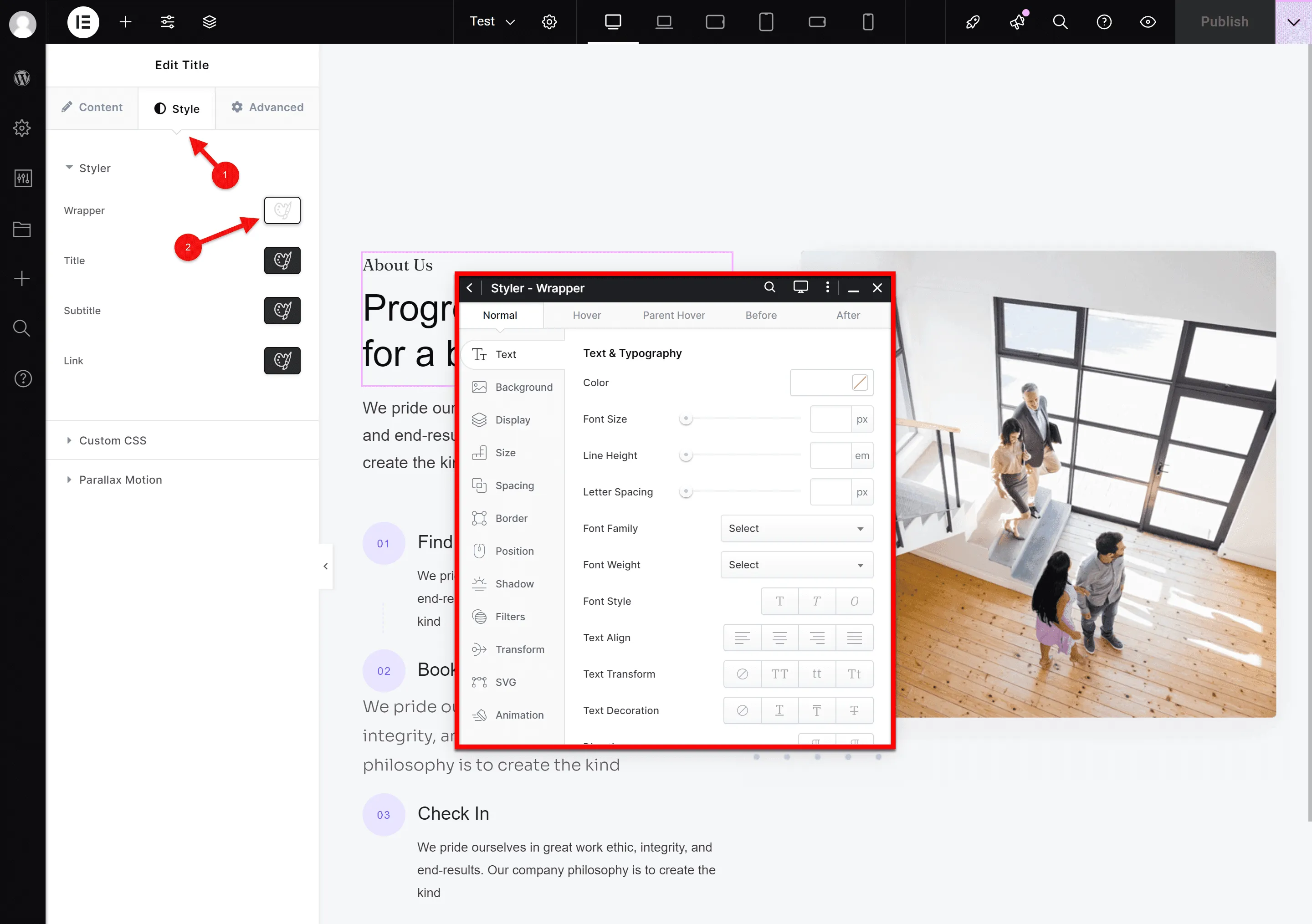
2. Identifiez la section et la colonne.
Section intitulée « 2. Identifier la section et la colonne »Survolez la section que vous souhaitez modifier ; Styler mettra en surbrillance les colonnes individuelles.
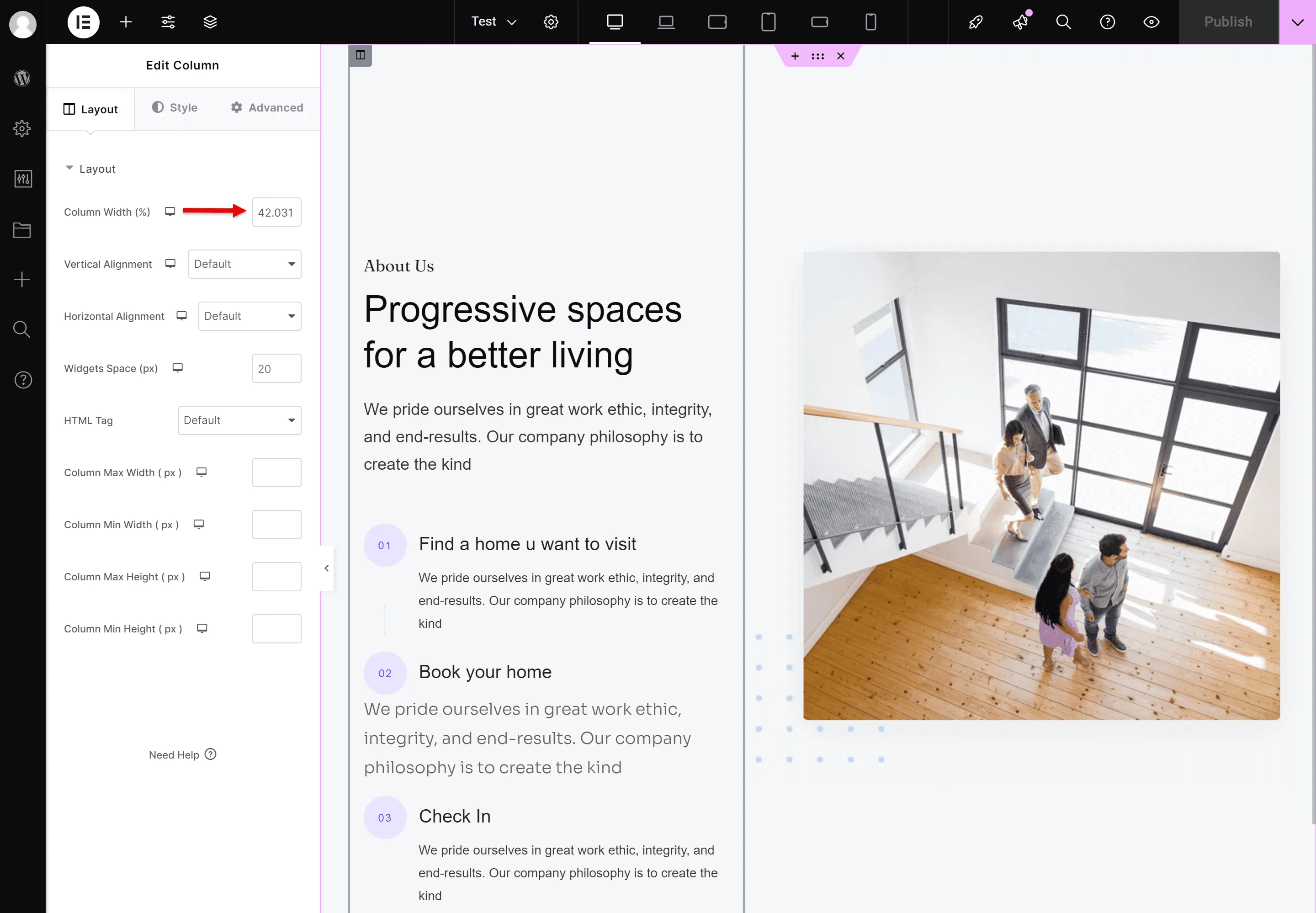
3. Ajuster la largeur de la colonne
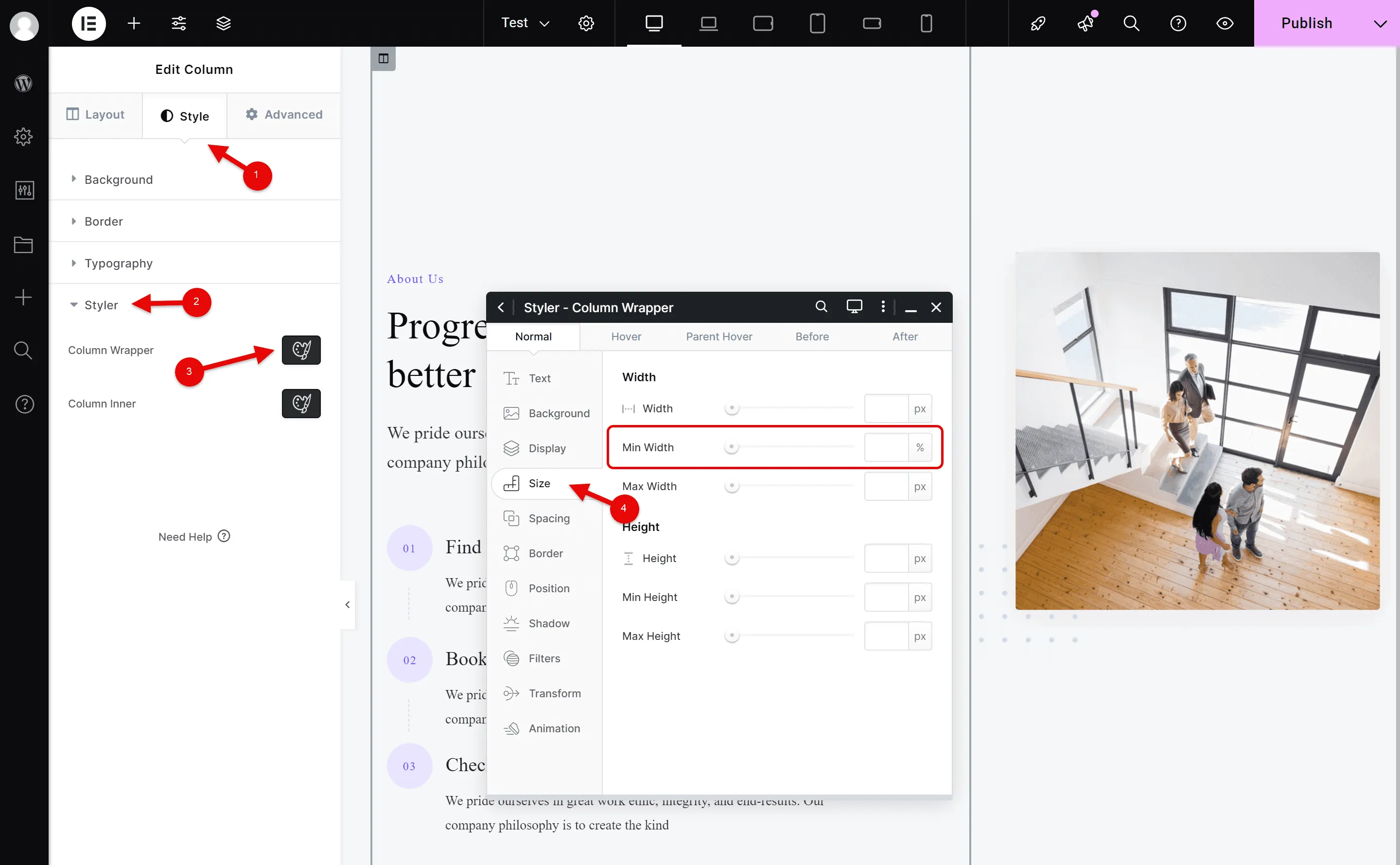
Section intitulée « 3. Ajuster la largeur des colonnes »- Allez dans Style > Styler > Enveloppe de colonne > Taille.
- Utilisez le bouton curseur pour ajuster la largeur de la colonne de manière interactive ou entrer une valeur exacte (par exemple, 50 % ou 300 px).
- Prévisualisez les modifications en direct pour vous assurer que la mise en page correspond à vos attentes.
4. Personnalisation pour des appareils spécifiques
Section intitulée « 4. Personnalisation pour des appareils spécifiques »Styler vous permet de styliser les colonnes de manière unique pour chacun de ses six points de rupture responsifs :
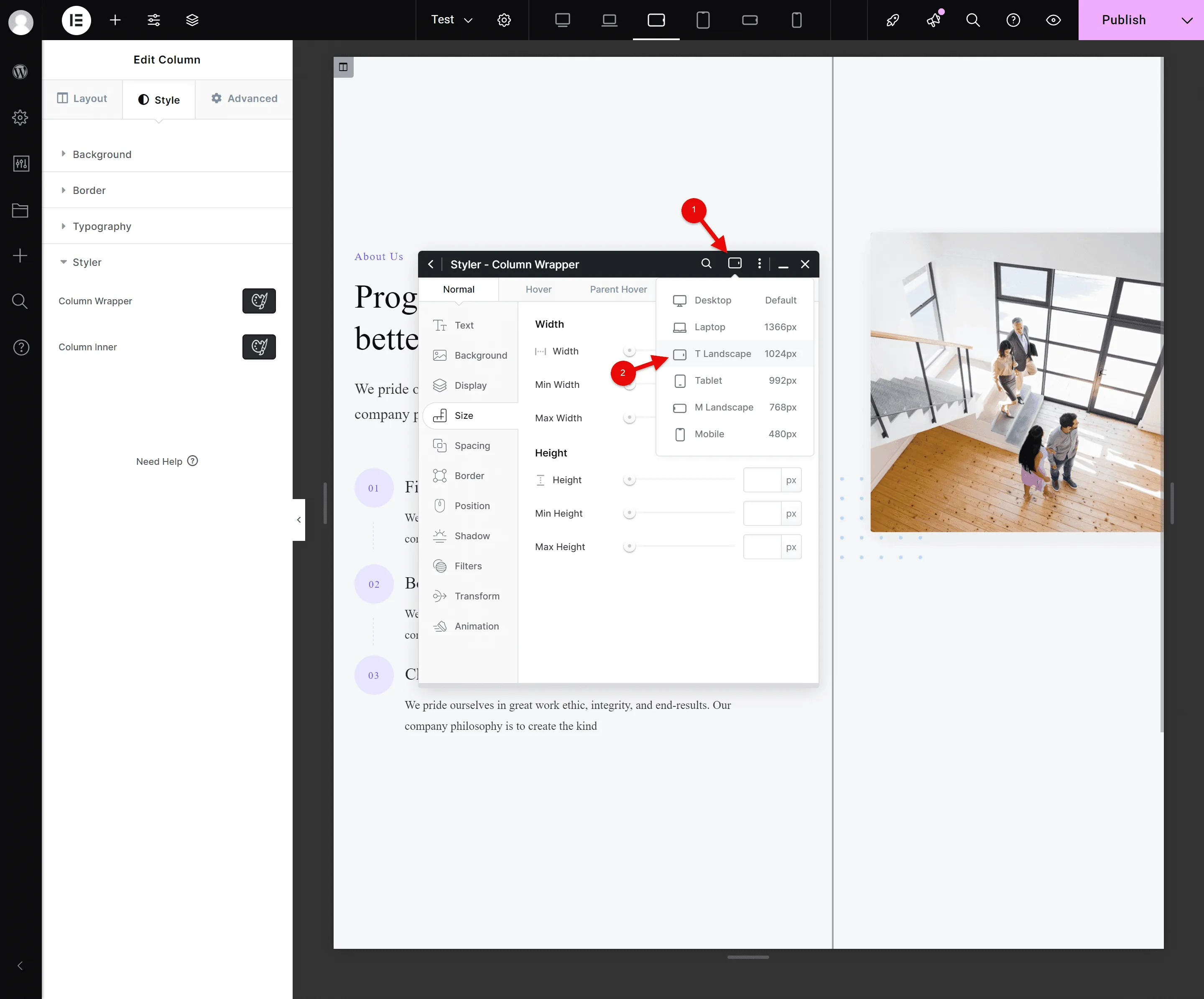
- Ouvrez le Menu Appareils et sélectionnez la taille souhaitée (par exemple, tablette paysage, ordinateur portable).
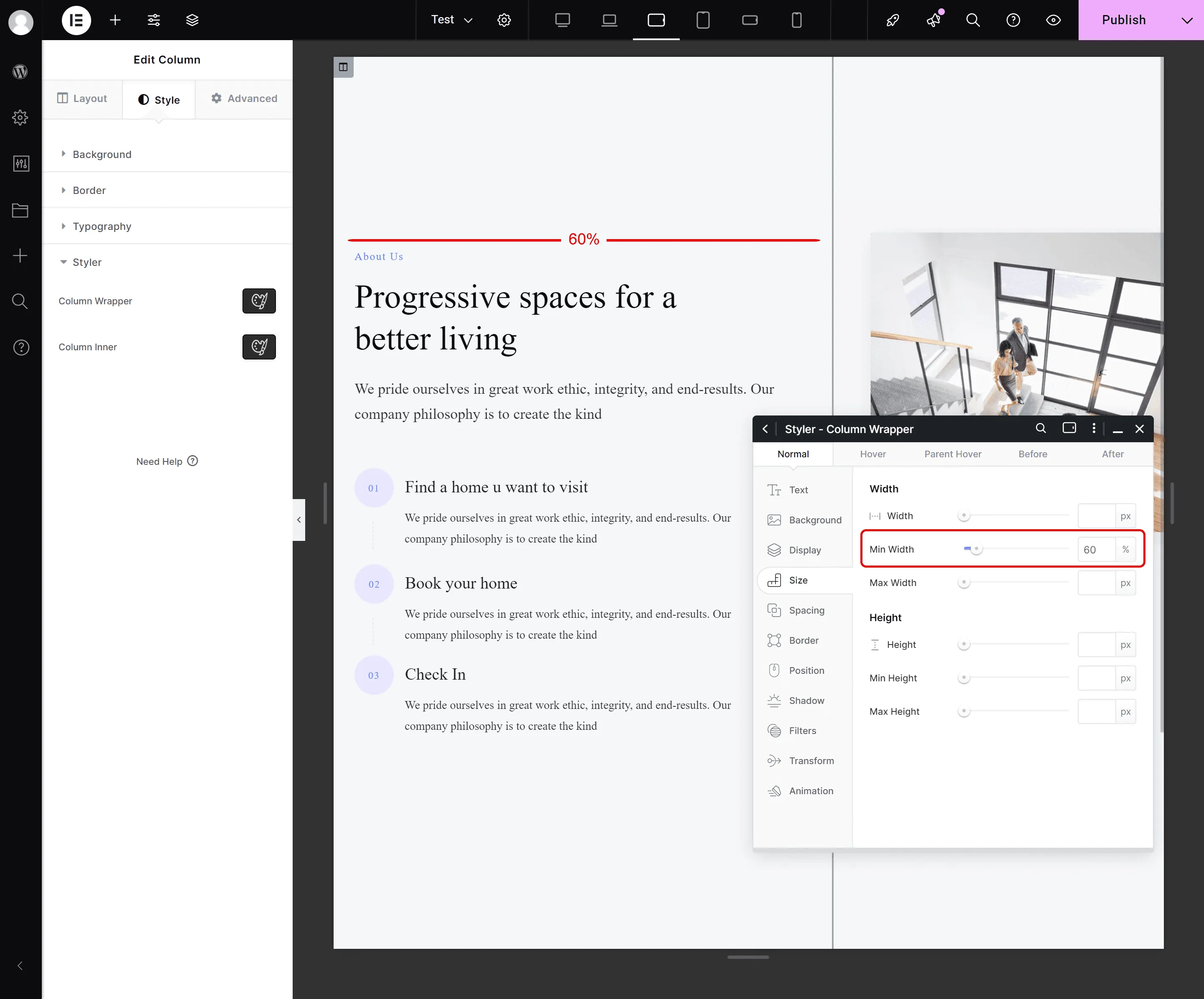
- Modifier la largeur de la colonne sous Taille > LargeurPar exemple, modifiez la largeur de 44 % à 60 % pour le mode paysage sur tablette.
- Répétez ce processus pour les autres points d'arrêt nécessaires.
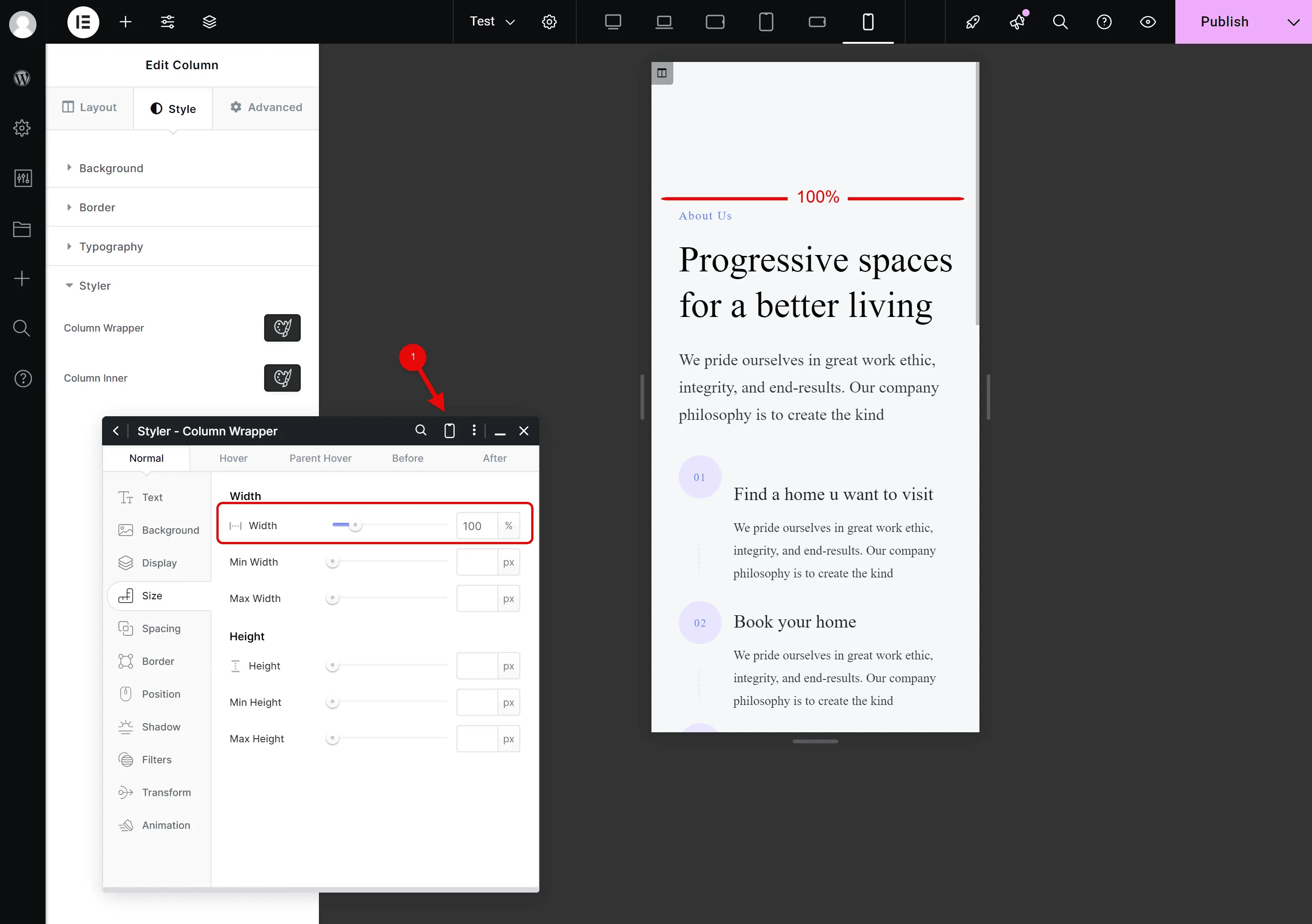
Pour les formats plus petits comme les tablettes, les mobiles et les petits mobiles, Styler définit automatiquement la largeur de la colonne à 100 % , garantissant ainsi un remplissage complet de l'écran pour une mise en page adaptée aux mobiles.
5. Enregistrer et vérifier
Section intitulée « 5. Enregistrer et vérifier »- Enregistrez vos modifications pour les appliquer globalement.
- Prévisualisez la page sur différents appareils pour vérifier sa cohérence et sa réactivité.
Points clés à retenir
Section intitulée « Points clés à retenir »- Évitez Elementor pour la mise en forme des colonnes.: Comptez sur Styler pour utiliser efficacement les six points de rupture de Kata et éviter les conflits.
- Tirer parti des valeurs par défaut réactivesLes points de rupture plus petits (tablette, mobile, petit mobile) ont par défaut une largeur de 100 %, ce qui vous fait gagner du temps.
- Assurer la cohérencePrévisualisez et peaufinez votre mise en page pour chaque taille d'appareil afin de conserver une apparence professionnelle.
Flex vs. Grid : Choisir la bonne mise en page dans Elementor
Section intitulée « Flex vs. Grid : Choisir la bonne mise en page dans Elementor »Flexbox est idéal pour les mises en page simples à un seul axe (lignes ou colonnes), ce qui le rend parfait pour le design adaptatif. Grid excelle dans la création de structures bidimensionnelles complexes avec un contrôle précis des lignes et des colonnes. Utilisez Flexbox pour des mises en page épurées et Grid pour des conceptions multidimensionnelles complexes. Choisissez en fonction des besoins de votre projet pour un résultat optimal !
Pour une compréhension plus approfondie, ces articles pourraient vous être utiles.
- Définir les paramètres avancés dans les conteneurs Flexbox » Elementor
- Créer un conteneur de grille » Elementor
Conclusion
Section intitulée « Conclusion »L'outil Styler de Kata vous permet de créer facilement et avec précision des mises en page à colonnes dynamiques et adaptatives. Qu'il s'agisse d'ajuster les largeurs, d'aligner le contenu ou de garantir une cohérence optimale sur tous les appareils, Styler offre une flexibilité inégalée. En suivant ce guide, vous pourrez concevoir des pages visuellement époustouflantes qui s'affichent parfaitement sur tous les appareils.