

Option de témoignage
Témoignage
Section intitulée « Témoignage »Dans le thème Kata, la fonctionnalité Témoignages vous permet de mettre en valeur les avis positifs de vos clients, utilisateurs ou collaborateurs grâce à une présentation attrayante et professionnelle. Cette section est idéale pour instaurer un climat de confiance avec vos visiteurs et renforcer la crédibilité de votre site. Vous pouvez afficher les témoignages sous forme de texte ou inclure la photo et le nom de l'auteur. La fonctionnalité Témoignages est couramment utilisée sur les pages d'accueil ou les pages de services, offrant aux visiteurs un aperçu d'expériences réelles et favorisant ainsi une meilleure interaction avec le site.
Il existe deux façons d'utiliser la fonctionnalité Témoignages.
Première méthode:
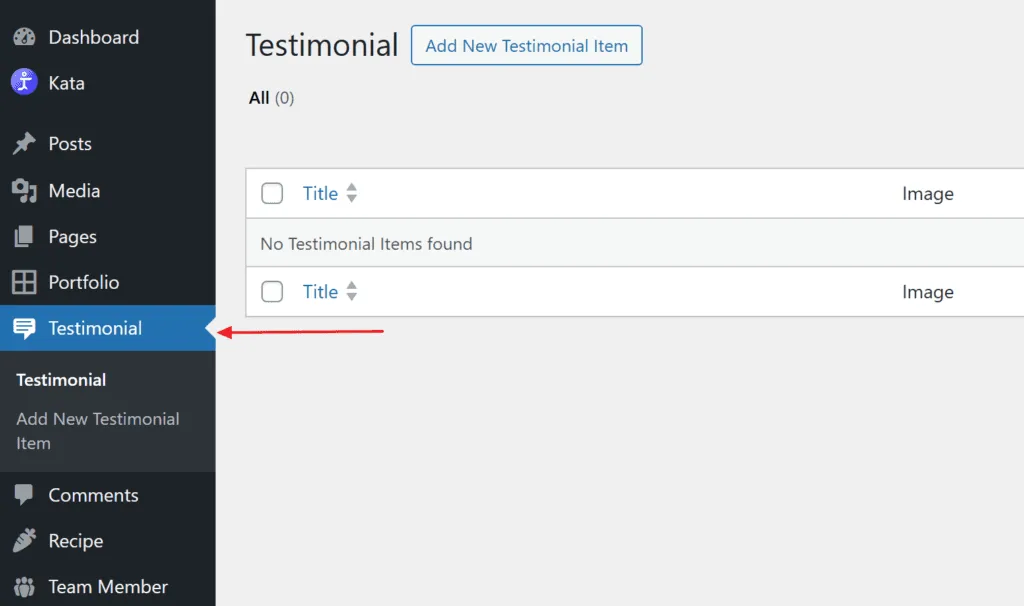
Section intitulée « Première méthode : »Sélectionnez la fonctionnalité « Témoignages » dans le menu WordPress situé à gauche. Vous pourrez alors consulter les témoignages précédents ou en ajouter de nouveaux.
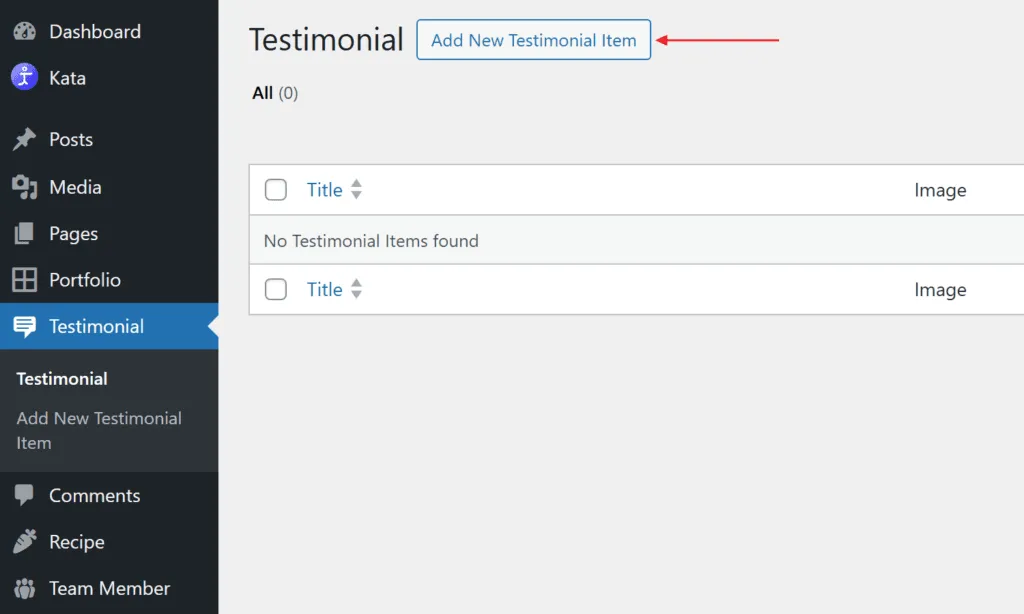
Cliquez sur « Ajouter un témoignage » pour ajouter un nouveau témoignage.
Cette page fonctionne comme une page d'article de blog, mais vous pouvez y ajouter toutes les informations pertinentes pour un témoignage.
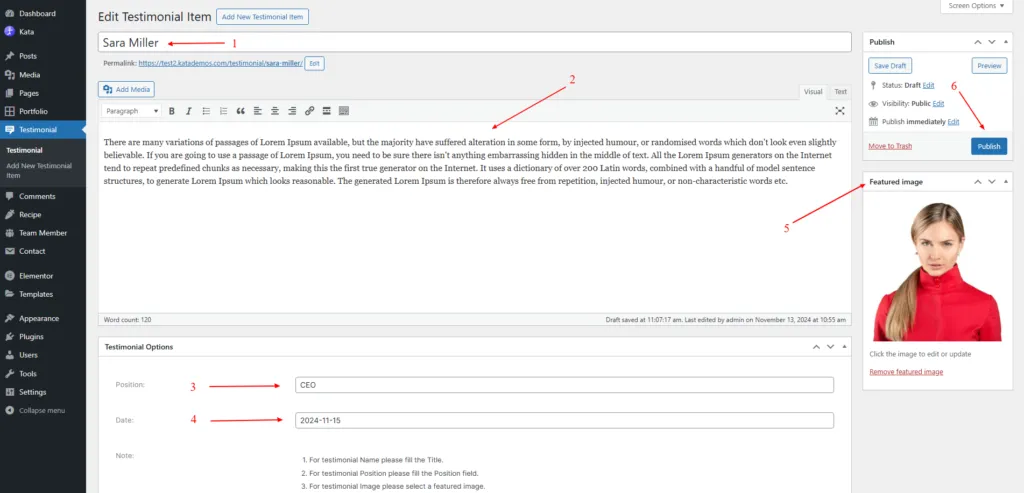
1- Entrez leur nom
2- Une description du témoignage est ajoutée ici
3- La position de la personne qui donne le témoignage
4- La date du témoignage a été reçue
5- Photo ou logo de l'entité fournissant le témoignage
6- Cliquez sur Publier pour enregistrer toutes ces informations
Une fois que nous avons ajouté tous les témoignages nécessaires pour notre projet, nous passons à la page d'édition pour les ajouter.
Recherchez le widget Témoignages dans la zone de recherche.
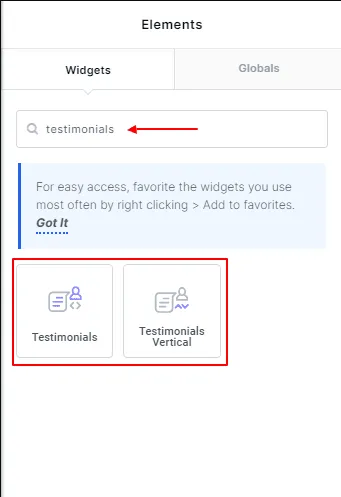
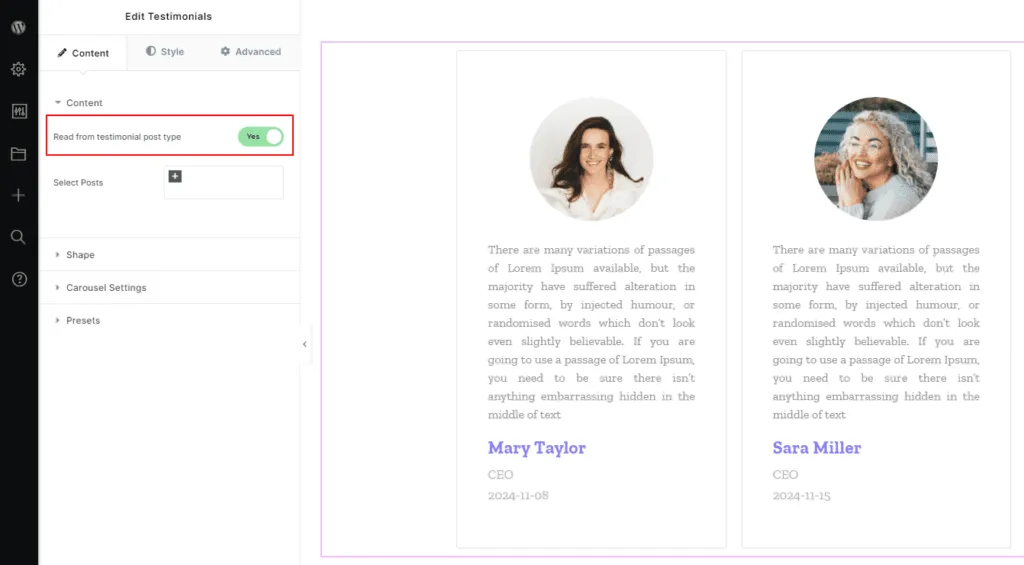
Remarque : pour utiliser le widget Témoignage, vous devez vous assurer que l’option « Lire à partir du type de publication Témoignage » est activée.
Dans l'onglet « Paramètres du carrousel de témoignages », vous pouvez modifier certains paramètres de vos témoignages.
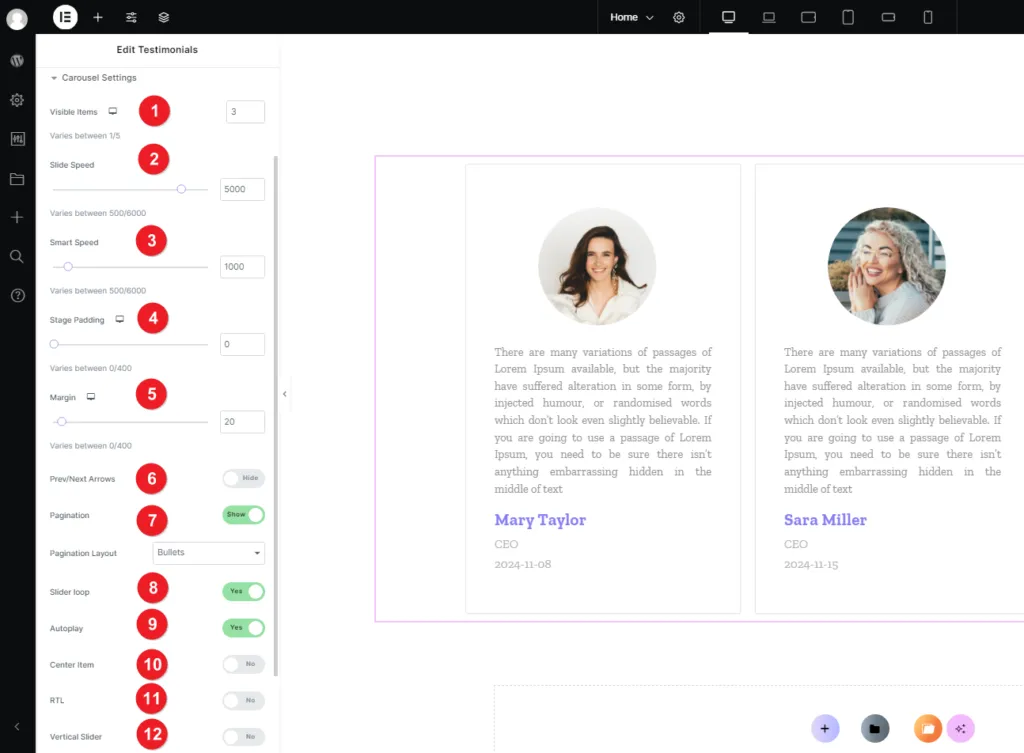
1- Nombre d'articles dans chaque ligne
2- Vitesse de glissement
3- Régler la vitesse intelligente
4- Préparer le rembourrage de scène
5- Définir la marge
6- Afficher les flèches
7- Affichage de la pagination
8- Boucle coulissante
9- Lecture automatique
10- Articles du centre
11- Prise en charge RTL
12- Curseur vertical
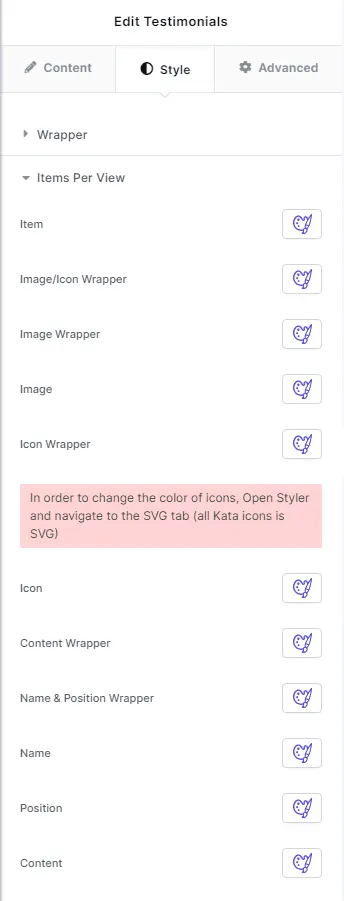
Dans l'onglet Style, vous pouvez modifier certains éléments du témoignage tels que le nom, la date, la fonction, etc.
Deuxième méthode:
Section intitulée « Deuxième méthode : »Voici une méthode plus directe pour ajouter un témoignage directement depuis l'interface d'administration.
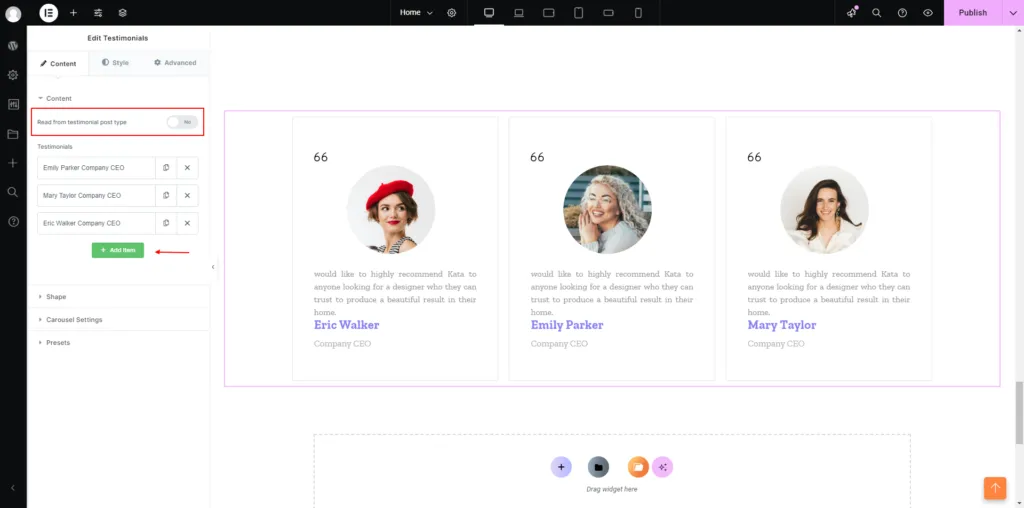
Remarque : pour utiliser le widget Témoignage sur la page d’édition, vous devez vous assurer que l’option « Lire à partir du type de publication Témoignage » est désactivée.
Vous pouvez ajouter autant de témoignages que vous le souhaitez en cliquant sur le bouton « Ajouter un élément ».
En cliquant sur chaque témoignage, vous pouvez ajuster des paramètres spécifiques.
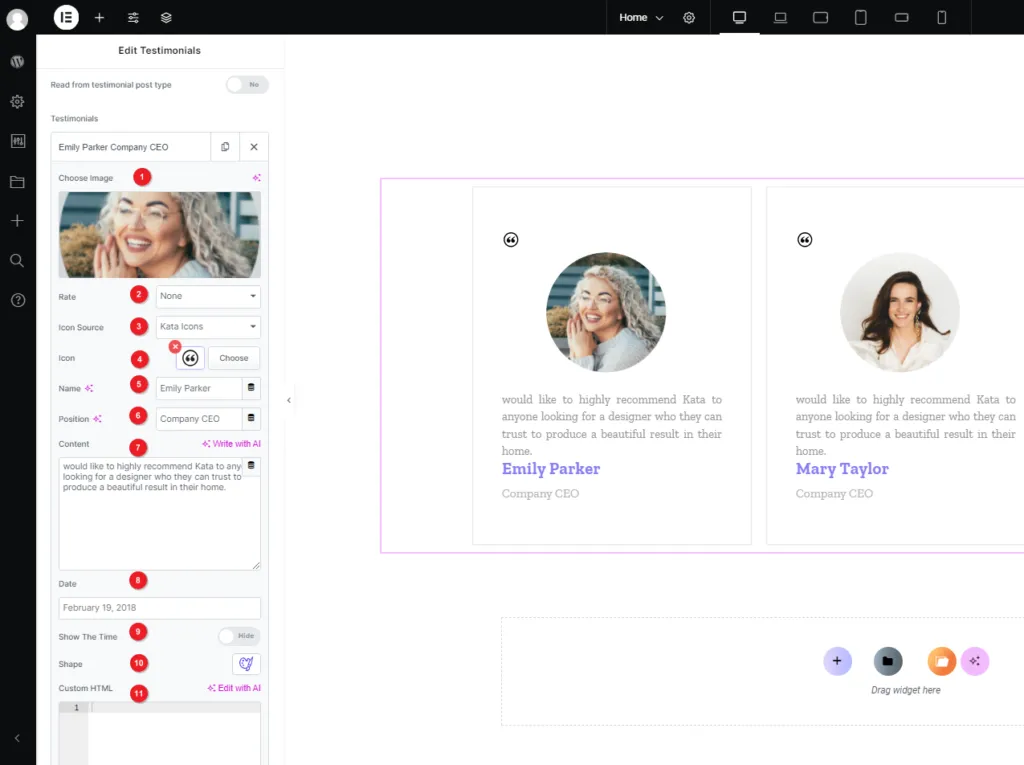
1- Choisissez l'image souhaitée
2- Choisissez le tarif
3- Choisissez le type d'icône
4- Choisissez une icône
5- Nom de l'ensemble
6- Définir le rôle
7- Description du set
8- Date du témoignage
9- Heure d'affichage
10- Afficher les formes
11- Ajouter du code HTML personnalisé
Et une fois encore, nous pouvons modifier certaines données concernant les membres de l'équipe à partir de l'onglet Style, de manière similaire à la première méthode.