Panneau de configuration
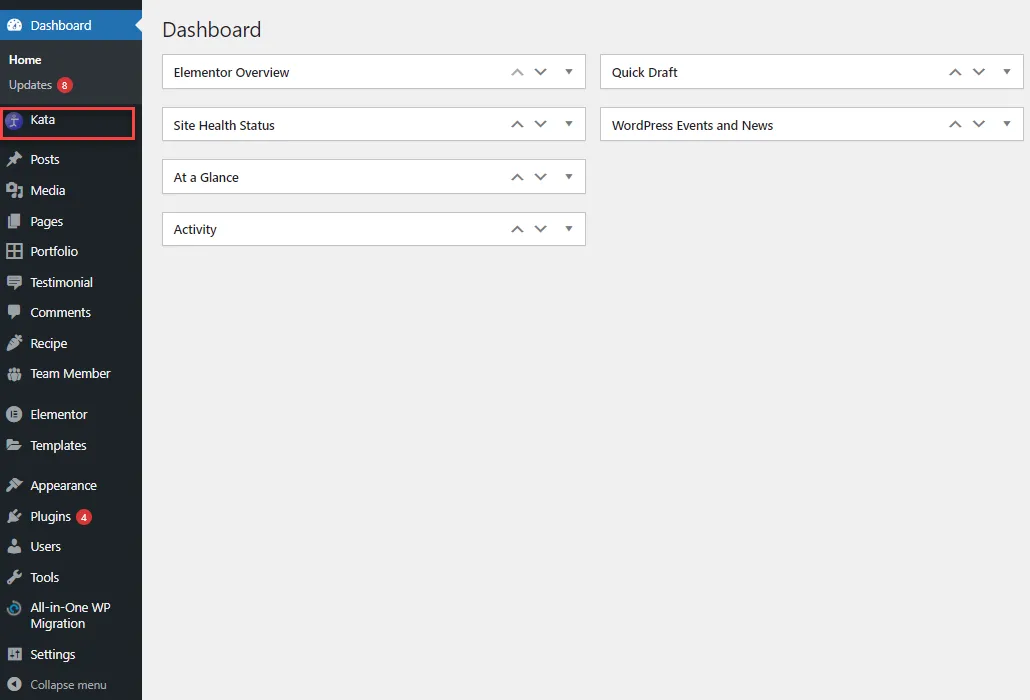
Une fois Kata Plus activé, le panneau de contrôle Kata est ajouté aux menus de votre tableau de bord WordPress. En cliquant sur Kata dans le menu, vous serez redirigé vers le tableau de bord de Kata.
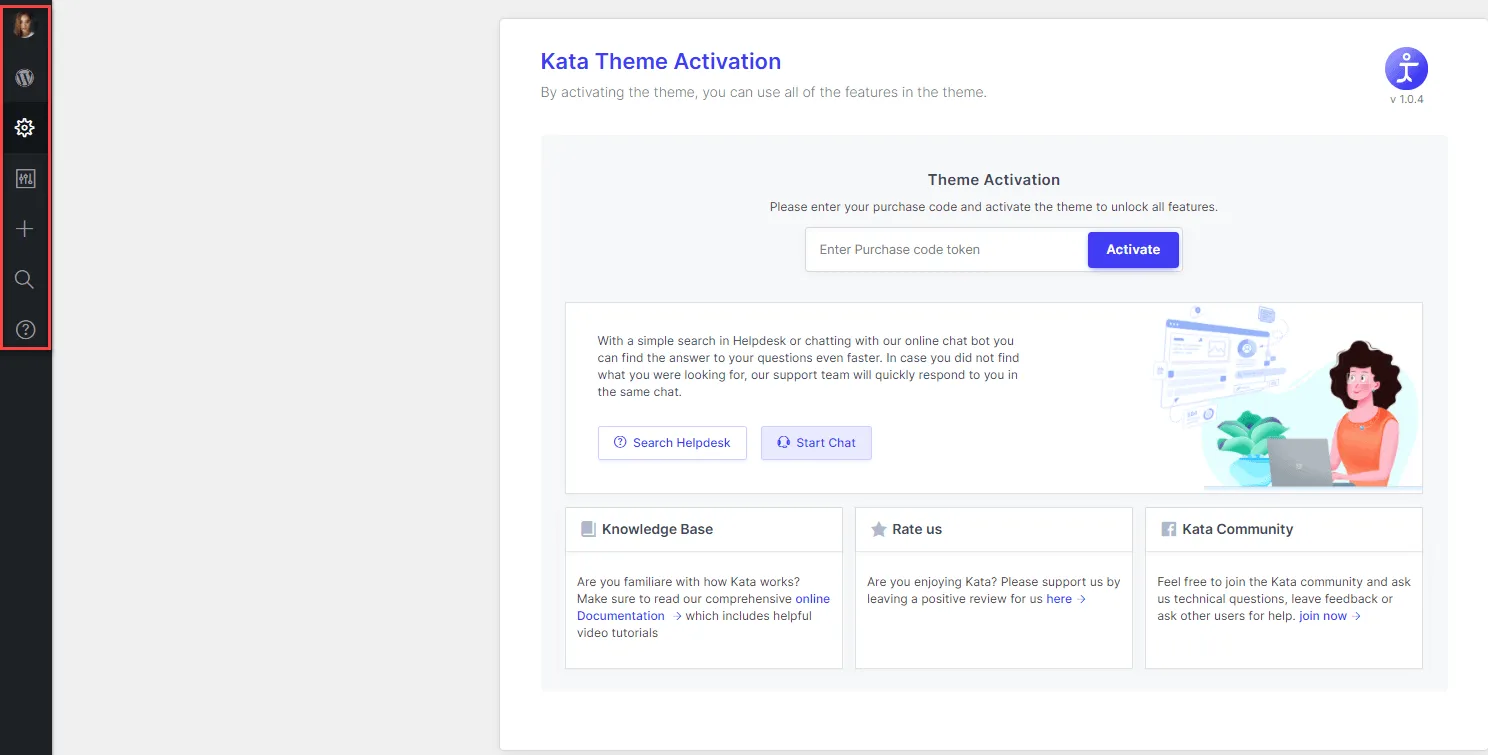
Dans votre interface d'administration et sur toutes les pages liées à Kata, Elementor et au Customizer, le menu mis en évidence se trouve à gauche de l'écran. Il permet d'accéder facilement et rapidement à toutes les sections du tableau de bord WordPress et de Kata. Il comprend sept sections :
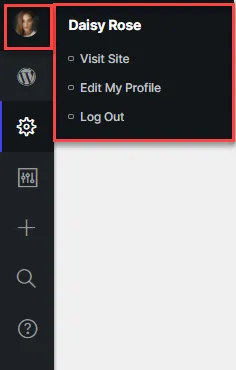
1. Profil: En survolant l'avatar de l'administrateur, son nom et des options comme « Modifier mon profil » et « Se déconnecter » s'afficheront. Cliquer sur « Modifier mon profil » vous redirigera vers la page de modification du compte administrateur où vous pourrez modifier vos informations.
L'option « Déconnexion » vous déconnecte de l'instance de compte spécifique.
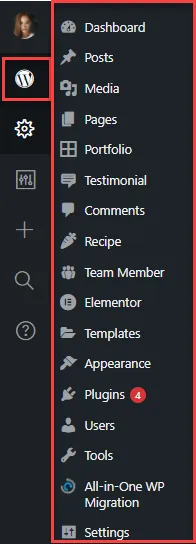
2. Menu par défaut de WordPress : Cliquez sur l’icône WordPress pour afficher le menu WordPress par défaut implémenté dans le panneau de contrôle de Kata.
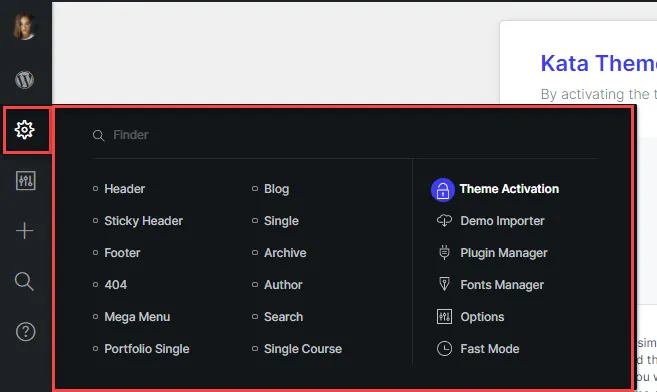
3. Panneau d'administration : En survolant l'icône d'engrenage, vous accéderez à certaines options, comme le champ de recherche et des liens vers les constructeurs de pages et d'autres pages de Kata.
- Constructeur d'en-tête
- Générateur d'en-têtes fixes
- Constructeur de pied de page
- Générateur de pages 404
- Générateur de méga menus
- Constructeur de blog
- Constructeur de pages uniques
- Créateur de pages d'archives
- Créateur de pages d'auteur
- Créateur de pages de recherche
- Page d'activation du thème
- Importateur de démos
- Gestionnaire de plugins
- Gestionnaire de polices
- Options
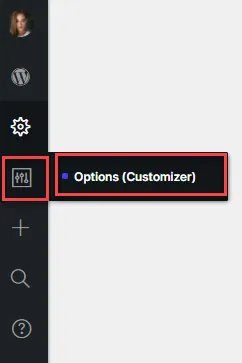
4. Options du thème : En survolant l’icône suivante, vous afficherez l’outil de personnalisation ou l’option de thème.
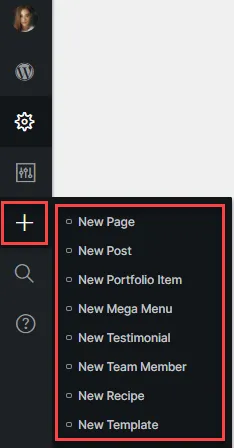
5. Ajouter : En survolant l’icône Plus, vous verrez apparaître des liens permettant de créer de nouveaux articles de différents types. Vous pouvez créer les articles suivants :
- Nouvelle page
- Nouveau poste
- Nouvel élément de grille
- Nouveau méga menu
- Nouveau témoignage
- Nouveau membre de l'équipe
- Nouvelle recette
- Nouveau modèle
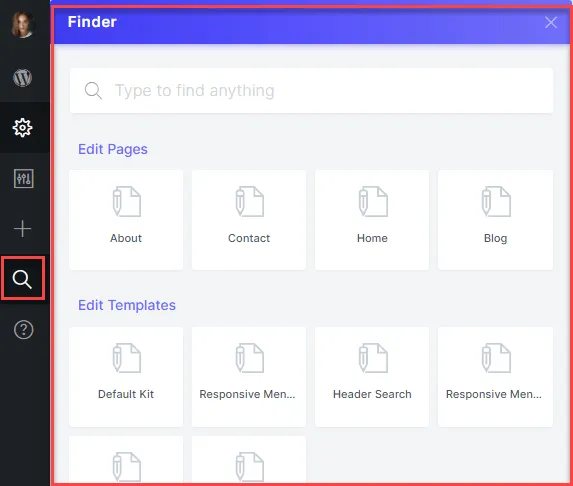
6. Finder : Cliquer sur l’icône suivante affichera le module Finder exclusif de Kata. Vous pouvez également y accéder en appuyant sur le raccourci clavier Ctrl+Maj+F.
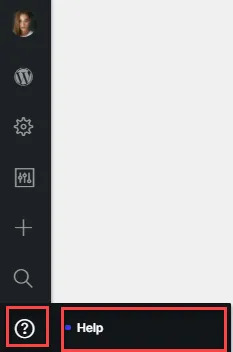
7. Aide : Survoler l'icône suivante révèle la page d'aide de Kata.