

Constructeur de pied de page
Le générateur de pied de page Kata est un outil permettant de concevoir le pied de page d'un site web. Il utilise l'éditeur Elementor, combiné aux différents widgets et styles de Kata, pour créer un design parfait. Le contenu généré par le générateur de pied de page Kata constitue le pied de page du site et peut être affiché sur celui-ci.
Pour créer un pied de page à l'aide du générateur de pieds de page du thème Kata, suivez ces étapes :
1- Activer le générateur de pied de page
Section intitulée « 1- Activer le générateur de pied de page »Dans le tableau de bord WordPress, accédez au menu Kata et cliquez sur le sous-menu Pied de page.
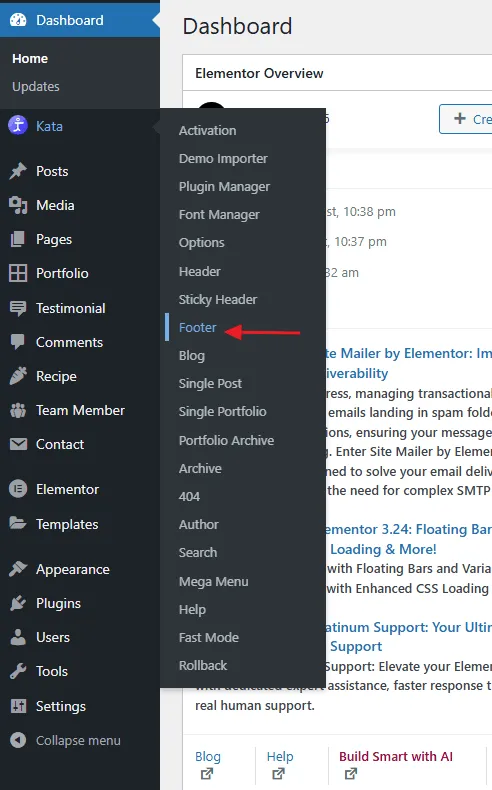
2- Créer un nouveau pied de page ou modifier le pied de page existant.
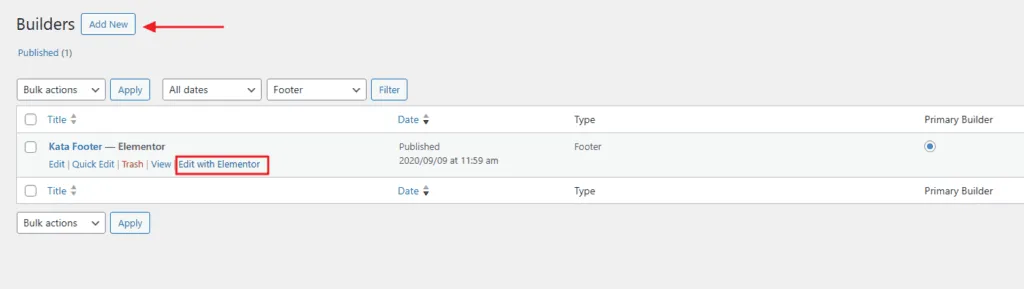
Section intitulée « 2 - Créer un nouveau pied de page ou modifier le pied de page existant. »Vous êtes redirigé vers la page des constructeurs. Cliquez sur Ajouter un nouveau pied de page pour commencer la conception d'un nouveau pied de page.
Donnez un nom à votre pied de page (par exemple, « Pied de page principal » ou « Pied de page de la page d’accueil ») pour le repérer facilement. Enregistrez votre pied de page pour continuer.
Si vous avez déjà un pied de page, cliquez sur «Modifier avec Elementor« pour ouvrir l’éditeur d’Elementor, où vous pouvez ajouter divers éléments et personnaliser le design de votre pied de page. »
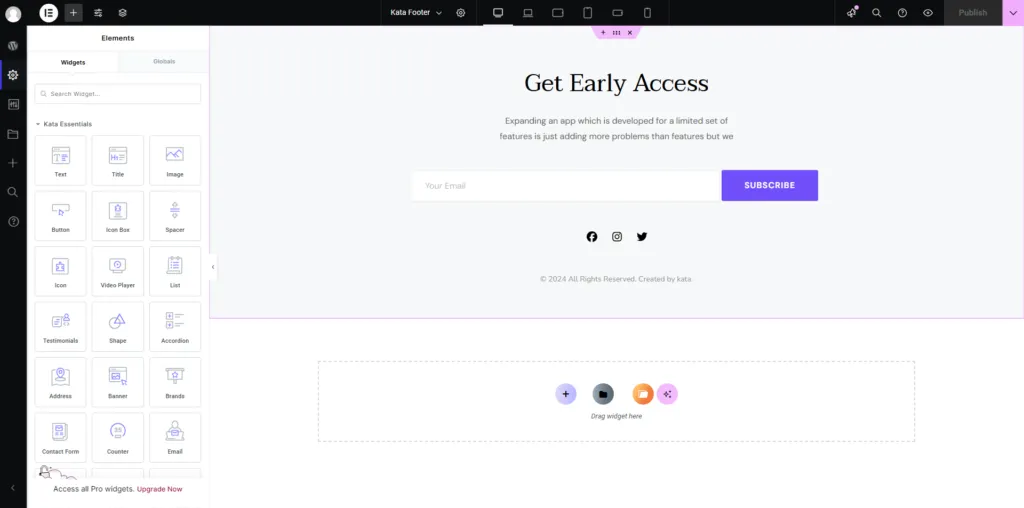
3- Ajouter des widgets et styliser le pied de page
Section intitulée « 3 - Ajouter des widgets et styliser le pied de page »WidgetsUtilisez divers widgets disponibles dans la bibliothèque Elementor, ainsi que des widgets spécifiques fournis par le thème Kata. Par exemple :
Menus de navigation
Icônes de médias sociaux
Informations de contact
Formulaires d'inscription à la newsletter
Logo et texte de droit d'auteur
StylerPersonnalisez l'apparence de votre pied de page grâce à la fonctionnalité Styler de Kata. Cela vous permet de régler :
Couleur
Typographie
Arrière-plans
Espacement et alignement
4- Enregistrer et publier
Section intitulée « 4 - Enregistrer et publier »Une fois votre design et vos paramètres finalisés, cliquez Enregistrer suivie par Publier.
Votre pied de page est désormais visible et en ligne sur votre site web.
Conseils supplémentaires
Section intitulée « Conseils supplémentaires »- Créer plusieurs pieds de page : Vous pouvez créer plusieurs pieds de page pour différentes sections de votre site web (par exemple, un pied de page unique pour les pages d'atterrissage).
- Conception adaptée : Assurez-vous que votre pied de page est optimisé pour les appareils mobiles, les tablettes et les ordinateurs de bureau grâce aux paramètres responsifs d'Elementor.
- Aperçu des modifications : Prévisualisez toujours la conception de votre pied de page avant publication pour vérifier qu'elle correspond bien au style général de votre site web.
Le générateur de pied de page du thème Kata, combiné à Elementor et aux outils spécialisés de Kata, offre flexibilité et facilité d'utilisation, vous permettant de créer des pieds de page hautement personnalisés et professionnels, adaptés aux besoins de votre site web.